From SimplyBook.me
Created page with "left<br><br>" |
Created page with ":1. På din [https://simplybook.me/ Simplybook-administratörssida] hämtar du koden i <span style="background-color:#d4f8e5; padding:5px; border-radius:5px;">Inställningar</span> -> <span style="background-color:#d4f8e5; padding:5px; border-radius:5px;">Inställningar för bokningswidgets</span> -> <span style="background-color:#d4f8e5; padding:5px; border-radius:5px;">iFrame-widget</span> -> <span style="background-color:#d4f8e5; padding:5px; border-radius:5p..." |
||
| Line 7: | Line 7: | ||
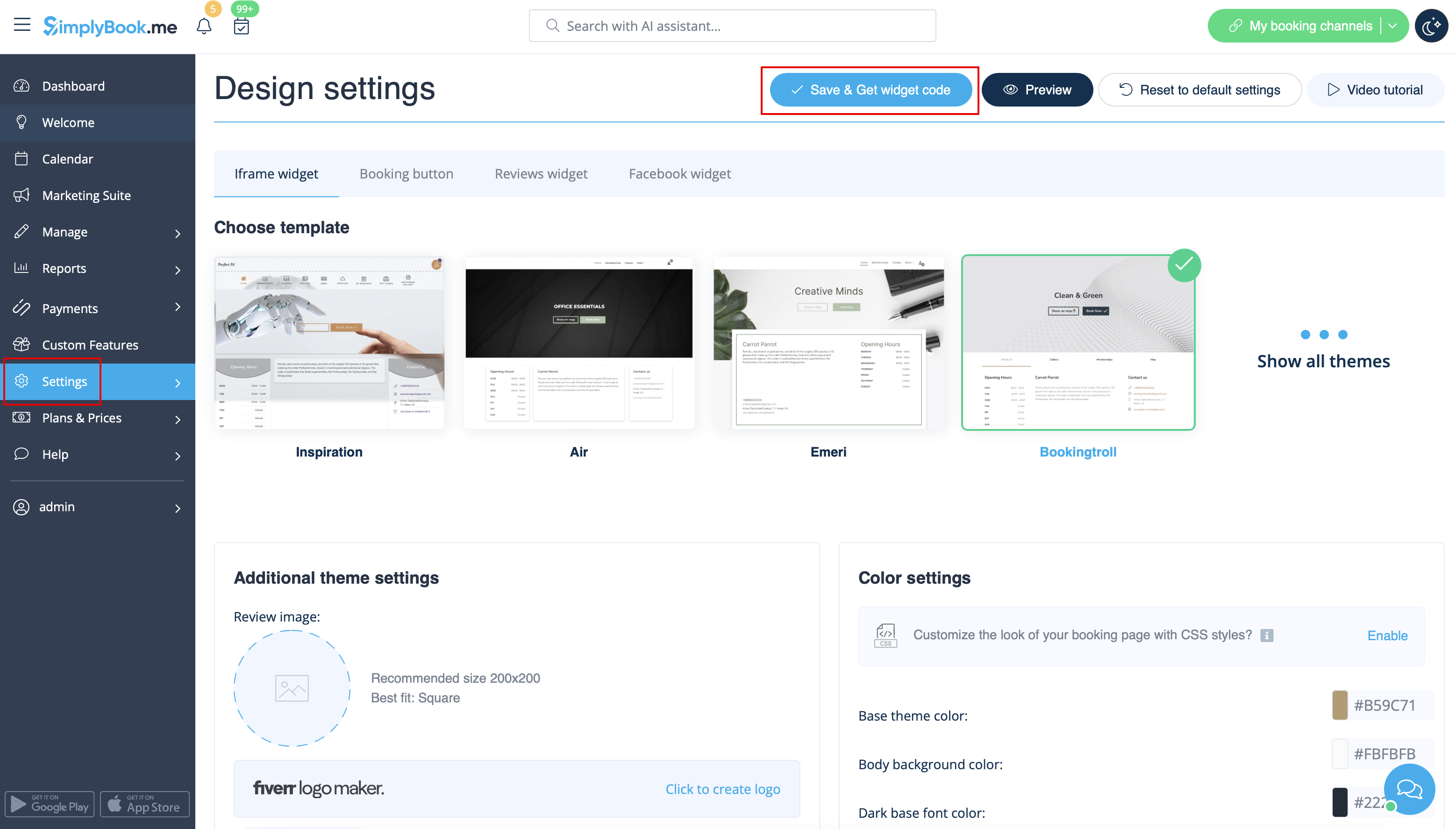
:1. På din [https://simplybook.me/ Simplybook-administratörssida] hämtar du koden i <span style="background-color:#d4f8e5; padding:5px; border-radius:5px;">Inställningar</span> -> <span style="background-color:#d4f8e5; padding:5px; border-radius:5px;">Inställningar för bokningswidgets</span> -> <span style="background-color:#d4f8e5; padding:5px; border-radius:5px;">iFrame-widget</span> -> <span style="background-color:#d4f8e5; padding:5px; border-radius:5px;">Hämta widgetkod.</span> | |||
:1. | |||
[[File:Get iframe widget code redesigned.png|1200px|border|center|link=https://help.simplybook.me/images/d/de/Get_iframe_widget_code_redesigned.png]] | [[File:Get iframe widget code redesigned.png|1200px|border|center|link=https://help.simplybook.me/images/d/de/Get_iframe_widget_code_redesigned.png]] | ||
<br><br> | <br><br> | ||
:2. | :2. I <span style="background-color:#d4f8e5; padding:5px; border-radius:5px;">GoDaddy-</span> systemet loggar du in på ditt konto och går till webbplatsredigering. | ||
:3. | :3. Klicka på <span style="background-color:#d4f8e5; padding:5px; border-radius:5px;">Sidor och avsnitt.</span> | ||
[[File:Go daddy pages new.png|border|center]] | [[File:Go daddy pages new.png|border|center]] | ||
<br><br> | <br><br> | ||
:4. | :4. Välj alternativet <span style="background-color:#d4f8e5; padding:5px; border-radius:5px;">Hantera sidor</span>. | ||
[[File:Go daddy manage pages.png|border|center]] | [[File:Go daddy manage pages.png|border|center]] | ||
<br><br> | <br><br> | ||
:5. | :5. I sidmenyn väljer du den sida du vill ändra eller lägga till en ny. | ||
[[File:Go daddy add page new.png |border|center]] | [[File:Go daddy add page new.png|border|center]] | ||
<br><br> | <br><br> | ||
:6. | :6. I sidinformationen lägger du till sidrubrik, ställer in utseendet efter eget tycke och skapar sidan. | ||
[[File:Go daddy page details.png|border|center]] | [[File:Go daddy page details.png|border|center]] | ||
<br><br> | <br><br> | ||
:7. | :7. Fortsätt med <span style="background-color:#d4f8e5; padding:5px; border-radius:5px;">att lägga till ett avsnitt.</span> | ||
[[File:Go daddy add section.png|border|center]] | [[File:Go daddy add section.png|border|center]] | ||
<br><br> | <br><br> | ||
:8. | :8. Välj att lägga till <span style="background-color:#d4f8e5; padding:5px; border-radius:5px;">HTML-block</span> från sidomenyn. | ||
[[File:Go daddy add html.png|border|center]] | [[File:Go daddy add html.png|border|center]] | ||
<br><br> | <br><br> | ||
:9. | :9. Klistra in koden som du tidigare kopierade från SimplyBook.me-gränssnittet i motsvarande ruta. | ||
[[File:Go daddy paste code.png|border|center]] | [[File:Go daddy paste code.png|border|center]] | ||
<br><br> | <br><br> | ||
:10. | :10. Kontrollera förhandsvisningen och publicera ändringarna. | ||
[[File:Go daddy preview.png|border|center]] | [[File:Go daddy preview.png|border|center]] | ||
<br><br><br><br> | <br><br><br><br> | ||
Revision as of 08:55, 18 June 2025
.png)
- 1. På din Simplybook-administratörssida hämtar du koden i Inställningar -> Inställningar för bokningswidgets -> iFrame-widget -> Hämta widgetkod.
- 2. I GoDaddy- systemet loggar du in på ditt konto och går till webbplatsredigering.
- 3. Klicka på Sidor och avsnitt.

- 4. Välj alternativet Hantera sidor.

- 5. I sidmenyn väljer du den sida du vill ändra eller lägga till en ny.

- 6. I sidinformationen lägger du till sidrubrik, ställer in utseendet efter eget tycke och skapar sidan.

- 7. Fortsätt med att lägga till ett avsnitt.

- 8. Välj att lägga till HTML-block från sidomenyn.

- 9. Klistra in koden som du tidigare kopierade från SimplyBook.me-gränssnittet i motsvarande ruta.

- 10. Kontrollera förhandsvisningen och publicera ändringarna.

