From SimplyBook.me
Created page with "<br><br> __FORCETOC__" |
Created page with "= iFrame-Widget = :1. Rufen Sie auf Ihrer [https://simplybook.me/ Simplybook-Administrationsseite] den Code unter <span style="background-color:#d4f8e5; padding:5px; border-radius:5px;">„Einstellungen“</span> -> <span style="background-color:#d4f8e5; padding:5px; border-radius:5px;">„Buchungs-Widget-Einstellungen“</span> -> <span style="background-color:#d4f8e5; padding:5px; border-radius:5px;">„iFrame-Widget“</span> abFile:Booking widget path redesig..." |
||
| Line 4: | Line 4: | ||
__FORCETOC__ | __FORCETOC__ | ||
= iFrame-Widget = | |||
:1. Rufen Sie auf Ihrer [https://simplybook.me/ Simplybook-Administrationsseite] den Code unter <span style="background-color:#d4f8e5; padding:5px; border-radius:5px;">„Einstellungen“</span> -> <span style="background-color:#d4f8e5; padding:5px; border-radius:5px;">„Buchungs-Widget-Einstellungen“</span> -> <span style="background-color:#d4f8e5; padding:5px; border-radius:5px;">„iFrame-Widget“</span> ab[[File:Booking widget path redesigned.png|1200px | center|link=https://help.simplybook.me/images/6/68/Booking_widget_path_redesigned.png]] | |||
:1. | |||
[[File:Booking widget path redesigned.png|1200px | center|link=https://help.simplybook.me/images/6/68/Booking_widget_path_redesigned.png]] | [[File:Booking widget path redesigned.png|1200px | center|link=https://help.simplybook.me/images/6/68/Booking_widget_path_redesigned.png]] | ||
<br><br> | <br><br> | ||
[[File:Copy widget code redesigned.png|1200px | center|link=https://help.simplybook.me/images/b/b4/Copy_widget_code_redesigned.png]] | [[File:Copy widget code redesigned.png|1200px | center|link=https://help.simplybook.me/images/b/b4/Copy_widget_code_redesigned.png]] | ||
<br><br> | <br><br> | ||
:2. | :2. Wählen Sie in Ihrem Squarespace-Konto die Seite aus, auf der Sie Ihren Buchungskalender einfügen möchten. Wir empfehlen, eine neue Seite in der Hauptnavigation zu verwenden, die speziell für Online-Buchungen vorgesehen ist. | ||
: | :Sie können sie „Jetzt buchen”, „Online-Buchung” oder „Kalender” nennen. | ||
[[File:Squarespace add new page.png | center]] | [[File:Squarespace add new page.png|center]] | ||
<br><br> | <br><br> | ||
:3. | :3. Öffnen Sie den Seiteneditor. Entfernen Sie den Standard-Buchungsblock. | ||
<br><br> | <br><br> | ||
:4. | :4. Klicken Sie oben rechts auf „+“ und wählen Sie ''„Code“'' aus dem Blockmenü. | ||
[[File:Squarespace add new block.png | center]] | [[File:Squarespace add new block.png|center]] | ||
<br><br> | <br><br> | ||
[[File:Squarespace select code block.png | center]] | [[File:Squarespace select code block.png|center]] | ||
<br><br> | <br><br> | ||
:5. | :5. Fügen Sie den Code, den Sie auf [https://simplybook.me/ der Simplybook-] Admin-Seite erhalten haben, in das HTML-Codefeld ein und klicken Sie auf „Übernehmen“. | ||
[[File:Squarespace add code.png | center]] | [[File:Squarespace add code.png|center]] | ||
<br><br> | <br><br> | ||
:6. | :6. Möglicherweise erhalten Sie eine Meldung, dass eingebettete Skripte deaktiviert sind. Dies geschieht aus Sicherheitsgründen auf der Seite von Squarespace, aber Sie können auf „Vorschau” klicken, um zu sehen, ob das Widget funktioniert. | ||
[[File:Squarespace preview.png | center]] | [[File:Squarespace preview.png|center]] | ||
<br><br> | <br><br> | ||
:7. | :7. Oder Sie können die Website veröffentlichen und als Kunde darauf zugreifen, um das Aussehen zu überprüfen. | ||
[[File:Squarespace website look.png | center]] | [[File:Squarespace website look.png|center]] | ||
<br><br> | <br><br> | ||
<div lang="en" dir="ltr" class="mw-content-ltr"> | <div lang="en" dir="ltr" class="mw-content-ltr"> | ||
=Booking button widget= | =Booking button widget= | ||
Revision as of 09:00, 18 June 2025
iFrame-Widget
- 1. Rufen Sie auf Ihrer Simplybook-Administrationsseite den Code unter „Einstellungen“ -> „Buchungs-Widget-Einstellungen“ -> „iFrame-Widget“ ab
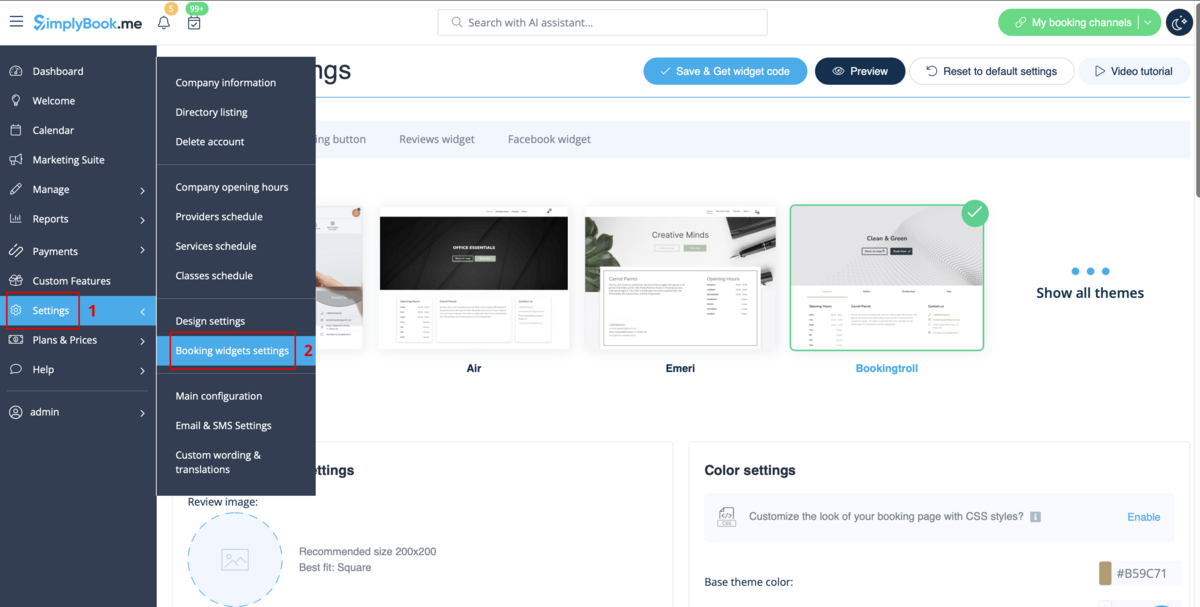


- 2. Wählen Sie in Ihrem Squarespace-Konto die Seite aus, auf der Sie Ihren Buchungskalender einfügen möchten. Wir empfehlen, eine neue Seite in der Hauptnavigation zu verwenden, die speziell für Online-Buchungen vorgesehen ist.
- Sie können sie „Jetzt buchen”, „Online-Buchung” oder „Kalender” nennen.

- 3. Öffnen Sie den Seiteneditor. Entfernen Sie den Standard-Buchungsblock.
- 4. Klicken Sie oben rechts auf „+“ und wählen Sie „Code“ aus dem Blockmenü.


- 5. Fügen Sie den Code, den Sie auf der Simplybook- Admin-Seite erhalten haben, in das HTML-Codefeld ein und klicken Sie auf „Übernehmen“.

- 6. Möglicherweise erhalten Sie eine Meldung, dass eingebettete Skripte deaktiviert sind. Dies geschieht aus Sicherheitsgründen auf der Seite von Squarespace, aber Sie können auf „Vorschau” klicken, um zu sehen, ob das Widget funktioniert.

- 7. Oder Sie können die Website veröffentlichen und als Kunde darauf zugreifen, um das Aussehen zu überprüfen.

Booking button widget
- 1. In your Simplybook admin page get the code in Settings -> Booking widgets settings -> Booking button
- 2. In your Squarespace account go to the page you wish to add the code to, switch to editing mode and select to add "Code" block.
- 3. Insert the code received in Simplybook admin page, to your Squarespace page.
- 4. Save the page and check the look.

