From SimplyBook.me
Created page with "{{#seo: |title=Tilpassede funktioner - SimplyBook.me |description=Skab indtryk af en travl kalender for at tiltrække kunder. Brug denne funktion til at øge antallet af bookinger strategisk. Aktiver nu! |titlemode=tilføj |keywords=faq, ofte stillede spørgsmål, bookingssoftware, spørgsmål om aftalesystem, onlineaftaler, kalendersoftware, bookingsystem, bookingkalender, planlægningssoftware, online aftaleplanlægning, online planlægning, plugins, tilpassede funktio..." |
Created page with "left<br><br>Denne funktion gør, at tidsrum ser optaget ud, når kunder besøger din hjemmeside, samtidig med at de stadig er tilgængelige, så kunderne kan finde noget at booke. Du kan selv bestemme, hvor mange tidsrum der skal være tilgængelige hver dag." |
||
| Line 1: | Line 1: | ||
<languages/> | <languages/> | ||
{{#seo: |title=Tilpassede funktioner - SimplyBook.me |description=Skab indtryk af en travl kalender for at tiltrække kunder. Brug denne funktion til at øge antallet af bookinger strategisk. Aktiver nu! |titlemode=tilføj |keywords=faq, ofte stillede spørgsmål, bookingssoftware, spørgsmål om aftalesystem, onlineaftaler, kalendersoftware, bookingsystem, bookingkalender, planlægningssoftware, online aftaleplanlægning, online planlægning, plugins, tilpassede funktioner, ekstra funktionalitet, se travl ud, lukket, booket, ser booket ud }} | {{#seo: |title=Tilpassede funktioner - SimplyBook.me |description=Skab indtryk af en travl kalender for at tiltrække kunder. Brug denne funktion til at øge antallet af bookinger strategisk. Aktiver nu! |titlemode=tilføj |keywords=faq, ofte stillede spørgsmål, bookingssoftware, spørgsmål om aftalesystem, onlineaftaler, kalendersoftware, bookingsystem, bookingkalender, planlægningssoftware, online aftaleplanlægning, online planlægning, plugins, tilpassede funktioner, ekstra funktionalitet, se travl ud, lukket, booket, ser booket ud }} | ||
[[File:Look busy icon.png|left]]<br><br>Denne funktion gør, at tidsrum ser optaget ud, når kunder besøger din hjemmeside, samtidig med at de stadig er tilgængelige, så kunderne kan finde noget at booke. Du kan selv bestemme, hvor mange tidsrum der skal være tilgængelige hver dag. | |||
[[File:Look busy icon.png|left]]<br><br> | |||
<div lang="en" dir="ltr" class="mw-content-ltr"> | <div lang="en" dir="ltr" class="mw-content-ltr"> | ||
Revision as of 09:03, 18 June 2025

Denne funktion gør, at tidsrum ser optaget ud, når kunder besøger din hjemmeside, samtidig med at de stadig er tilgængelige, så kunderne kan finde noget at booke. Du kan selv bestemme, hvor mange tidsrum der skal være tilgængelige hver dag.
Please note!
- This feature is not compatible with the following calendar layout types: flexible, flexible weekly and flexible provider.
- If you have enabled to show the booking website in client timezone and it is different from company timezone, it could cause more slots displayed per day than set in this custom feature settings.
- How to use
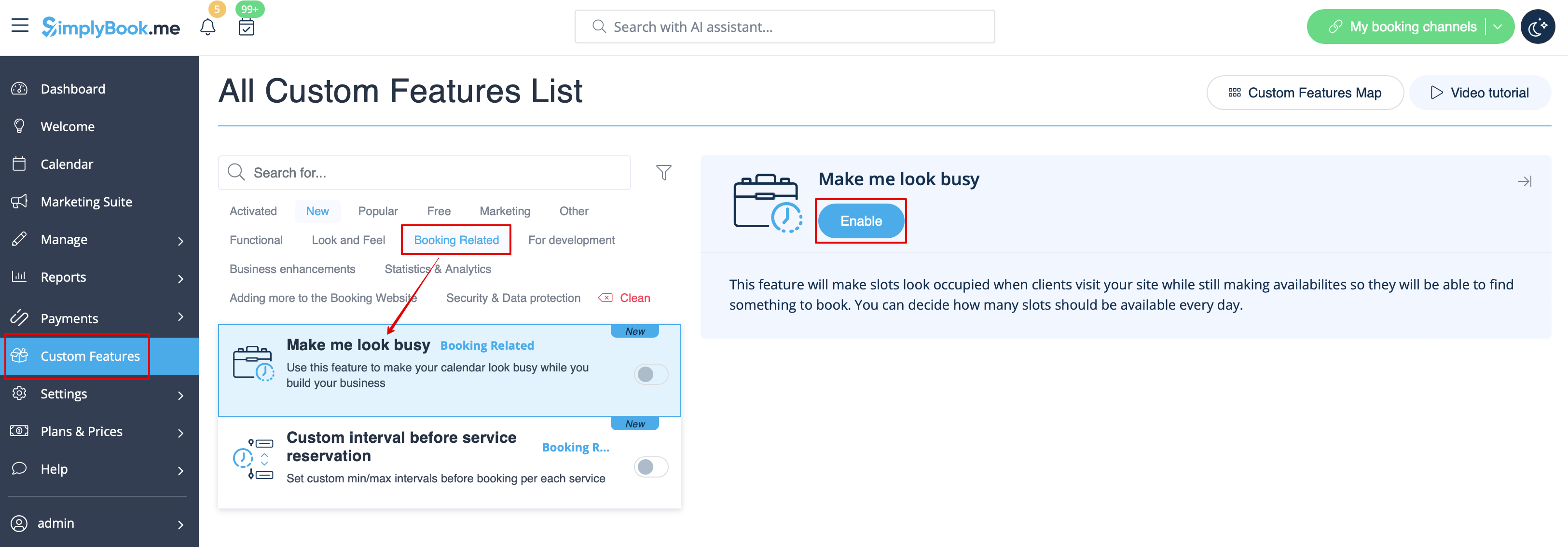
- 1. Enable this feature on your Custom Features page -> Booking Related section.
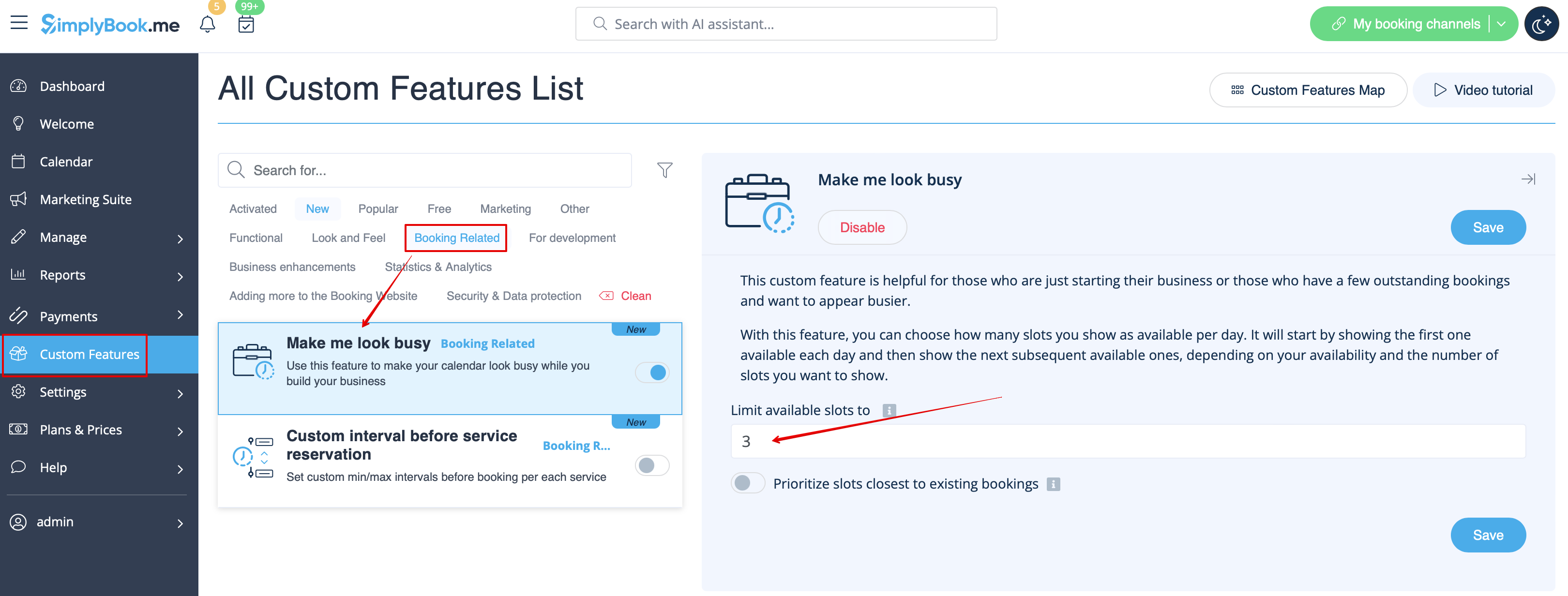
- 2. Indicate the number of timeslots you would like to show as available on your booking website per day.
- It is the number of timeslots to be shown per date per each service + provider pair.
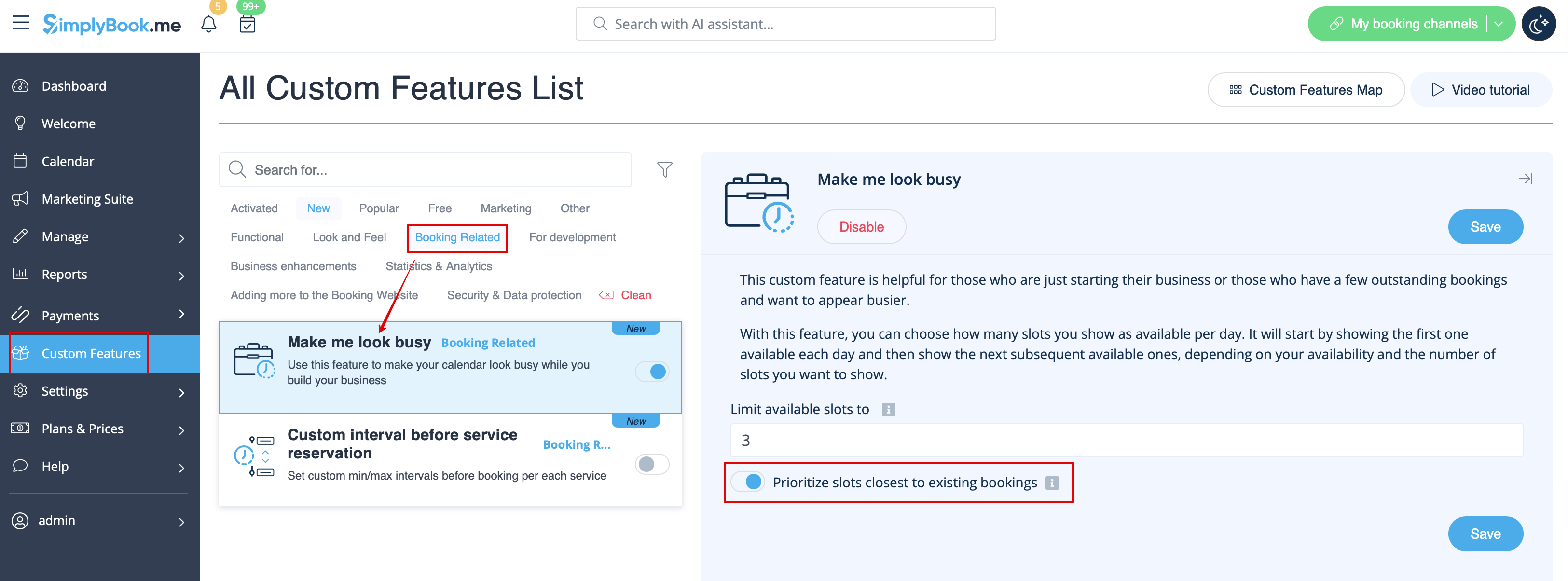
- 3. If you wish to show the timeslots that are close to the already booked times you can enable "Prioritize slots closest to existing bookings" option.
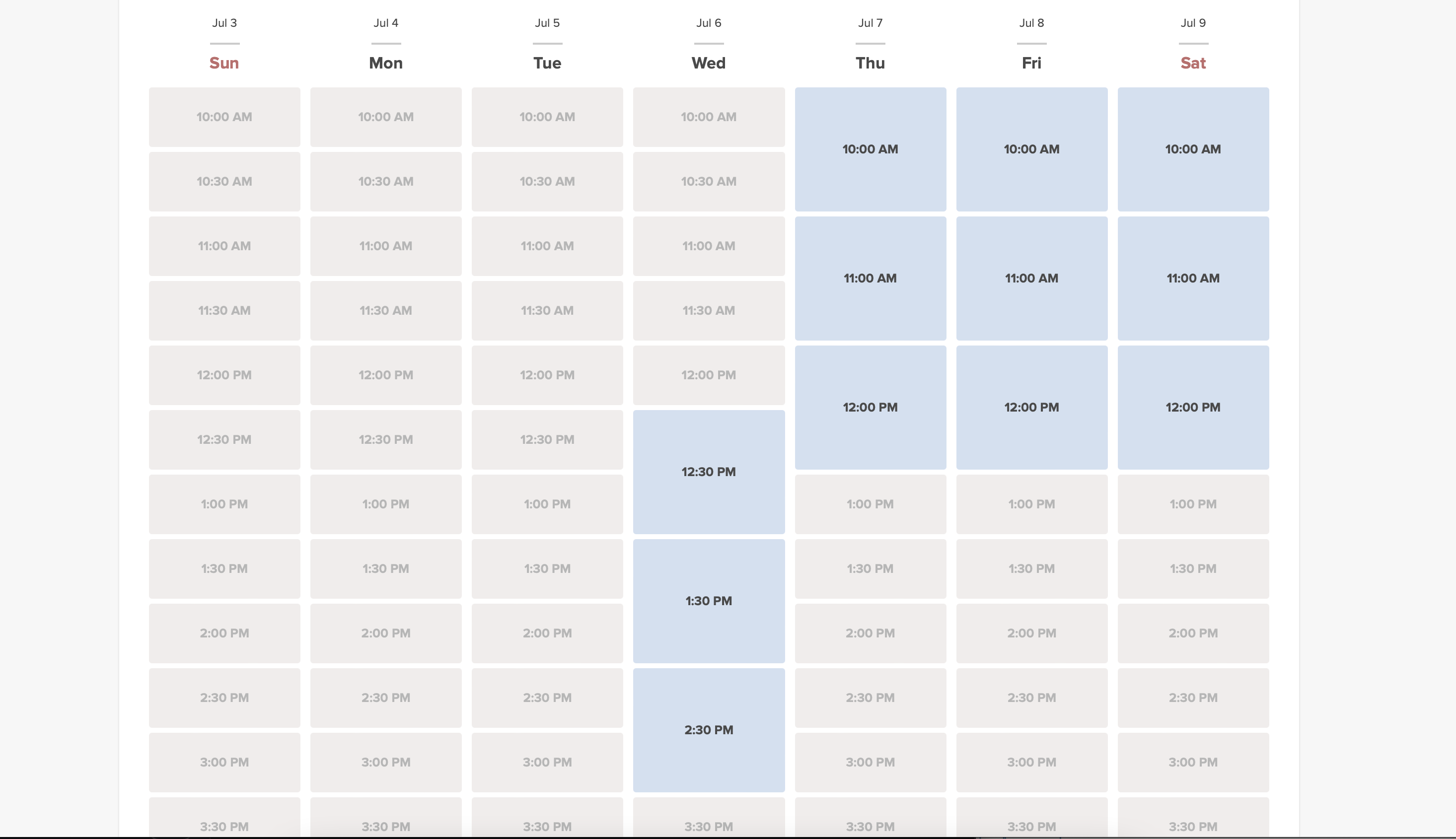
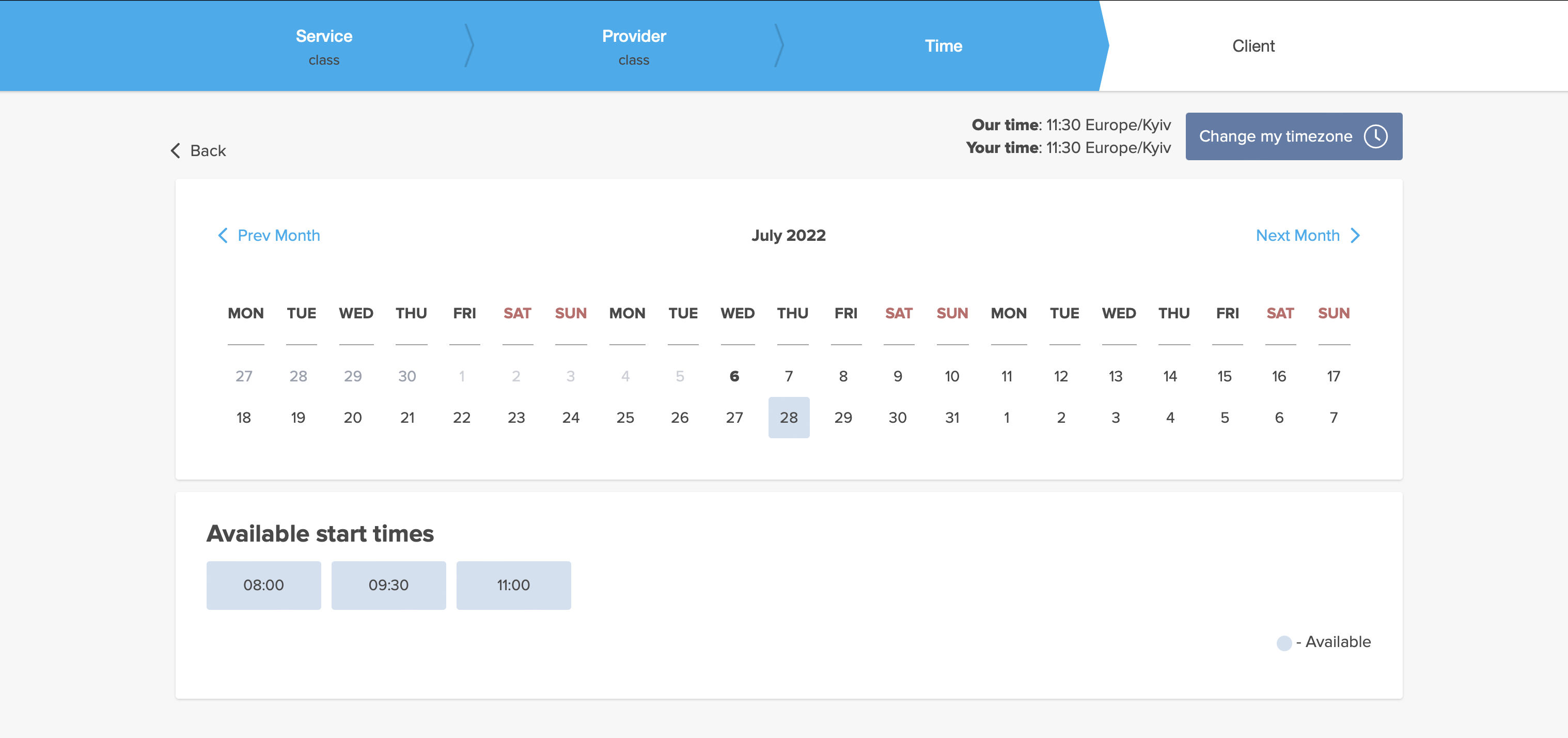
- 4. Here are some examples of how it may look on the client side.
- When some timeslot is booked the system will automatically open the next one depending on the scheduled that you have set in your account.
- modern calendar layout:
- slots weekly calendar layout: