Created page with "== Mulighed 2 (som begivenhed ved hjælp af den tilpassede funktion " Kategorier ") == <br> :1. Aktivér den tilpassede funktion "Klasser" på siden "Tilpassede funktioner". 1200px|border | center|link=https://help.simplybook.me/images/e/ef/Classes_enable_path_redesigned.png <br><br> :2. Naviger til siden Administrer//Klasser, og opret en ny klasse. File:Create new class form redesigned.png|1200p..." |
Created page with ";Sådan fungerer begivenheder (klasser) <br> Den generelle logik bag begivenheder (klasser) er at oprette en service + udbyder relateret til begivenheden med de datoer, der er valgt i begivenhedens (klassens) indstillinger som særlige dage. Når du bruger den tilpassede funktion "Klasser", opretter begivenheden en service + udbyder relateret til den med identisk navn. For at begivenheden kan fungere korrekt på de ønskede datoer, bør du i..." |
||
| Line 47: | Line 47: | ||
;Sådan fungerer begivenheder (klasser) | |||
; | |||
<br> | <br> | ||
Den generelle logik bag begivenheder (klasser) er at oprette en service + udbyder relateret til begivenheden med de datoer, der er valgt i begivenhedens (klassens) indstillinger som særlige dage. Når du bruger den tilpassede funktion [[Custom_Features#Classes | "Klasser"]], opretter begivenheden en service + udbyder relateret til den med identisk navn. For at begivenheden kan fungere korrekt på de ønskede datoer, bør du ikke slette udbyderen med identisk navn relateret til begivenheden (men du kan nemt ændre hans/hendes navn) og bør ikke afbryde udbyderen fra begivenheden. <br/> | |||
[[File:Event client side booking.png|1200px|border | center]] | [[File:Event client side booking.png|1200px|border | center]] | ||
<br><br> | <br><br> | ||
| Line 57: | Line 56: | ||
<br/> | <br/> | ||
<div class="mw-collapsible mw-collapsed" data-expandtext="Show" data-collapsetext="Hide" style="width:800px;"> | <div class="mw-collapsible mw-collapsed" data-expandtext="Show" data-collapsetext="Hide" style="width:800px;"> | ||
<span class="qa">[[Recurring services(packs)]]</span> | <span class="qa">[[Recurring services(packs)|Tilbagevendende tjenester (pakker)]]</span> | ||
<div class="mw-collapsible-content"> | <div class="mw-collapsible-content"> | ||
<br><br> | <br><br> | ||
Du kan oprette tilbagevendende tjenester og give dine kunder mulighed for at booke et bestemt antal sessioner. | |||
<br> | <br> | ||
<br> | <br> | ||
''' | '''Sådan oprettes en tilbagevendende tjeneste:''' | ||
<br><br> | <br><br> | ||
:1. | :1. Gå til Administrer // Tjenester // fanen "Tidsdetaljer" på den ønskede tjeneste. | ||
:2. Aktivér "Gør tjeneste tilbagevendende (pakke)?" der | |||
:2. | |||
[[File:Recurring service settings redesigned.png|1200px| center|link=https://help.simplybook.me/images/1/10/Recurring_service_settings_redesigned.png]] | [[File:Recurring service settings redesigned.png|1200px| center|link=https://help.simplybook.me/images/1/10/Recurring_service_settings_redesigned.png]] | ||
<br><br> | <br><br> | ||
:4. | :4. Vælg, hvornår din tjeneste skal gentages. Vælg "Gentag ugentligt (vælg ugedage)" og den eller de dage i ugen (f.eks. mandage), hvor din tjeneste skal finde sted. <br> | ||
: | :Hvis du har brug for mere specifikke intervaller, kan du vælge "Eller gentag hver" og indstille din tjeneste til at gentage sig hver 14. dag, for eksempel. | ||
:5. Vælg tilstand for bookingerne. Tilgængelige tilstande: | |||
:5. | ::'''Ikke tilladt''' – tillad ikke gentagne bookinger, hvis en af datoerne imellem er utilgængelig (ved hjælp af eksemplet nedenfor vil systemet ikke tillade booking af den 1. og 8., hvis den 15. er optaget, kun dage efter den optagede dag). | ||
::''' | ::'''Book kun på tilgængelige datoer''' - book kun på tilgængelige datoer og spring utilgængelige datoer over (I eksemplet nedenfor, hvis den 15. er optaget, vil systemet tillade dig at booke den 1., 8. og 22. (kun 3 ud af 4). | ||
::'''Book | ::'''Tilføj aftaler''' - book alle tilgængelige datoer og tilføj datoer bagved for datoer, der ikke er tilgængelige i mellem (I eksemplet nedenfor, hvis den 15. er optaget, vil systemet booke den 1. og 8. og 22. + 1 dag i stedet for den optagede 15., hvilket er den 29. august). | ||
::''' | |||
:6. Angiv, hvor mange gange din service skal gentages i "Repeat count" (Gentagelsesantal). | |||
:6. | |||
<div lang="en" dir="ltr" class="mw-content-ltr"> | <div lang="en" dir="ltr" class="mw-content-ltr"> | ||
Revision as of 07:38, 1 July 2025
Sådan oprettes tidsplaner for tjenester
- I vores system er det muligt at oprette tidsplaner for hver tjeneste. For at gøre dette skal du følge disse trin:
- 1. Gå til Administrer // Tjenester// Tilføj tjeneste og opret alle nødvendige tjenester.
- 2. Klik derefter på fanen "Tjenesteplan" i Administrer // Tjenester og indstil tidsplanen for hver tjeneste.

Begivenheder (tjenester på bestemte datoer)
Mulighed 1 (som tjeneste med egen tidsplan)
- 1. I Administrer//Tjenester skal du klikke på ikonet "+" for at oprette en ny tjeneste.

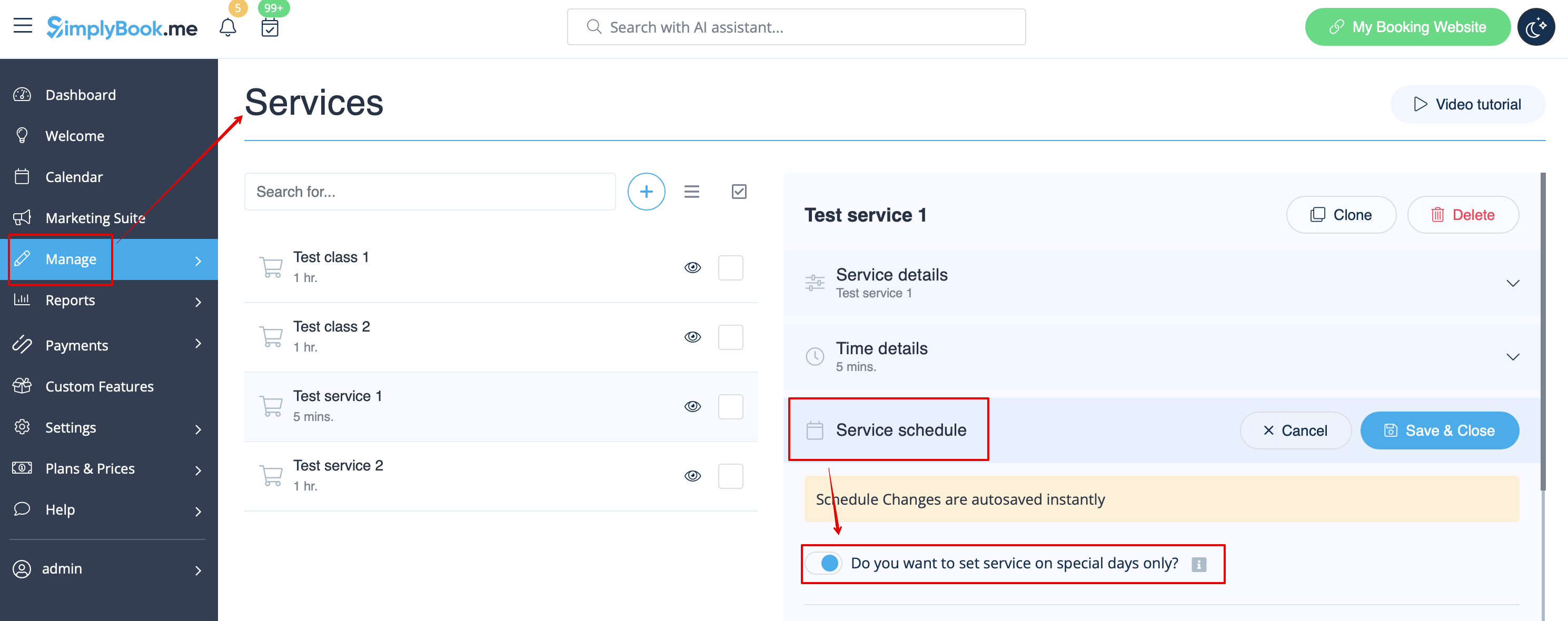
- 2. I Administrer//Tjenester skal du vælge fanen "Tjenesteplan" på den nyoprettede tjeneste og aktivere indstillingen "Vil du kun indstille tjenesten på bestemte dage?".
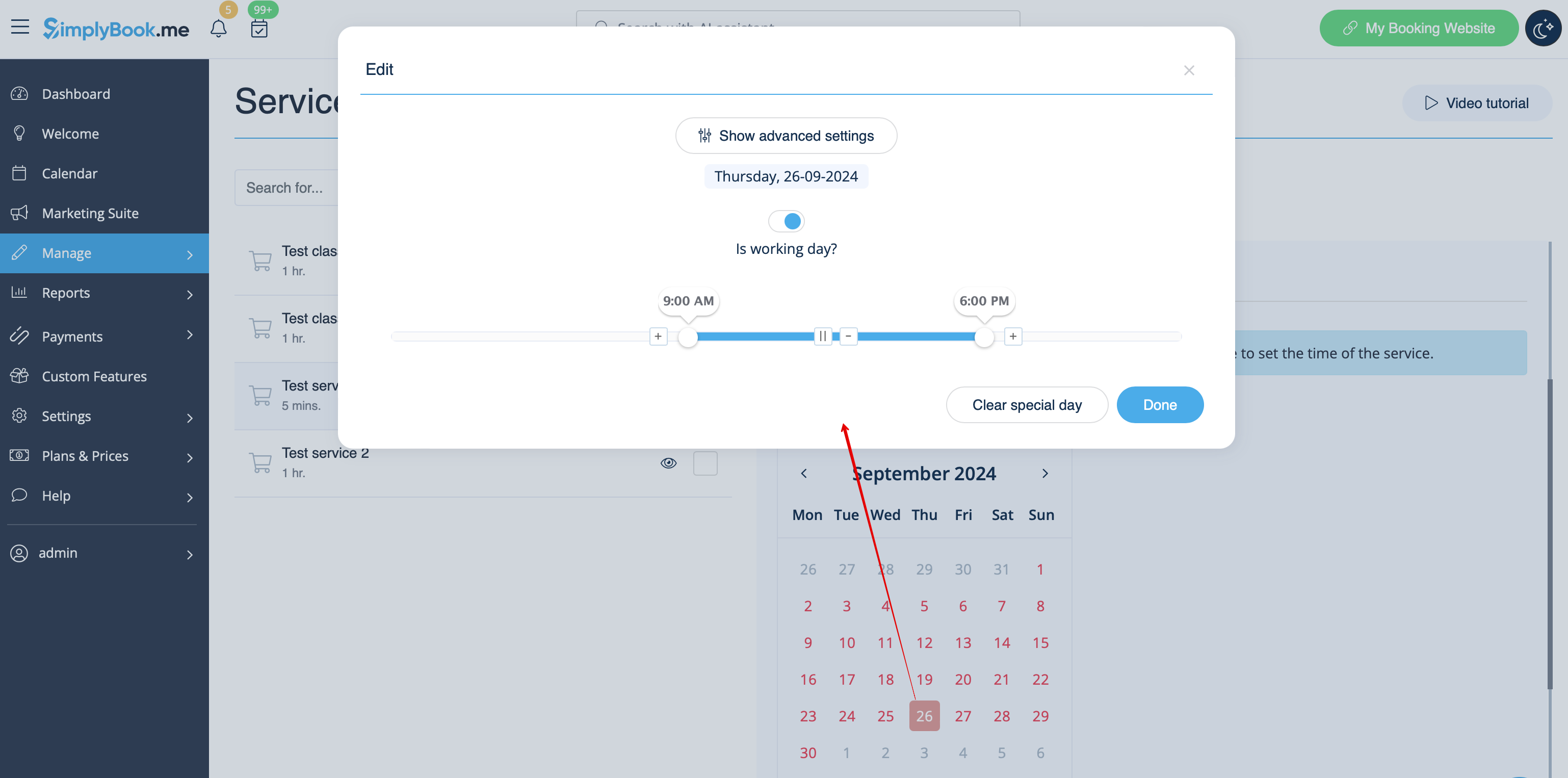
- 3. Brug derefter kalenderen, klik på de datoer, du vil åbne, og indstil tidsplanen for disse datoer ved at flytte skyderne (den lyseblå zone er åben tid).
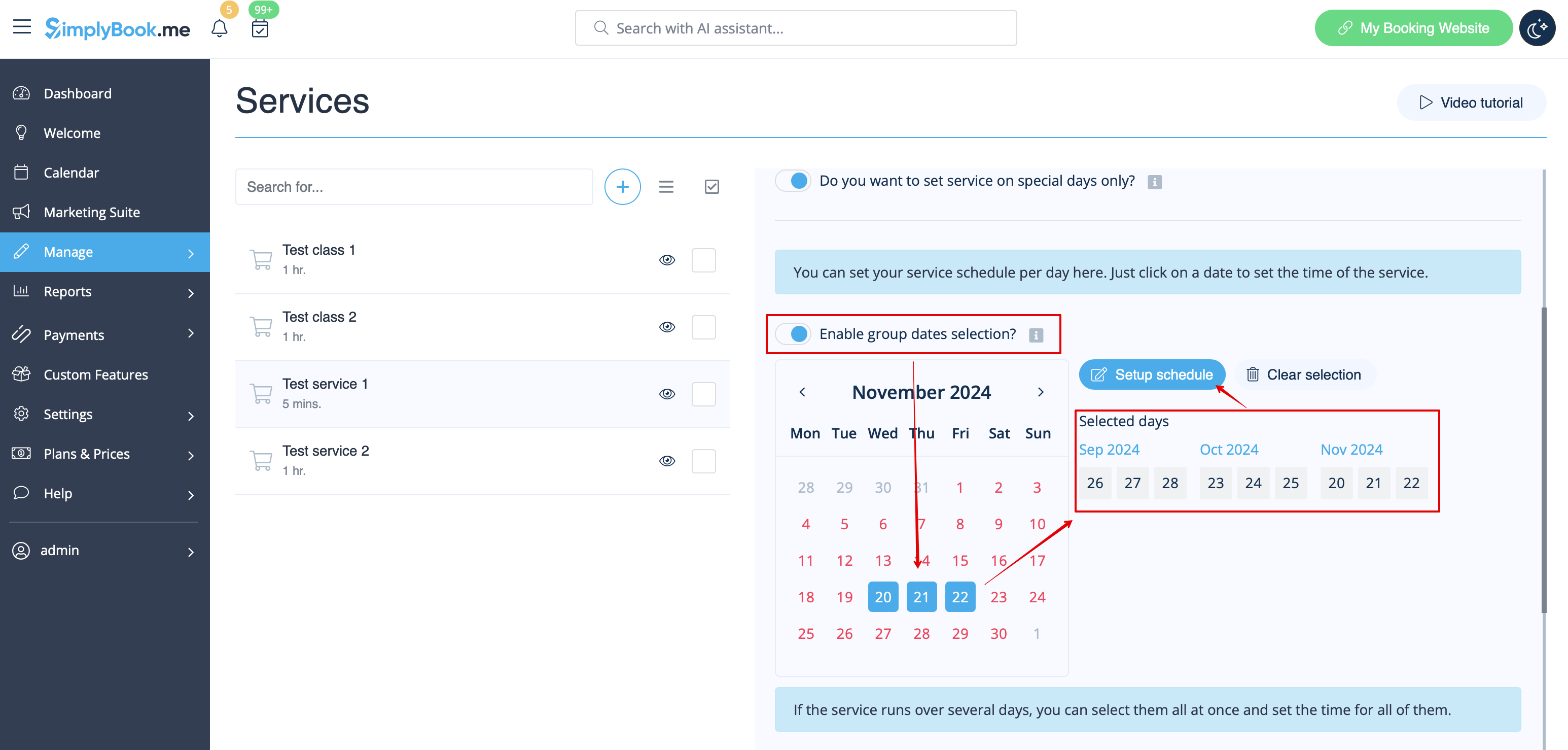
- Hvis du skal vælge flere datoer på én gang, skal du aktivere "Aktiver valg af gruppedatoer?", vælge de datoer, der skal redigeres, og klikke på "Indstil tidsplan" for at indstille tidspunkterne.
- 4. Forbind tjenesten til den nødvendige udbyder i fanen "Tjenesteudbydere".
Mulighed 2 (som begivenhed ved hjælp af den tilpassede funktion " Kategorier ")
- 1. Aktivér den tilpassede funktion "Klasser" på siden "Tilpassede funktioner".

- 2. Naviger til siden Administrer//Klasser, og opret en ny klasse.

- 3. Vælg fanen "Klasseplan" på den nyoprettede klasse, og aktiver indstillingen "Vil du kun indstille tjenesten på bestemte dage?"
- 4. Brug derefter kalenderen, klik på de datoer, du vil åbne, og indstil tidsplanen for disse datoer ved at flytte skyderne (den lyseblå zone er åben tid).
- Sådan fungerer begivenheder (klasser)
Den generelle logik bag begivenheder (klasser) er at oprette en service + udbyder relateret til begivenheden med de datoer, der er valgt i begivenhedens (klassens) indstillinger som særlige dage. Når du bruger den tilpassede funktion "Klasser", opretter begivenheden en service + udbyder relateret til den med identisk navn. For at begivenheden kan fungere korrekt på de ønskede datoer, bør du ikke slette udbyderen med identisk navn relateret til begivenheden (men du kan nemt ændre hans/hendes navn) og bør ikke afbryde udbyderen fra begivenheden.

Tilbagevendende tjenester (pakker)
Du kan oprette tilbagevendende tjenester og give dine kunder mulighed for at booke et bestemt antal sessioner.
Sådan oprettes en tilbagevendende tjeneste:
- 1. Gå til Administrer // Tjenester // fanen "Tidsdetaljer" på den ønskede tjeneste.
- 2. Aktivér "Gør tjeneste tilbagevendende (pakke)?" der
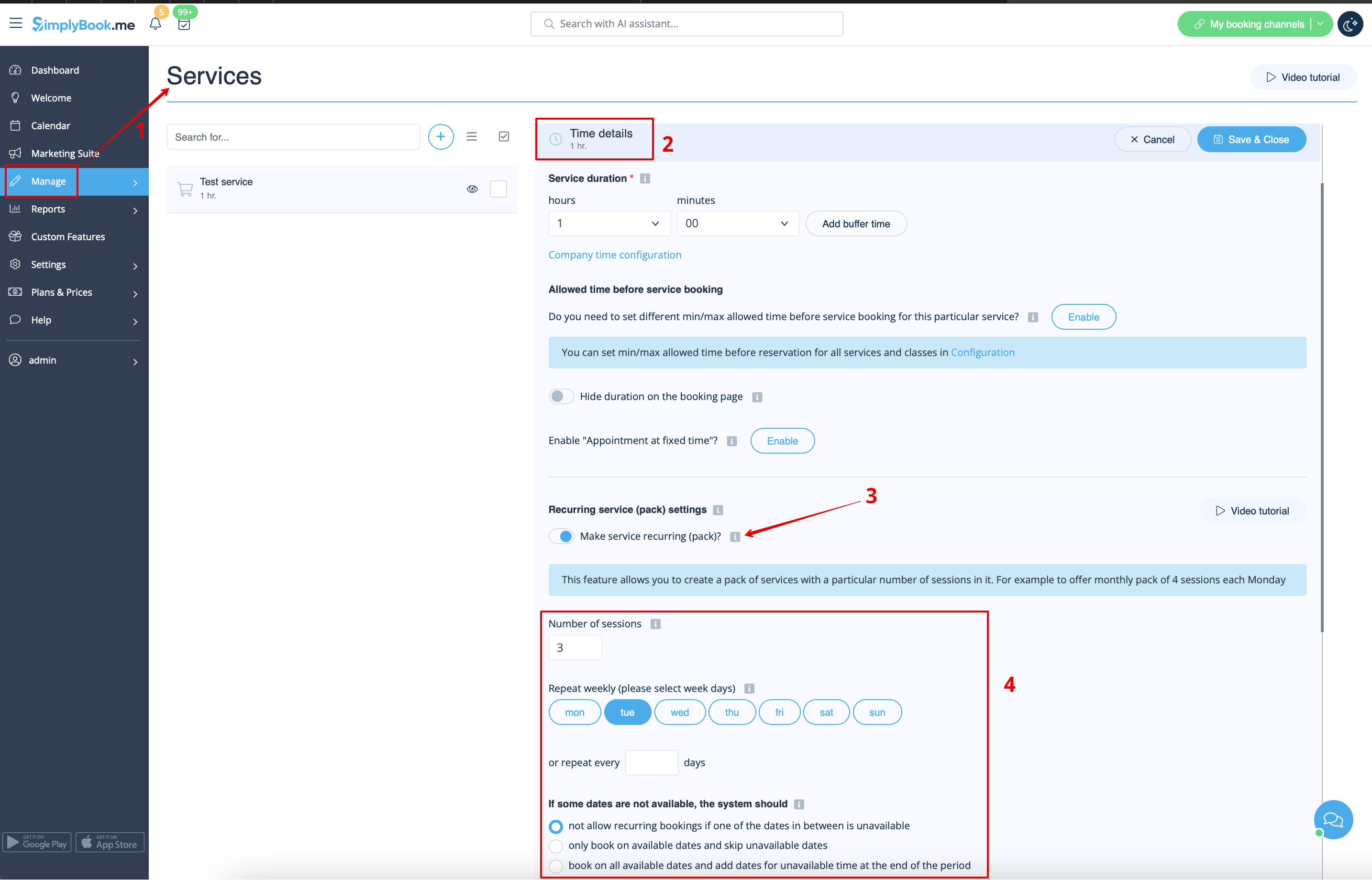
- 4. Vælg, hvornår din tjeneste skal gentages. Vælg "Gentag ugentligt (vælg ugedage)" og den eller de dage i ugen (f.eks. mandage), hvor din tjeneste skal finde sted.
- Hvis du har brug for mere specifikke intervaller, kan du vælge "Eller gentag hver" og indstille din tjeneste til at gentage sig hver 14. dag, for eksempel.
- 5. Vælg tilstand for bookingerne. Tilgængelige tilstande:
- Ikke tilladt – tillad ikke gentagne bookinger, hvis en af datoerne imellem er utilgængelig (ved hjælp af eksemplet nedenfor vil systemet ikke tillade booking af den 1. og 8., hvis den 15. er optaget, kun dage efter den optagede dag).
- Book kun på tilgængelige datoer - book kun på tilgængelige datoer og spring utilgængelige datoer over (I eksemplet nedenfor, hvis den 15. er optaget, vil systemet tillade dig at booke den 1., 8. og 22. (kun 3 ud af 4).
- Tilføj aftaler - book alle tilgængelige datoer og tilføj datoer bagved for datoer, der ikke er tilgængelige i mellem (I eksemplet nedenfor, hvis den 15. er optaget, vil systemet booke den 1. og 8. og 22. + 1 dag i stedet for den optagede 15., hvilket er den 29. august).
- 6. Angiv, hvor mange gange din service skal gentages i "Repeat count" (Gentagelsesantal).
- Example: If you set up Mondays and repeat count 4, when clients book this service from booking page, they will book 4 Mondays at once.

Please note!
- If you make the recurring service paid, the amount that you set as the service price is the total for all the sessions.
It is currently not possible to set single session price for the recurring service packs.
That is why if you have single service and decide to make a recurring booking for it from the admin side/POS interface, its price will not be multiplied by the number of selected sessions.
- It is not possible to reschedule bookings related to recurring batch with Client rescheduling feature.
- When a client books a service set as recurring with a certain amount of sessions, the number of bookings that are created at one go equals the number of sessions you have set for such service.
Working on different locations
Locations are designed to group providers. Can be added with the help of Multiple Locations custom feature.
- How to add
Enable "Multiple Locations" custom feature and add locations either in the settings of the feature or in Manage//Service Providers//Add location. Click on "Location providers" tab of the location and check corresponding boxes to connect providers with location.
Categories are designed to group services. Can be added with the help of Service Categories custom feature.
- How to add
Enable Service Categories feature. In Manage//Services//Add category create all necessary categories. Click on "Category services" tab of the category and check necessary boxes to connect services with category.
Providers do only certain services
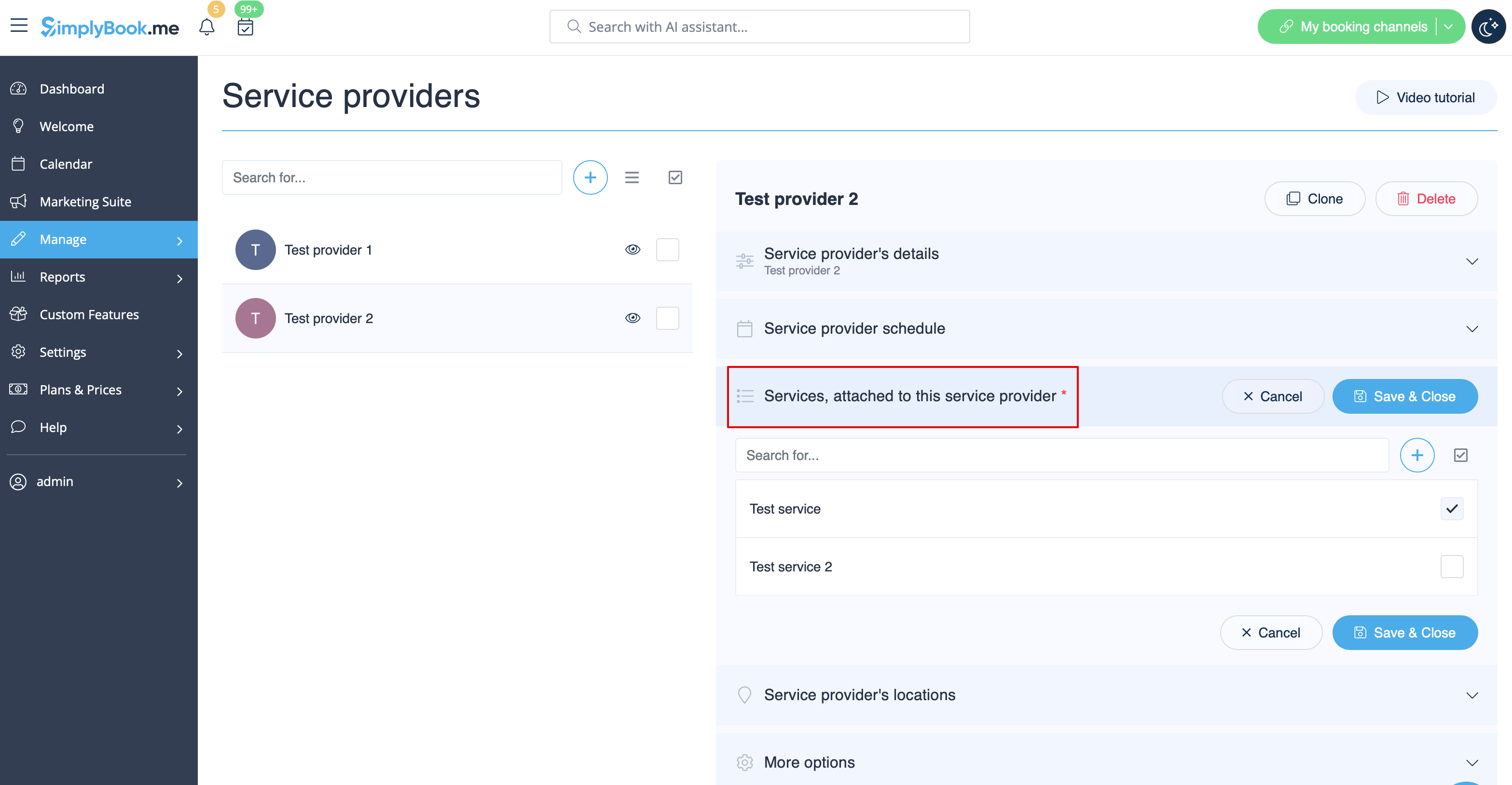
In Manage// Service Providers // select the desired provider // Services, attached to this service provider check boxes with necessary services to connect them.