Created page with ":6. Legen Sie unter „Wiederholungsanzahl“ fest, wie oft Ihr Service wiederholt werden soll." |
Created page with "== Option 2 (als Ereignis mit Hilfe der benutzerdefinierten Funktion „Klassen” ) == <br> :1. Aktivieren Sie die benutzerdefinierte Funktion „Klassen” auf Ihrer Seite „Benutzerdefinierte Funktionen”. 1200px|border | center|link=https://help.simplybook.me/images/e/ef/Classes_enable_path_redesigned.png <br><br> :2. Navigieren Sie zur Seite „Verwalten//Klassen“ und erstellen Sie eine ne..." |
||
| Line 90: | Line 90: | ||
<br><br><br><br> | <br><br><br><br> | ||
</div> | </div> | ||
</div> | </div> | ||
<br/> | <br/> | ||
<div class="mw-collapsible mw-collapsed" data-expandtext="Show" data-collapsetext="Hide" style="width:800px;"> | <div class="mw-collapsible mw-collapsed" data-expandtext="Show" data-collapsetext="Hide" style="width:800px;"> | ||
<span class="qa">[[Categories_and_Locations#How_to_add_Location| | <span class="qa">[[Categories_and_Locations#How_to_add_Location| Arbeiten an verschiedenen Standorten]]</span> | ||
<div class="mw-collapsible-content"> | <div class="mw-collapsible-content"> | ||
[[Custom_Features#Multiple_Locations| ''' | [[Custom_Features#Multiple_Locations| '''Standorte dienen dazu,''']] Anbieter zu gruppieren. Sie können mit Hilfe der [[Custom_Features#Multiple_Locations|benutzerdefinierten Funktion „Mehrere Standorte”]] hinzugefügt werden [[Custom_Features#Multiple_Locations|.]] | ||
; | ;So fügen Sie sie hinzu: | ||
Aktivieren Sie die benutzerdefinierte Funktion „Mehrere Standorte” und fügen Sie Standorte entweder in den Einstellungen der Funktion oder unter „Verwalten//Dienstleister//Standort hinzufügen” hinzu. Klicken Sie auf die Registerkarte „Standortanbieter” des Standorts und aktivieren Sie die entsprechenden Kontrollkästchen, um Anbieter mit dem Standort zu verbinden. | |||
</div> | </div> | ||
</div> | </div> | ||
<br/> | <br/> | ||
<div class="mw-collapsible mw-collapsed" data-expandtext="Show" data-collapsetext="Hide" style="width:800px;"> | <div class="mw-collapsible mw-collapsed" data-expandtext="Show" data-collapsetext="Hide" style="width:800px;"> | ||
<span class="qa">[[Categories_and_Locations#How_to_add_Category| | <span class="qa">[[Categories_and_Locations#How_to_add_Category| Viele Dienstleistungen]]</span> | ||
<div class="mw-collapsible-content"> | <div class="mw-collapsible-content"> | ||
[[Custom_Features#Service_Categories| ''' | [[Custom_Features#Service_Categories| '''Kategorien dienen dazu,''']] Dienste zu gruppieren. Sie können mit Hilfe der [[Custom_Features#Service_Categories| benutzerdefinierten]] Funktion [[Custom_Features#Service_Categories| „Dienstkategorien“]] hinzugefügt werden. | ||
; | ;So fügen Sie sie hinzu: | ||
Aktivieren Sie [[Custom_Features#Service_Categories | die Funktion „Dienstkategorien]] “. Erstellen Sie unter „Verwalten//Dienste//Kategorie hinzufügen“ alle erforderlichen Kategorien. Klicken Sie auf die Registerkarte „Kategoriedienste“ der Kategorie und aktivieren Sie die erforderlichen Kontrollkästchen, um Dienste mit der Kategorie zu verbinden. | |||
</div> | </div> | ||
</div> | </div> | ||
<br/> | <br/> | ||
<div class="mw-collapsible mw-collapsed" data-expandtext="Show" data-collapsetext="Hide" style="width:800px;"> | <div class="mw-collapsible mw-collapsed" data-expandtext="Show" data-collapsetext="Hide" style="width:800px;"> | ||
<span class="qa">[[Adding_services,_providers_and_availability(new_interface)#How_to_attach_services_to_provider | | <span class="qa">[[Adding_services,_providers_and_availability(new_interface)#How_to_attach_services_to_provider | Anbieter bieten nur bestimmte Dienste an]]</span> | ||
<div class="mw-collapsible-content"> | <div class="mw-collapsible-content"> | ||
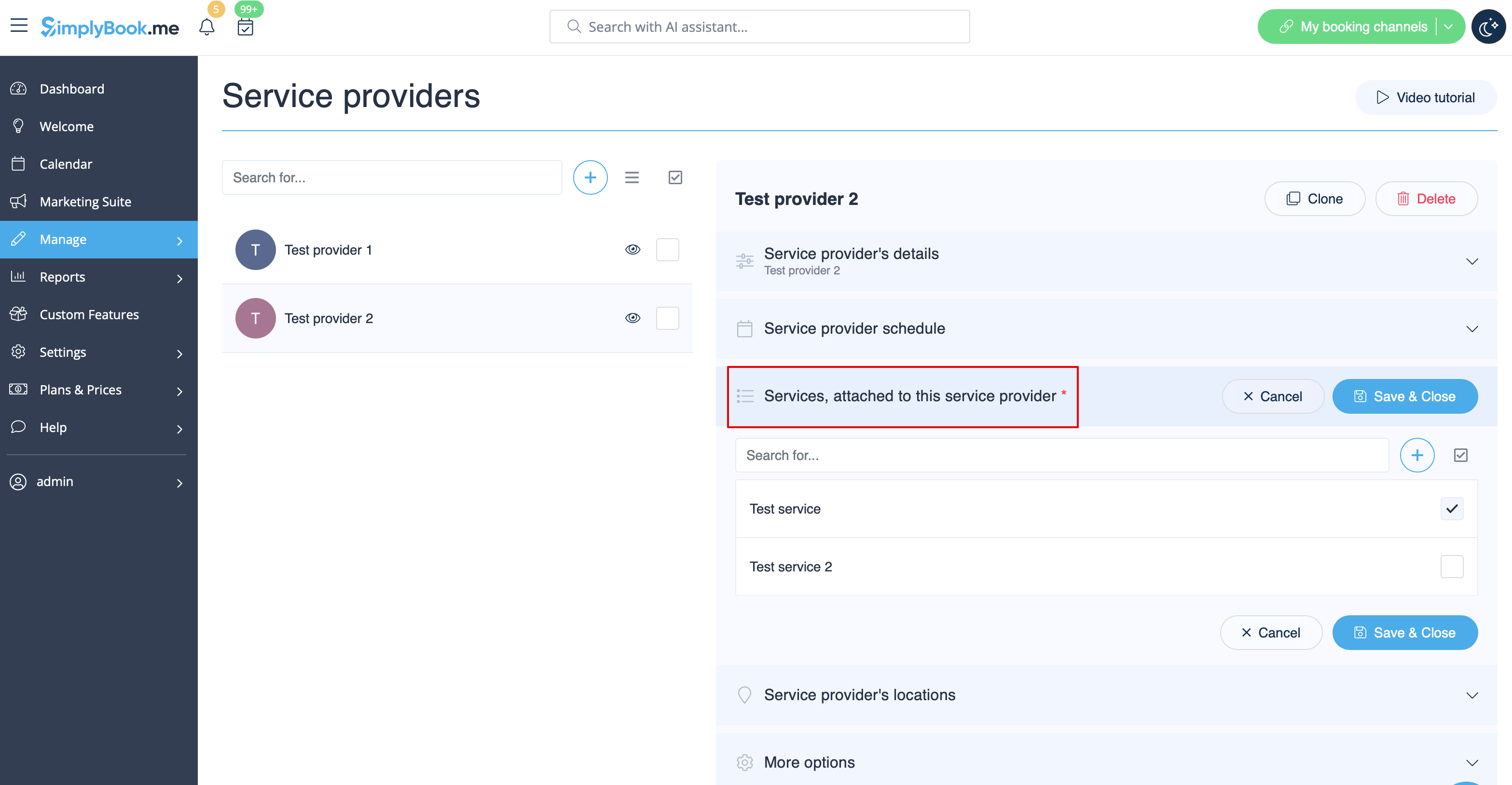
Wählen Sie unter „Verwalten//Dienstanbieter“ den gewünschten Anbieter aus und aktivieren Sie unter „Dienste“ die Kontrollkästchen der erforderlichen Dienste, um sie mit diesem Dienstanbieter zu verbinden.<br/> | |||
[[File:Provider edit attached services redesigned.png|1200px | center|link=https://help.simplybook.me/images/2/23/Provider_edit_attached_services_redesigned.png]]<br/> | [[File:Provider edit attached services redesigned.png|1200px | center|link=https://help.simplybook.me/images/2/23/Provider_edit_attached_services_redesigned.png]]<br/> | ||
</div> | </div> | ||
</div> | </div> | ||
<br/> | <br/> | ||
Revision as of 07:51, 1 July 2025
So erstellen Sie Zeitpläne für Dienstleistungen
- In unserem System ist es möglich, Zeitpläne für jede Dienstleistung festzulegen. Dazu führen Sie die folgenden Schritte aus:
- 1. Gehen Sie zu „Verwalten” // „Dienstleistungen” // „Dienstleistung hinzufügen” und erstellen Sie alle erforderlichen Dienstleistungen.
- 2. Klicken Sie dann unter „Verwalten” // „Dienstleistungen” auf die Registerkarte „Dienstleistungszeitplan” und legen Sie für jede Dienstleistung einen Zeitplan fest.

Ereignisse (Dienste zu bestimmten Terminen)
Option 1 (als Dienst mit eigenem Zeitplan)
- 1. Klicken Sie unter „Verwalten//Dienste“ auf das Symbol „+“, um einen neuen Dienst zu erstellen.

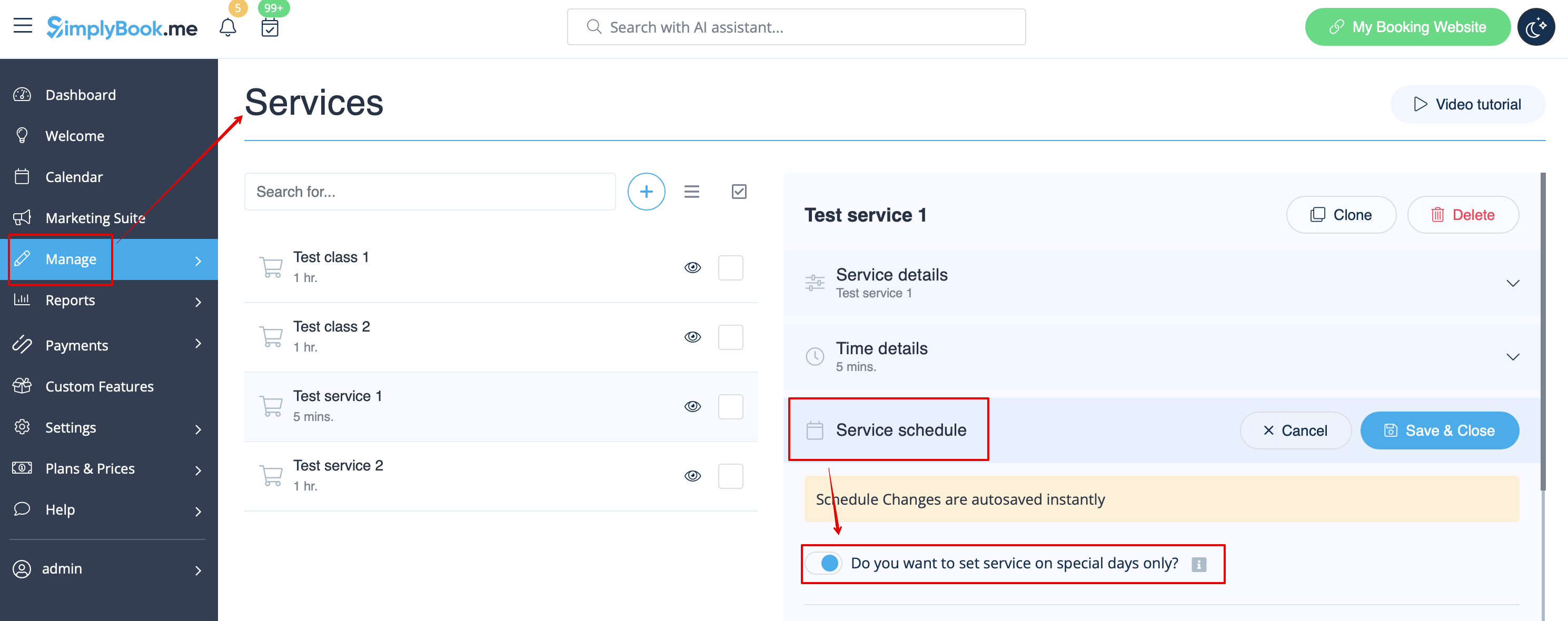
- 2. Wählen Sie unter „Verwalten//Dienste“ die Registerkarte „Dienstplan“ für den neu erstellten Dienst und aktivieren Sie die Option „Möchten Sie den Dienst nur an bestimmten Tagen ausführen?“.
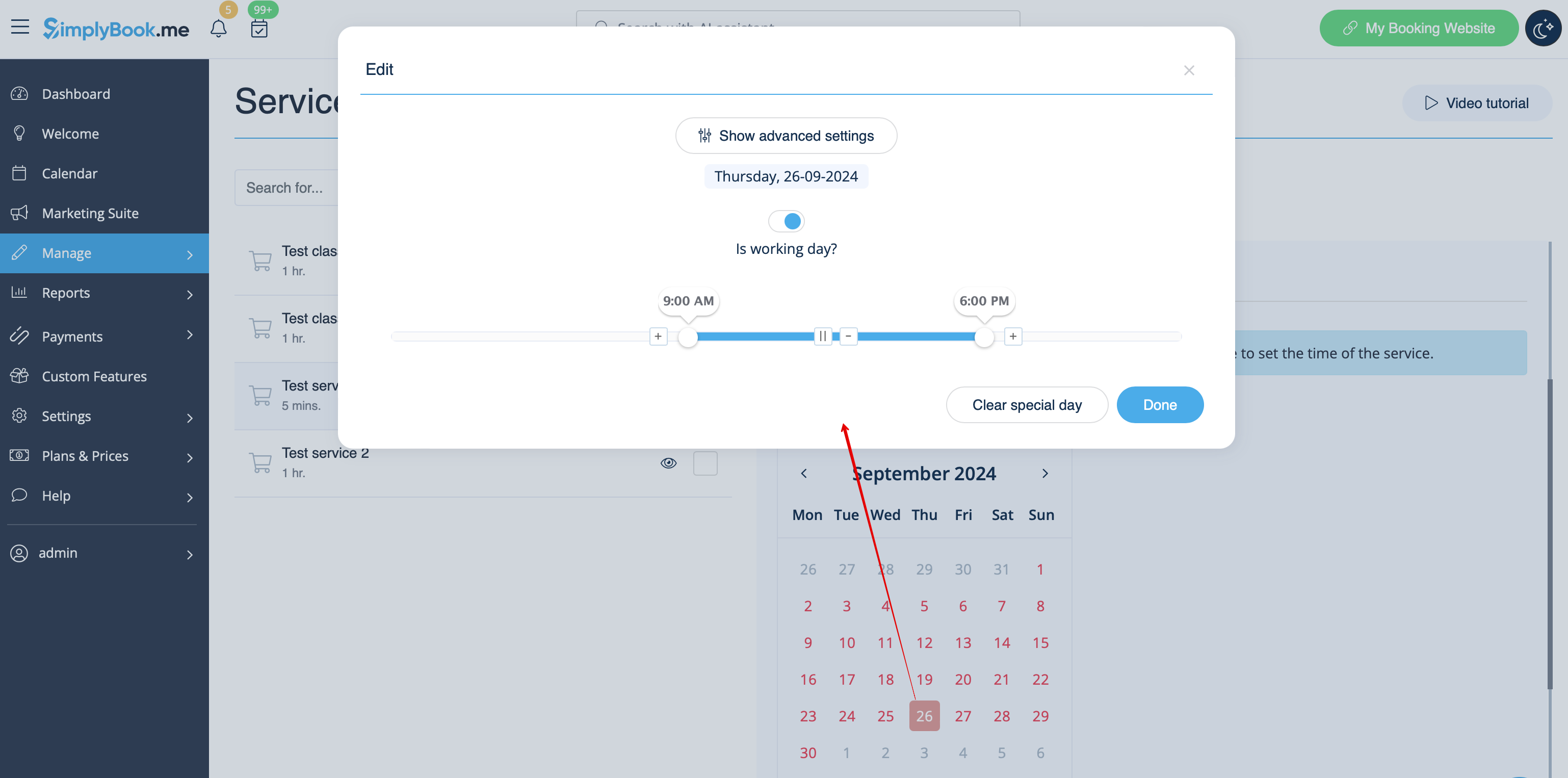
- 3. Verwenden Sie dann den Kalender, klicken Sie auf die Daten, die Sie öffnen möchten, und legen Sie den Zeitplan für diese Daten fest, indem Sie die Schieberegler verschieben (hellblauer Bereich ist Öffnungszeit).
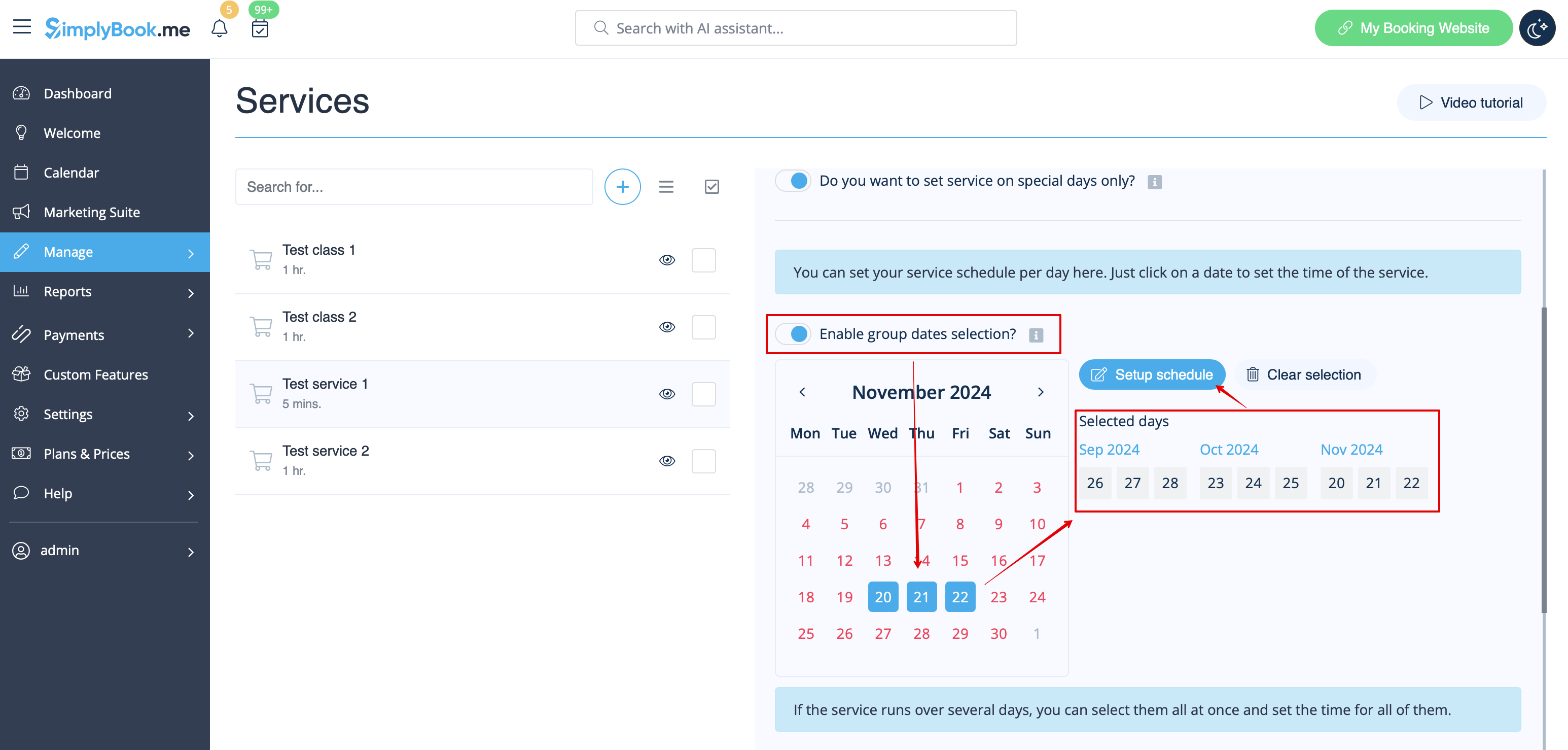
- Wenn Sie mehrere Termine gleichzeitig auswählen möchten, aktivieren Sie „Enable group dates selection?“, wählen Sie die zu bearbeitenden Termine aus und klicken Sie auf „Setup schedule“, um die Zeiten festzulegen.
- 4. Verbinden Sie den Dienst in der Registerkarte „Service providers“ mit dem erforderlichen Anbieter.
Option 2 (als Ereignis mit Hilfe der benutzerdefinierten Funktion „Klassen” )
- 1. Aktivieren Sie die benutzerdefinierte Funktion „Klassen” auf Ihrer Seite „Benutzerdefinierte Funktionen”.

- 2. Navigieren Sie zur Seite „Verwalten//Klassen“ und erstellen Sie eine neue Klasse.

- 3. Wählen Sie in der neu erstellten Klasse die Registerkarte „Klassenplan“ und aktivieren Sie die Option „Möchten Sie den Dienst nur an bestimmten Tagen festlegen?“.
- 4. Verwenden Sie dann den Kalender, klicken Sie auf die Daten, die Sie öffnen möchten, und legen Sie den Zeitplan für diese Daten fest, indem Sie die Schieberegler verschieben (der hellblaue Bereich ist die Öffnungszeit).
- So funktionieren Ereignisse (Klassen)
Die allgemeine Logik von Ereignissen (Klassen) besteht darin, einen Dienst + einen damit verbundenen Anbieter mit den in den Einstellungen des Ereignisses (der Klasse) als besondere Tage ausgewählten Daten zu erstellen. Wenn Sie die benutzerdefinierte Funktion „Klassen” verwenden, erstellt das Ereignis einen Dienst + Anbieter mit identischem Namen. Um die ordnungsgemäße Funktion des Ereignisses an den erforderlichen Terminen zu gewährleisten, sollten Sie den Anbieter mit identischem Namen, der mit dem Ereignis verknüpft ist, nicht löschen (Sie können jedoch seinen Namen leicht ändern) und den Anbieter nicht vom Ereignis trennen.

Wiederkehrende Services (Pakete)
Sie können wiederkehrende Services erstellen und Ihren Kunden die Buchung einer bestimmten Anzahl von Sitzungen ermöglichen.
So erstellen Sie einen wiederkehrenden Service:
- 1. Gehen Sie zu „Verwalten“ // „Services“ // „Zeitdetails“ für den gewünschten Service.
- 2. Aktivieren Sie „Dienst wiederholen (Paket)?” dort
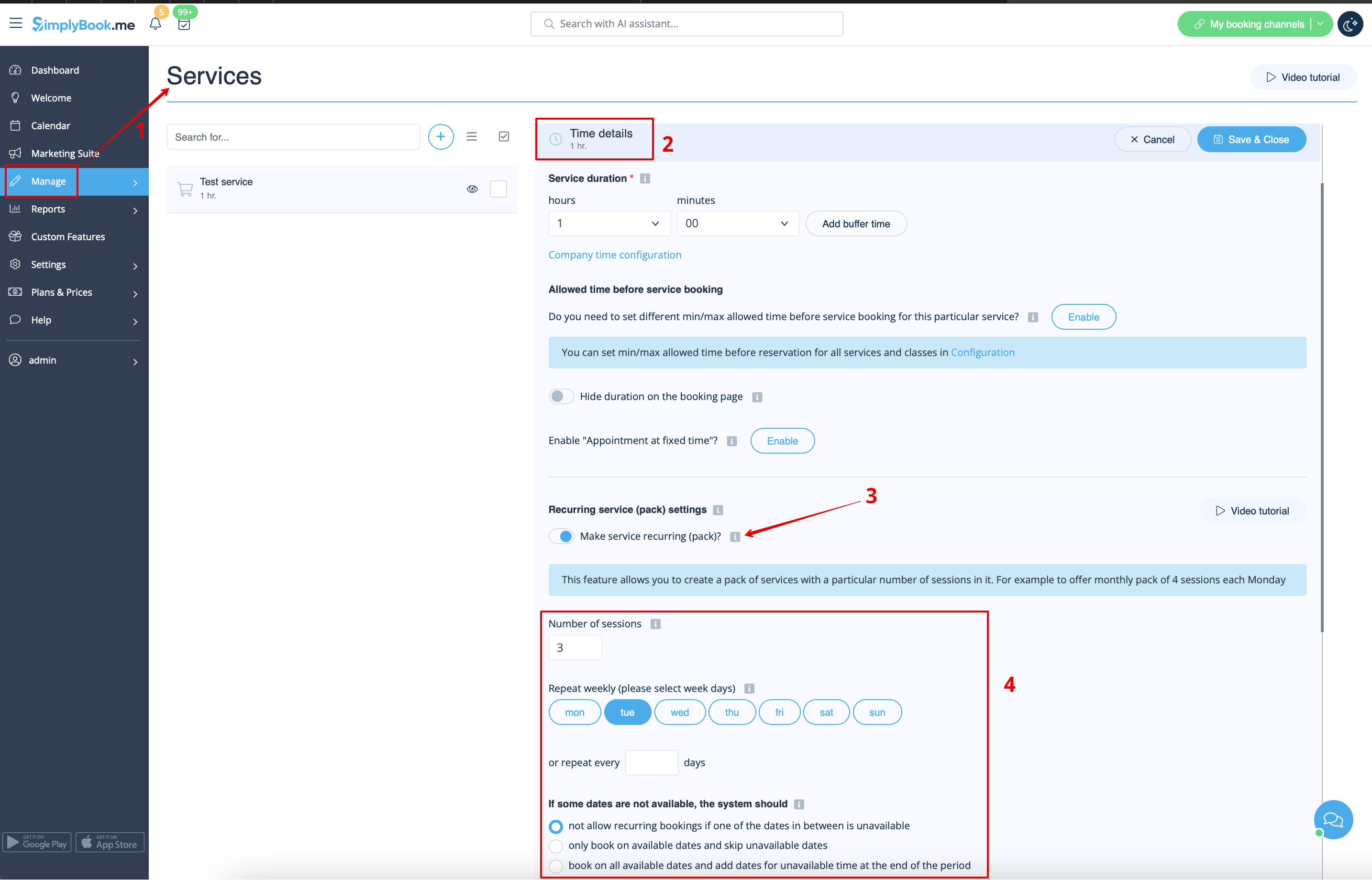
- 4. Wählen Sie, wann Ihr Dienst wiederholt werden soll. Wählen Sie „Wöchentlich wiederholen (bitte Wochentage auswählen)” und den Tag/die Tage der Woche (z. B. montags), an denen Ihr Dienst stattfinden soll.
- Wenn Sie genauere Intervalle benötigen, können Sie „Oder jeweils wiederholen“ auswählen und Ihren Dienst beispielsweise so einstellen, dass er alle 14 Tage wiederholt wird.
- 5. Wählen Sie den Modus für die Buchungen. Verfügbare Modi:
- Nicht zulassen – wiederkehrende Buchungen nicht zulassen, wenn eines der dazwischenliegenden Daten nicht verfügbar ist (im folgenden Beispiel würde das System bei einer Belegung am 15. keine Buchungen für den 1. und 8. zulassen, sondern nur für Tage nach dem belegten Tag).
- Nur an verfügbaren Terminen buchen – nur an verfügbaren Terminen buchen und nicht verfügbare Termine überspringen (im folgenden Beispiel würde das System bei einer Belegung am 15. die Buchung für den 1., 8. und 22. zulassen (nur 3 von 4 Terminen)).
- Termine hinzufügen – an allen verfügbaren Terminen buchen und Termine für nicht verfügbare Termine dazwischen hinzufügen (im folgenden Beispiel würde das System, wenn der 15. belegt ist, den 1. und 8. sowie den 22. + 1 Tag anstelle des belegten 15. buchen, also den 29. August).
- 6. Legen Sie unter „Wiederholungsanzahl“ fest, wie oft Ihr Service wiederholt werden soll.
- Beispiel: Wenn Sie „Montags” und „Wiederholungsanzahl 4” einstellen, buchen Kunden, die diesen Service über die Buchungsseite buchen, 4 Montage auf einmal.

Bitte beachten Sie!
- Wenn Sie den wiederkehrenden Service kostenpflichtig machen, ist der von Ihnen als Servicepreis festgelegte Betrag der Gesamtbetrag für alle Sitzungen.
Derzeit ist es nicht möglich, einen Einzelpreis für die wiederkehrenden Servicepakete festzulegen.
Wenn Sie also einen einzelnen Service anbieten und sich entscheiden, ihn über dieAdmin-Seite/POS-Schnittstelle als wiederkehrende Buchung anzubieten, wird sein Preis nicht mit der Anzahl der ausgewählten Sitzungen multipliziert.
- Es ist nicht möglich, Buchungen, die sich auf wiederkehrende Pakete beziehen, mit der Funktion „Kundenumbuchung” umzubuchen.
- Wenn ein Kunde einen Service bucht, der als wiederkehrend mit einer bestimmten Anzahl von Sitzungen festgelegt ist, entspricht die Anzahl der Buchungen, die auf einmal erstellt werden, der Anzahl der Sitzungen, die Sie für diesen Service festgelegt haben.
Arbeiten an verschiedenen Standorten
Standorte dienen dazu, Anbieter zu gruppieren. Sie können mit Hilfe der benutzerdefinierten Funktion „Mehrere Standorte” hinzugefügt werden .
- So fügen Sie sie hinzu
Aktivieren Sie die benutzerdefinierte Funktion „Mehrere Standorte” und fügen Sie Standorte entweder in den Einstellungen der Funktion oder unter „Verwalten//Dienstleister//Standort hinzufügen” hinzu. Klicken Sie auf die Registerkarte „Standortanbieter” des Standorts und aktivieren Sie die entsprechenden Kontrollkästchen, um Anbieter mit dem Standort zu verbinden.
Kategorien dienen dazu, Dienste zu gruppieren. Sie können mit Hilfe der benutzerdefinierten Funktion „Dienstkategorien“ hinzugefügt werden.
- So fügen Sie sie hinzu
Aktivieren Sie die Funktion „Dienstkategorien “. Erstellen Sie unter „Verwalten//Dienste//Kategorie hinzufügen“ alle erforderlichen Kategorien. Klicken Sie auf die Registerkarte „Kategoriedienste“ der Kategorie und aktivieren Sie die erforderlichen Kontrollkästchen, um Dienste mit der Kategorie zu verbinden.
Anbieter bieten nur bestimmte Dienste an
Wählen Sie unter „Verwalten//Dienstanbieter“ den gewünschten Anbieter aus und aktivieren Sie unter „Dienste“ die Kontrollkästchen der erforderlichen Dienste, um sie mit diesem Dienstanbieter zu verbinden.