Created page with "Reprogrammation par le client :<br><br> 1. Le client peut modifier son rendez-vous à l'aide du bouton ou du lien correspondant si l'administrateur a activé la fonctionnalité personnalisée « Modification du rendez-vous par le client ».<br> 2. Le client peut contacter l'administrateur pour modifier la réservation de la manière décrite ci-dessus.<br> 3. Le client peut annuler sa réservation à l'aide du lien d'annulation fig..." |
Updating to match new version of source page |
||
| Line 9: | Line 9: | ||
Cliquez sur le bouton « Afficher » à côté de la réservation correspondante, puis sélectionnez « Modifier » et apportez les modifications nécessaires. Cliquez ensuite sur « Enregistrer » pour que les modifications soient prises en compte.<br> <br> | Cliquez sur le bouton « Afficher » à côté de la réservation correspondante, puis sélectionnez « Modifier » et apportez les modifications nécessaires. Cliquez ensuite sur « Enregistrer » pour que les modifications soient prises en compte.<br> <br> | ||
[[File:Edit booking from report redesigned.png|1200px| center|link=https://help.simplybook.me/images/b/b0/Edit_booking_from_report_redesigned.png]]<br><br> | [[File:Edit booking from report redesigned.png|1200px| center|link=https://help.simplybook.me/images/b/b0/Edit_booking_from_report_redesigned.png]]<br><br> | ||
Reprogrammation par le client :<br><br> | Reprogrammation par le client :<br><br> | ||
1. Le client peut modifier son rendez-vous à l'aide du bouton ou du lien correspondant si l'administrateur a activé la fonctionnalité personnalisée « [[Client_Rescheduling_custom_feature| Modification du rendez-vous par le client]] ».<br> | 1. Le client peut modifier son rendez-vous à l'aide du bouton ou du lien correspondant si l'administrateur a activé la fonctionnalité personnalisée « [[Client_Rescheduling_custom_feature| Modification du rendez-vous par le client]] ».<br> | ||
Latest revision as of 07:59, 1 July 2025
Il peut arriver que vous ou vos clients deviez reporter des réservations.
Reprogrammation depuis l'interface d'administration :
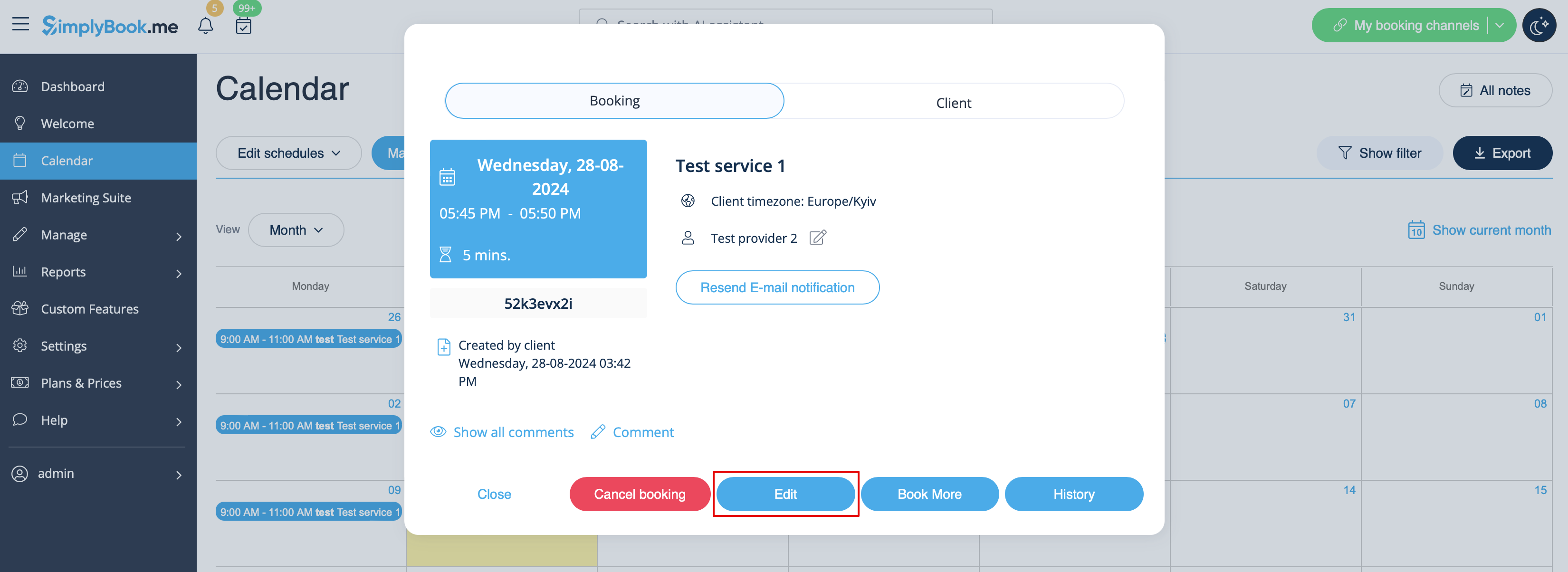
1. Dans la section Calendrier.
Cliquez sur la réservation que vous souhaitez reprogrammer, puis sélectionnez « Modifier » et apportez les modifications nécessaires. Cliquez ensuite sur « Enregistrer » pour que les modifications soient prises en compte.
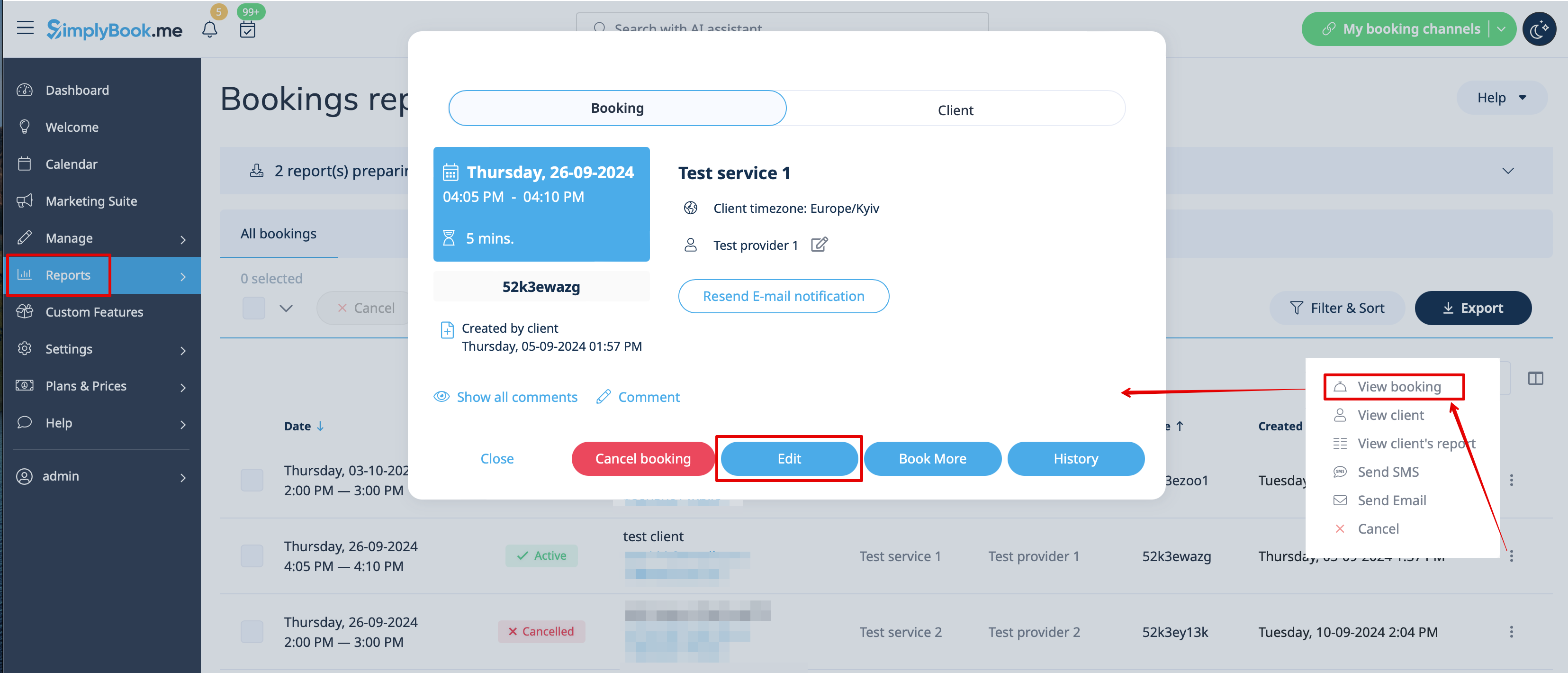
2. Dans Rapports//Détails de la réservation.
Cliquez sur le bouton « Afficher » à côté de la réservation correspondante, puis sélectionnez « Modifier » et apportez les modifications nécessaires. Cliquez ensuite sur « Enregistrer » pour que les modifications soient prises en compte.
Reprogrammation par le client :
1. Le client peut modifier son rendez-vous à l'aide du bouton ou du lien correspondant si l'administrateur a activé la fonctionnalité personnalisée « Modification du rendez-vous par le client ».
2. Le client peut contacter l'administrateur pour modifier la réservation de la manière décrite ci-dessus.
3. Le client peut annuler sa réservation à l'aide du lien d'annulation figurant dans l'e-mail de notification et prendre un nouveau rendez-vous à la date et à l'heure souhaitées sur la page de réservation.
Veuillez noter qu'il n'est pas possible de modifier les réservations qui ont déjà été annulées.
