Translations:Online Video Meetings via Zoom/4/uk: Difference between revisions

From SimplyBook.me
Created page with "<br><br> ;Як працює процес зустрічі 1. Після того, як все налаштовано і клієнт забронювавпослугу/клас, пов'язаний з онлайн-зустрічами, як клієнт, так і постачальник (або компанія, залежно від ваших налаштувань) отримають посилання на зустріч. <br><br> 2. На..."
 
No edit summary
 
Line 6: Line 6:
[[File:Meeting link in admin calendar redesigned.png|1200px|border|center|link=https://help.simplybook.me/images/a/a6/Meeting_link_in_admin_calendar_redesigned.png]]
[[File:Meeting link in admin calendar redesigned.png|1200px|border|center|link=https://help.simplybook.me/images/a/a6/Meeting_link_in_admin_calendar_redesigned.png]]
<br><br>
<br><br>
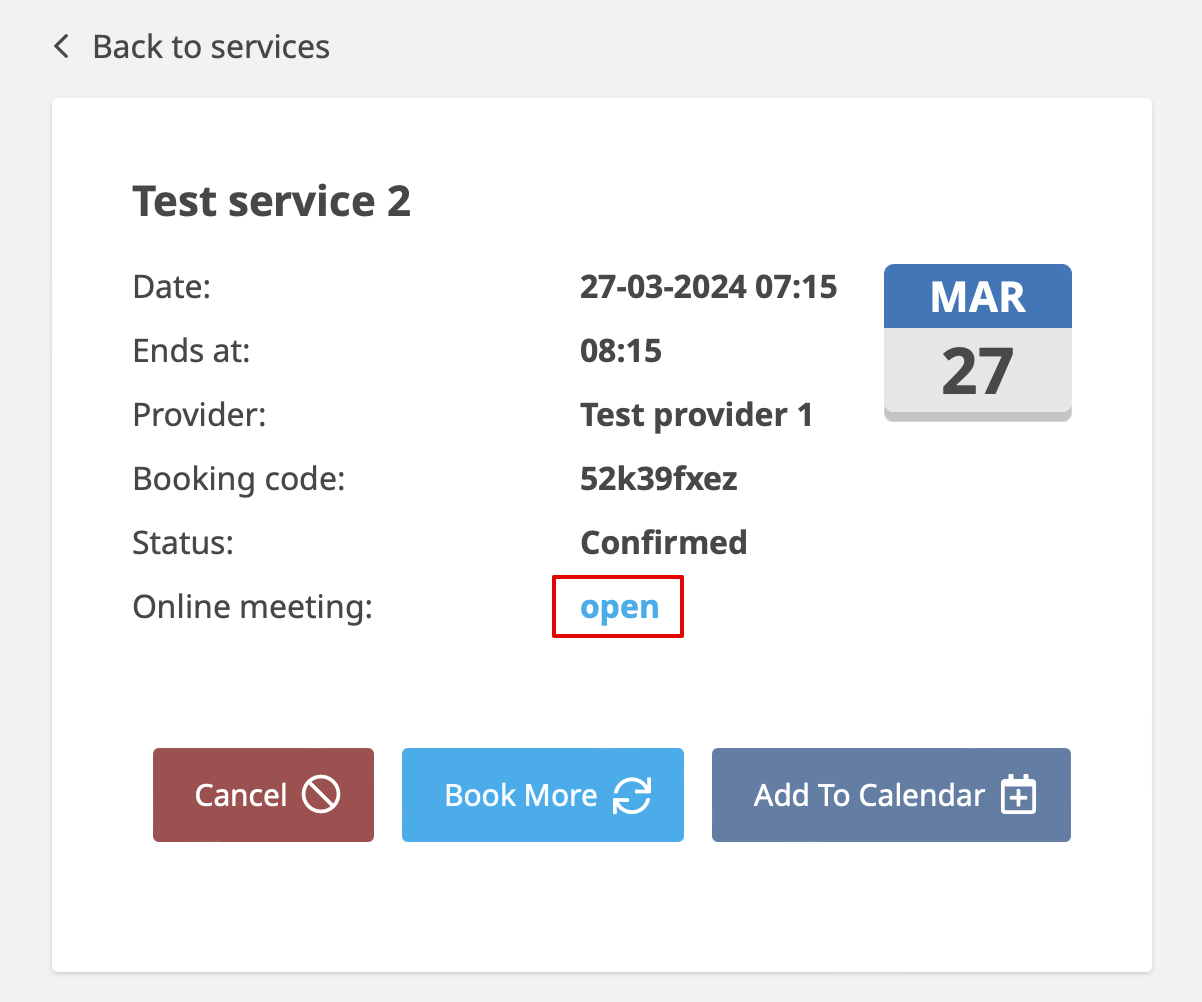
3. Клієнти можуть відкрити посилання на зустріч з деталей бронювання на сторінці «Мої бронювання» на сайті бронювання.
3. Клієнти можуть відкрити посилання на зустріч з деталей бронювання на сторінці «Мої бронювання» сайту бронювання.
[[File:Meeting link client side on my bookings.png|800px|center|link=https://help.simplybook.me/images/1/12/Meeting_link_client_side_on_my_bookings.png]]
[[File:Meeting link client side on my bookings.png|800px|center|link=https://help.simplybook.me/images/1/12/Meeting_link_client_side_on_my_bookings.png]]
<br><br>
<br><br>
4. Після цього, коли настане час зустрічі, і постачальник, і клієнт будуть перенаправлені на сторінку онлайн-зустрічі Zoom.
<br><br>
;Як видалити інтеграцію
''З боку Simplybook.me''
*Перейдіть на сторінку <span style="background-color:#d4f8e5; padding:5px; border-radius:5px;">«Налаштування»</span> в адміністративному інтерфейсі Simplybook.me і натисніть на «Налаштування онлайн-відеозустрічей», щоб відкрити їх налаштування.<br>
*У налаштуваннях функції знайдіть Zoom і натисніть <span style="background-color:#d4f8e5; padding:5px; border-radius:5px;">«Вийти».</span><br>
*Після цього інтеграція Zoom буде видалена з вашого облікового запису Simplybook.me.
[[File:Zoom disconnect path redesigned.png|1200px|center|link=https://help.simplybook.me/images/5/5a/Zoom_disconnect_path_redesigned.png]]
<br><br>
''З боку Zoom''<br>
<span style="background-color:#ffe9e9; padding:5px; border-radius:5px;">'''Зверніть увагу!''' Якщо ви не встановили прапорець «Дозволити цій програмі використовувати мої дозволи на спільний доступ» АБО ви хочете переключитися на інший підключений обліковий запис Zoom, зробити це з боку Simplybook.me неможливо через технічні обмеження.</span><br>
<span style="background-color:#ffe9e9; padding:5px; border-radius:5px;">Для цього вам потрібно буде від'єднати Simplybook.me безпосередньо від Zoom, після чого ви зможете під'єднати новий обліковий запис на стороні Simplybook.me.</span>
<br><br>
*Щоб від'єднати інтеграцію з боку Zoom, перейдіть [https://marketplace.zoom.us/user/installed за цим посиланням].<br>
*Знайдіть Simplybook.me у списку підключених додатків (за потреби скористайтеся пошуком).<br>
*Натисніть кнопку <span style="background-color:#d4f8e5; padding:5px; border-radius:5px;">«Видалити»</span>, щоб від'єднати.<br>
*Тепер інтеграція видалена, і ви можете підключити інший обліковий запис, якщо потрібно.
[[File:Zoom disconnect from zoom side.png|1200px|center|link=https://help.simplybook.me/images/a/a4/Zoom_disconnect_from_zoom_side.png]]
<br><br><br><br>

Latest revision as of 08:03, 1 July 2025

Information about message (contribute)
This message has no documentation. If you know where or how this message is used, you can help other translators by adding documentation to this message.
Message definition (Online Video Meetings via Zoom)
<br><br>
;How the meeting process works
1. After everything is set up and the client books the online meetings related service/[[Classes custom feature|class]] both the client and the provider (or company, depending on your settings) will get the links to the meeting.
<br><br>
2. On the admin end provider can get to the meeting page right from the booking on "Calendar" by clicking on "Open meeting" link in the booking details popup.
[[File:Meeting link in admin calendar redesigned.png|1200px|border|center|link=https://help.simplybook.me/images/a/a6/Meeting_link_in_admin_calendar_redesigned.png]]
<br><br>
3. Clients can open meeting link from booking details on "My bookings" page of the booking site.
[[File:Meeting link client side on my bookings.png|800px|center|link=https://help.simplybook.me/images/1/12/Meeting_link_client_side_on_my_bookings.png]]
<br><br>
4. After that, when the meeting time comes, both provider and client will be redirected to the Zoom online meeting page.


Як працює процес зустрічі

1. Після того, як все налаштовано і клієнт забронювавпослугу/клас, пов'язаний з онлайн-зустрічами, як клієнт, так і постачальник (або компанія, залежно від ваших налаштувань) отримають посилання на зустріч.

2. На стороні адміністратора постачальник може перейти на сторінку зустрічі прямо з бронювання в «Календарі», натиснувши посилання «Відкрити зустріч» у спливаючому вікні деталей бронювання.



3. Клієнти можуть відкрити посилання на зустріч з деталей бронювання на сторінці «Мої бронювання» сайту бронювання.


4. Після цього, коли настане час зустрічі, і постачальник, і клієнт будуть перенаправлені на сторінку онлайн-зустрічі Zoom.