Created page with "6. Коли клієнти замовляють такупослугу/клас, на сторінці «Мої замовлення» з'являється посилання на онлайн-зустріч для відповідного замовлення. Коли настає час зустрічі, клієнти можуть перейти за посиланням, щоб приєднатися до зустрічі. Адмініс..." Tags: Mobile edit Mobile web edit |
No edit summary Tags: Mobile edit Mobile web edit |
||
| Line 31: | Line 31: | ||
Адміністратори можуть перейти за посиланням із спливаючого вікна інформації про замовлення в <span style="background-color:#d4f8e5; padding:5px; border-radius:5px;">календарі</span> або в <span style="background-color:#d4f8e5; padding:5px; border-radius:5px;">розділі «Звіти»</span> -> <span style="background-color:#d4f8e5; padding:5px; border-radius:5px;">«Деталі замовлення</span>» або <span style="background-color:#d4f8e5; padding:5px; border-radius:5px;">«Звіти»</span> -> <span style="background-color:#d4f8e5; padding:5px; border-radius:5px;">«Онлайн-відеоконференції</span>». | Адміністратори можуть перейти за посиланням із спливаючого вікна інформації про замовлення в <span style="background-color:#d4f8e5; padding:5px; border-radius:5px;">календарі</span> або в <span style="background-color:#d4f8e5; padding:5px; border-radius:5px;">розділі «Звіти»</span> -> <span style="background-color:#d4f8e5; padding:5px; border-radius:5px;">«Деталі замовлення</span>» або <span style="background-color:#d4f8e5; padding:5px; border-radius:5px;">«Звіти»</span> -> <span style="background-color:#d4f8e5; padding:5px; border-radius:5px;">«Онлайн-відеоконференції</span>». | ||
<br><br> | <br><br> | ||
7. (опціонально) Ви також можете додати посилання на онлайн-зустрічі до шаблонів повідомлень для постачальника та клієнта, щоб обидві сторони отримували їх разом з деталями бронювання. | |||
7. ( | *Для цього перейдіть до <span style="background-color:#d4f8e5; padding:5px; border-radius:5px;">налаштувань</span> повідомлень для клієнтів: <span style="background-color:#d4f8e5; padding:5px; border-radius:5px;">Налаштування</span> -> <span style="background-color:#d4f8e5; padding:5px; border-radius:5px;">Налаштування електронної пошти та SMS</span> (або <span style="background-color:#d4f8e5; padding:5px; border-radius:5px;">Налаштування</span> -> <span style="background-color:#d4f8e5; padding:5px; border-radius:5px;">[[Flexible Notifications custom feature|Гнучкі повідомлення]]</span> -> <span style="background-color:#d4f8e5; padding:5px; border-radius:5px;">Керування</span>, якщо ви налаштували повідомлення для кожної послуги та/або постачальника) і відредагуйте шаблон <span style="background-color:#d4f8e5; padding:5px; border-radius:5px;">підтвердження бронювання клієнта</span>, щоб додати змінну ''[online_meeting_link]'' для надсилання посилань Zoom вашим клієнтам. | ||
* | Щоб все працювало, просто вставте змінну ''[online_meeting_link]'' у потрібне місце в «Шаблоні підтвердження бронювання клієнта», і коли клієнт забронює послугу, посилання на зустріч Zoom буде автоматично згенеровано на місці змінної. | ||
<br><br> | <br><br> | ||
* | *Щоб ваші постачальники послуг отримували посилання Zoom у своїх підтвердженнях, додайте змінну ''[online_meeting_provider_link]'' до <span style="background-color:#d4f8e5; padding:5px; border-radius:5px;">підтвердження нового бронювання для постачальників послуг</span> у <span style="background-color:#d4f8e5; padding:5px; border-radius:5px;">Налаштування</span> -> <span style="background-color:#d4f8e5; padding:5px; border-radius:5px;">Налаштування електронної пошти та SMS</span> (або <span style="background-color:#d4f8e5; padding:5px; border-radius:5px;">Налаштування</span> -> <span style="background-color:#d4f8e5; padding:5px; border-radius:5px;">[[Flexible Notifications custom feature|Гнучкі сповіщення]]</span> -> <span style="background-color:#d4f8e5; padding:5px; border-radius:5px;">Керувати</span>, якщо ви налаштували сповіщення для кожної послуги та/або постачальника). | ||
[[File:Add meeting link to provider confirmation redesigned.png|1200px|border|center|link=https://help.simplybook.me/images/6/6c/Add_meeting_link_to_provider_confirmation_redesigned.png]] | [[File:Add meeting link to provider confirmation redesigned.png|1200px|border|center|link=https://help.simplybook.me/images/6/6c/Add_meeting_link_to_provider_confirmation_redesigned.png]] | ||
<br><br> | <br><br> | ||
;Як працює процес зустрічі | ;Як працює процес зустрічі | ||
| Line 47: | Line 44: | ||
[[File:Meeting link in admin calendar redesigned.png|1200px|border|center|link=https://help.simplybook.me/images/a/a6/Meeting_link_in_admin_calendar_redesigned.png]] | [[File:Meeting link in admin calendar redesigned.png|1200px|border|center|link=https://help.simplybook.me/images/a/a6/Meeting_link_in_admin_calendar_redesigned.png]] | ||
<br><br> | <br><br> | ||
3. Клієнти можуть відкрити посилання на зустріч з деталей бронювання на сторінці «Мої бронювання» | 3. Клієнти можуть відкрити посилання на зустріч з деталей бронювання на сторінці «Мої бронювання» сайту бронювання. | ||
[[File:Meeting link client side on my bookings.png|800px|center|link=https://help.simplybook.me/images/1/12/Meeting_link_client_side_on_my_bookings.png]] | [[File:Meeting link client side on my bookings.png|800px|center|link=https://help.simplybook.me/images/1/12/Meeting_link_client_side_on_my_bookings.png]] | ||
<br><br> | <br><br> | ||
4. Після цього, коли настане час зустрічі, і постачальник, і клієнт будуть перенаправлені на сторінку онлайн-зустрічі Zoom. | 4. Після цього, коли настане час зустрічі, і постачальник, і клієнт будуть перенаправлені на сторінку онлайн-зустрічі Zoom. | ||
<div lang="en" dir="ltr" class="mw-content-ltr"> | <div lang="en" dir="ltr" class="mw-content-ltr"> | ||
<br><br> | <br><br> | ||
Revision as of 08:03, 1 July 2025
Для підключення до Zoom необхідний обліковий запис Zoom. Будь-який учасник із правами адміністратора планування може підключити Simplybook.me до Zoom.
SimplyBook.me може підключатися тільки до одного облікового запису Zoom.
Зверніть увагу:
- Замовлення Zoom не будуть додані до вашої сторінки зустрічей Zoom у Zoom. Щоб перевірити онлайн-зустрічі, скористайтеся фільтрами за послугами в адміністративному календарі Simplybook.me,щоб побачити тільки замовлення на необхідну послугу.
- Навіть після підключення облікового запису Zoom для нових послуг відеоконференції за замовчуванням вимкнені. Щоб додати відеоконференції до нової послуги, в розділі «Управління» ->«Послуги/Заняття» перейдіть до «Додаткові параметридля послуги/заняття» та увімкніть цю функцію як послугу онлайн-зустрічі.
- Клієнти,які відвідують групові заняття, отримають унікальні посилання Zoom, але всі ці посилання ведуть до однієї і тієї ж зустрічі Zoom.
- Як встановити
1. Увімкніть спеціальну функцію «Онлайн-зустрічі» у своєму обліковому записі SimplyBook.me, перейшовши на сторінку «Спеціальні функції» в адміністративному інтерфейсі Simplybook.me та натиснувши кнопку «Увімкнути» поруч із спеціальною функцією «Онлайн-відеозустрічі ».
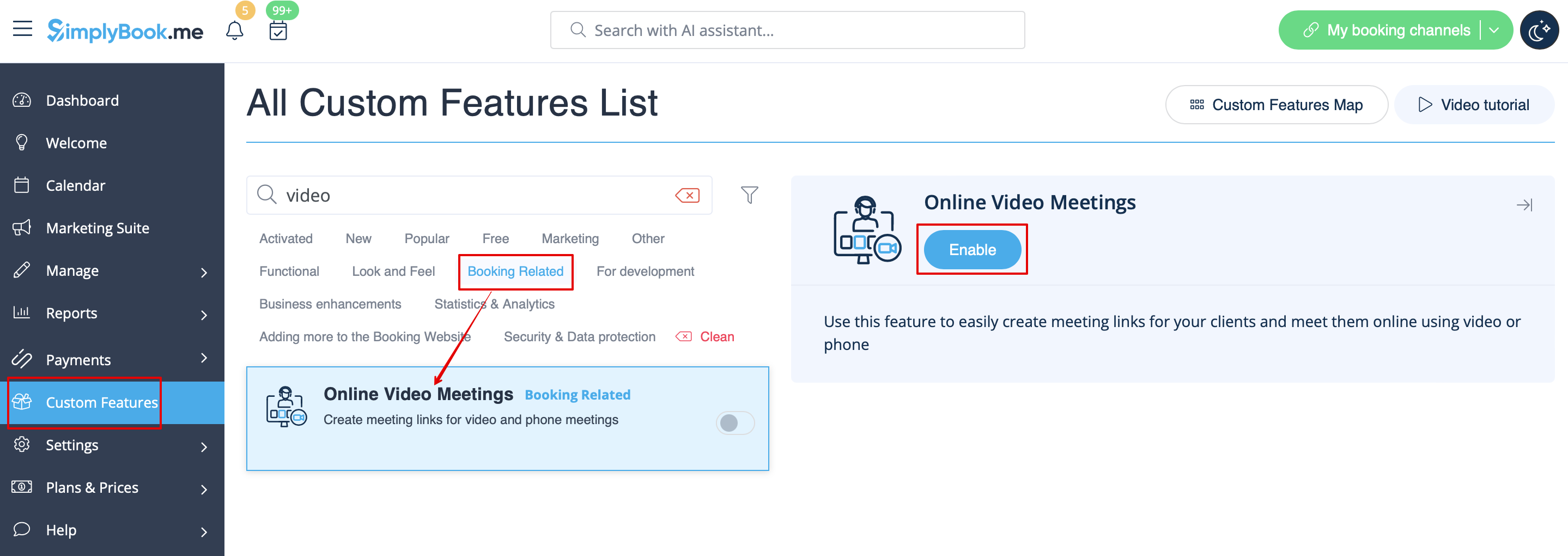
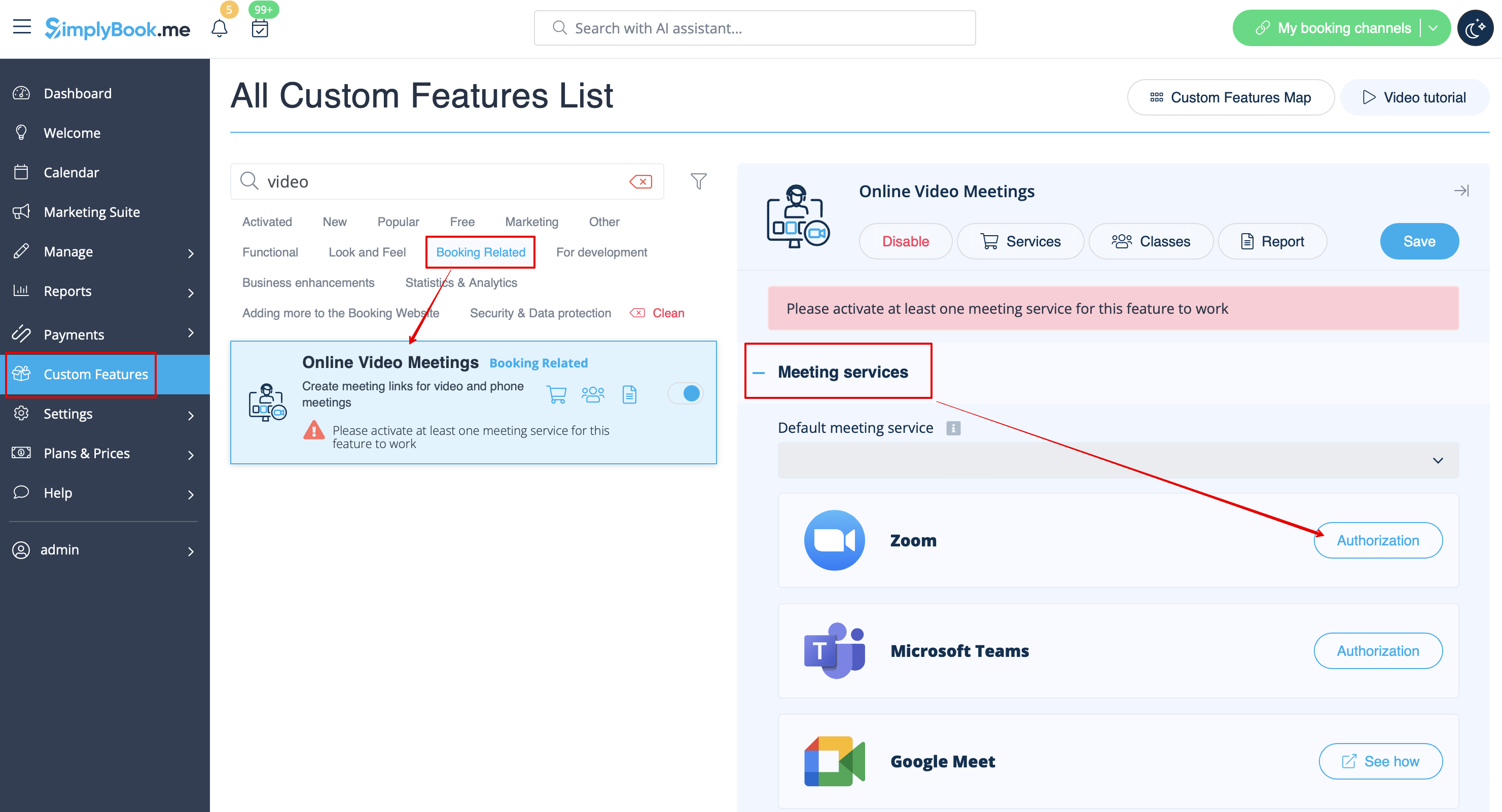
2. У налаштуваннях функції натисніть кнопку «Авторизація» біля опції «Zoom», щоб підключити свій обліковий запис Zoom.
3. Введіть свої облікові дані, щоб увійти в Zoom, або натисніть SSO, Google або Facebook, щоб увійти через ці служби.
Ви можете підключити один обліковий запис Zoom на компанію АБО підключити всіх користувачів Zoom, доданих до вашого облікового запису, встановивши прапорець «Дозволити цій програмі використовувати мої спільні дозволи на доступ»

4. Після авторизації Zoom натисніть «Постачальники послуг для зустрічей» і «Послуги для зустрічей» та виберіть постачальників, які повинні бути підключені до Zoom, вибравши опцію «Zoom» у відповідному спадному меню. У наступному спадному меню виберіть користувача Zoom (якщо у вашому обліковому записі Zoom є кілька користувачів), який повинен бути підключений до цього постачальника.

5. Після налаштування підключення до Zoom останнє, що вам потрібно зробити, — це увімкнути опцію онлайн-зустрічей для ваших послуг. Для цього перейдіть до «Управління» -> «Послуги» -> натисніть на назву потрібної послуги -> прокрутіть вниз до «Більше опцій».
(у «Управління» -> «Класи» -> натисніть на назву класу -> «Більше опцій», якщо ви використовуєте функцію «Класи» ) і увімкніть опцію «Увімкнути якпослугу/клас онлайн-зустрічей».

6. Коли клієнти замовляють такупослугу/клас, на сторінці «Мої замовлення» з'являється посилання на онлайн-зустріч для відповідного замовлення. Коли настає час зустрічі, клієнти можуть перейти за посиланням, щоб приєднатися до зустрічі.
Адміністратори можуть перейти за посиланням із спливаючого вікна інформації про замовлення в календарі або в розділі «Звіти» -> «Деталі замовлення» або «Звіти» -> «Онлайн-відеоконференції».
7. (опціонально) Ви також можете додати посилання на онлайн-зустрічі до шаблонів повідомлень для постачальника та клієнта, щоб обидві сторони отримували їх разом з деталями бронювання.
- Для цього перейдіть до налаштувань повідомлень для клієнтів: Налаштування -> Налаштування електронної пошти та SMS (або Налаштування -> Гнучкі повідомлення -> Керування, якщо ви налаштували повідомлення для кожної послуги та/або постачальника) і відредагуйте шаблон підтвердження бронювання клієнта, щоб додати змінну [online_meeting_link] для надсилання посилань Zoom вашим клієнтам.
Щоб все працювало, просто вставте змінну [online_meeting_link] у потрібне місце в «Шаблоні підтвердження бронювання клієнта», і коли клієнт забронює послугу, посилання на зустріч Zoom буде автоматично згенеровано на місці змінної.
- Щоб ваші постачальники послуг отримували посилання Zoom у своїх підтвердженнях, додайте змінну [online_meeting_provider_link] до підтвердження нового бронювання для постачальників послуг у Налаштування -> Налаштування електронної пошти та SMS (або Налаштування -> Гнучкі сповіщення -> Керувати, якщо ви налаштували сповіщення для кожної послуги та/або постачальника).

- Як працює процес зустрічі
1. Після того, як все налаштовано і клієнт забронювавпослугу/клас, пов'язаний з онлайн-зустрічами, як клієнт, так і постачальник (або компанія, залежно від ваших налаштувань) отримають посилання на зустріч.
2. На стороні адміністратора постачальник може перейти на сторінку зустрічі прямо з бронювання в «Календарі», натиснувши посилання «Відкрити зустріч» у спливаючому вікні деталей бронювання.

3. Клієнти можуть відкрити посилання на зустріч з деталей бронювання на сторінці «Мої бронювання» сайту бронювання.
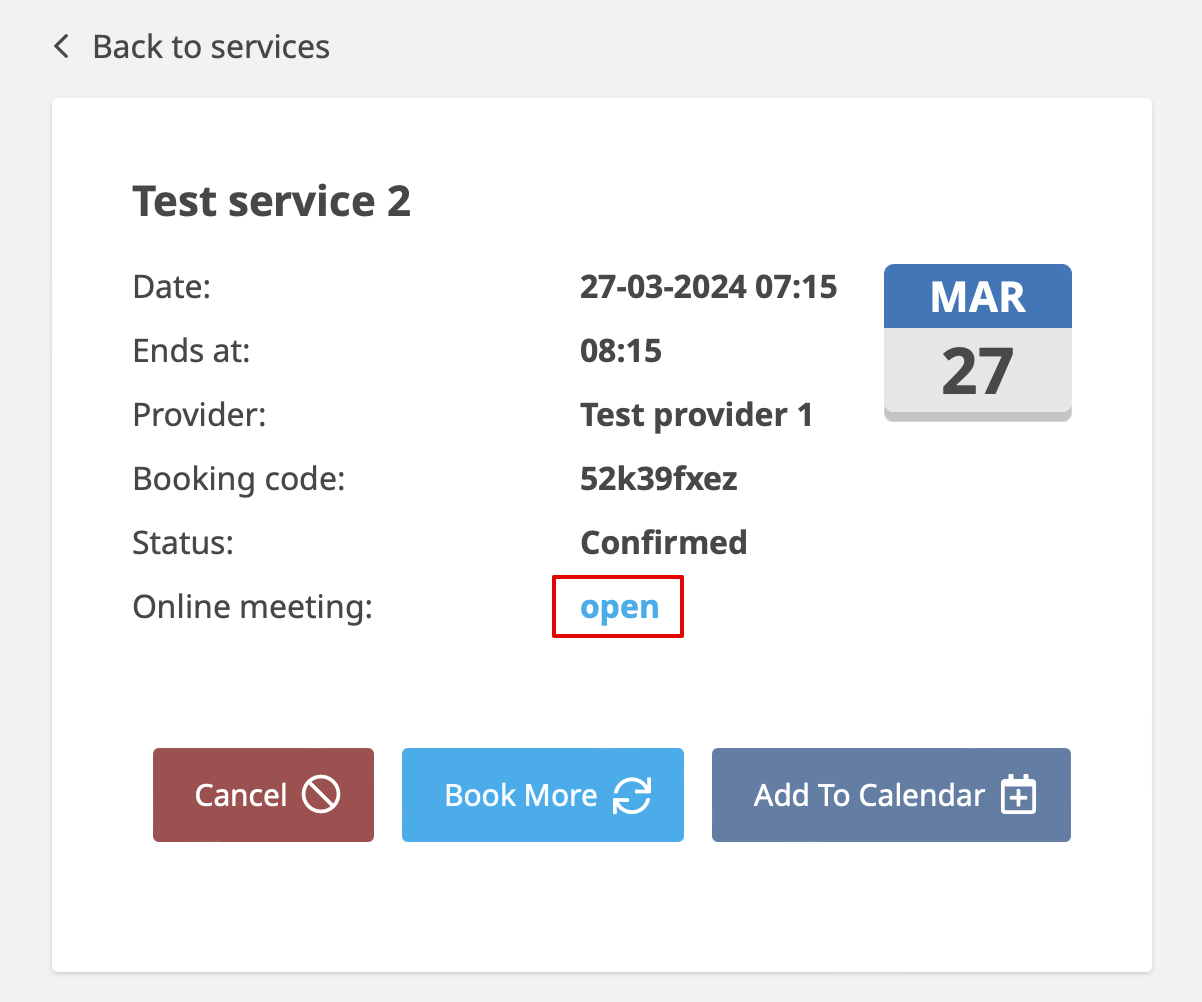
4. Після цього, коли настане час зустрічі, і постачальник, і клієнт будуть перенаправлені на сторінку онлайн-зустрічі Zoom.
- How to remove integration
From the Simplybook.me side
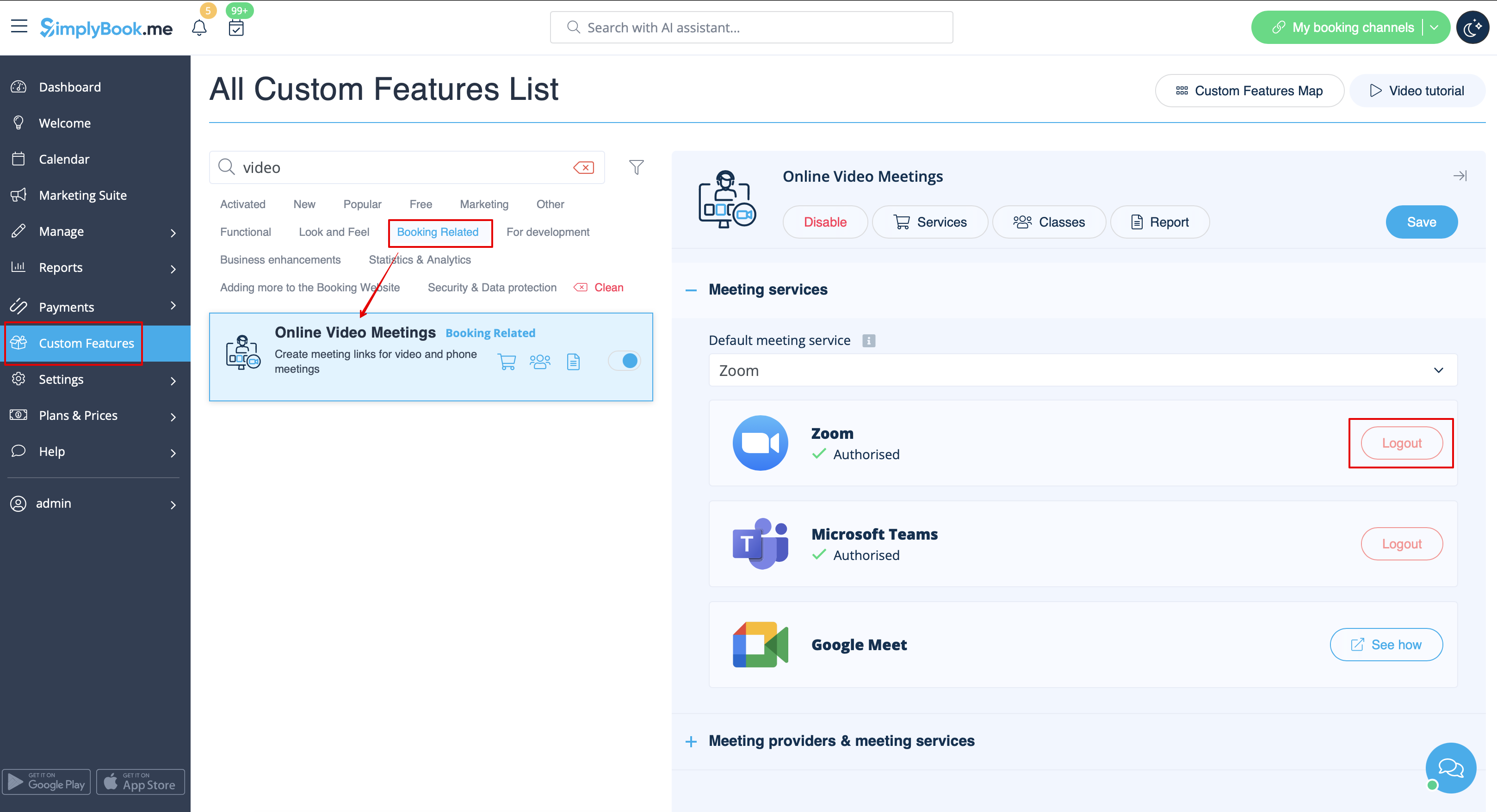
- Navigate to the Custom Features page within your Simplybook.me admin interface and click on Online video meetings custom feature to open its settings.
- In the feature settings locate Zoom and click Logout.
- After that Zoom integration will be removed from your Simplybook.me account.
From the Zoom side
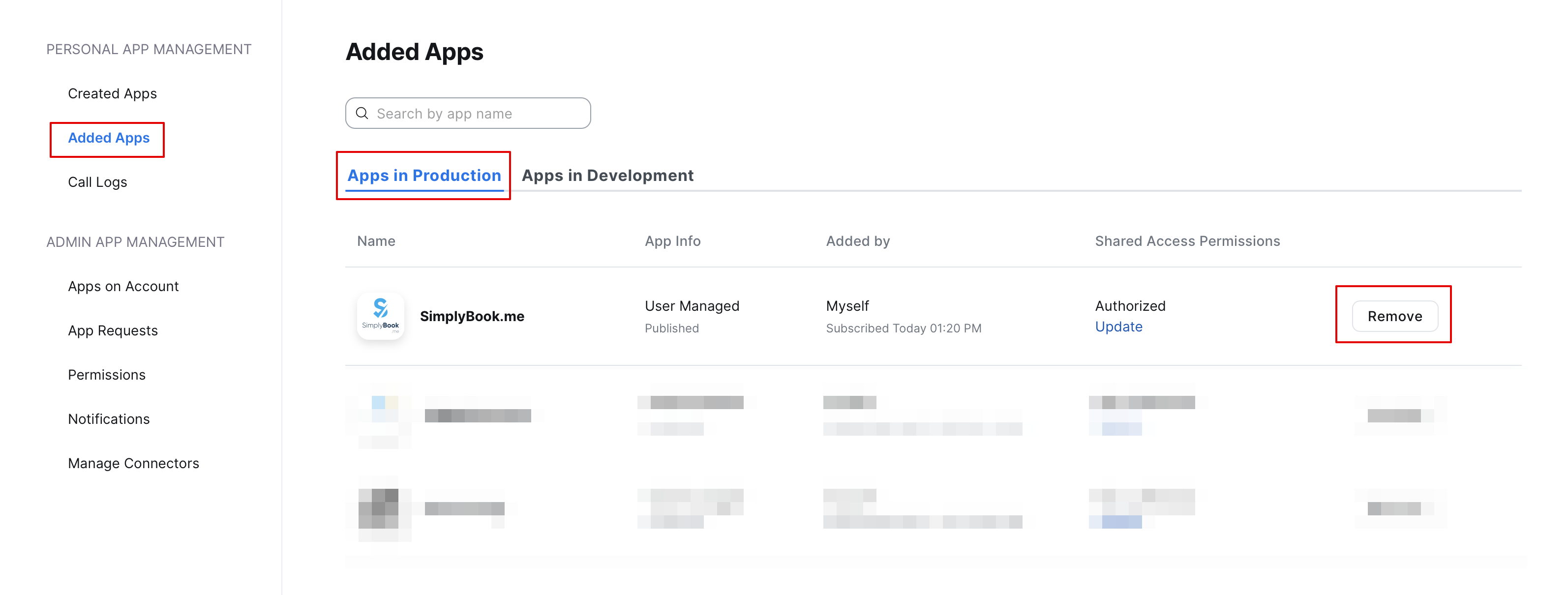
Please note! If you did not check the box “Allow this app to use my shared access permissions” OR you want to switch connected Zoom account to another one - there will be no option to do that from Simplybook.me side due to technical restrictions.
In order to do that you will need to disconnect Simplybook.me directly from Zoom and after that you will be able to connect new account on the Simplybook.me side.
- To disconnect the integration from the Zoom side please follow this link.
- Locate Simplybook.me in the list of connected apps (you can use search if needed).
- Click on Remove button to disconnect.
- Now the integration is removed and you can connect different account if needed.