Updating to match new version of source page |
Created page with "== SimplyBook.me == Når du opretter en konto i SimplyBook.me og angiver serviceprisen under registreringen, oprettes der automatisk en SBPay.me-konto til dig, som du kan få adgang til fra navigationsmenuen til venstre. 1200px|center|link=https://help.simplybook.me/images/8/83/Sb_indicate_price_on_sign_up.png" |
||
| Line 3: | Line 3: | ||
[https://sbpay.me SBPay.me] har i øjeblikket ikke en separat registreringsside.<br> | [https://sbpay.me SBPay.me] har i øjeblikket ikke en separat registreringsside.<br> | ||
Du får altså en konto direkte fra [https://simplybook.me/ SimplyBook.me-] eller [https://simplymeet.me/ SimplyMeet.me-systemerne], når du aktiverer onlinebetalinger for dine tjenester/møder.<br> | Du får altså en konto direkte fra [https://simplybook.me/ SimplyBook.me-] eller [https://simplymeet.me/ SimplyMeet.me-systemerne], når du aktiverer onlinebetalinger for dine tjenester/møder.<br> | ||
<br><br> | <br><br> | ||
| Line 9: | Line 8: | ||
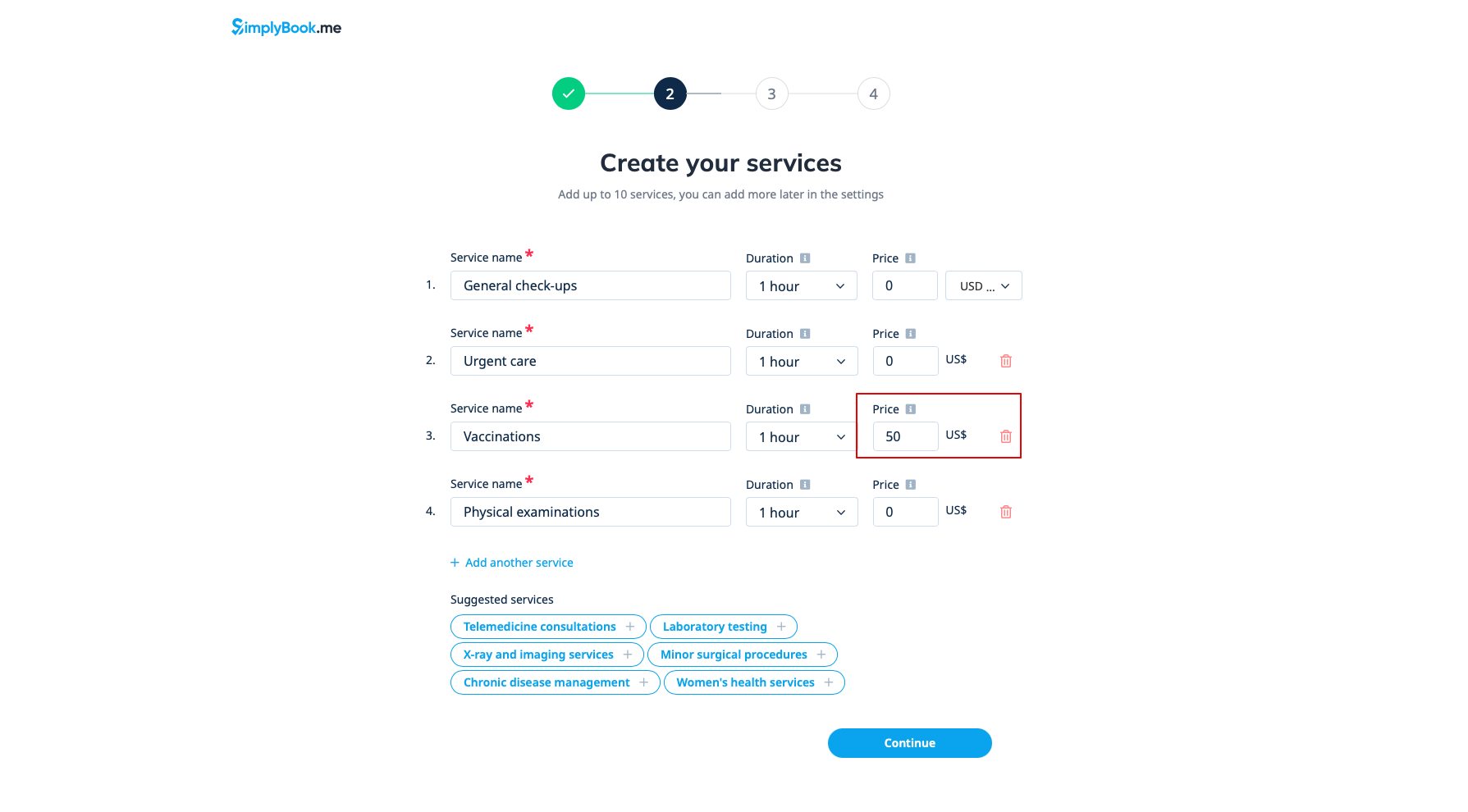
Når du opretter en konto i SimplyBook.me og angiver serviceprisen under registreringen, oprettes der automatisk en SBPay.me-konto til dig, som du kan få adgang til fra navigationsmenuen til venstre. | Når du opretter en konto i SimplyBook.me og angiver serviceprisen under registreringen, oprettes der automatisk en SBPay.me-konto til dig, som du kan få adgang til fra navigationsmenuen til venstre. | ||
[[File:Sb indicate price on sign up.png|1200px|center|link=https://help.simplybook.me/images/8/83/Sb_indicate_price_on_sign_up.png]] | [[File:Sb indicate price on sign up.png|1200px|center|link=https://help.simplybook.me/images/8/83/Sb_indicate_price_on_sign_up.png]] | ||
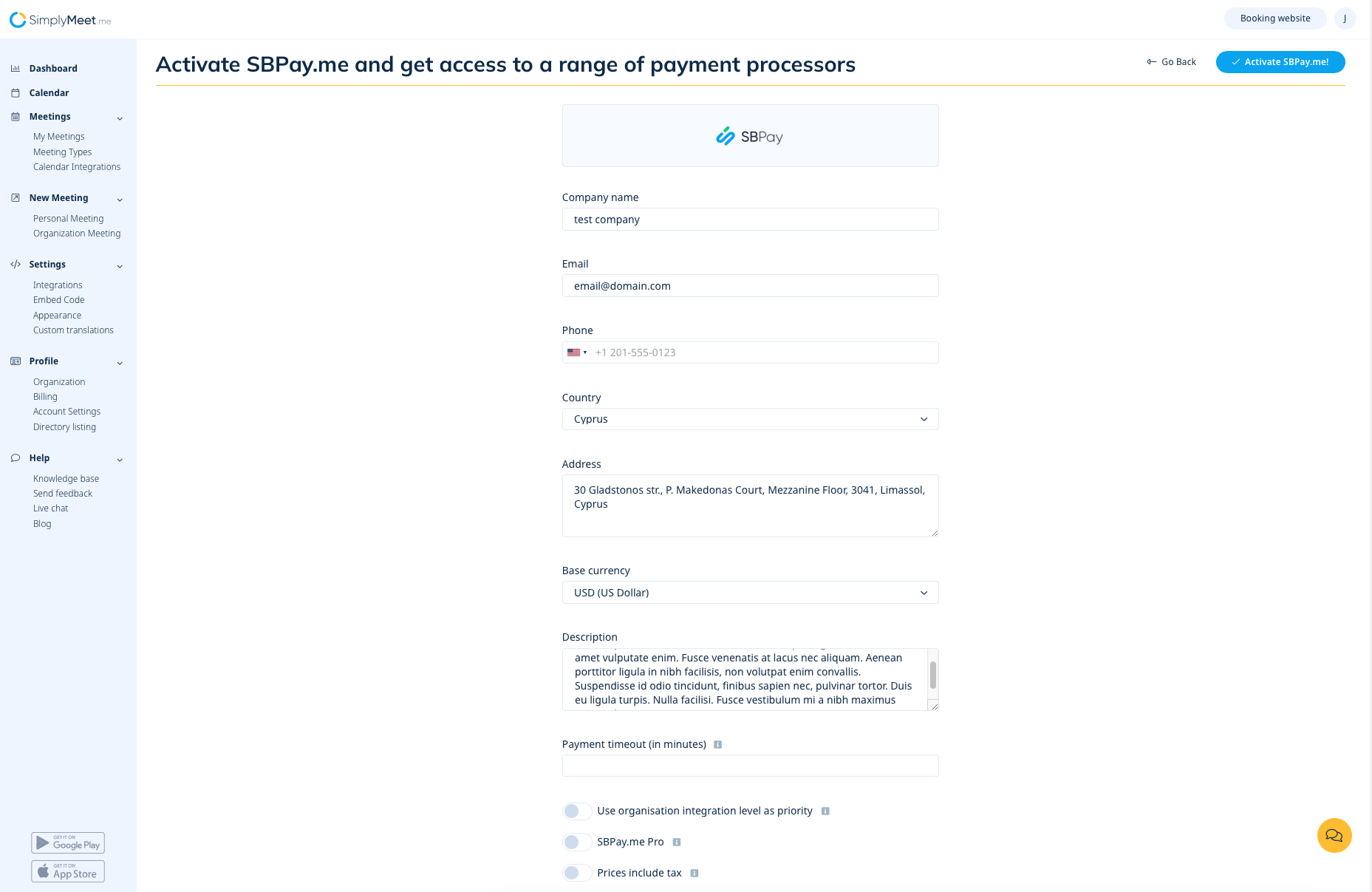
Hvis du vil aktivere onlinebetalinger for den allerede eksisterende SimplyBook.me-konto, skal du, efter at have aktiveret den tilpassede funktion [[Accept payments custom feature|Accepter betalinger]], udfylde formularen om din virksomhed og vælge basisvalutaen.<br> | Hvis du vil aktivere onlinebetalinger for den allerede eksisterende SimplyBook.me-konto, skal du, efter at have aktiveret den tilpassede funktion [[Accept payments custom feature|Accepter betalinger]], udfylde formularen om din virksomhed og vælge basisvalutaen.<br> | ||
Når den er indsendt, oprettes kontoen til dig på få sekunder. | Når den er indsendt, oprettes kontoen til dig på få sekunder. | ||
| Line 22: | Line 14: | ||
[[File:Sbpay registration form redesigned.png|1200px|center|link=https://help.simplybook.me/images/d/dd/Sbpay_registration_form_redesigned.png]] | [[File:Sbpay registration form redesigned.png|1200px|center|link=https://help.simplybook.me/images/d/dd/Sbpay_registration_form_redesigned.png]] | ||
<br><br> | <br><br> | ||
<div lang="en" dir="ltr" class="mw-content-ltr"> | <div lang="en" dir="ltr" class="mw-content-ltr"> | ||
==SimplyMeet.me== | ==SimplyMeet.me== | ||
Revision as of 08:05, 1 July 2025
SBPay.me har i øjeblikket ikke en separat registreringsside.
Du får altså en konto direkte fra SimplyBook.me- eller SimplyMeet.me-systemerne, når du aktiverer onlinebetalinger for dine tjenester/møder.
SimplyBook.me
Når du opretter en konto i SimplyBook.me og angiver serviceprisen under registreringen, oprettes der automatisk en SBPay.me-konto til dig, som du kan få adgang til fra navigationsmenuen til venstre.
Hvis du vil aktivere onlinebetalinger for den allerede eksisterende SimplyBook.me-konto, skal du, efter at have aktiveret den tilpassede funktion Accepter betalinger, udfylde formularen om din virksomhed og vælge basisvalutaen.
Når den er indsendt, oprettes kontoen til dig på få sekunder.


SimplyMeet.me
If you are a SimplyMeet.me user, you can simply go to your Integrations page and enable SBPay.me option there on user and/or organisation(for paid subscriptions) level.
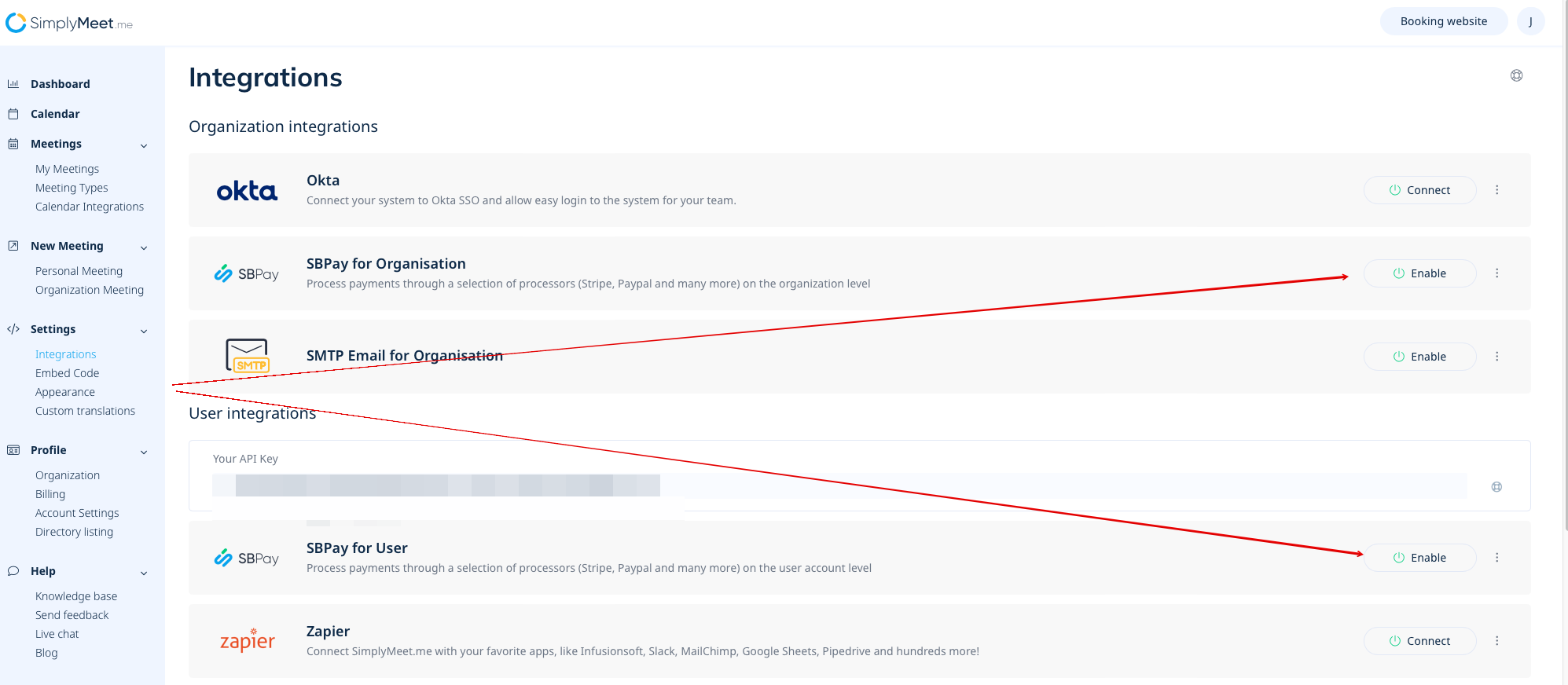
Fill in the form about the company and just in a few steps SBPay.me account is ready.