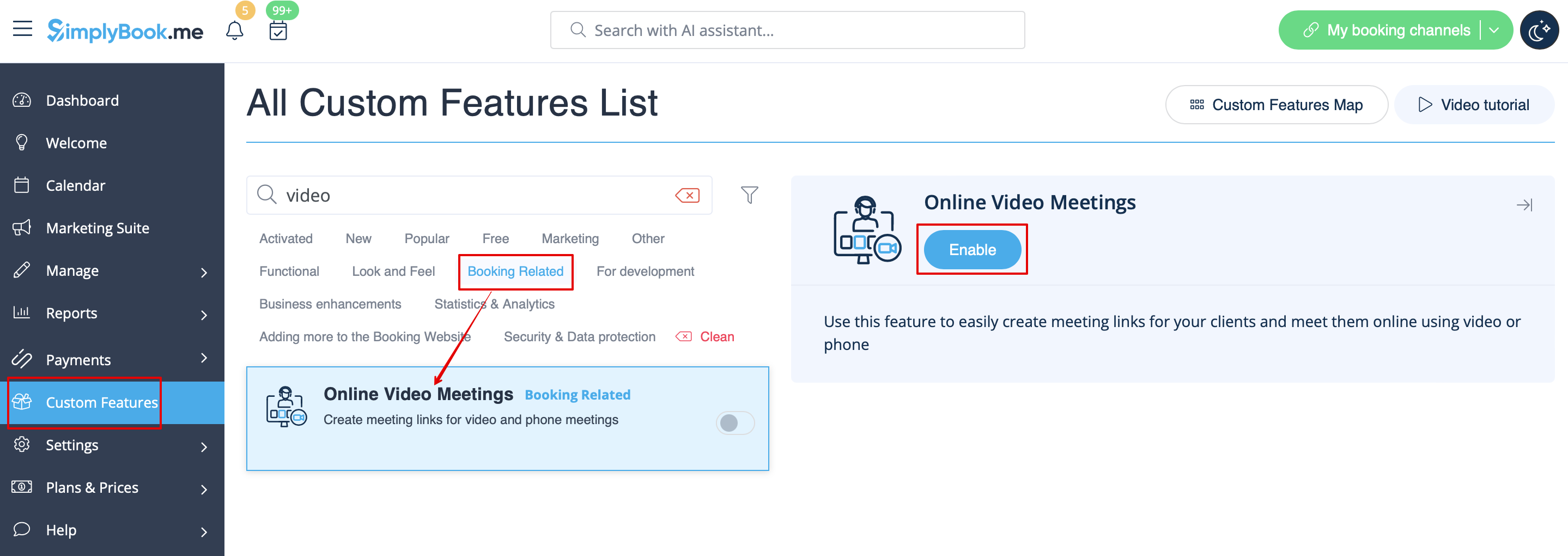
Created page with "1. Aktivieren Sie die benutzerdefinierte Funktion <span style="background-color:#d4f8e5; padding:5px; border-radius:5px;">„Online-Meetings“</span> in Ihrem SimplyBook.me-Konto, indem Sie in Ihrer Simplybook.me-Admin-Oberfläche zur Seite <span style="background-color:#d4f8e5; padding:5px; border-radius:5px;">„Benutzerdefinierte Funktionen“</span> navigieren und auf die Schaltfläche <span style="background-color:#d4f8e5; padding:5px; border-radius:5px;">„Aktivi..."
2. Klicken Sie in den Funktionseinstellungen auf die Schaltfläche <span style="background-color:#d4f8e5; padding:5px; border-radius:5px;">„Autorisierung“</span> neben der Option „Zoom“, um Ihr Zoom-Konto zu verbinden.
3. Geben Sie Ihre Anmeldedaten ein, um sich bei Zoom anzumelden, oder klicken Sie auf „SSO“, „Google“ oder „Facebook“, um sich über diese Dienste anzumelden.<br>
Sie können entweder ein Zoom-Konto pro Unternehmen verbinden ODER alle Zoom-Benutzer, die Ihrem Konto hinzugefügt wurden, verbinden, indem Sie das Kontrollkästchen <span style="background-color:#d4f8e5; padding:5px; border-radius:5px;">„Dieser App die Verwendung meiner freigegebenen Zugriffsberechtigungen erlauben“</span> aktivieren[[File:Zoom permissions step.png|500px|center|link=https://help.simplybook.me/images/d/d8/Zoom_permissions_step.png]]
4. Nachdem Zoom autorisiert wurde, klicken Sie auf <span style="background-color:#d4f8e5; padding:5px; border-radius:5px;">„Meeting Providers“ und „Meeting Services“</span> und wählen Sie die Anbieter aus, die mit Zoom verbunden werden sollen, indem Sie die Option „Zoom“ aus dem entsprechenden Dropdown-Menü auswählen. Wählen Sie im nächsten Dropdown-Menü den Zoom-Benutzer (wenn Sie mehrere Benutzer unter Ihrem Zoom-Konto haben) aus, der mit diesem Anbieter verbunden werden soll.
[[File:Zoom select account per provider redesigned.png|1200px|center|link=https://help.simplybook.me/images/3/36/Zoom_select_account_per_provider_redesigned.png]]
<br><br>
5. Nachdem Sie Ihre Zoom-Verbindung eingerichtet haben, müssen Sie nur noch die Option für Online-Meetings für Ihre Dienste aktivieren. Navigieren Sie dazu zu <span style="background-color:#d4f8e5; padding:5px; border-radius:5px;">„Verwalten“</span> -> <span style="background-color:#d4f8e5; padding:5px; border-radius:5px;">„Dienste“</span> -> klicken Sie auf den gewünschten Dienstnamen -> scrollen Sie nach unten zu <span style="background-color:#d4f8e5; padding:5px; border-radius:5px;">„Weitere Optionen“.</span>
(in <span style="background-color:#d4f8e5; padding:5px; border-radius:5px;">„Verwalten“</span> -> <span style="background-color:#d4f8e5; padding:5px; border-radius:5px;">[[Classes custom feature|„Klassen“]]</span> -> klicken Sie auf den Klassennamen -> <span style="background-color:#d4f8e5; padding:5px; border-radius:5px;">„Weitere Optionen“</span>, wenn Sie [[Classes custom feature|die Klassenfunktion]] verwenden) und aktivieren Sie die Option „Als Online-Meeting[[Classes custom feature|-Dienst/Klasse]] aktivieren“.
[[File:Enable service as online meeting redesigned.png|1200px|center|link=https://help.simplybook.me/images/e/ec/Enable_service_as_online_meeting_redesigned.png]]
<br><br>
6. Wenn Kunden einen solchen[[Classes custom feature|Dienst/eine]] solche[[Classes custom feature|Klasse]] buchen, wird auf der Seite „Meine Buchungen“ ein Link zum Online-Meeting für die zugehörige Buchung angezeigt. Wenn der Termin erreicht ist, können die Kunden diesem Link folgen, um an der Besprechung teilzunehmen.
Auf der Administrationsseite kann der Link über das Popup-Fenster mit den Buchungsinformationen im <span style="background-color:#d4f8e5; padding:5px; border-radius:5px;">Kalender</span> oder unter <span style="background-color:#d4f8e5; padding:5px; border-radius:5px;">„Berichte“</span> -> <span style="background-color:#d4f8e5; padding:5px; border-radius:5px;">„Buchungsdetails“</span> oder unter <span style="background-color:#d4f8e5; padding:5px; border-radius:5px;">„Berichte“</span> -> <span style="background-color:#d4f8e5; padding:5px; border-radius:5px;">„Online-Videokonferenzen“</span> aufgerufen werden.
<br><br>
7. (optional) Sie können den Link zu Online-Besprechungen auch zu den Benachrichtigungsvorlagen für Anbieter und Kunden hinzufügen, damit beide Seiten ihn zusammen mit den Buchungsdetails erhalten.
*Um dies für Ihre Kundenbenachrichtigungen zu tun, navigieren Sie bitte zu <span style="background-color:#d4f8e5; padding:5px; border-radius:5px;">Einstellungen</span> -> <span style="background-color:#d4f8e5; padding:5px; border-radius:5px;">E-Mail- und SMS-Einstellungen</span> (oder <span style="background-color:#d4f8e5; padding:5px; border-radius:5px;">Benutzerdefinierte Funktionen</span> -> <span style="background-color:#d4f8e5; padding:5px; border-radius:5px;">[[Flexible Notifications custom feature|Flexible Benachrichtigungen]]</span> -> <span style="background-color:#d4f8e5; padding:5px; border-radius:5px;">Verwalten</span>, wenn Sie benutzerdefinierte Benachrichtigungen pro Dienst und/oder Anbieter haben) und bearbeiten Sie <span style="background-color:#d4f8e5; padding:5px; border-radius:5px;">die Buchungsbestätigungsvorlage Ihres Kunden</span>, um die Variable ''[online_meeting_link]'' hinzuzufügen, damit Zoom-Links an Ihre Kunden gesendet werden.
Damit alles funktioniert, fügen Sie einfach die Variable ''[online_meeting_link]'' an der gewünschten Stelle in Ihrer „Buchungsbestätigungsvorlage für Kunden” ein, sodass bei der Buchung eines Dienstes durch einen Kunden automatisch ein Zoom-Meeting-Link anstelle der Variable generiert wird.
<br><br>
*Damit Ihre Dienstleister die Zoom-Links in ihren Bestätigungen erhalten, fügen Sie bitte die Variable ''[online_meeting_provider_link]'' zu Ihrer <span style="background-color:#d4f8e5; padding:5px; border-radius:5px;">„Neue Buchungsbestätigung für Dienstleister”</span> in <span style="background-color:#d4f8e5; padding:5px; border-radius:5px;">den Einstellungen</span> -> <span style="background-color:#d4f8e5; padding:5px; border-radius:5px;">E-Mail- und SMS-Einstellungen</span> (oder <span style="background-color:#d4f8e5; padding:5px; border-radius:5px;">unter „Benutzerdefinierte Funktionen”</span> -> <span style="background-color:#d4f8e5; padding:5px; border-radius:5px;">[[Flexible Notifications custom feature|„Flexible Benachrichtigungen”]]</span> -> <span style="background-color:#d4f8e5; padding:5px; border-radius:5px;">„Verwalten”</span>, wenn Sie benutzerdefinierte Benachrichtigungen pro Dienst und/oder Anbieter eingerichtet haben) hinzu.
[[File:Add meeting link to provider confirmation redesigned.png|1200px|border|center|link=https://help.simplybook.me/images/6/6c/Add_meeting_link_to_provider_confirmation_redesigned.png]]
Latest revision as of 08:09, 1 July 2025
1. Aktivieren Sie die benutzerdefinierte Funktion „Online-Meetings“ in Ihrem SimplyBook.me-Konto, indem Sie in Ihrer Simplybook.me-Admin-Oberfläche zur Seite „Benutzerdefinierte Funktionen“ navigieren und auf die Schaltfläche „Aktivieren“ neben der benutzerdefinierten Funktion „Online-Videokonferenzen“ klicken.