From SimplyBook.me
Updating to match new version of source page Tags: Mobile edit Mobile web edit |
No edit summary |
||
| Line 12: | Line 12: | ||
[[File:Limit bookings new icon.png |left]] | [[File:Limit bookings new icon.png |left]] | ||
Den här anpassade funktionen låter dig begränsa hur många bokningar som kan göras samtidigt. Funktionen är användbar om dina tjänster kräver extra resurser, till exempel en tandläkarstol eller ett särskilt rum. (Ett alternativt sätt att begränsa bokningar vid begränsade resurser är att använda funktionen [[Special:MyLanguage/Related_Resources_custom_feature|Relaterade resurser]] istället). När bokningsgränsen nås visas tidsintervallet som en paus i bokningskalendern (och i administratörsgränssnittet om du inte valt att ignorera denna begränsning där). Du kan sätta en allmän gräns för samtidiga bokningar, samt specifika gränser för varje tjänst. | |||
<br> | <br> | ||
<br> | <br> | ||
<pre> | <pre>Exempel: Du har 2 tjänsteleverantörer och 1 rum, och båda är tillgängliga kl. 10.00. | ||
Varje | Varje tjänsteleverantör kan hjälpa 1 person åt gången, vilket innebär att totalt 2 personer kan boka kl. 10.00. | ||
Men du | Men du vill begränsa detta till 1 person eftersom bara 1 rum är tillgängligt. | ||
Aktivera då den anpassade funktionen "Begränsa Bokningar" och sätt gränsen till 1. | |||
När någon bokar kl. 10.00 stängs detta tidsintervall för den andra leverantören.</pre> | |||
<br><br> | <br><br> | ||
<span style="background-color:#ffe9e9; padding:5px; border-radius:5px;">'''Observera!'''</span> | <span style="background-color:#ffe9e9; padding:5px; border-radius:5px;">'''Observera!'''</span> | ||
*<span style="background-color:#ffe9e9; padding:5px; border-radius:5px;">Denna funktion är inte kompatibel med[[Special:MyLanguage/Display_Remaining_Spaces| Visa återstående platser]]</span | * <span style="background-color:#ffe9e9; padding:5px; border-radius:5px;">Denna funktion är inte kompatibel med [[Special:MyLanguage/Display_Remaining_Spaces| Visa återstående platser]]</span> | ||
<div lang="en" dir="ltr" class="mw-content-ltr"> | <div lang="en" dir="ltr" class="mw-content-ltr"> | ||
Revision as of 13:32, 31 July 2025

Den här anpassade funktionen låter dig begränsa hur många bokningar som kan göras samtidigt. Funktionen är användbar om dina tjänster kräver extra resurser, till exempel en tandläkarstol eller ett särskilt rum. (Ett alternativt sätt att begränsa bokningar vid begränsade resurser är att använda funktionen Relaterade resurser istället). När bokningsgränsen nås visas tidsintervallet som en paus i bokningskalendern (och i administratörsgränssnittet om du inte valt att ignorera denna begränsning där). Du kan sätta en allmän gräns för samtidiga bokningar, samt specifika gränser för varje tjänst.
Exempel: Du har 2 tjänsteleverantörer och 1 rum, och båda är tillgängliga kl. 10.00.
Varje tjänsteleverantör kan hjälpa 1 person åt gången, vilket innebär att totalt 2 personer kan boka kl. 10.00.
Men du vill begränsa detta till 1 person eftersom bara 1 rum är tillgängligt.
Aktivera då den anpassade funktionen "Begränsa Bokningar" och sätt gränsen till 1.
När någon bokar kl. 10.00 stängs detta tidsintervall för den andra leverantören.
Observera!
- Denna funktion är inte kompatibel med Visa återstående platser
- How to use
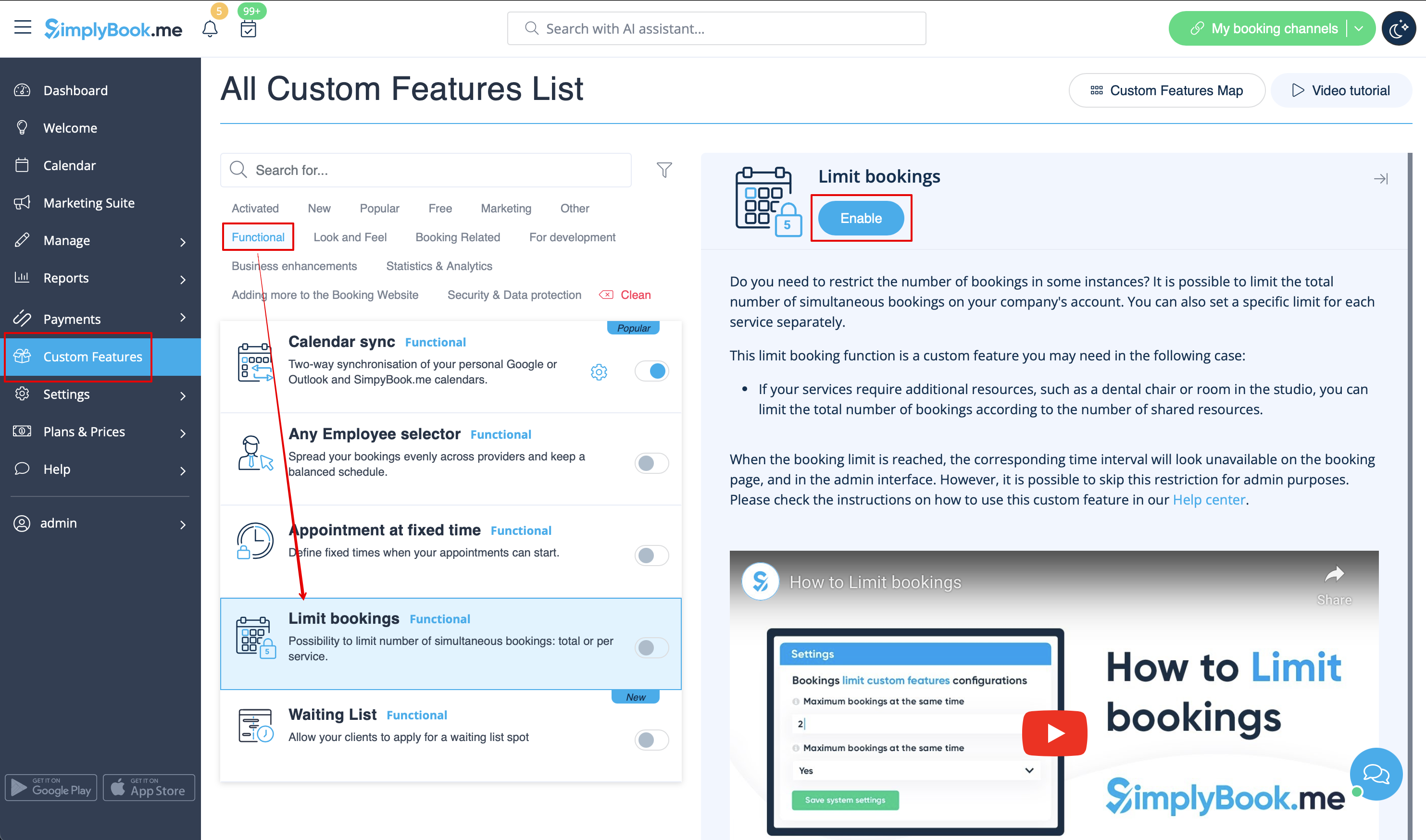
- 1. Enable this custom feature on your Custom Features page.
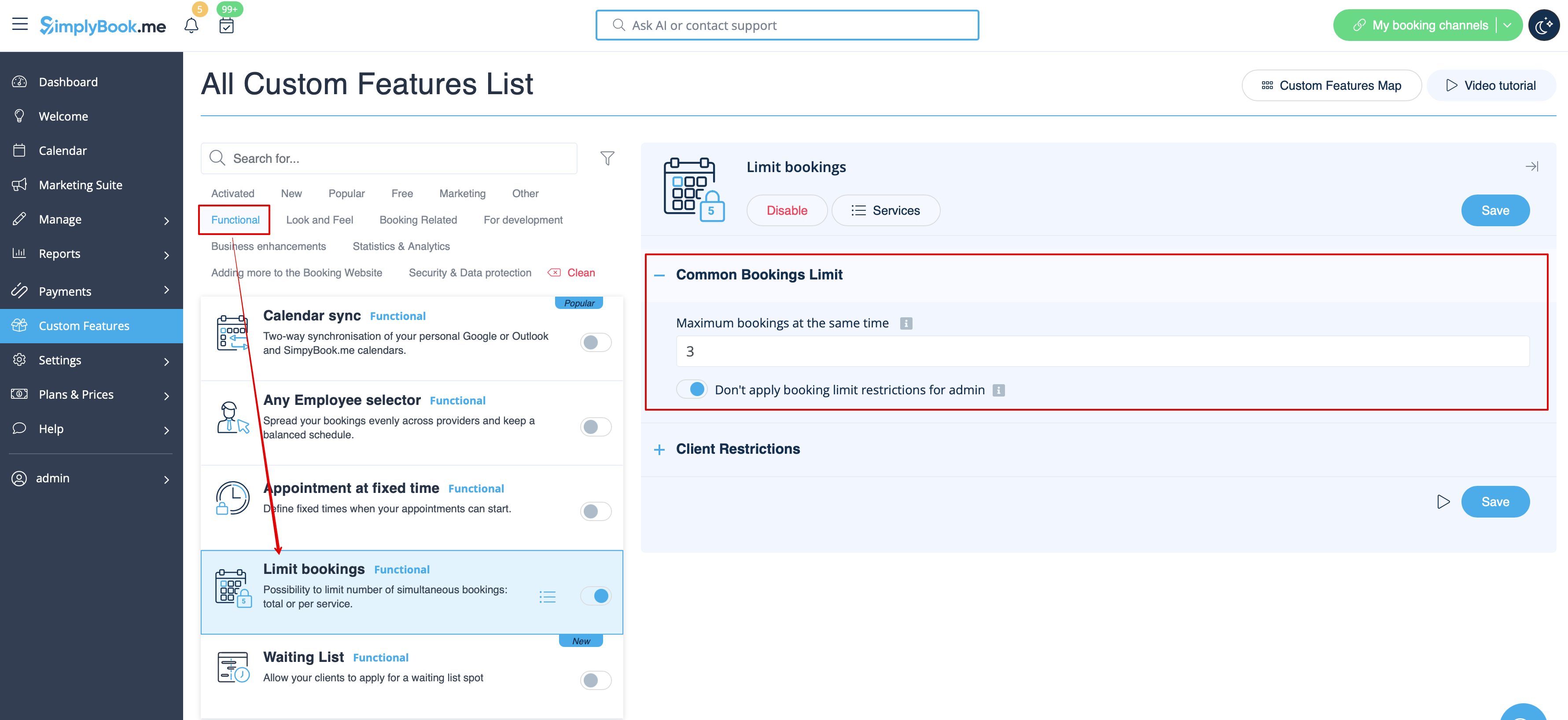
- 2. Go to its settings on the right if you need to limit number of bookings for the whole system.
- 3. If you need to set the limit per timeslot for the whole system please expand the first "Common bookings limit" block and indicate the desired number. As the result the bookings will be limited to this amount for all the services and classes you have.
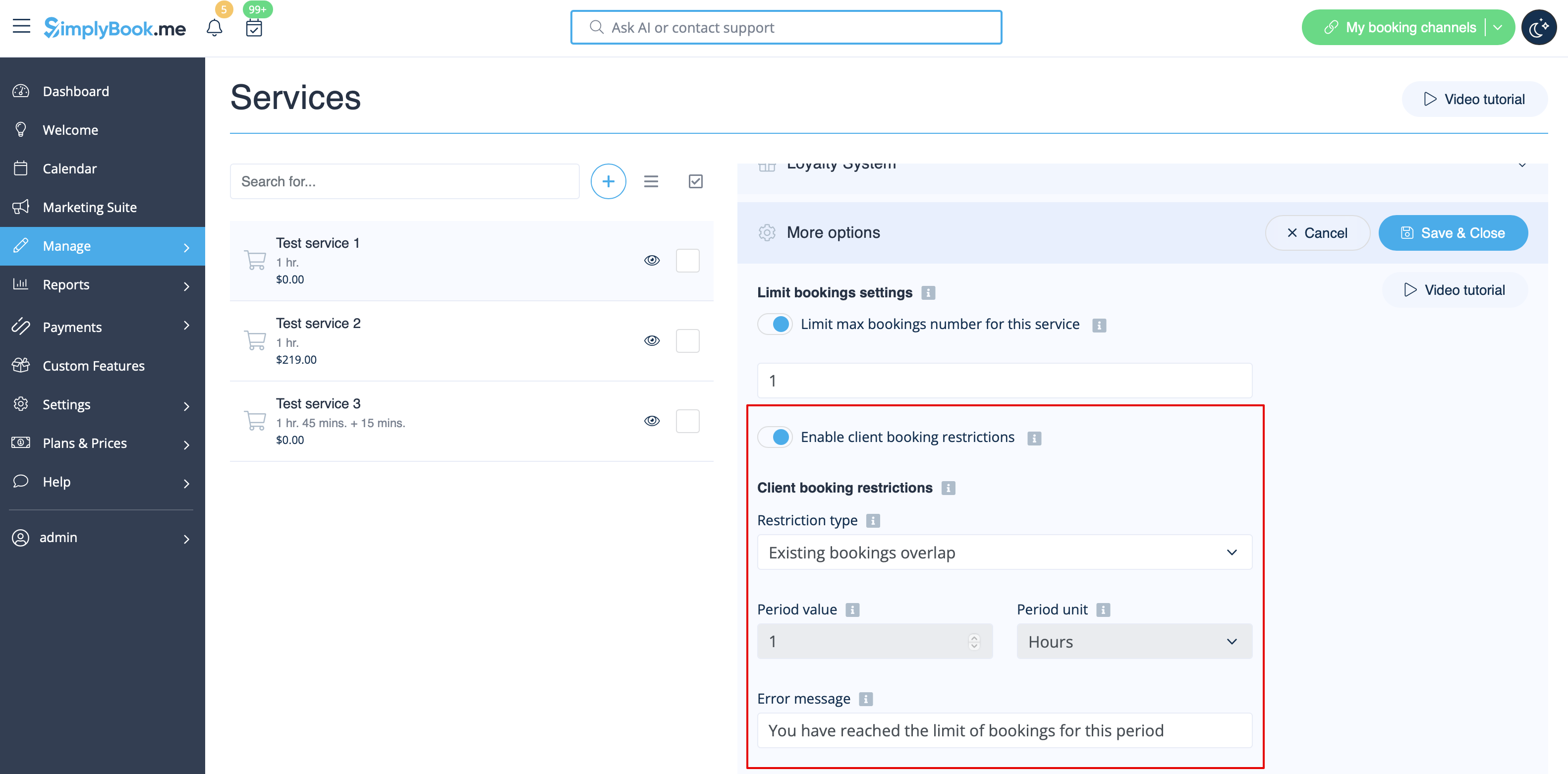
- 4. In case you would like to add client limitations please use the second block there "Client Restrictions" and set the desired pattern.
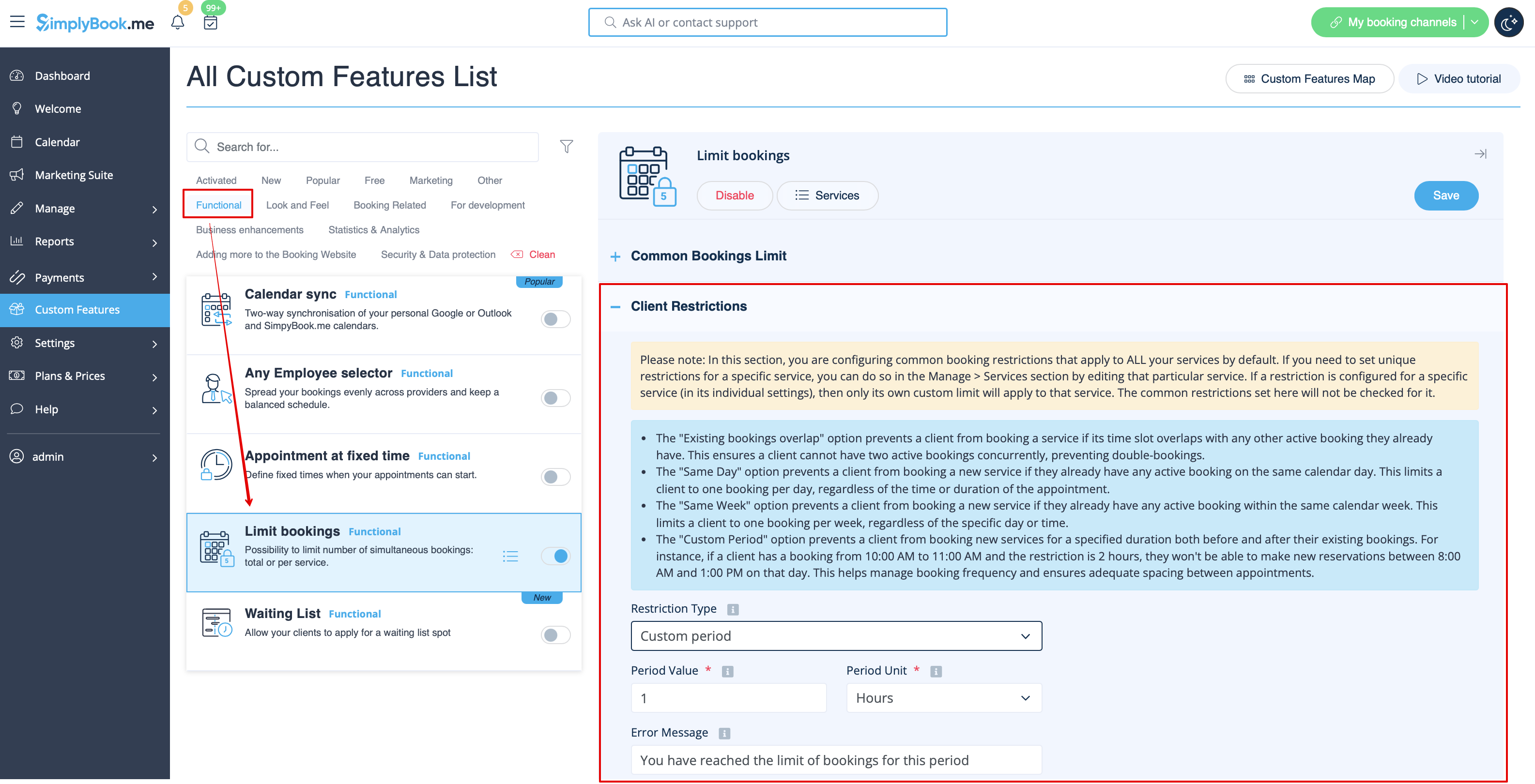
The available options:
- The Existing bookings overlap option prevents a client from booking a service if its time slot overlaps with any other active booking they already have. This ensures a client cannot have two active bookings concurrently, preventing double-bookings.
- The Same Day option prevents a client from booking a new service if they already have any active booking on the same calendar day. This limits a client to one booking per day, regardless of the time or duration of the appointment.
- The Same Week option prevents a client from booking a new service if they already have any active booking within the same calendar week. This limits a client to one booking per week, regardless of the specific day or time.
- The Custom Period option prevents a client from booking new services for a specified duration both before and after their existing bookings. For instance, if a client has a booking from 10:00 AM to 11:00 AM and the restriction is 2 hours, they won't be able to make new reservations between 8:00 AM and 1:00 PM on that day. This helps manage booking frequency and ensures adequate spacing between appointments.
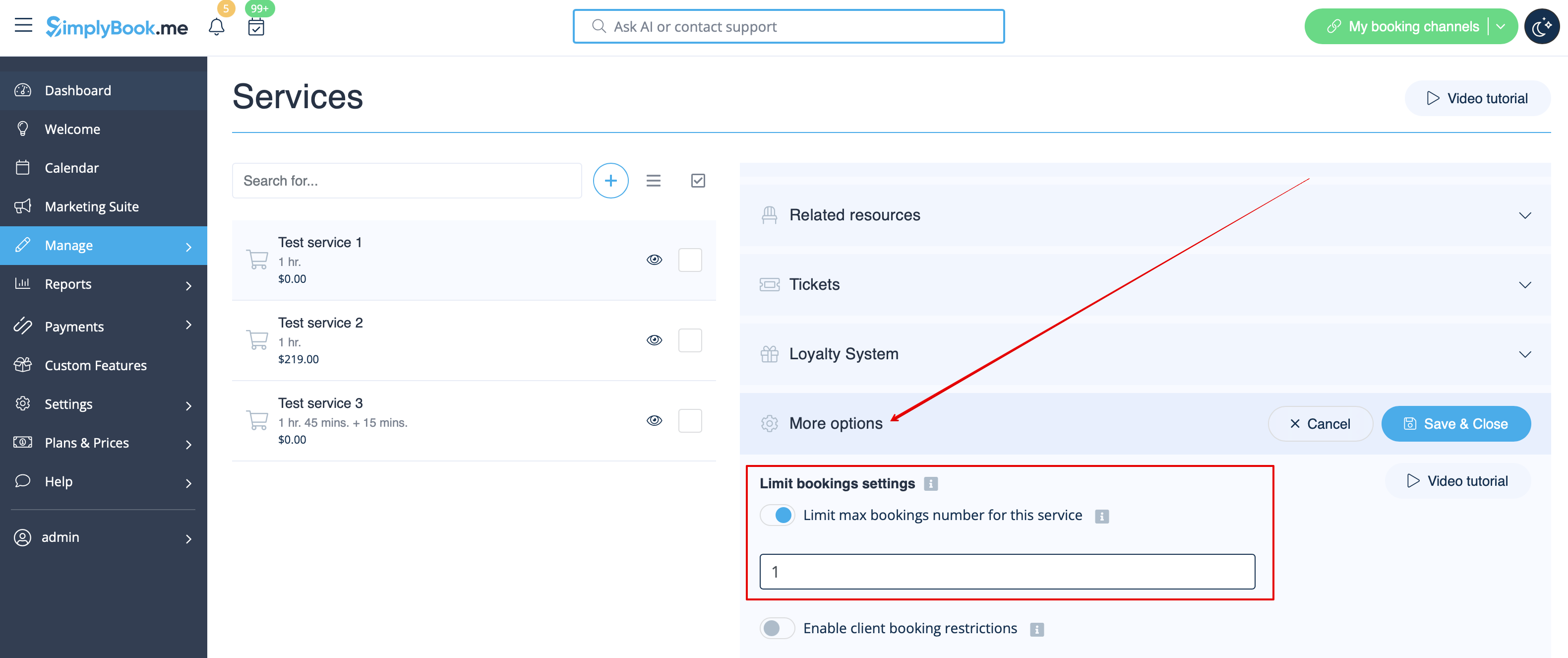
- 5. If you need to set the limit for certain service please navigate to Manage//Services(Classes) page, choose "More options" tab and set the desired number per service/class. You fill find both options there: per timeslot and per client