From SimplyBook.me
Created page with ":17. Copiez les titres des revendications dans les cases correspondantes <span style="background-color:#d4f8e5; padding:5px; border-radius:5px;">sur SimplyBook.me.</span> 1200px|border|center|link=https://help.simplybook.me/images/9/9b/Copy_claims_new.png <br><br> :18. Accédez à <span style="background-color:#d4f8e5; padding:5px; border-radius:5px;">la page d'accueil d'Azure Active Directory/Entra ID</span>, puis à la section Utilisateurs...." |
No edit summary |
||
| Line 23: | Line 23: | ||
:<span style="background-color:#ffe9e9; padding:5px; border-radius:5px;">'''Remarque importante !'''</span><br> | :<span style="background-color:#ffe9e9; padding:5px; border-radius:5px;">'''Remarque importante !'''</span><br> | ||
*<span style="background-color:#ffe9e9; padding:5px; border-radius:5px;">Il n'est pas possible de connecter des utilisateurs SimplyBook.me existants à des utilisateurs MS Azure.</span> | *<span style="background-color:#ffe9e9; padding:5px; border-radius:5px;">Il n'est pas possible de connecter des utilisateurs SimplyBook.me existants à des utilisateurs MS Azure.</span> | ||
*<span style="background-color:#ffe9e9; padding:5px; border-radius:5px;">Pour ces utilisateurs, il n'est pas possible de réinitialiser les mots de passe SimplyBook.me, de modifier le niveau d'accès, le nom d'utilisateur | *<span style="background-color:#ffe9e9; padding:5px; border-radius:5px;">Pour ces utilisateurs, il n'est pas possible de réinitialiser les mots de passe SimplyBook.me, de modifier le niveau d'accès, le nom d'utilisateur.</span><br> | ||
:<span style="background-color:#ffe9e9; padding:5px; border-radius:5px;">Ils doivent contacter l'administrateur MS Azure s'ils perdent l'accès à la page des applications ou contacter l'administrateur par défaut de SimplyBook.me pour demander un rapport sur les données personnelles.</span><br> | :<span style="background-color:#ffe9e9; padding:5px; border-radius:5px;">Ils doivent contacter l'administrateur MS Azure s'ils perdent l'accès à la page des applications ou contacter l'administrateur par défaut de SimplyBook.me pour demander un rapport sur les données personnelles.</span><br> | ||
*<span style="background-color:#ffe9e9; padding:5px; border-radius:5px;">Si vous devez restreindre l'accès à ces utilisateurs, vous pouvez les supprimer ou les bloquer du côté MS Azure.</span><br> | *<span style="background-color:#ffe9e9; padding:5px; border-radius:5px;">Si vous devez restreindre l'accès à ces utilisateurs, vous pouvez les supprimer ou les bloquer du côté MS Azure.</span><br> | ||
*<span style="background-color:#ffe9e9; padding:5px; border-radius:5px;">Si vous modifiez le groupe auquel l'utilisateur appartient sur MS Azure ou si vous supprimez l'utilisateur, le niveau d'accès sera mis à jour sur SimplyBook.me dans les minutes qui suivent ou l'utilisateur sera déconnecté.</span> | *<span style="background-color:#ffe9e9; padding:5px; border-radius:5px;">Si vous modifiez le groupe auquel l'utilisateur appartient sur MS Azure ou si vous supprimez l'utilisateur, le niveau d'accès sera mis à jour sur SimplyBook.me dans les minutes qui suivent ou l'utilisateur sera déconnecté.</span> | ||
<br><br><br><br> | <br><br><br><br> | ||
Latest revision as of 14:08, 25 August 2025
- 17. Copiez les titres des revendications dans les cases correspondantes sur SimplyBook.me.
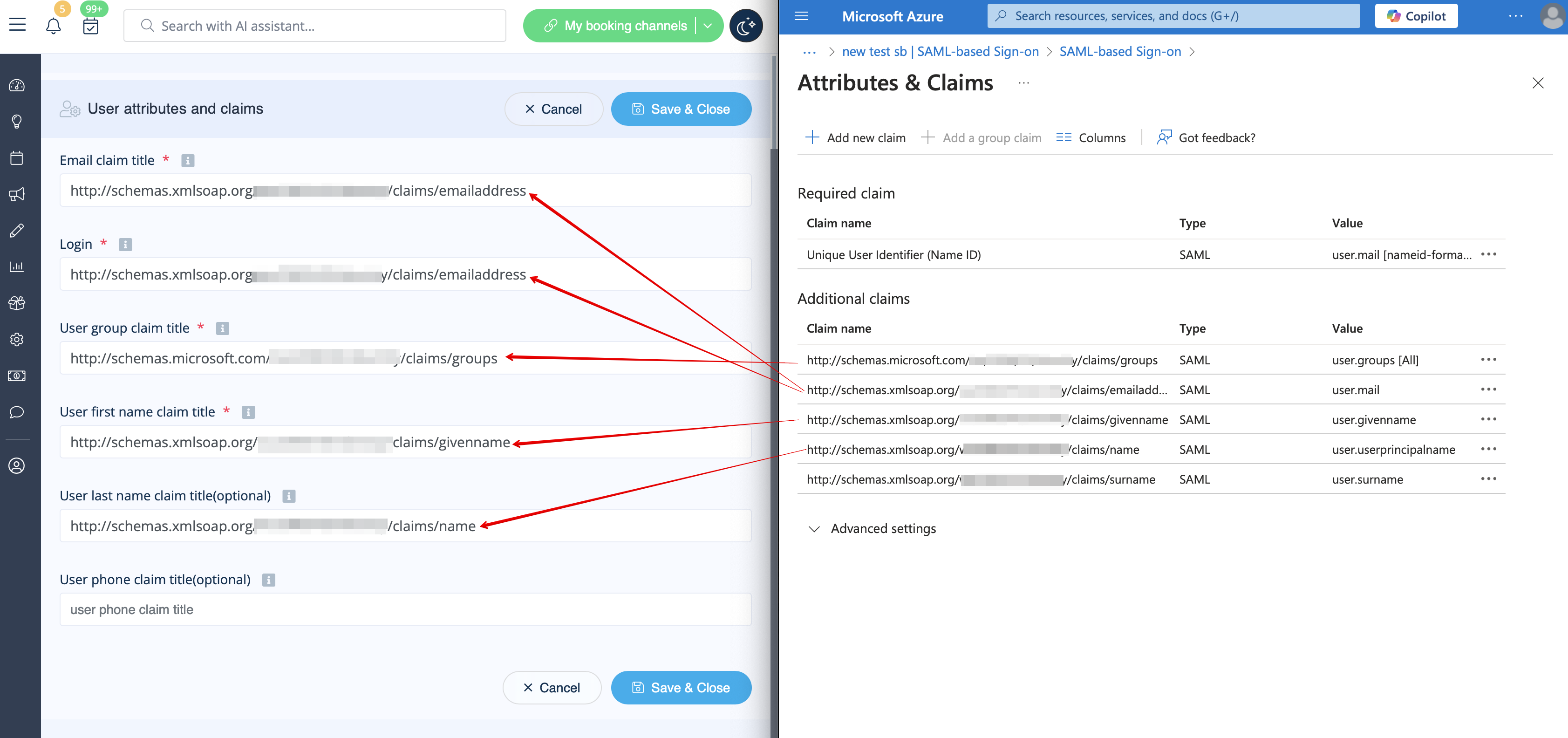
- 18. Accédez à la page d'accueil d'Azure Active Directory/Entra ID, puis à la section Utilisateurs. Créez tous les utilisateurs qui devront accéder au système s'ils n'existent pas encore.

- 19. Dans Groupes, créez des groupes qui correspondront aux types d'utilisateurs SimplyBook.me. Par exemple, Admins pour les utilisateurs de niveau administrateur, Senior Employees pour l'accès des employés seniors, etc.
- Vous pouvez créer un seul groupe si tous vos utilisateurs ont un accès administrateur, par exemple.

- 20. Ajoutez les utilisateurs aux groupes correspondants.

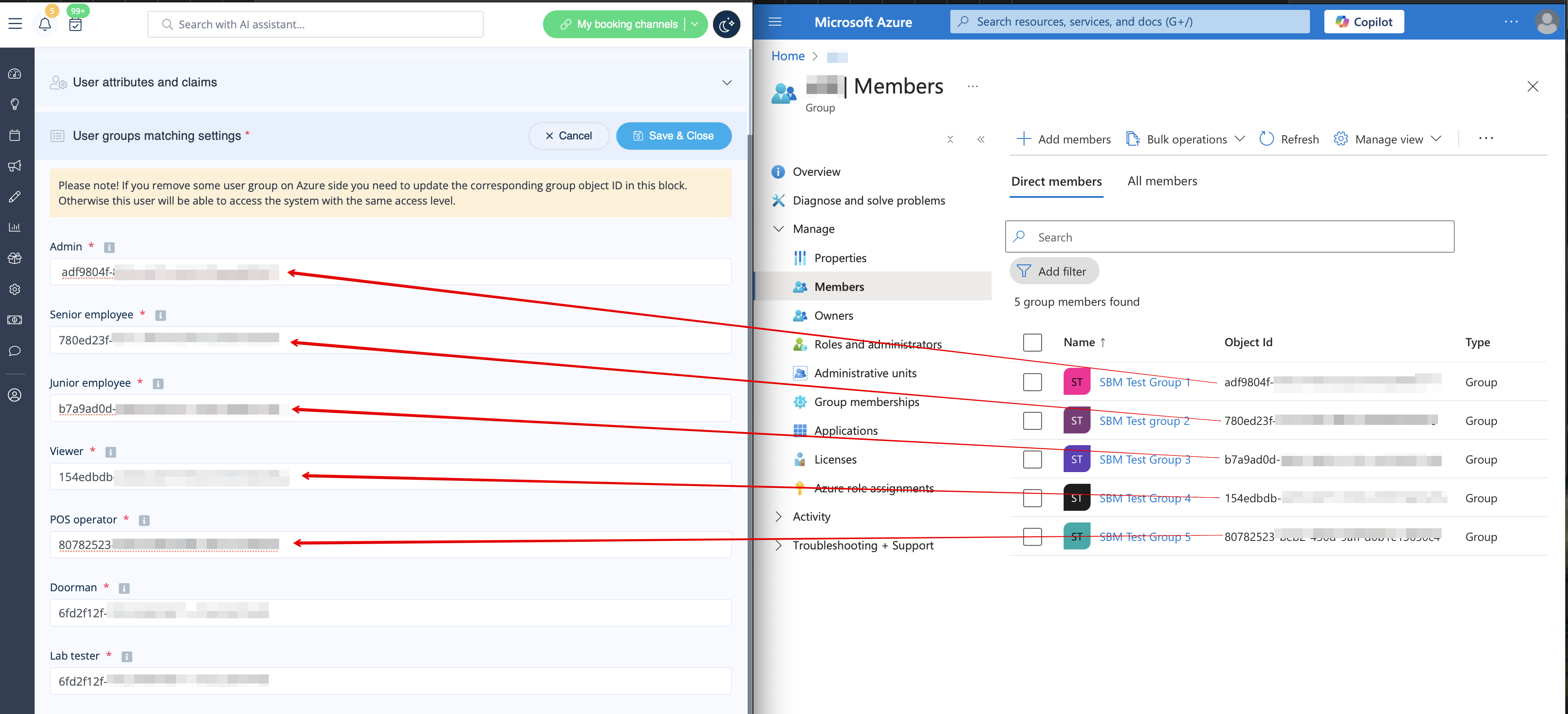
- 21. Copiez l'ID d'objet de chaque groupe dans la case correspondante dans les paramètres de correspondance des groupes d'utilisateurs sur SimplyBook.me.
- (Si vous n'avez qu'un seul groupe pour les administrateurs, insérez le même ID d'objet partout dans ce bloc). Enregistrez les paramètres.
- 22. Une fois que les utilisateurs ont accès au tableau de bord Applications, ils peuvent se connecter à SimplyBook.me avec leur niveau d'accès en cliquant sur l'icône de l'application SimplyBook.me.

- Les types d'utilisateurs correspondants seront automatiquement ajoutés à votre compte SimplyBook.me avec les données transmises conformément à vos paramètres.
- Remarque importante !
- Il n'est pas possible de connecter des utilisateurs SimplyBook.me existants à des utilisateurs MS Azure.
- Pour ces utilisateurs, il n'est pas possible de réinitialiser les mots de passe SimplyBook.me, de modifier le niveau d'accès, le nom d'utilisateur.
- Ils doivent contacter l'administrateur MS Azure s'ils perdent l'accès à la page des applications ou contacter l'administrateur par défaut de SimplyBook.me pour demander un rapport sur les données personnelles.
- Si vous devez restreindre l'accès à ces utilisateurs, vous pouvez les supprimer ou les bloquer du côté MS Azure.
- Si vous modifiez le groupe auquel l'utilisateur appartient sur MS Azure ou si vous supprimez l'utilisateur, le niveau d'accès sera mis à jour sur SimplyBook.me dans les minutes qui suivent ou l'utilisateur sera déconnecté.

