From SimplyBook.me
Created page with ":1. Tout d'abord, comme vous prévoyez d'utiliser le paiement en ligne, vous devez activer la fonctionnalité personnalisée « <span style="background-color:#cdeffc; padding:5px; border-radius:5px;">Accepter les paiements</span> » dans votre compte [https://simplybook.me/ SimplyBook.me]. File:Accept payments enable path redesigned.png|1200px|center|link=https://help.simplybook.me/images/9/9e/Accept_payments_enable_path_redesigned.pn..." |
No edit summary |
||
| Line 1: | Line 1: | ||
:1. Tout d'abord, comme vous prévoyez d'utiliser le paiement en ligne, vous devez activer la fonctionnalité personnalisée « <span style="background-color:#cdeffc; padding:5px; border-radius:5px;">[[Accept payments custom feature|Accepter les paiements]]</span> » dans votre compte [https://simplybook.me/ SimplyBook.me]. | :1. Tout d'abord, comme vous prévoyez d'utiliser le paiement en ligne, vous devez activer la fonctionnalité personnalisée « <span style="background-color:#cdeffc; padding:5px; border-radius:5px;">[[Special:MyLanguage/Accept payments custom feature|Accepter les paiements]]</span> » dans votre compte [https://simplybook.me/ SimplyBook.me]. | ||
[[File:Accept payments enable path redesigned.png|1200px|center|link=https://help.simplybook.me/images/9/9e/Accept_payments_enable_path_redesigned.png]] | [[File:Accept payments enable path redesigned.png|1200px|center|link=https://help.simplybook.me/images/9/9e/Accept_payments_enable_path_redesigned.png]] | ||
<br><br> | <br><br> | ||
:2. Cliquez sur le bouton <span style="background-color:#d4f8e5; padding:5px; border-radius:5px;">« Paramètres</span> » sur la <span style="background-color:#d4f8e5; padding:5px; border-radius:5px;">page des fonctionnalités personnalisées</span>, à côté de la fonctionnalité « <span style="background-color:#cdeffc; padding:5px; border-radius:5px;">[[Accept payments custom feature|Accepter les paiements]]</span> ». | :2. Cliquez sur le bouton <span style="background-color:#d4f8e5; padding:5px; border-radius:5px;">« Paramètres</span> » sur la <span style="background-color:#d4f8e5; padding:5px; border-radius:5px;">page des fonctionnalités personnalisées</span>, à côté de la fonctionnalité « <span style="background-color:#cdeffc; padding:5px; border-radius:5px;">[[Special:MyLanguage/Accept payments custom feature|Accepter les paiements]]</span> ». | ||
[[File:Accept payments settings path redesigned.png|1200px|border | center|link=https://help.simplybook.me/images/3/37/Accept_payments_settings_path_redesigned.png]] | [[File:Accept payments settings path redesigned.png|1200px|border | center|link=https://help.simplybook.me/images/3/37/Accept_payments_settings_path_redesigned.png]] | ||
<br><br> | <br><br> | ||
| Line 18: | Line 18: | ||
[[File:Active payment processors redesigned.png|1200px|center|link=https://help.simplybook.me/images/0/03/Active_payment_processors_redesigned.png]] | [[File:Active payment processors redesigned.png|1200px|center|link=https://help.simplybook.me/images/0/03/Active_payment_processors_redesigned.png]] | ||
<br><br> | <br><br> | ||
:6. Définissez les prix de vos services, <span style="background-color:#cdeffc; padding:5px; border-radius:5px;">[[Classes custom feature|cours]]</span>, <span style="background-color:#cdeffc; padding:5px; border-radius:5px;">[[Packages custom feature|forfaits]]</span>, <span style="background-color:#cdeffc; padding:5px; border-radius:5px;">[[Membership custom feature|abonnements]]</span>, <span style="background-color:#cdeffc; padding:5px; border-radius:5px;">[[Coupons and Gift Cards custom feature|cartes-cadeaux]]</span>, <span style="background-color:#cdeffc; padding:5px; border-radius:5px;">[[Products for Sale custom feature|produits]]</span> ou <span style="background-color:#cdeffc; padding:5px; border-radius:5px;">[[Service Add-Ons custom feature|services supplémentaires]]</span> dans votre compte [https://simplybook.me/ SimplyBook.me] et vous êtes prêt à recevoir des paiements en ligne. | :6. Définissez les prix de vos services, <span style="background-color:#cdeffc; padding:5px; border-radius:5px;">[[Special:MyLanguage/Classes custom feature|cours]]</span>, <span style="background-color:#cdeffc; padding:5px; border-radius:5px;">[[Special:MyLanguage/Packages custom feature|forfaits]]</span>, <span style="background-color:#cdeffc; padding:5px; border-radius:5px;">[[Special:MyLanguage/Membership custom feature|abonnements]]</span>, <span style="background-color:#cdeffc; padding:5px; border-radius:5px;">[[Special:MyLanguage/Coupons and Gift Cards custom feature|cartes-cadeaux]]</span>, <span style="background-color:#cdeffc; padding:5px; border-radius:5px;">[[Special:MyLanguage/Products for Sale custom feature|produits]]</span> ou <span style="background-color:#cdeffc; padding:5px; border-radius:5px;">[[Special:MyLanguage/Service Add-Ons custom feature|services supplémentaires]]</span> dans votre compte [https://simplybook.me/fr SimplyBook.me] et vous êtes prêt à recevoir des paiements en ligne. | ||
<br><br> | <br><br> | ||
Latest revision as of 11:55, 19 September 2025
- 1. Tout d'abord, comme vous prévoyez d'utiliser le paiement en ligne, vous devez activer la fonctionnalité personnalisée « Accepter les paiements » dans votre compte SimplyBook.me.

- 2. Cliquez sur le bouton « Paramètres » sur la page des fonctionnalités personnalisées, à côté de la fonctionnalité « Accepter les paiements ».

- 3. Modifiez les informations relatives à votre entreprise dans le formulaire d'inscription si nécessaire.
- (Les informations relatives à votre entreprise déjà enregistrées dans votre système seront automatiquement renseignées).
- Cliquez sur le bouton Activer SBPay.me ci-dessous.
- Félicitations ! Votre compte SBPay.me est créé !

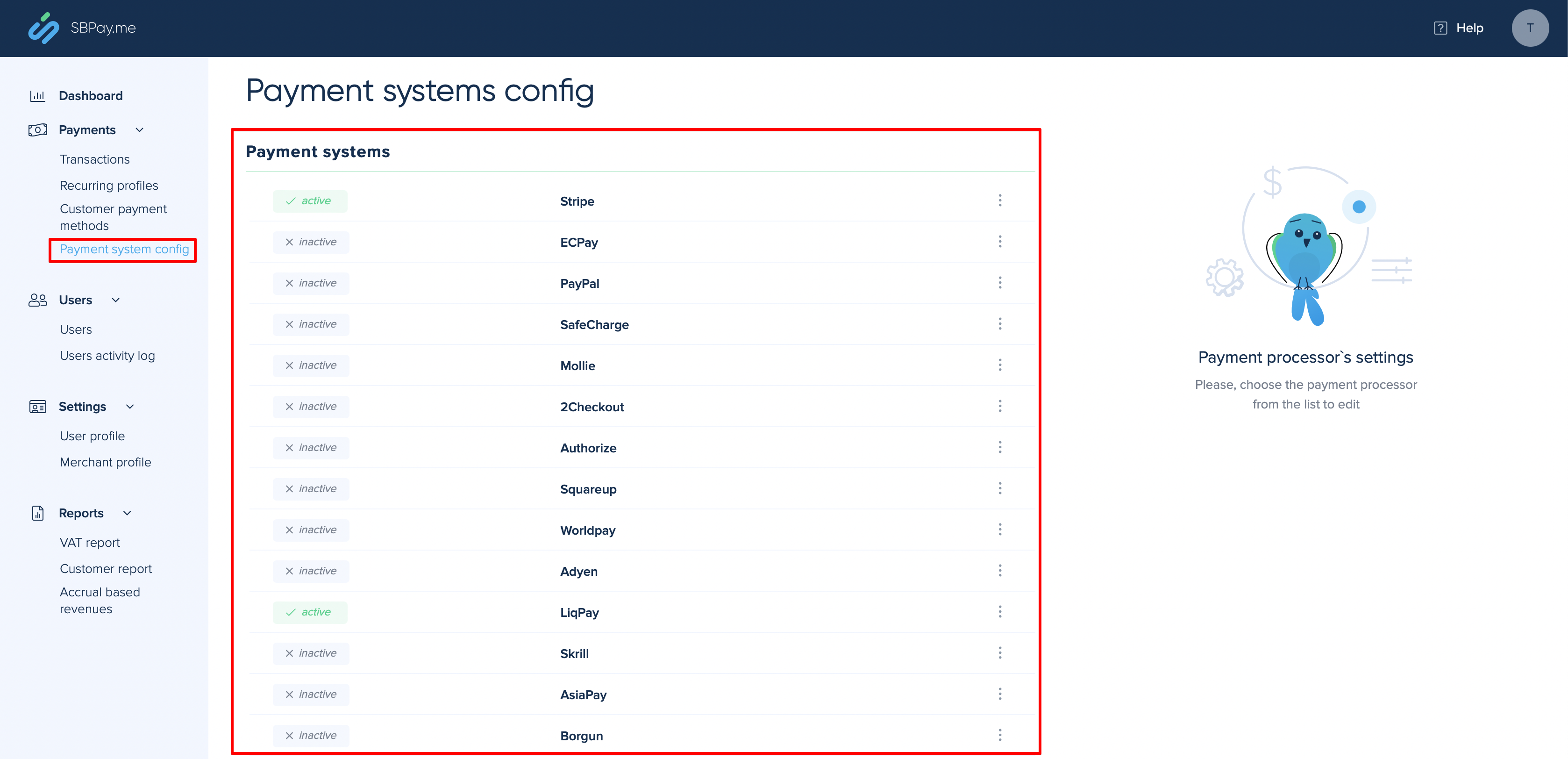
- 4. Accédez aux paramètres du système de paiement et ajoutez les informations d'identification de la passerelle de paiement que vous prévoyez d'utiliser pour les paiements en ligne.
- Si vous disposiez déjà de certaines informations relatives au système de paiement avant d'activer l'intégration SBPay.me, celles-ci ont peut-être été copiées dans SBPay.me, mais il se peut que le flux de paiement ait subi quelques modifications. Vous devrez donc vérifier que tous les paramètres ont bien été ajoutés afin de garantir le bon déroulement des paiements en ligne.
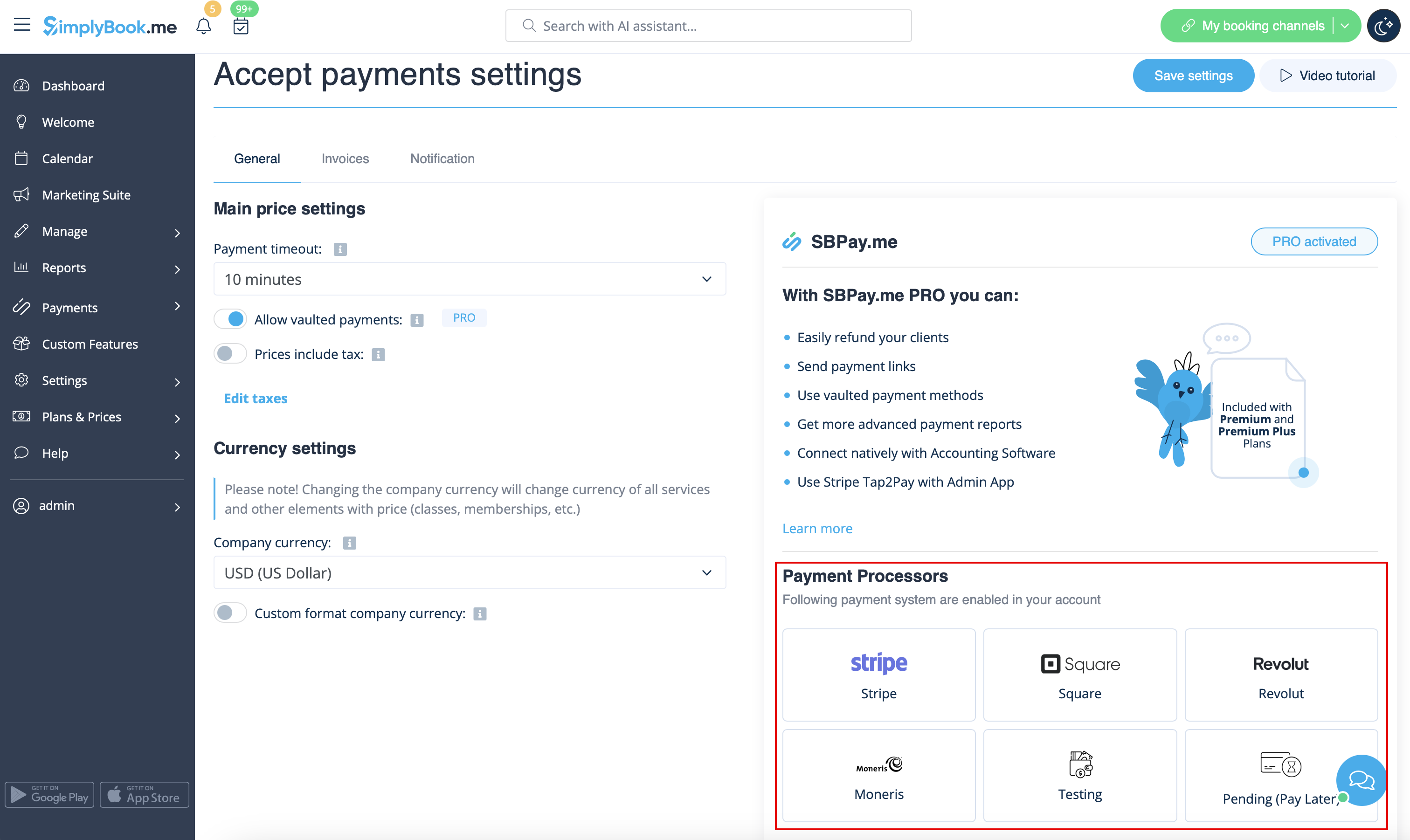
- 5. Une fois que vous avez configuré les processeurs de paiement, vous pourrez également voir ceux qui sont actifs sur SimplyBook.me.
- 6. Définissez les prix de vos services, cours, forfaits, abonnements, cartes-cadeaux, produits ou services supplémentaires dans votre compte SimplyBook.me et vous êtes prêt à recevoir des paiements en ligne.
