From SimplyBook.me
Created page with ":1. Activez l'option <span style="background-color:#d4f8e5; padding:5px; border-radius:5px;">Envoyer le lien de paiement sur le mode de paiement différé</span> dans les paramètres de la fonctionnalité personnalisée Accepter les paiements, dans le bloc <span style="background-color:#d4f8e5; padding:5px; border-radius:5px;">Paramètres du modèle d'e-mail</span>, puis adaptez le modèle à vos besoins.<br> :N'oubliez pas d'ajouter <span style="background-color:#d4f8e5..." |
No edit summary |
||
| Line 1: | Line 1: | ||
===Liens de paiement=== | |||
:1. Activez l'option <span style="background-color:#d4f8e5; padding:5px; border-radius:5px;">Envoyer le lien de paiement sur le mode de paiement différé</span> dans les paramètres de la fonctionnalité personnalisée Accepter les paiements, dans le bloc <span style="background-color:#d4f8e5; padding:5px; border-radius:5px;">Paramètres du modèle d'e-mail</span>, puis adaptez le modèle à vos besoins.<br> | :1. Activez l'option <span style="background-color:#d4f8e5; padding:5px; border-radius:5px;">Envoyer le lien de paiement sur le mode de paiement différé</span> dans les paramètres de la fonctionnalité personnalisée Accepter les paiements, dans le bloc <span style="background-color:#d4f8e5; padding:5px; border-radius:5px;">Paramètres du modèle d'e-mail</span>, puis adaptez le modèle à vos besoins.<br> | ||
:N'oubliez pas d'ajouter <span style="background-color:#d4f8e5; padding:5px; border-radius:5px;"> la variable [payment_link]</span> pour que le client puisse facilement accéder au paiement. | :N'oubliez pas d'ajouter <span style="background-color:#d4f8e5; padding:5px; border-radius:5px;"> la variable [payment_link]</span> pour que le client puisse facilement accéder au paiement. | ||
| Line 10: | Line 11: | ||
[[File:Send payment link options from pos.png|1200px|center|link=https://help.simplybook.me/images/e/ec/Send_payment_link_options_from_pos.png]] | [[File:Send payment link options from pos.png|1200px|center|link=https://help.simplybook.me/images/e/ec/Send_payment_link_options_from_pos.png]] | ||
<br><br> | <br><br> | ||
'''Paiements mobiles faciles depuis l'application''': tutoriel vidéo | '''Paiements mobiles faciles depuis l'application''': tutoriel vidéo <p><youtube>CSI-gWjKtm8</youtube></p> | ||
<br><br> | <br><br> | ||
Latest revision as of 11:58, 19 September 2025
Liens de paiement
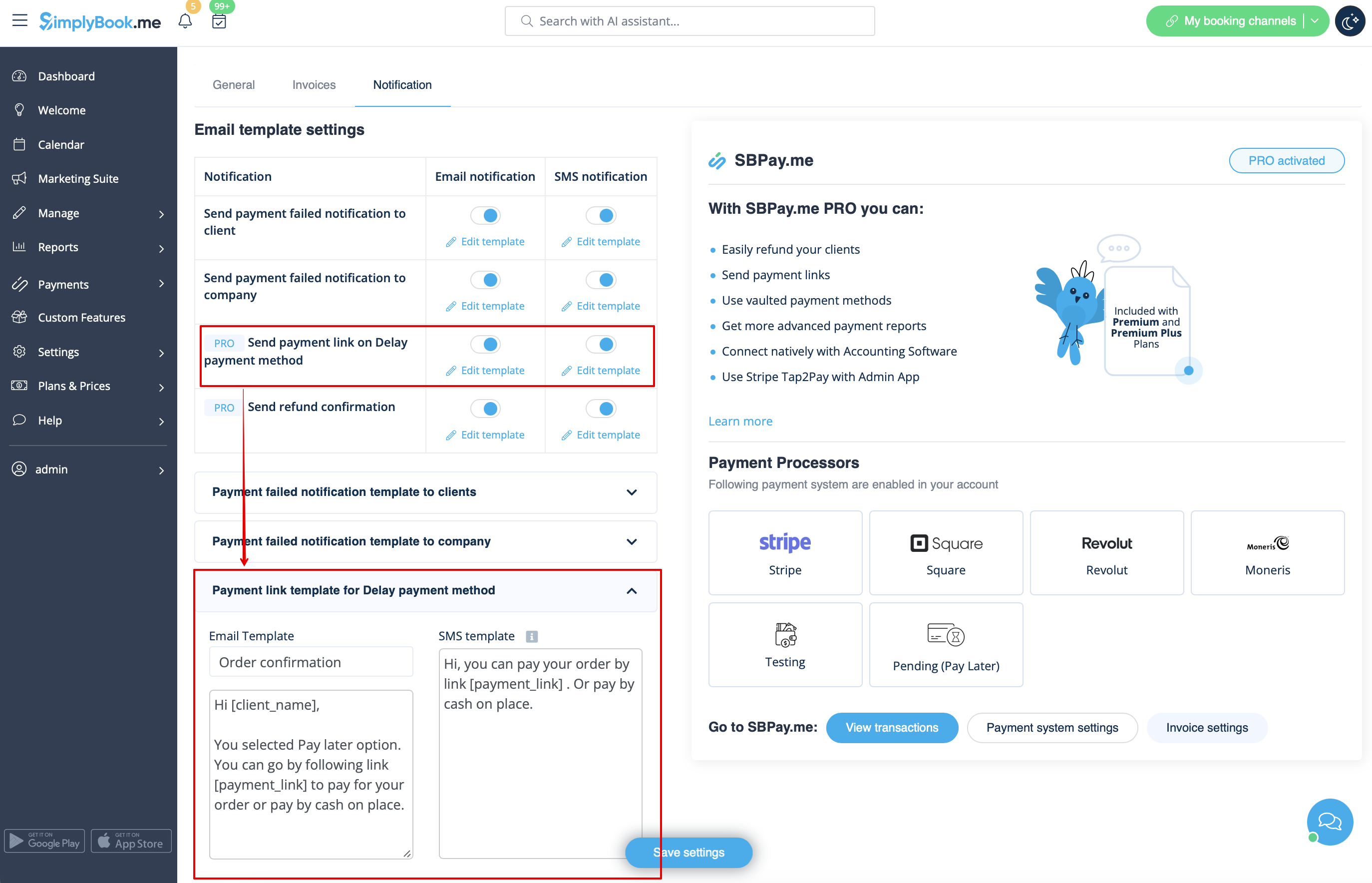
- 1. Activez l'option Envoyer le lien de paiement sur le mode de paiement différé dans les paramètres de la fonctionnalité personnalisée Accepter les paiements, dans le bloc Paramètres du modèle d'e-mail, puis adaptez le modèle à vos besoins.
- N'oubliez pas d'ajouter la variable [payment_link] pour que le client puisse facilement accéder au paiement.
- 2. Après avoir créé la commande depuis l'interface administrateur ou depuis l'interface POS avec l'option « Payer plus tard » sélectionnée comme mode de paiement, ou si le client sélectionne « Payer plus tard » lors de l'étape de paiement sur le site web de réservation, le système enverra automatiquement un e-mail/SMS avec le lien pour payer la vente (les modes de paiement enregistrés peuvent également être utilisés dans ce cas).
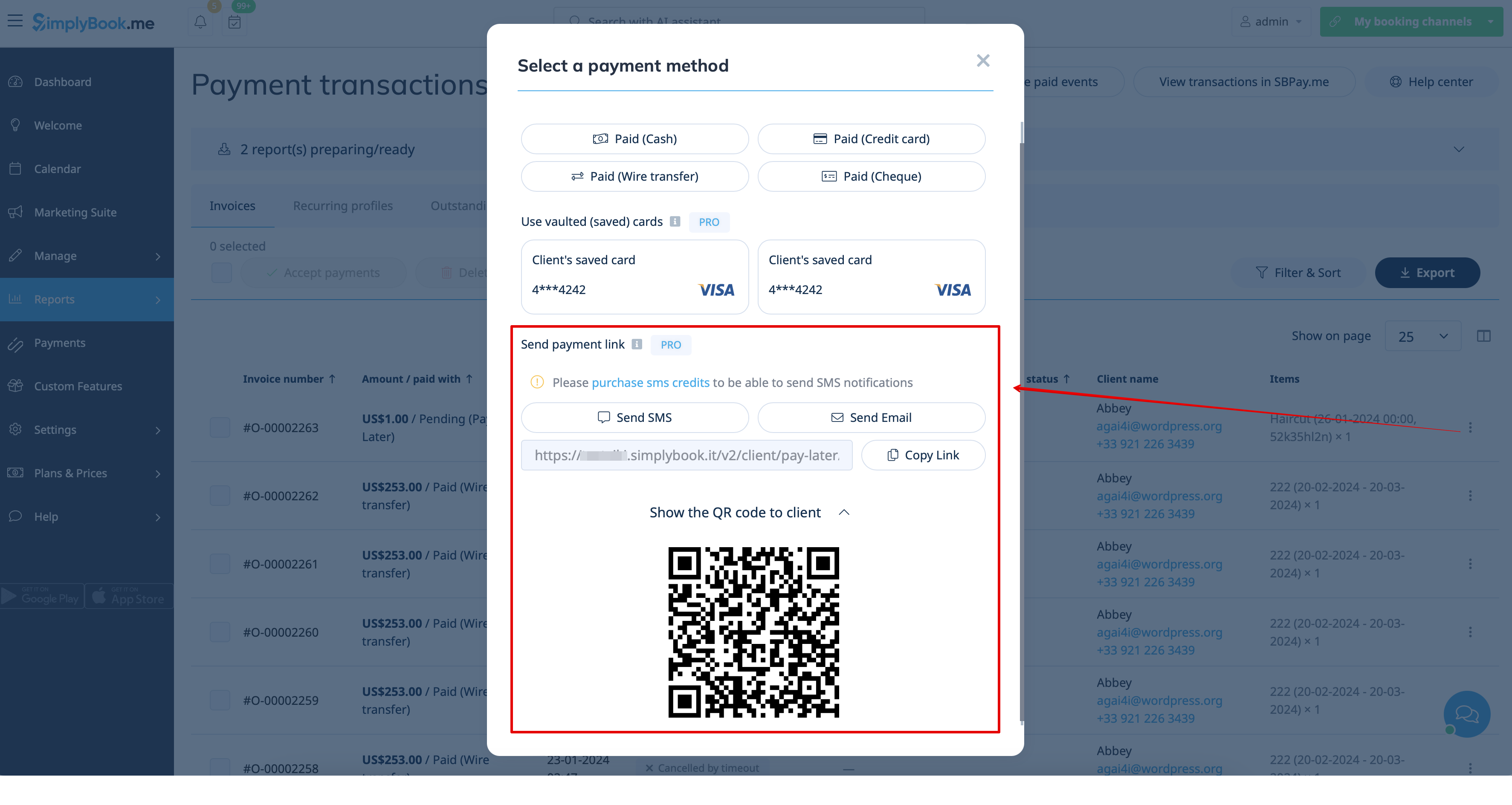
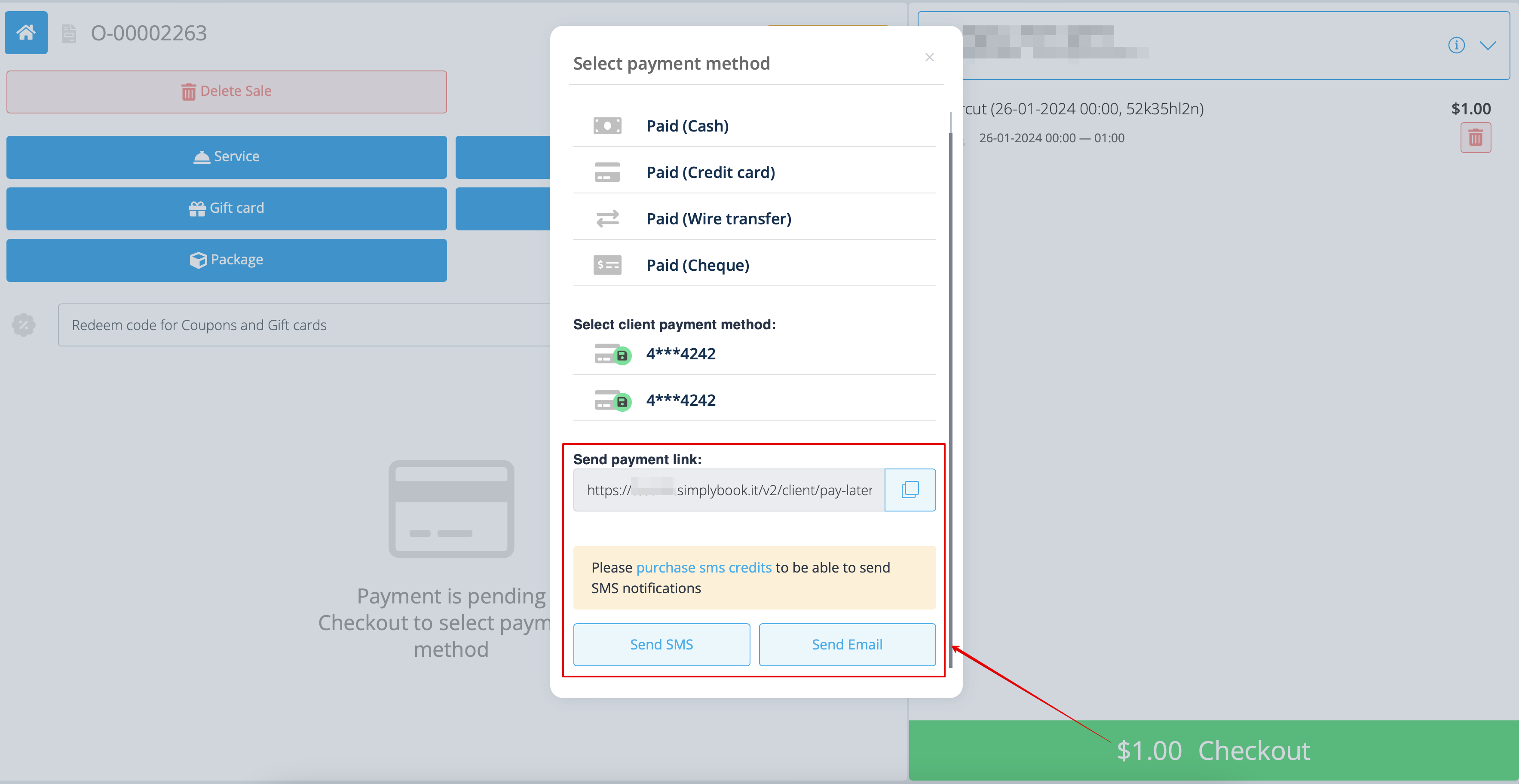
- 3. Vous pouvez également déclencher l'envoi du lien de paiement à partir du rapport des transactions de paiement ou de l'interface POS, ou simplement copier le lien de paiement correspondant à la commande spécifique et l'envoyer à votre client via vos propres canaux de communication.
- De même, si le client se trouve chez vous, vous pouvez lui montrer le code QR à scanner avec l'appareil photo de son téléphone pour être redirigé vers la page de paiement et finaliser la commande. Vous le trouverez dans Rapports -> Transactions de paiement -> Recevoir le paiement.
Paiements mobiles faciles depuis l'application: tutoriel vidéo
