From SimplyBook.me
No edit summary Tags: Mobile edit Mobile web edit |
No edit summary Tags: Mobile edit Mobile web edit |
||
| Line 74: | Line 74: | ||
[[File:Fb new add action button.png|1200px|center|link=https://help.simplybook.me/images/b/b3/Fb_new_add_action_button.png]] | [[File:Fb new add action button.png|1200px|center|link=https://help.simplybook.me/images/b/b3/Fb_new_add_action_button.png]] | ||
<br><br> | <br><br> | ||
:2. Du kan vælge "Book nu" eller "Reserver" som call-to-action og derefter vælge [https://simplybook.me/da/ SimplyBook.me]. På den måde aktiverer du [[Special:MyLanguage/Facebook and Instagram Bookings|Facebook og Instagram Bookings]] tilpassede funktion | |||
:2. Du kan vælge "Book nu" eller "Reserver" som call-to-action og derefter vælge [https://simplybook.me/ | |||
[[File:Fb action button new book.png|1200px|center|link=https://help.simplybook.me/images/6/64/Fb_action_button_new_book.png]] | [[File:Fb action button new book.png|1200px|center|link=https://help.simplybook.me/images/6/64/Fb_action_button_new_book.png]] | ||
<br><br> | <br><br> | ||
| Line 81: | Line 80: | ||
[[File:Fb new contact us action.png|1200px|center|link=https://help.simplybook.me/images/4/49/Fb_new_contact_us_action.png]] | [[File:Fb new contact us action.png|1200px|center|link=https://help.simplybook.me/images/4/49/Fb_new_contact_us_action.png]] | ||
<br><br> | <br><br> | ||
:3. Indsæt linket til din bookingwebsite i det relevante felt og gem indstillingerne. | :3. Indsæt linket til din bookingwebsite i det relevante felt og gem indstillingerne. | ||
[[File:Add link to fb button.png|1200px|center|link=https://help.simplybook.me/images/0/03/Add_link_to_fb_button.png]] | [[File:Add link to fb button.png|1200px|center|link=https://help.simplybook.me/images/0/03/Add_link_to_fb_button.png]] | ||
Revision as of 12:24, 19 September 2025
Facebook og Instagram Bookings tilpasset funktion
Bemærk
- Det er muligt at forbinde bookingmuligheden til Facebook Business- og Instagram Business-sider. Denne funktion kan ikke tilføjes til en personlig side.
- Bookingsmuligheden vises ikke på desktopversionen af Instagram og kan kun bruges via mobilapps.
- Bookingtroll-temaet bruges som standard til booking-widgeten. Hvis du ønsker at ændre stilen, skal du opgradere til Premium for at vælge det ønskede tema og kunne bruge tilpassede CSS-justeringer.
- Widgetten kan se forskellig ud afhængigt af Facebook-indstillingerne for forskellige enheder og applikationer
- Videovejledning tilgængelig
Sådan tilføjes og bruges bookingmuligheden på Facebook/Instagram-virksomhedssiden
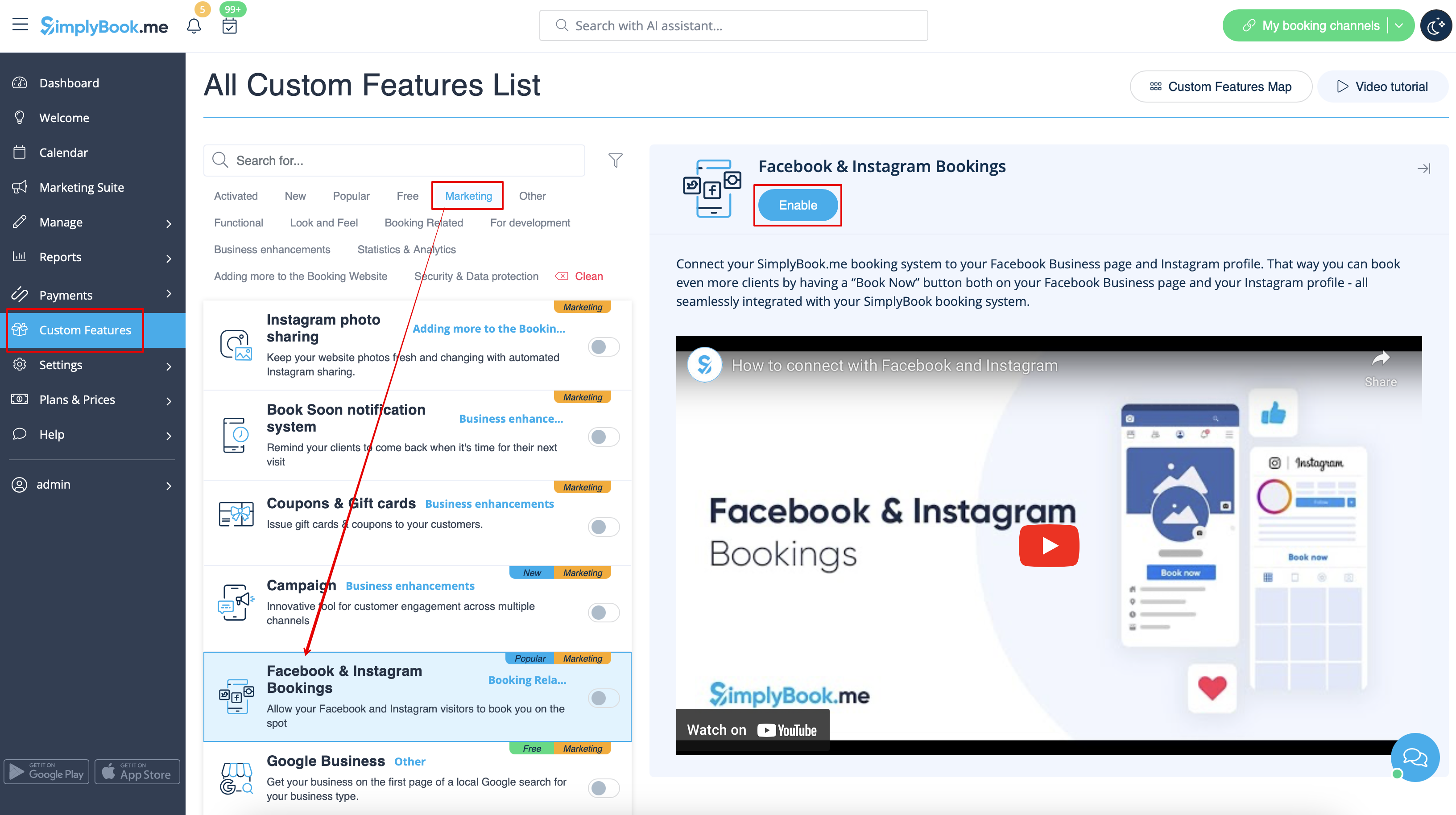
- 1. Aktivér den tilpassede funktion Facebook- og Instagram-bookinger på siden Tilpassede funktioner.
- 2. Log ind på din Facebook/Instagram-forretningskonto i en anden browserfane.
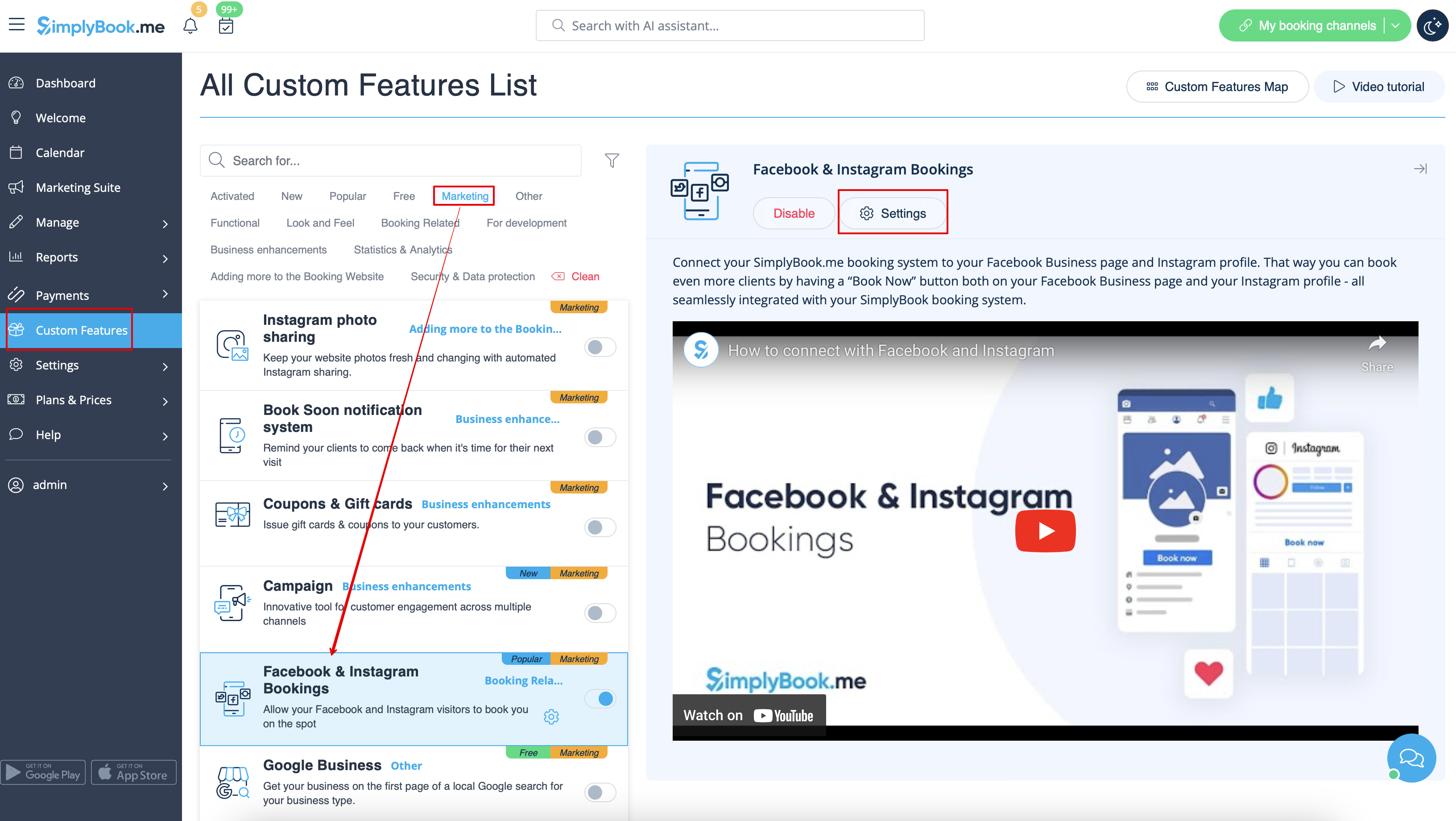
- 3. Gå tilbage til SimplyBook.me-grænsefladen og klik på Indstillinger ved siden af Facebook & Instagram-bookinger.
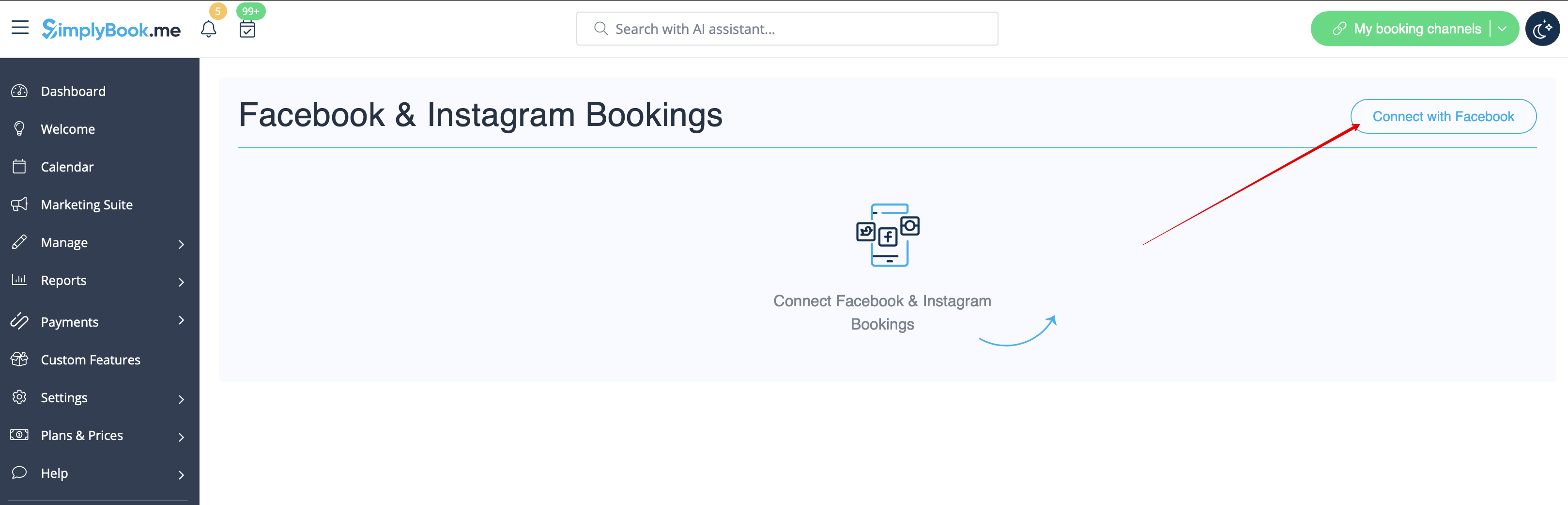
- 4. Klik på knappen Forbind med Facebook på den side, du ser.
- 5. Du vil blive omdirigeret til Facebook -grænsefladen for at administrere tilladelser og forbindelse til SimplyBook.me.
- Følg trin 1-5 nedenfor.
- (Hvis du har en Instagram-forretningsprofil, der er forbundet med din Facebook-forretningsside, kan du også forbinde den der
- , og knappen Book vises automatisk der)

- 6. Nu vil dine tjenester blive vist på din Facebook-side med knapperne "Book" ved siden af eller " Book nu " under sidebanneret, som omdirigerer dine kunder til din bookingside.
- (visningsmulighederne afhænger af din Facebook-virksomhedsside)

- 7. Du kan også tilføje en bookingmulighed til dine Facebook-opslag, så kunderne hurtigt kan booke dine tjenester.

Sådan fjerner du knappen "Book" fra Facebook/Instagram-sider
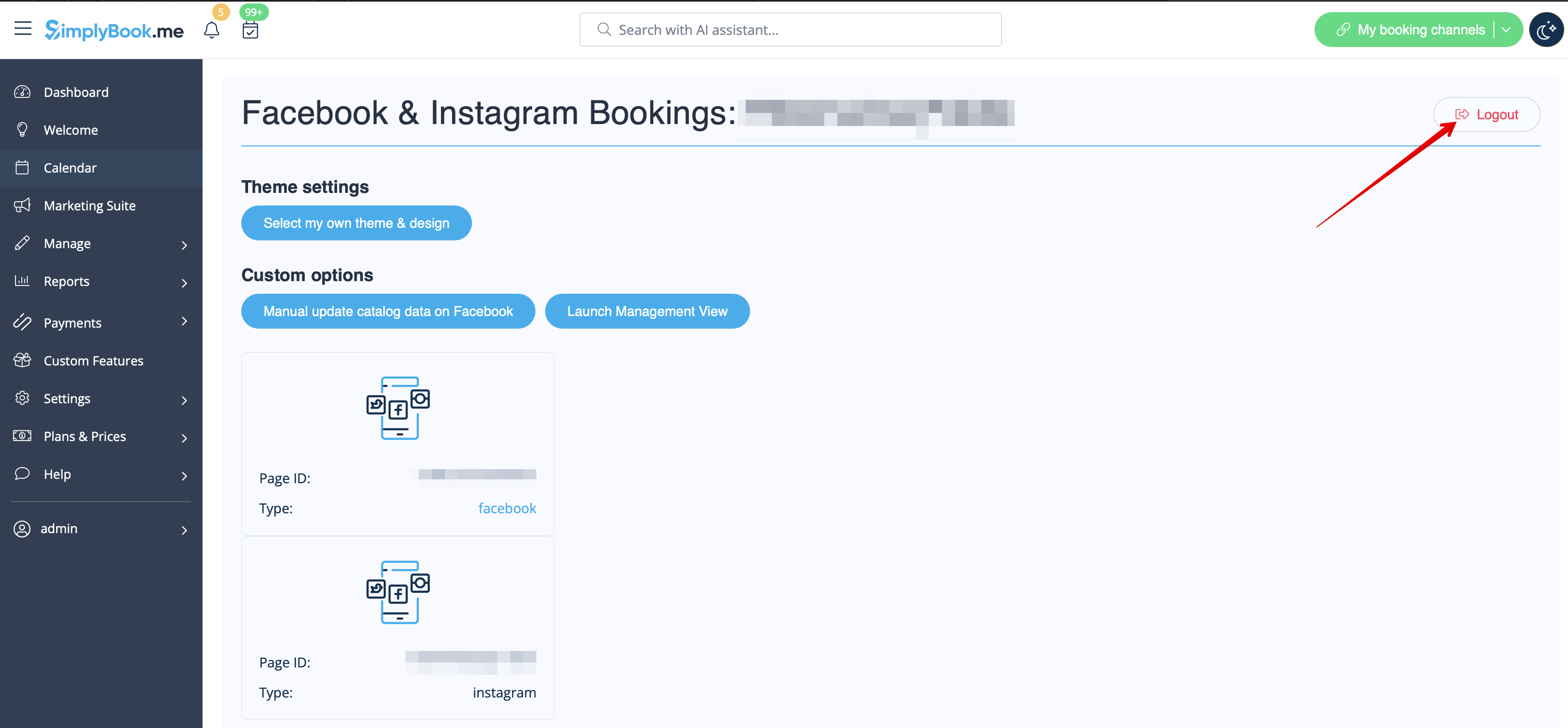
- 1. Gå til Tilpassede funktioner -> Facebook- og Instagram-bookinger -> Indstillinger på SimplyBook.me-siden.
- 2. Klik på Log ud øverst på siden.
Sådan tilføjes og bruges bookingmuligheden på Instagram
- 1. Åbn din Instagram-mobilapp og log ind på din virksomhedsside.
- 2. Gå til din profil og vælg at redigere den.
- 3. Følg trin 1-8 nedenfor for at tilføje knappen Book, der fører kunderne til din bookingside:

Sådan fjerner du Book-indstillingen fra din Instagram-virksomhedsside
- 1. Åbn din Instagram -mobilapp og gå til redigering af din profil.
- Følg trin 1-5 nedenfor for at fjerne knappen Book:

Call-to-action-knap til Facebook-fanside
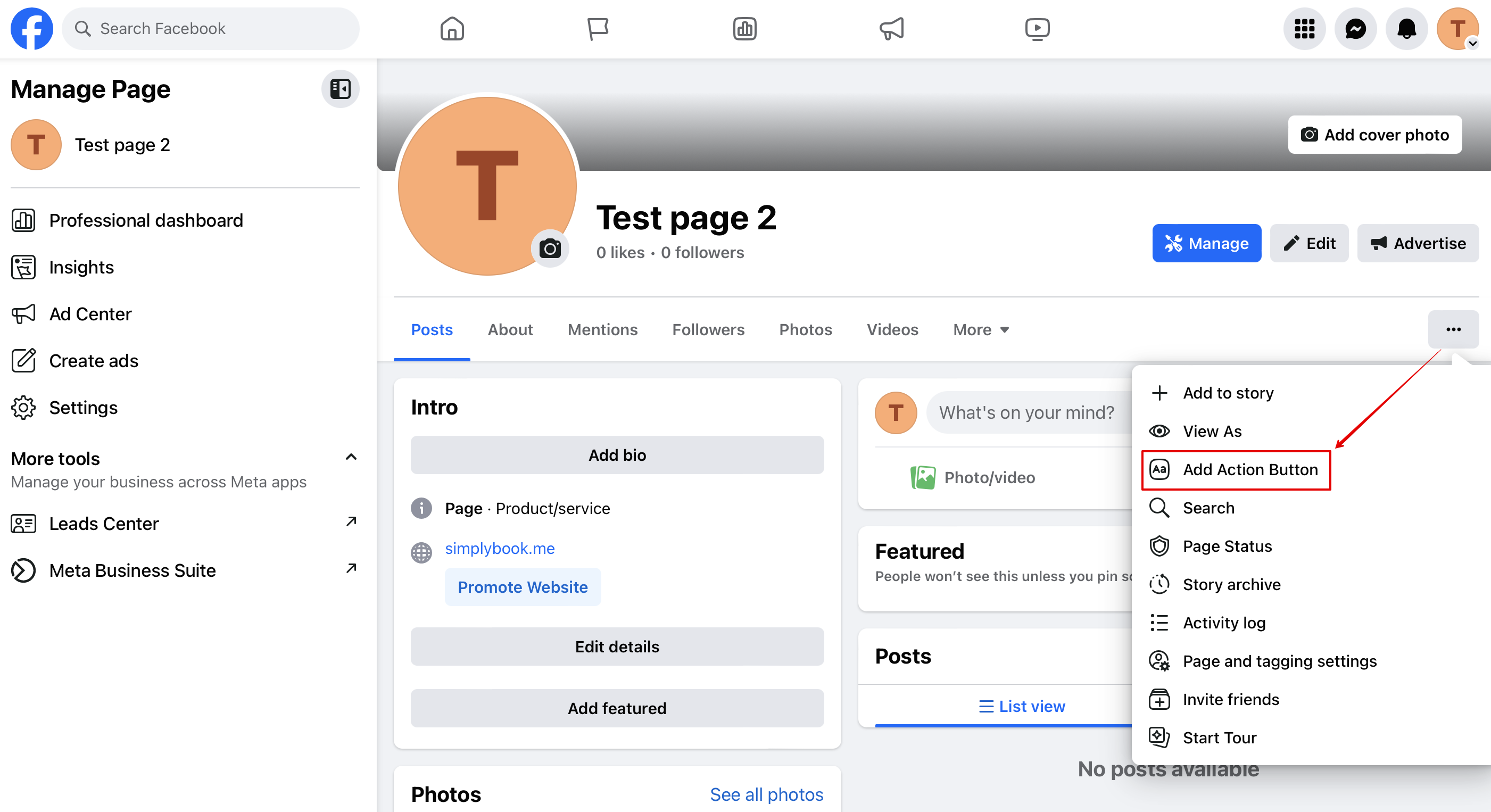
- 1. Gå til dit Facebook-forretningssides forsidebillede, klik på de tre prikker under forsidebilledet, og vælg Tilføj handlingsknap
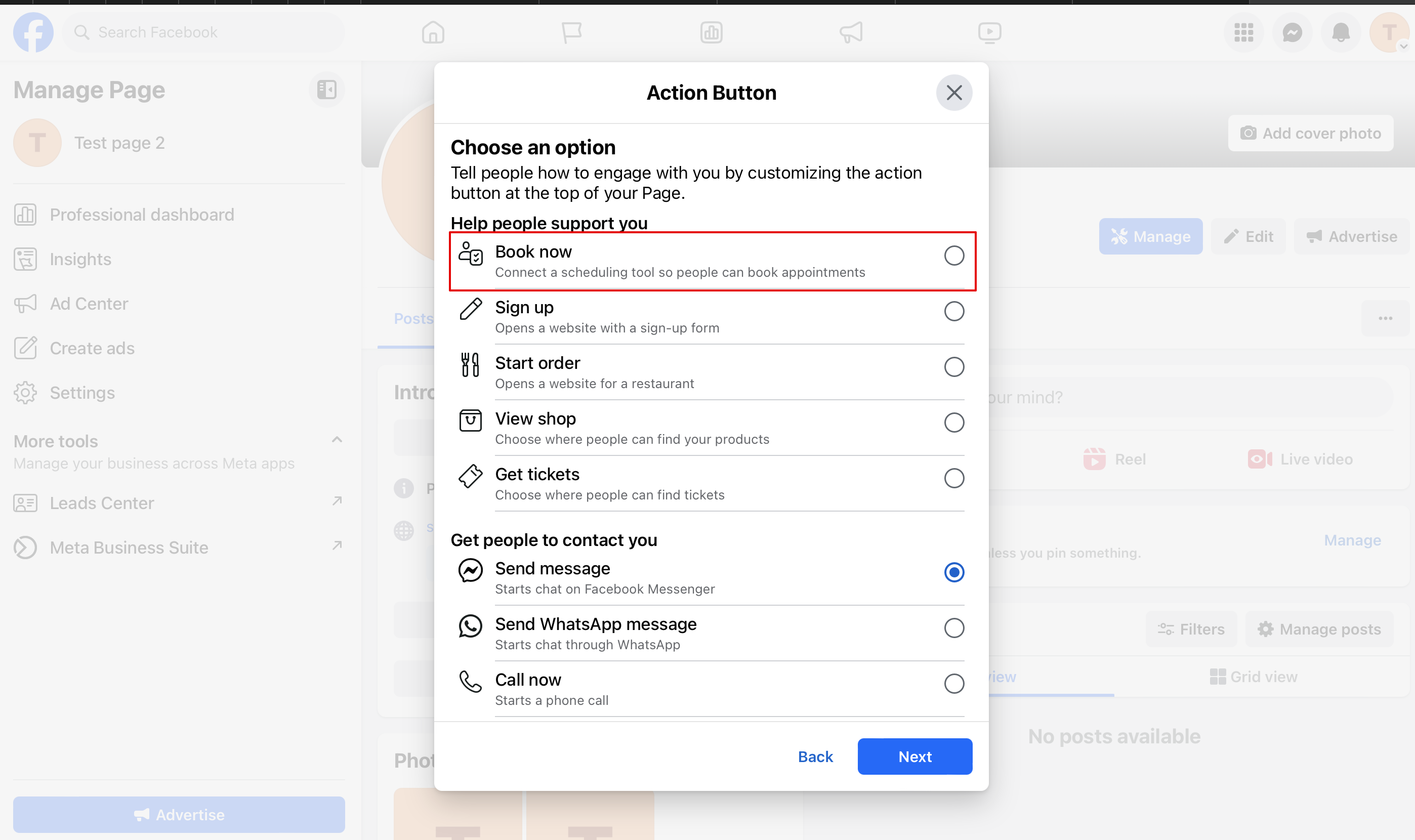
- 2. Du kan vælge "Book nu" eller "Reserver" som call-to-action og derefter vælge SimplyBook.me. På den måde aktiverer du Facebook og Instagram Bookings tilpassede funktion
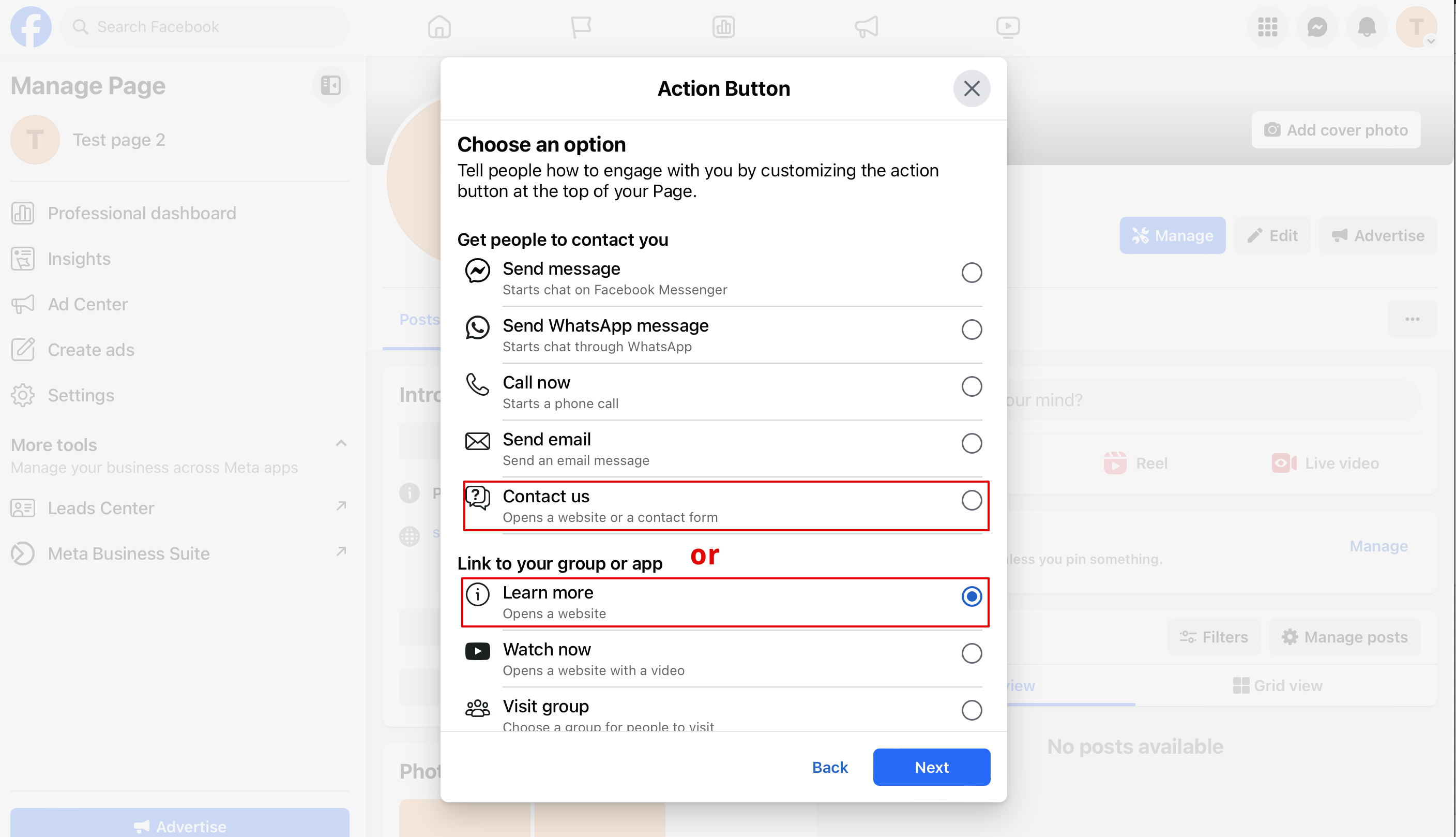
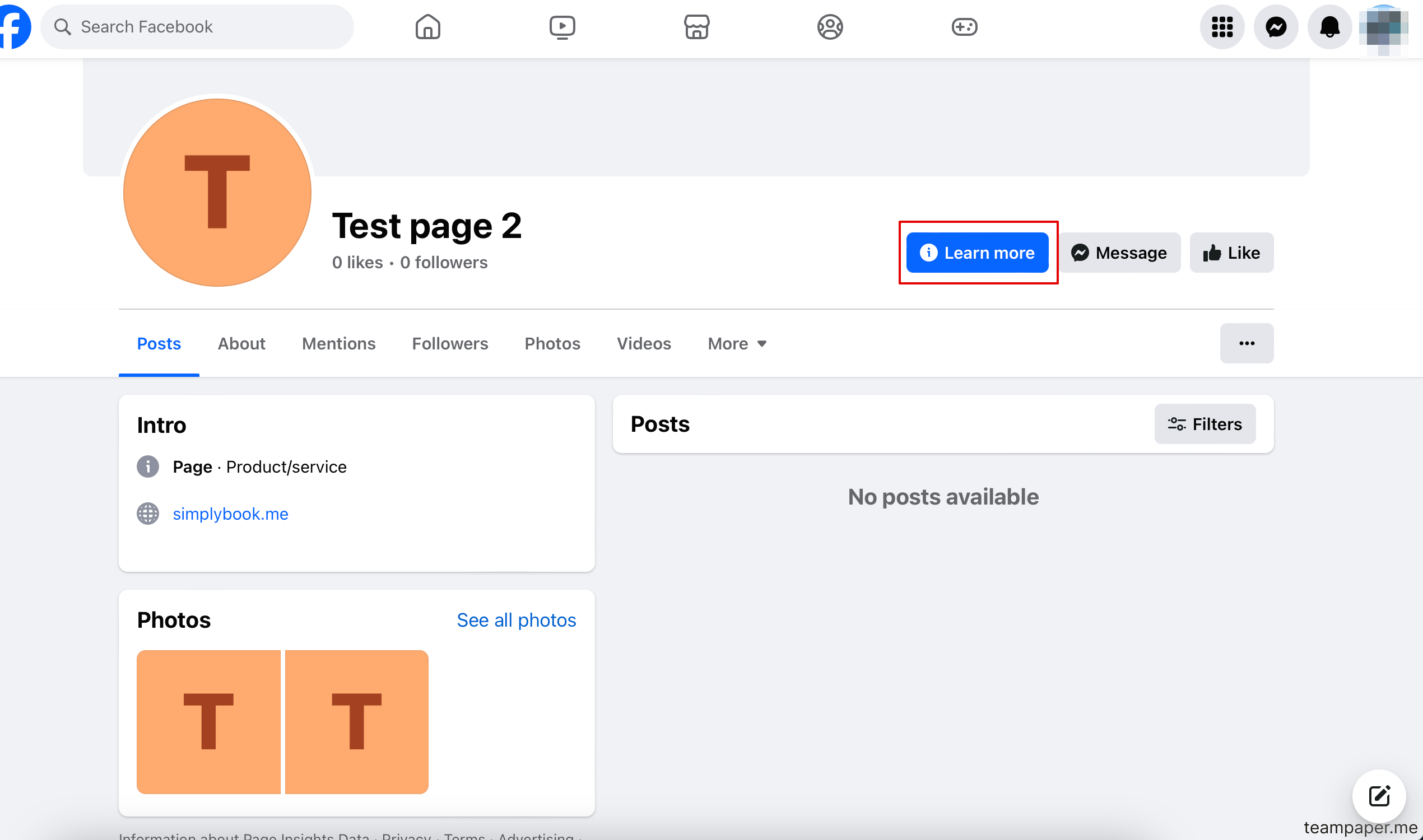
- 3. Hvis du har brug for en knap, der fører til din booking-hjemmeside, kan du vælge "Kontakt os" eller "Lær mere" i den pop op-vindue
- 3. Indsæt linket til din bookingwebsite i det relevante felt og gem indstillingerne.
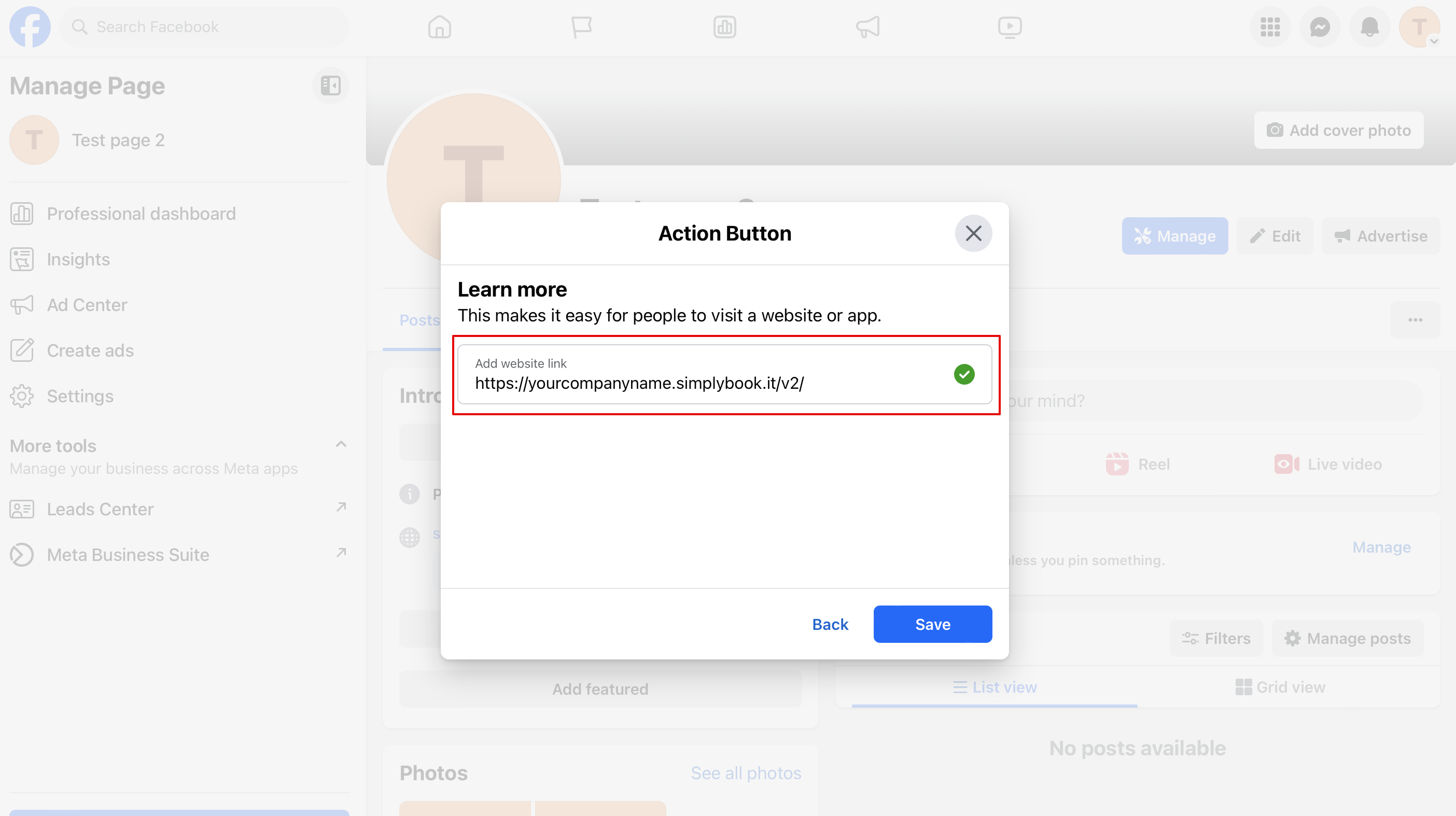
- 4. Som resultat får du en handlingsknap med teksten "Kontakt os" eller "Læs mere", der fører til din bookingwebsite.
Sådan tilføjer du en Facebook Messenger-chat til din reservationsside
- Video-vejledning tilgængelig

