Created page with "Fonctionnalité personnalisée de synchronisation du calendrier" |
Updating to match new version of source page |
||
| Line 8: | Line 8: | ||
<div class="mw-translate-fuzzy"> | |||
<br> | <br> | ||
[[File:Calendar sync new icon.png |left]] | [[File:Calendar sync new icon.png |left]] | ||
| Line 64: | Line 65: | ||
[[File:Outlook calendar busy new.png|1200px|center|link=https://help.simplybook.me/images/2/25/Outlook_calendar_busy_new.png]] | [[File:Outlook calendar busy new.png|1200px|center|link=https://help.simplybook.me/images/2/25/Outlook_calendar_busy_new.png]] | ||
<br><br> | <br><br> | ||
</div> | |||
= Un événement SimplyBook.me apparaît deux fois dans Google Agenda = | = Un événement SimplyBook.me apparaît deux fois dans Google Agenda = | ||
Cela peut être dû au paramètre du calendrier Google qui ajoute automatiquement les événements provenant de vos e-mails. Par conséquent, si vous recevez des e-mails de confirmation contenant les détails de la réservation, Google les ajoute automatiquement à votre calendrier. Pour désactiver cette option : cliquez sur l'icône Paramètres dans le coin supérieur droit du calendrier Google//Paramètres et décochez la case à côté de l'option « Ajouter automatiquement les événements de Gmail à mon calendrier ». | Cela peut être dû au paramètre du calendrier Google qui ajoute automatiquement les événements provenant de vos e-mails. Par conséquent, si vous recevez des e-mails de confirmation contenant les détails de la réservation, Google les ajoute automatiquement à votre calendrier. Pour désactiver cette option : cliquez sur l'icône Paramètres dans le coin supérieur droit du calendrier Google//Paramètres et décochez la case à côté de l'option « Ajouter automatiquement les événements de Gmail à mon calendrier ». | ||
<br><br> | <br><br> | ||
Revision as of 13:56, 22 September 2025

La fonctionnalité personnalisée de synchronisation du calendrier est utilisée pour la synchronisation bidirectionnelle avec les calendriers Google et Outlook. Vous pouvez exporter les réservations de SimplyBook vers les calendriers Google ou Outlook et également bloquer les créneaux horaires occupés par un événement du calendrier Google/Outlook dans votre tableau de bord SimplyBook.
Veuillez noter
- que cette fonctionnalité fonctionne uniquement avec les calendriers Web. Elle peut ne pas fonctionner avec les calendriers Microsoft Exchange.
- Si la fonctionnalité personnalisée « Afficher les places restantes » est activée, le temps bloqué par la synchronisation du calendrier n'influence pas le nombre de créneaux horaires affichés.
- Tutoriel vidéo disponible

Comment
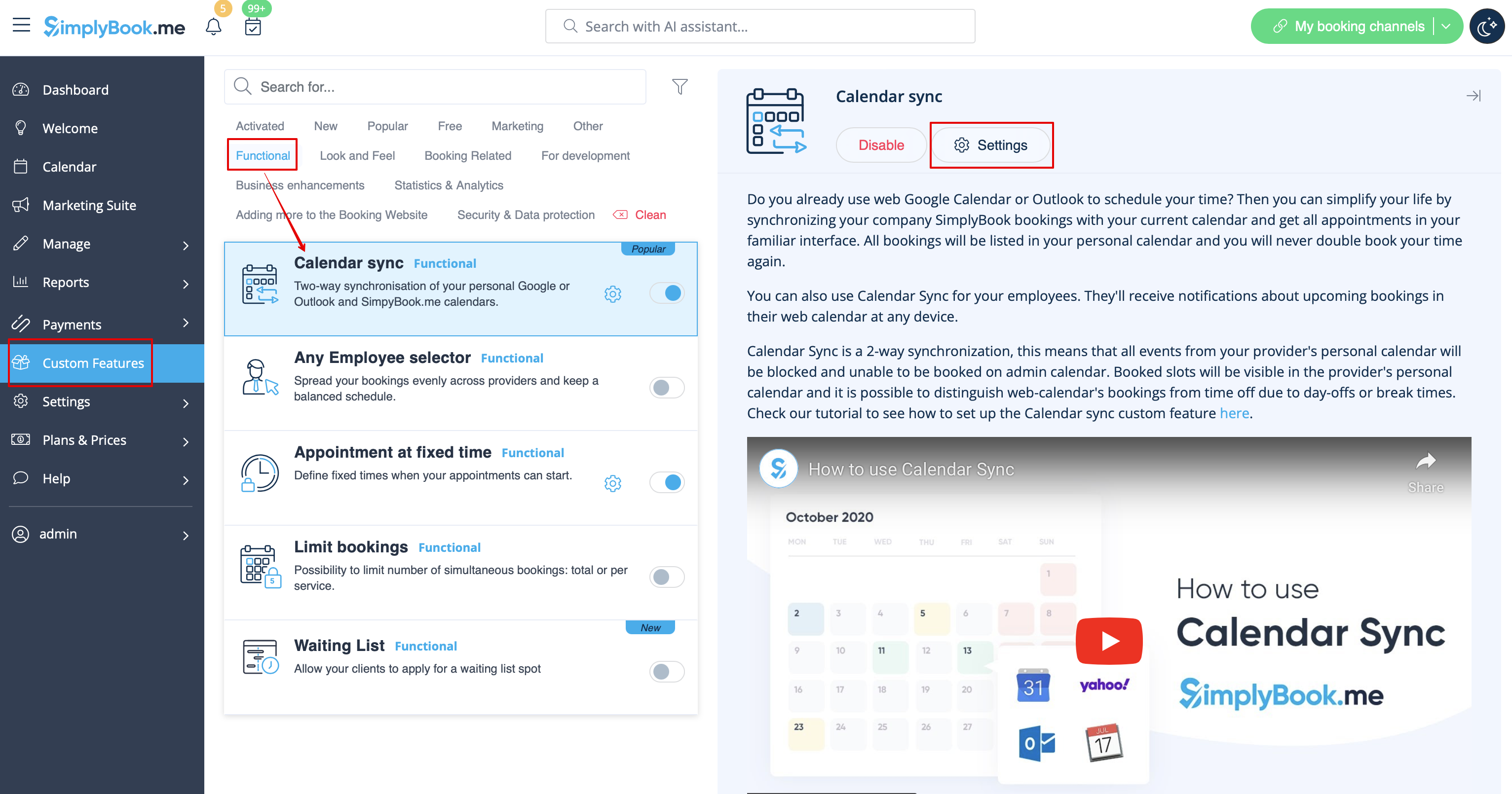
- 1. Activez la fonctionnalité « Synchronisation du calendrier » dans la section « Fonctionnalités personnalisées ».

- 2. Accédez à « Paramètres » à côté de cette option.
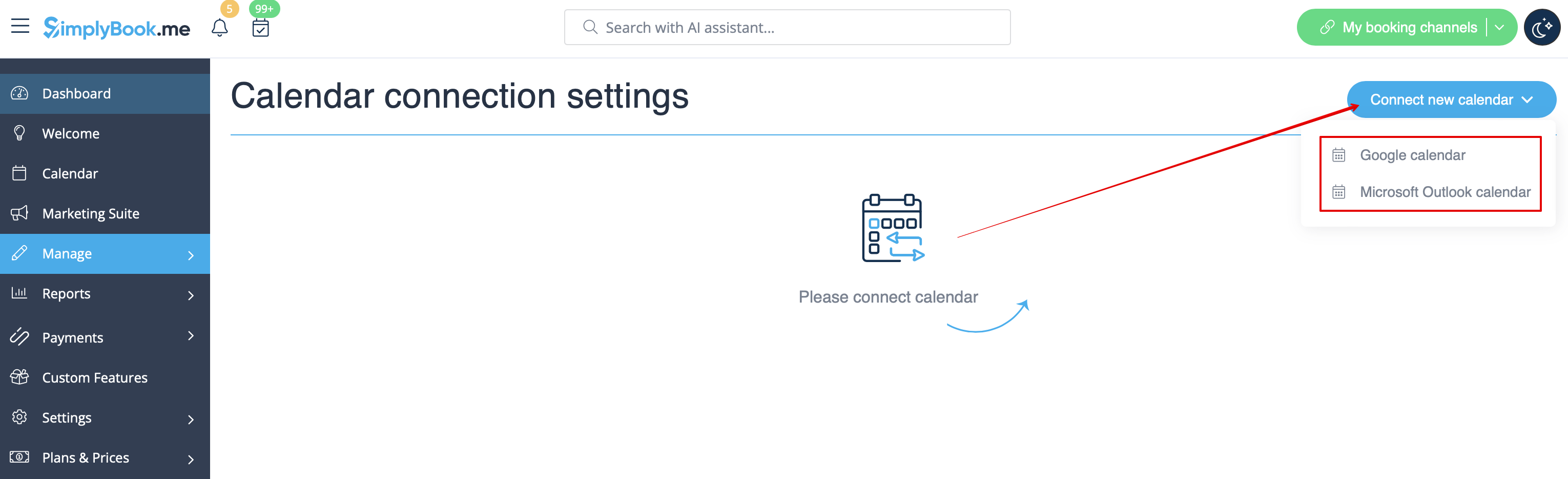
- 3. Cliquez sur « Connecter un nouveau calendrier » et connectez votre compte Google ou Outlook.
- 4. Sélectionnez le calendrier souhaité et connectez-y les fournisseurs nécessaires.
- 5. Appuyez sur « Exporter » pour exporter vos anciennes réservations vers le calendrier Google ou Outlook afin de lancer le processus de synchronisation.
- 6. Cochez la case « Synchroniser les heures occupées » si vous souhaitez bloquer dans le tableau de bord Simplybook les heures occupées par des événements du calendrier Google/Outlook.
- (Google Agenda uniquement) Activez « Créer un lien Google Meet » si vous souhaitez que le système génère une conférence Google Meet pour les rendez-vous et envoie des invitations à vos clients.
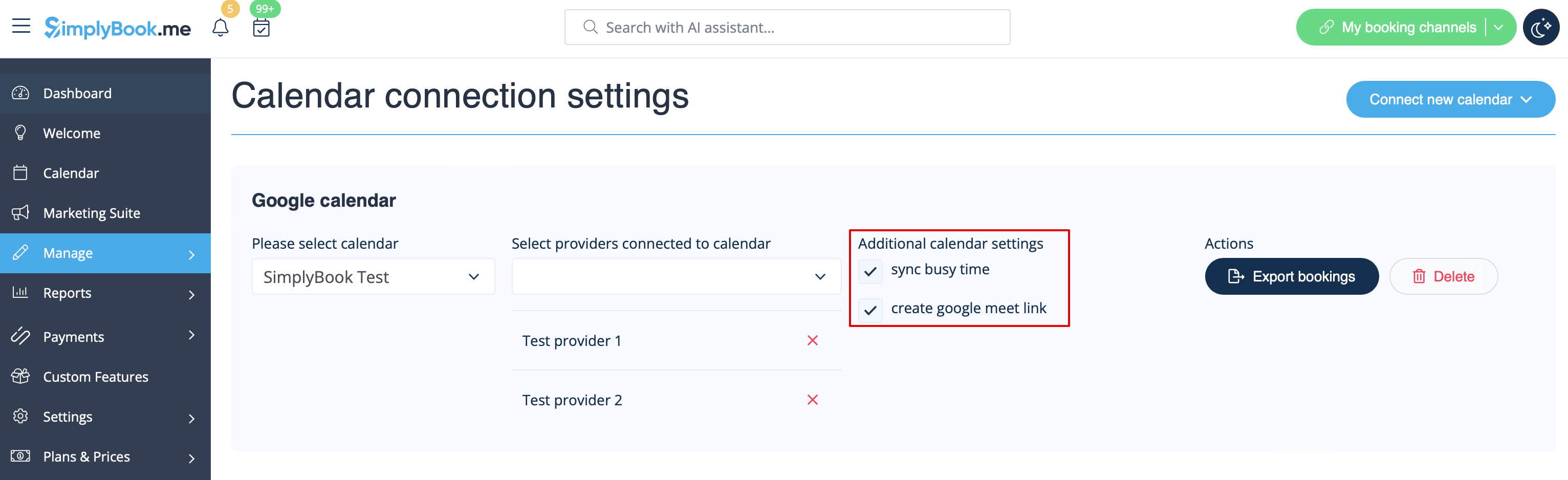
Veuillez noter que si l'option « synchroniser les heures occupées » est cochée et que vous avez configuré votre prestataire pour accepter plus d'un client à la fois, il ne sera pas possible d'effectuer plus d'une réservation, car la réservation sera exportée vers Google/Outlook en tant qu'« heure occupée » et bloquera cette plage horaire pour toute nouvelle réservation.
Si vous devez accepter plus d'une réservation à la fois pour votre prestataire, veuillez décocher la case « synchroniser les heures occupées ».
- 7. Vous pourrez voir les événements du calendrier Google/Outlook qui bloquent du temps dans SimplyBook uniquement dans la vue « Prestataire de services » du calendrier (car vous connectez le calendrier au prestataire). Rien ne sera visible dans les vues Jour et Semaine, car ces vues concernent tous les prestataires (si vous avez plusieurs prestataires, il serait impossible d'afficher tous les événements Google/Outlook dans un seul calendrier).
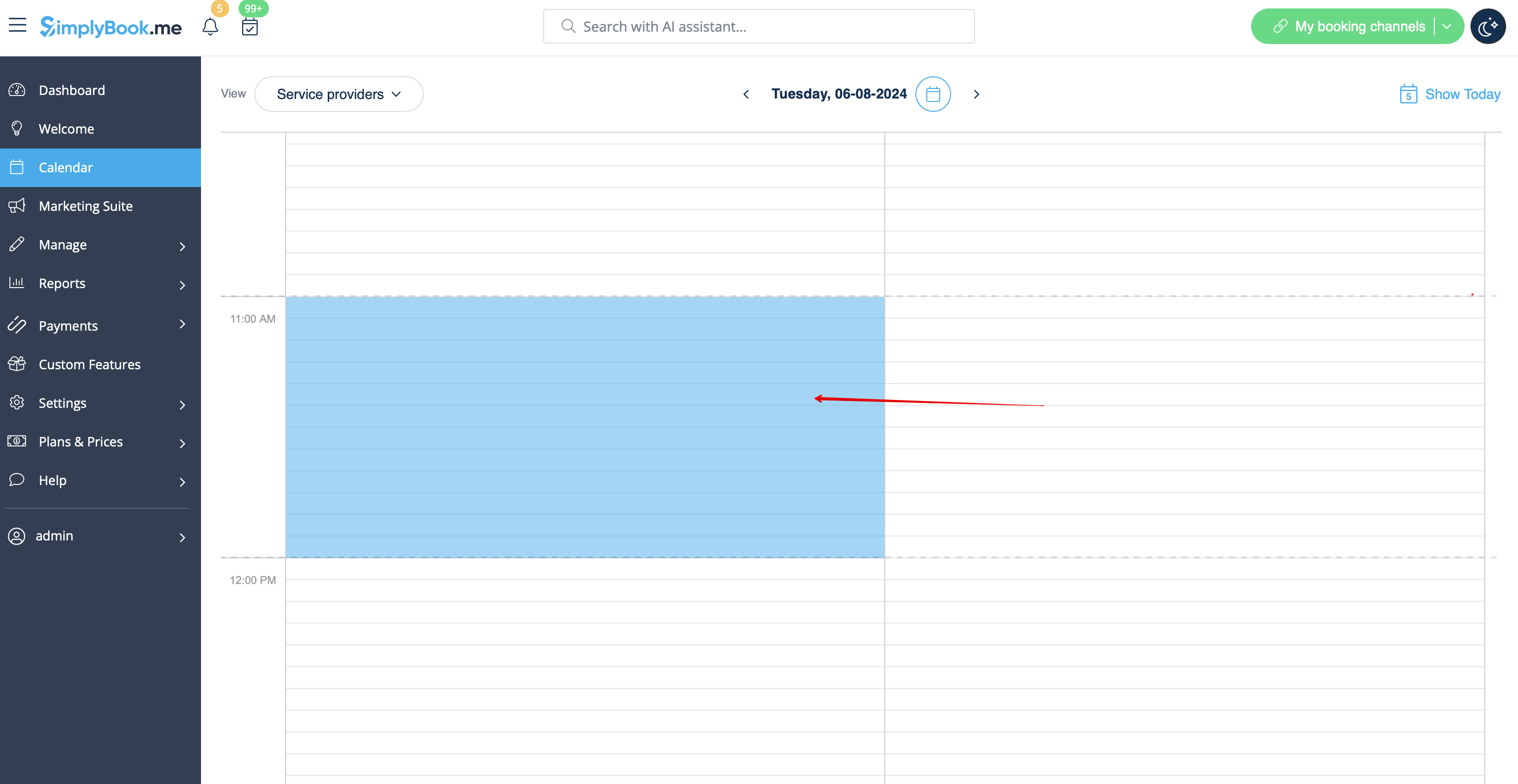
Veuillez noter que Pendant le processus de synchronisation, aucun détail des événements n'est importé depuis votre calendrier externe. Les événements sont représentés par des blocs bleus sur la page Calendrier uniquement.
Simplybook ne se synchronise pas avec le calendrier Google/Outlook
Causes possibles :
- 1. Veuillez noter que la synchronisation peut prendre jusqu'à 10 minutes ;
- 2. Si Google/Outlook met à jour l'application de calendrier, appuyez à nouveau sur le bouton « Exporter » pour synchroniser ;
- 3. Le calendrier sélectionné est incorrect (dans Fonctionnalités personnalisées//Synchronisation du calendrier//Paramètres//Veuillez sélectionner le calendrier) ou vous utilisez le calendrier du serveur Microsoft Exchange ;
- 4. Les fuseaux horaires de votre calendrier Google/Outlook et de votre compte SimplyBook.me ne correspondent pas.
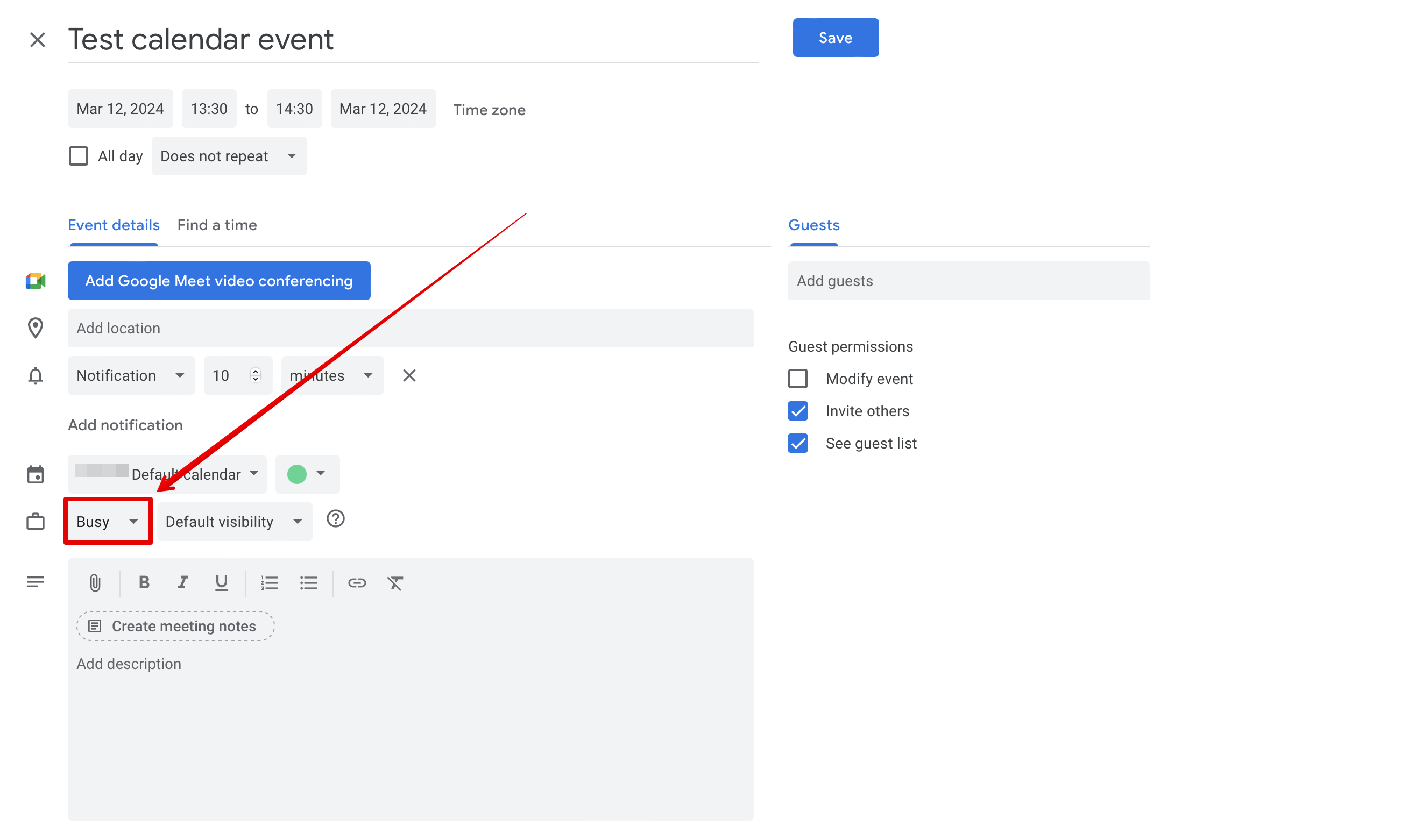
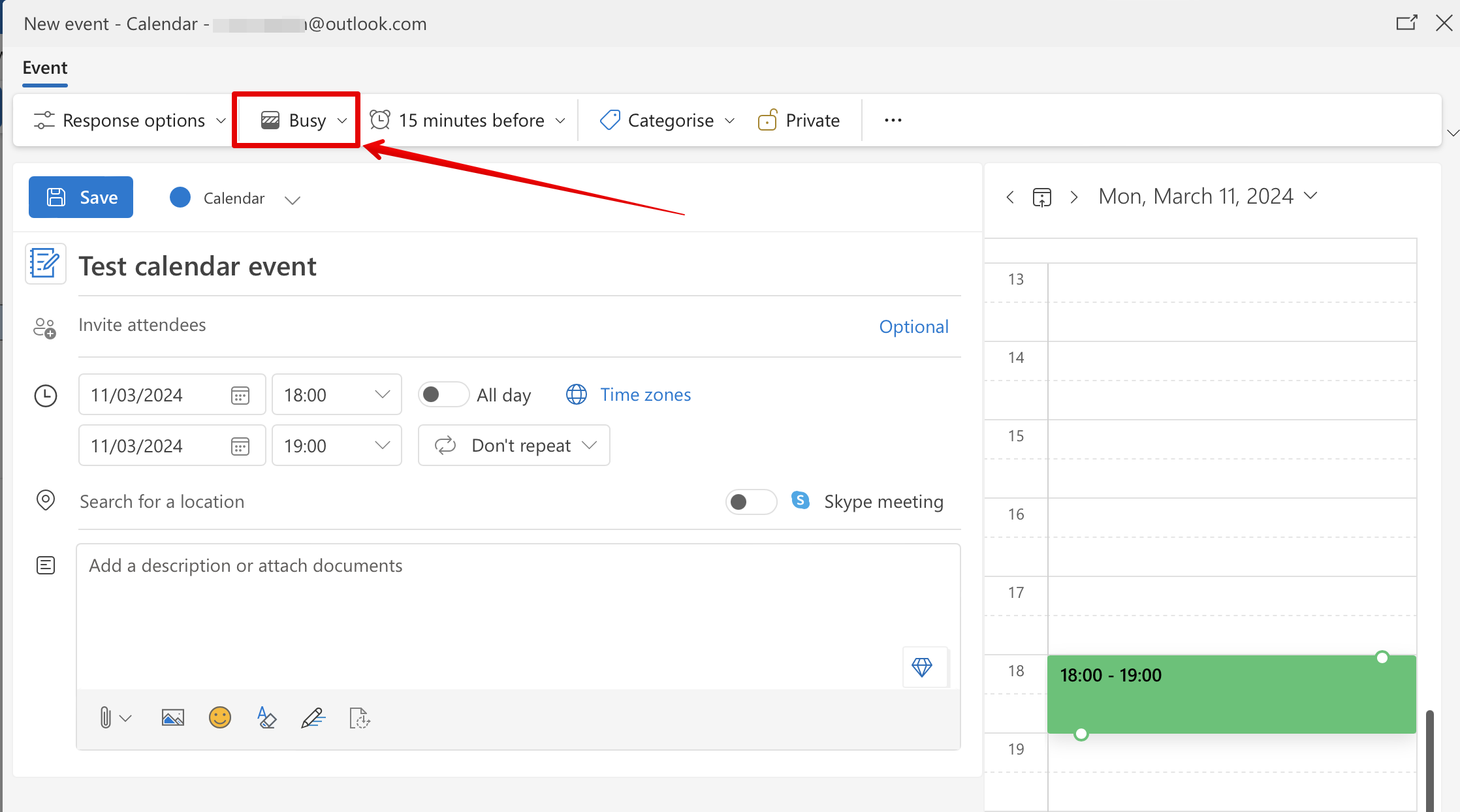
- 5. Les événements du calendrier Google doivent être marqués comme « occupé » pour une synchronisation bidirectionnelle, les événements du calendrier Outlook ne doivent pas être marqués comme « libre » afin de bloquer les créneaux horaires sur la page de réservation.
Exemple tiré du calendrier Google :
Exemple tiré du calendrier Outlook :
Un événement SimplyBook.me apparaît deux fois dans Google Agenda
Cela peut être dû au paramètre du calendrier Google qui ajoute automatiquement les événements provenant de vos e-mails. Par conséquent, si vous recevez des e-mails de confirmation contenant les détails de la réservation, Google les ajoute automatiquement à votre calendrier. Pour désactiver cette option : cliquez sur l'icône Paramètres dans le coin supérieur droit du calendrier Google//Paramètres et décochez la case à côté de l'option « Ajouter automatiquement les événements de Gmail à mon calendrier ».
