Created page with "<br> left <br> Функція налаштування синхронізації календаря використовується для двосторонньої синхронізації з календарями Google та Outlook. Ви можете експортувати бронювання з [https://simplybook.me/ SimplyBook] до календарів Google або Outlook, а також блокувати час,..." |
No edit summary |
||
| Line 2: | Line 2: | ||
[[File:Calendar sync new icon.png |left]] | [[File:Calendar sync new icon.png |left]] | ||
<br> | <br> | ||
Функція налаштування синхронізації календаря використовується для двосторонньої синхронізації з календарями Google та Outlook. Ви можете експортувати бронювання з [https://simplybook.me/ SimplyBook] до календарів Google або Outlook, а також блокувати час, зайнятий подіями календаря Google/Outlook, у вашій панелі [https://simplybook.me/ управління SimplyBook]. | Функція налаштування синхронізації календаря використовується для двосторонньої синхронізації з календарями Google та Outlook. Ви можете експортувати бронювання з [https://simplybook.me/uk SimplyBook] до календарів Google або Outlook, а також блокувати час, зайнятий подіями календаря Google/Outlook, у вашій панелі [https://simplybook.me/uk управління SimplyBook]. | ||
<br><br> | <br><br> | ||
''''' Зверніть увагу, що''''' | ''''' Зверніть увагу, що''''' | ||
*ця функція працює тільки з веб-календарями — вона може не працювати з календарями Microsoft Exchange. | *ця функція працює тільки з веб-календарями — вона може не працювати з календарями Microsoft Exchange. | ||
*якщо увімкнено спеціальну функцію [[Display Remaining Spaces|«Відображати вільні місця»]], час, заблокований синхронізацією календаря, не впливає на кількість відображуваних часових слотів. | *якщо увімкнено спеціальну функцію [[Special:MyLanguage/Display Remaining Spaces|«Відображати вільні місця»]], час, заблокований синхронізацією календаря, не впливає на кількість відображуваних часових слотів. | ||
<br><br> | <br><br> | ||
:'''Відеоінструкція доступна ''' | :'''Відеоінструкція доступна '''<p><youtube>DCdvRQVzWDA</youtube></p> | ||
<br><br> | <br><br> | ||
__TOC__ | __TOC__ | ||
Latest revision as of 14:01, 22 September 2025

Функція налаштування синхронізації календаря використовується для двосторонньої синхронізації з календарями Google та Outlook. Ви можете експортувати бронювання з SimplyBook до календарів Google або Outlook, а також блокувати час, зайнятий подіями календаря Google/Outlook, у вашій панелі управління SimplyBook.
Зверніть увагу, що
- ця функція працює тільки з веб-календарями — вона може не працювати з календарями Microsoft Exchange.
- якщо увімкнено спеціальну функцію «Відображати вільні місця», час, заблокований синхронізацією календаря, не впливає на кількість відображуваних часових слотів.
- Відеоінструкція доступна
Як
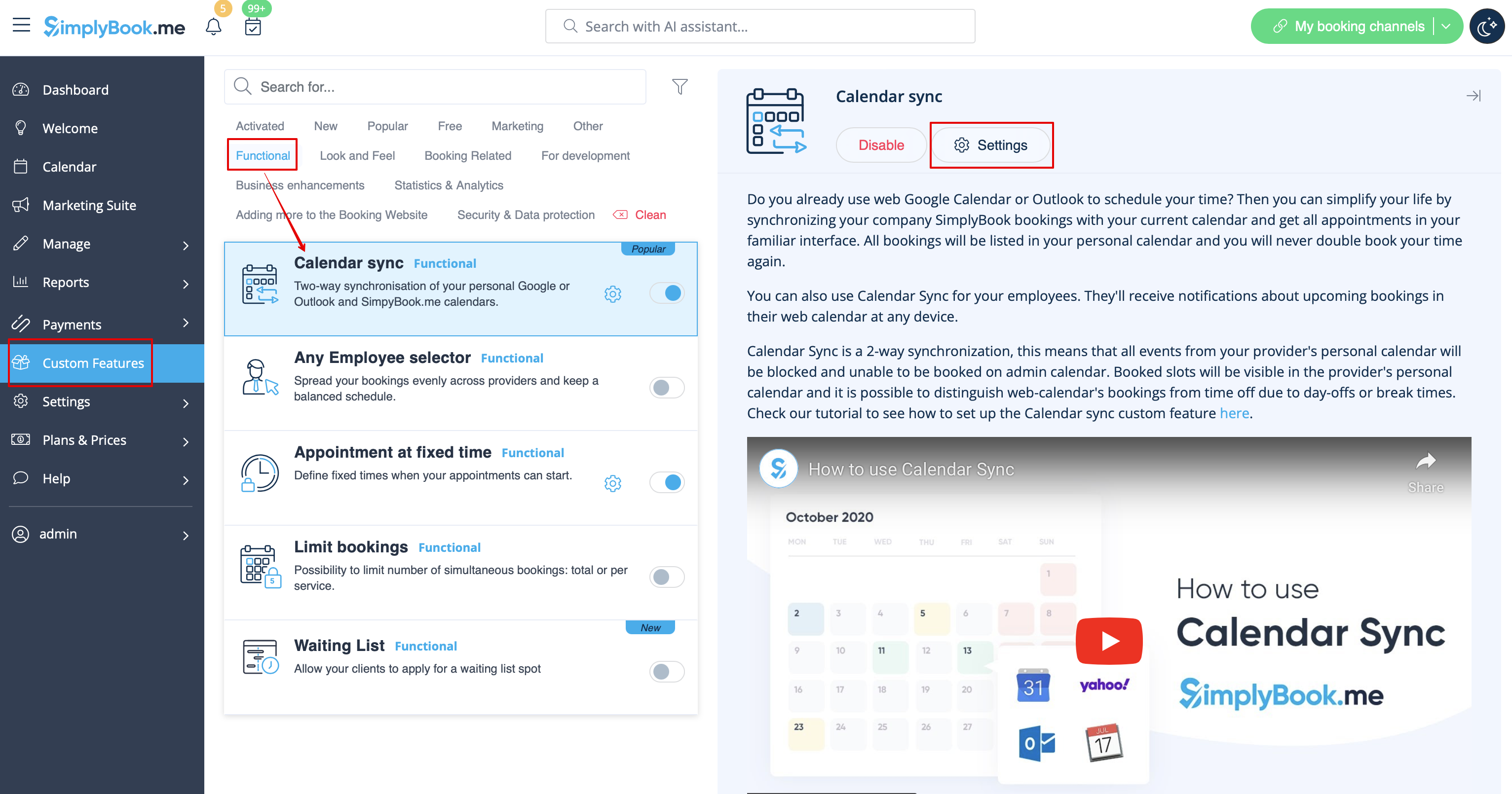
- 1. Увімкніть функцію синхронізації календаря в розділі «Налаштування».

- 2. Перейдіть до «Налаштування» поруч із цією опцією.
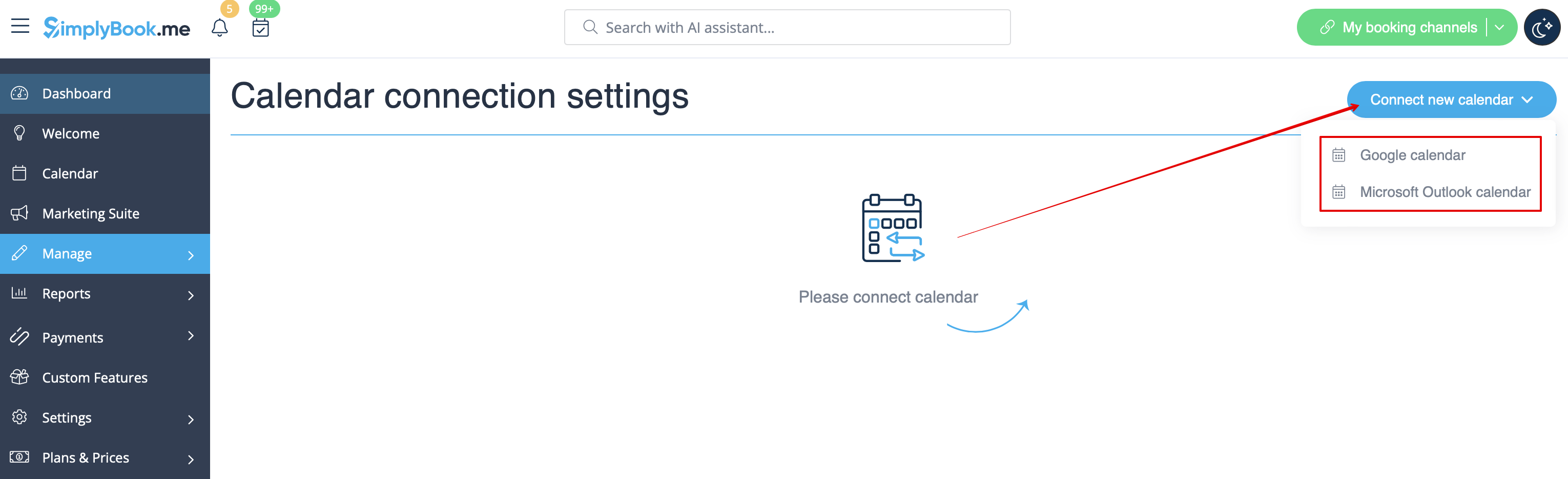
- 3. Натисніть «Підключити новий календар» і підключіть обліковий запис Google або Outlook.
- 4. Виберіть потрібний календар і підключіть до нього необхідних постачальників.
- 5. Натисніть «Експортувати», щоб експортувати старі бронювання до календаря Google або Outlook для початку процесу синхронізації.
- 6. Встановіть прапорець «Синхронізувати зайнятий час», якщо ви хочете заблокувати в панелі управління Simplybook час, зайнятий подіями календаря Google/Outlook.
- (Тільки для календаря Google) Увімкніть «Створити посилання на Google Meet», якщо ви хочете, щоб система створювала конференції Google Meet для зустрічей і надсилала запрошення вашим клієнтам.
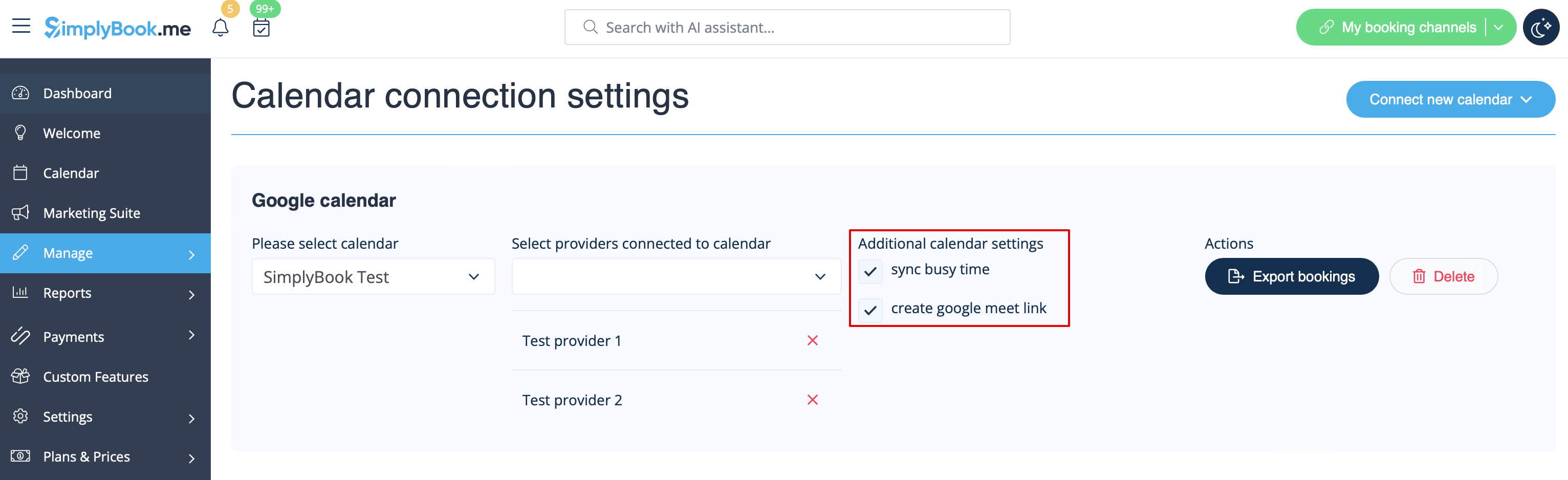
Зверніть увагу, що якщо встановлено прапорець «синхронізувати зайнятий час» і ви налаштували свого провайдера на прийом більше 1 клієнта одночасно, неможливо буде зробити більше 1 бронювання, оскільки бронювання буде експортовано до Google/Oultook як «зайнятий час» і заблокує цей час для бронювання.
Якщо вам потрібно приймати більше одного бронювання одночасно для вашого провайдера, зніміть прапорець «синхронізувати зайнятий час».
- 7. Ви зможете бачити події календаря Google/Outlook, які блокують час у SimplyBook, тільки в перегляді «Постачальник послуг» у календарі (оскільки ви підключаєте календар до постачальника). У режимі перегляду «День» та «Тиждень» нічого не буде видно, оскільки ці режими призначені для всіх постачальників (якщо у вас є кілька постачальників, неможливо відобразити всі події Google/Outlook в одному календарі).
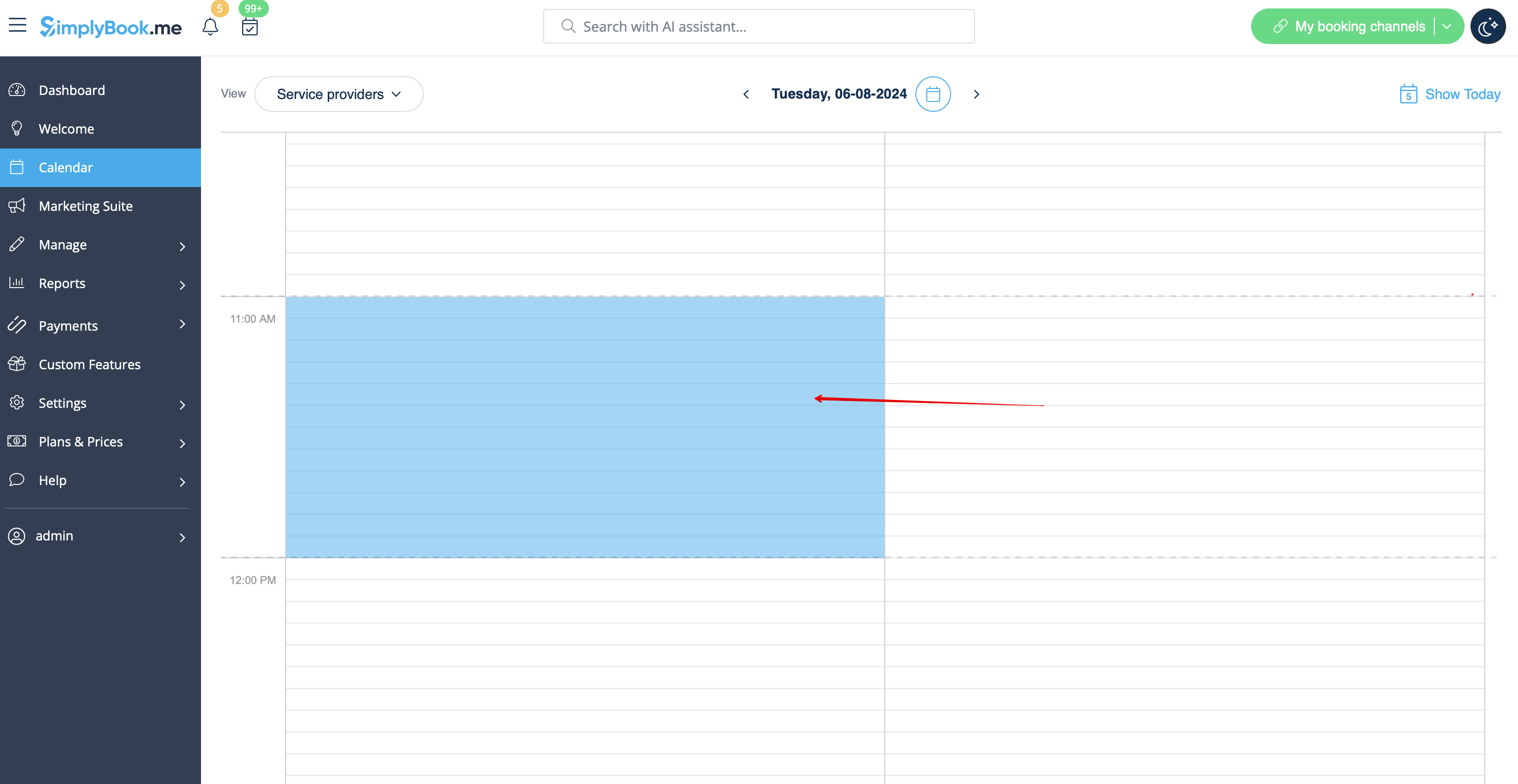
Зверніть увагу Під час синхронізації деталі подій не імпортуються з вашого зовнішнього календаря. Події відображаються синіми блоками лише на сторінці «Календар».
Simplybook не синхронізується з календарем Google/Outlook
Можливі причини:
- 1. Зверніть увагу, що синхронізація може зайняти до 10 хвилин;
- 2. Якщо Google/Outlook оновлює додаток календаря, натисніть кнопку «Експортувати» ще раз, щоб синхронізувати;
- 3. Вибрано неправильний календар (у розділі «Налаштування//Синхронізація календаря//Налаштування//Виберіть календар») або ви використовуєте календар сервера Microsoft Exchange;
- 4. Часові пояси у вашому календарі Google/Outlook та обліковому записі SimplyBook.me не збігаються.
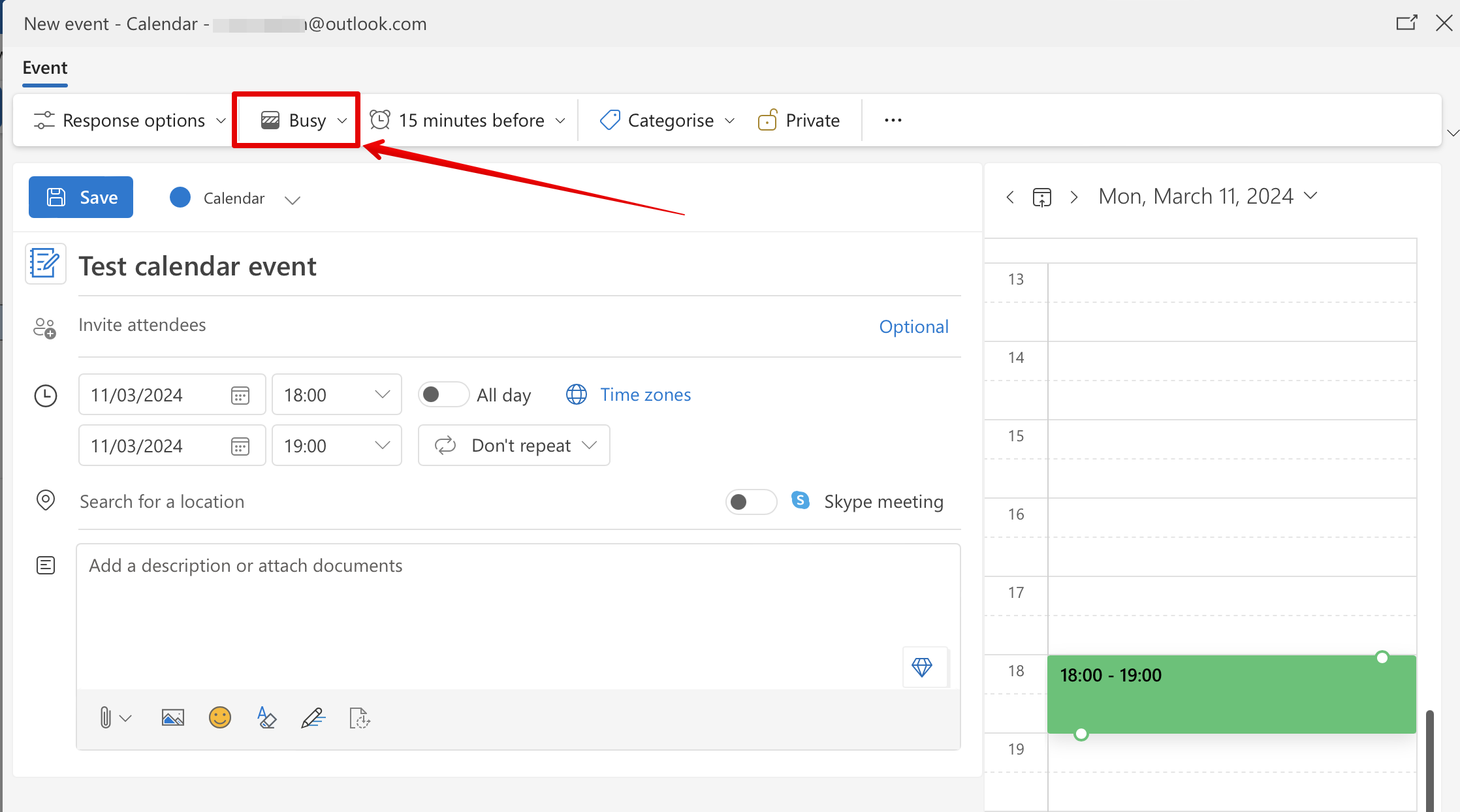
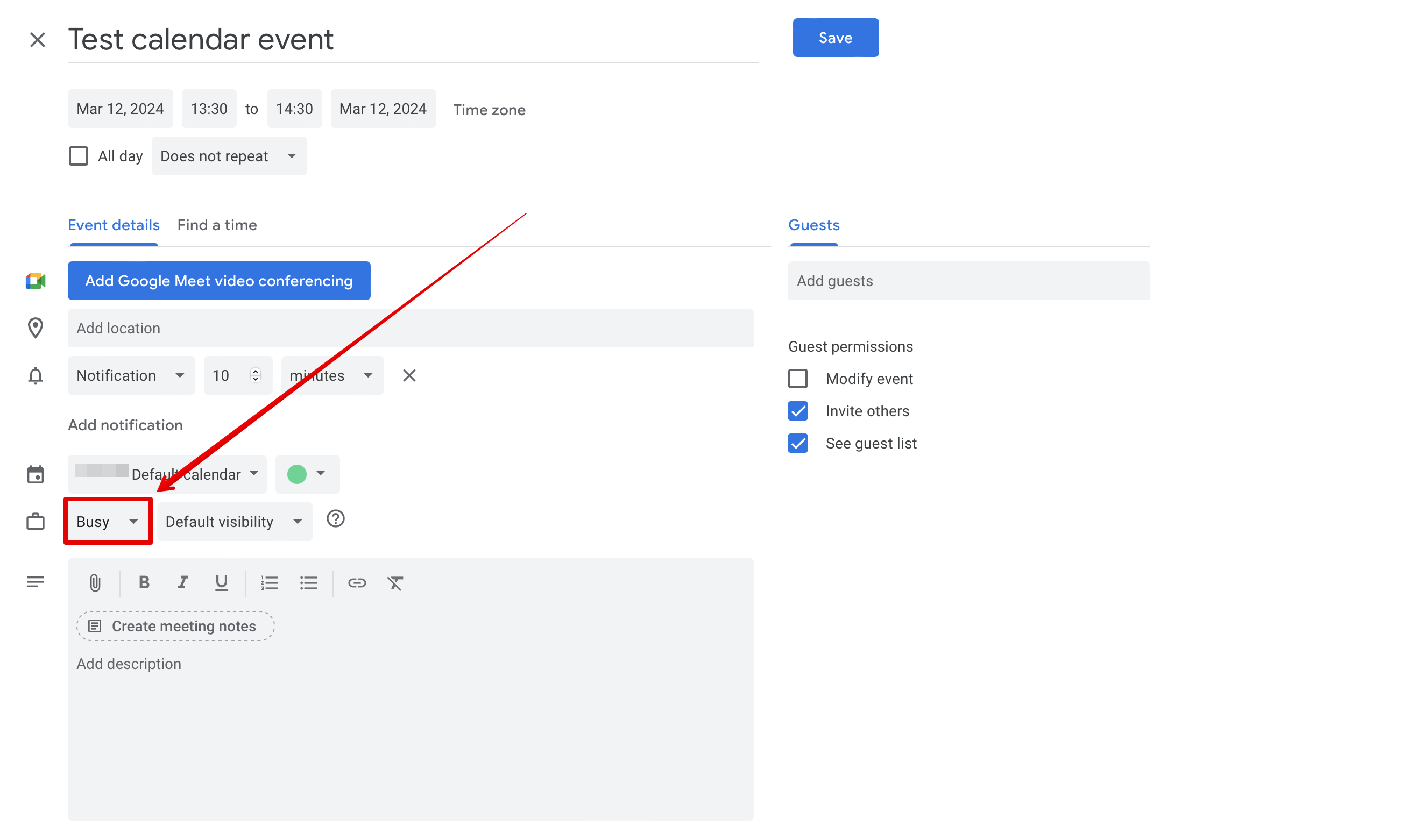
- 5. Події календаря Google повинні бути позначені як «зайняті» для двосторонньої синхронізації, події календаря Outlook не повинні бути позначені як «вільні», щоб заблокувати час на сторінці бронювання.
Приклад із календаря Google:
Приклад із календаря Outlook: