From SimplyBook.me
Created page with "2. Après avoir cliqué sur le bouton « Enregistrer et fermer », cette campagne apparaît à gauche dans la liste avec le statut « Nouveau ». <br><br> = Sélectionner les destinataires et lancer votre campagne : = 1. Une fois toutes les préparations terminées, cliquez sur le bouton « Enregistrer et envoyer la campagne » pour sélectionner la liste des clients et envoyer votre campagne. <br><br> 2. Vous pouvez sélectionner manuellement les clients un par un, util..." |
No edit summary |
||
| Line 4: | Line 4: | ||
1. Une fois toutes les préparations terminées, cliquez sur le bouton « Enregistrer et envoyer la campagne » pour sélectionner la liste des clients et envoyer votre campagne. | 1. Une fois toutes les préparations terminées, cliquez sur le bouton « Enregistrer et envoyer la campagne » pour sélectionner la liste des clients et envoyer votre campagne. | ||
<br><br> | <br><br> | ||
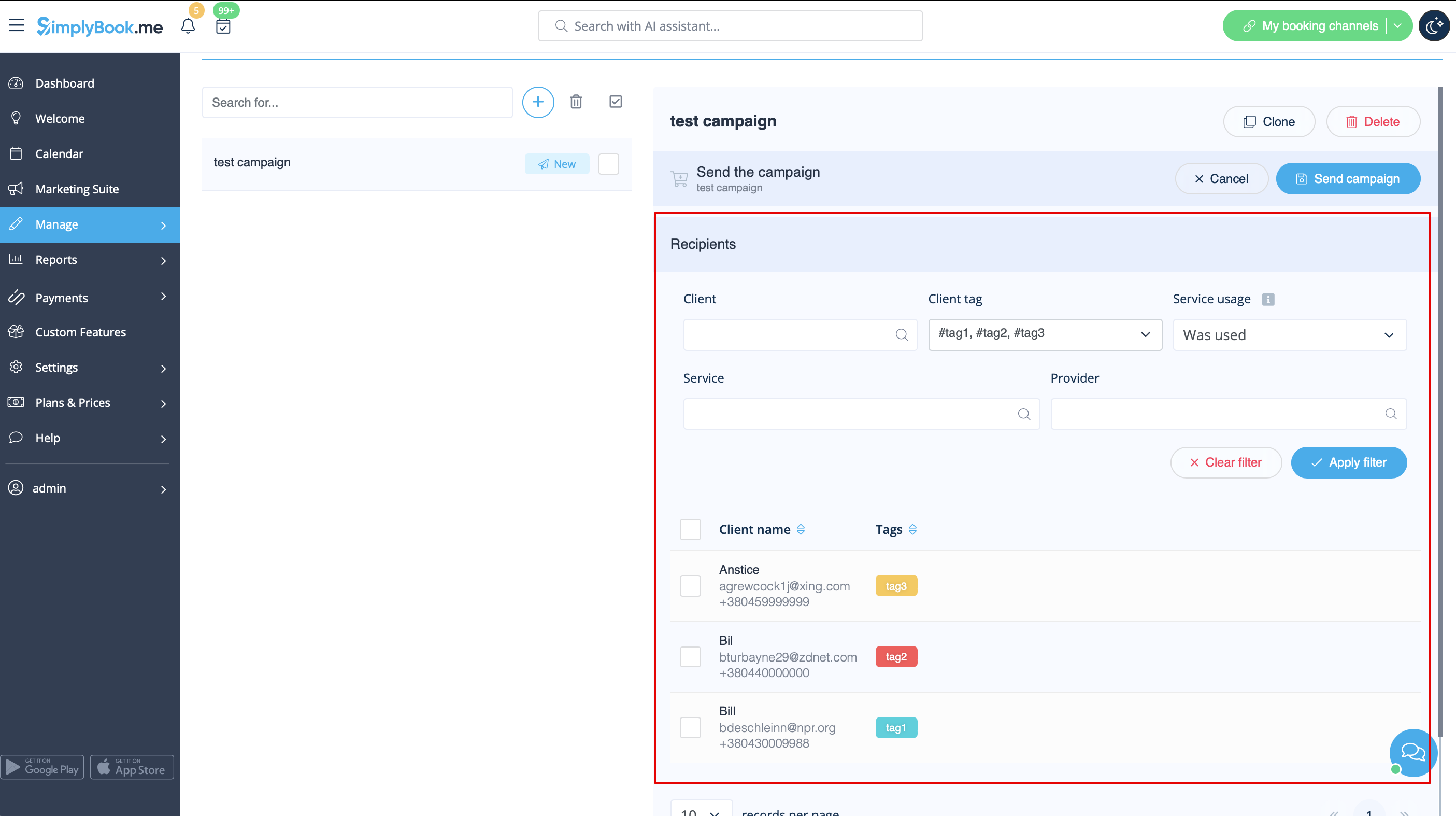
2. Vous pouvez sélectionner manuellement les clients un par un, utiliser des filtres, choisir tous les clients à la fois ou envoyer le message de la campagne aux clients sous des balises spécifiques si vous utilisez la fonctionnalité [[Tags Custom Feature|Balises]]. | 2. Vous pouvez sélectionner manuellement les clients un par un, utiliser des filtres, choisir tous les clients à la fois ou envoyer le message de la campagne aux clients sous des balises spécifiques si vous utilisez la fonctionnalité [[Special:MyLanguage/Tags Custom Feature|Balises]]. | ||
[[File:Selecting campaign recipients redesigned.png|1200px|center|link=https://help.simplybook.me/images/9/94/Selecting_campaign_recipients_redesigned.png]] | [[File:Selecting campaign recipients redesigned.png|1200px|center|link=https://help.simplybook.me/images/9/94/Selecting_campaign_recipients_redesigned.png]] | ||
<br><br> | <br><br> | ||
Latest revision as of 09:29, 23 September 2025
2. Après avoir cliqué sur le bouton « Enregistrer et fermer », cette campagne apparaît à gauche dans la liste avec le statut « Nouveau ».
Sélectionner les destinataires et lancer votre campagne :
1. Une fois toutes les préparations terminées, cliquez sur le bouton « Enregistrer et envoyer la campagne » pour sélectionner la liste des clients et envoyer votre campagne.
2. Vous pouvez sélectionner manuellement les clients un par un, utiliser des filtres, choisir tous les clients à la fois ou envoyer le message de la campagne aux clients sous des balises spécifiques si vous utilisez la fonctionnalité Balises.