No edit summary |
No edit summary Tags: Mobile edit Mobile web edit |
||
| Line 41: | Line 41: | ||
[[File:Enable service as online meeting redesigned.png|1200px|center|link=https://help.simplybook.me/images/e/ec/Enable_service_as_online_meeting_redesigned.png]] | [[File:Enable service as online meeting redesigned.png|1200px|center|link=https://help.simplybook.me/images/e/ec/Enable_service_as_online_meeting_redesigned.png]] | ||
<br><br> | <br><br> | ||
6. Når kunderne booker en sådan [[Special:MyLanguage/Classes custom feature|service/klasse]], vil der være et link til et online møde på siden Mine bookinger for den tilknyttede booking. Når aftaletidspunktet kommer, kan kunderne følge linket for at få adgang til mødet. | |||
6. Når kunderne booker en sådan[[Classes custom feature|service/klasse]], vil der være et link til et online møde på siden Mine bookinger for den tilknyttede booking. Når aftaletidspunktet kommer, kan kunderne følge linket for at få adgang til mødet. | |||
For administratoren vil det være muligt at følge linket fra pop op-vinduet med bookingoplysninger i <span style="background-color:#d4f8e5; padding:5px; border-radius:5px;">Kalender</span> eller i <span style="background-color:#d4f8e5; padding:5px; border-radius:5px;">Rapporter</span> -> <span style="background-color:#d4f8e5; padding:5px; border-radius:5px;">Bookingoplysninger</span> eller i <span style="background-color:#d4f8e5; padding:5px; border-radius:5px;">Rapporter</span> -> <span style="background-color:#d4f8e5; padding:5px; border-radius:5px;">Online videomøder</span>. | For administratoren vil det være muligt at følge linket fra pop op-vinduet med bookingoplysninger i <span style="background-color:#d4f8e5; padding:5px; border-radius:5px;">Kalender</span> eller i <span style="background-color:#d4f8e5; padding:5px; border-radius:5px;">Rapporter</span> -> <span style="background-color:#d4f8e5; padding:5px; border-radius:5px;">Bookingoplysninger</span> eller i <span style="background-color:#d4f8e5; padding:5px; border-radius:5px;">Rapporter</span> -> <span style="background-color:#d4f8e5; padding:5px; border-radius:5px;">Online videomøder</span>. | ||
<br><br> | <br><br> | ||
7. (valgfrit) Du kan også tilføje et link til online møder til skabeloner til udbyder- og klientnotifikationer, så begge parter modtager dem sammen med bookingoplysningerne. | 7. (valgfrit) Du kan også tilføje et link til online møder til skabeloner til udbyder- og klientnotifikationer, så begge parter modtager dem sammen med bookingoplysningerne. | ||
*For at gøre dette for dine klientnotifikationer skal du navigere til <span style="background-color:#d4f8e5; padding:5px; border-radius:5px;">Indstillinger</span> -> <span style="background-color:#d4f8e5; padding:5px; border-radius:5px;">E-mail- og SMS-indstillinger</span> (eller <span style="background-color:#d4f8e5; padding:5px; border-radius:5px;">Tilpassede funktioner</span> -> <span style="background-color:#d4f8e5; padding:5px; border-radius:5px;">[[Flexible Notifications custom feature|Fleksible notifikationer]]</span> -> <span style="background-color:#d4f8e5; padding:5px; border-radius:5px;">Administrer</span>, hvis du har tilpasset notifikationer pr. service og/eller udbyder) og redigere din <span style="background-color:#d4f8e5; padding:5px; border-radius:5px;">klients bookingbekræftelsesskabelon</span> for at tilføje variablen ''[online_meeting_link]'' for at sende Zoom-links til dine klienter. | *For at gøre dette for dine klientnotifikationer skal du navigere til <span style="background-color:#d4f8e5; padding:5px; border-radius:5px;">Indstillinger</span> -> <span style="background-color:#d4f8e5; padding:5px; border-radius:5px;">E-mail- og SMS-indstillinger</span> (eller <span style="background-color:#d4f8e5; padding:5px; border-radius:5px;">Tilpassede funktioner</span> -> <span style="background-color:#d4f8e5; padding:5px; border-radius:5px;">[[Special:MyLanguage/Flexible Notifications custom feature|Fleksible notifikationer]]</span> -> <span style="background-color:#d4f8e5; padding:5px; border-radius:5px;">Administrer</span>, hvis du har tilpasset notifikationer pr. service og/eller udbyder) og redigere din <span style="background-color:#d4f8e5; padding:5px; border-radius:5px;">klients bookingbekræftelsesskabelon</span> for at tilføje variablen ''[online_meeting_link]'' for at sende Zoom-links til dine klienter. | ||
For at alt fungerer, skal du blot indsætte variablen ''[online_meeting_link]'' på det ønskede sted i din "Kundens reservationsbekræftelsesskabelon", så når en kunde booker en service, genereres der automatisk et Zoom-møde-link på det sted, hvor variablen er indsat. | For at alt fungerer, skal du blot indsætte variablen ''[online_meeting_link]'' på det ønskede sted i din "Kundens reservationsbekræftelsesskabelon", så når en kunde booker en service, genereres der automatisk et Zoom-møde-link på det sted, hvor variablen er indsat. | ||
<div class="mw-translate-fuzzy"> | <div class="mw-translate-fuzzy"> | ||
<br><br> | <br><br> | ||
Revision as of 08:05, 24 September 2025

Brug denne funktion til nemt at oprette mødelinks til dine kunder og mødes med dem online via video- ellertelefon
Vi anbefaler også at aktivere funktionen Kundelogin for at sikre en problemfri kundeoplevelse, når de deltager i møder, da der kan opstå fejl, hvis de forsøger at deltage i en separat browsersession.
Bemærk! Denne funktion er ikke kompatibel med den tilpassede Kiosk-funktion.
Videovejledning tilgængelig
Sådan indstilles Zoom som mødetjeneste
For at oprette forbindelse til Zoom skal du have en Zoom-konto. Alle medarbejdere med administratorrettigheder til planlægning kan oprette forbindelse mellem Simplybook.me og Zoom.
SimplyBook.me kan kun oprette forbindelse til en enkelt Zoom-konto.
Bemærk:
- Zoom-bookinger tilføjes ikke til din Zoom-mødeoversigt i Zoom. For at se online-møder skal du bruge filtre pr. service i Simplybook.me-administrationskalenderen for kun at se bookinger for den nødvendige service.
- Selv efter at Zoom-kontoen er tilknyttet, er videokonferencer som standard deaktiveret for nye services. For at tilføje videokonference til en ny tjeneste skal du i Administrer -> Tjenester/Klasser gå til Flere muligheder pr. tjeneste/klasse og aktivere det som en online mødetjeneste.
- Kunder,der deltager i en gruppeklasse, modtager unikke Zoom-links, men disse links fører alle til det samme Zoom-møde.
- Sådan indstilles
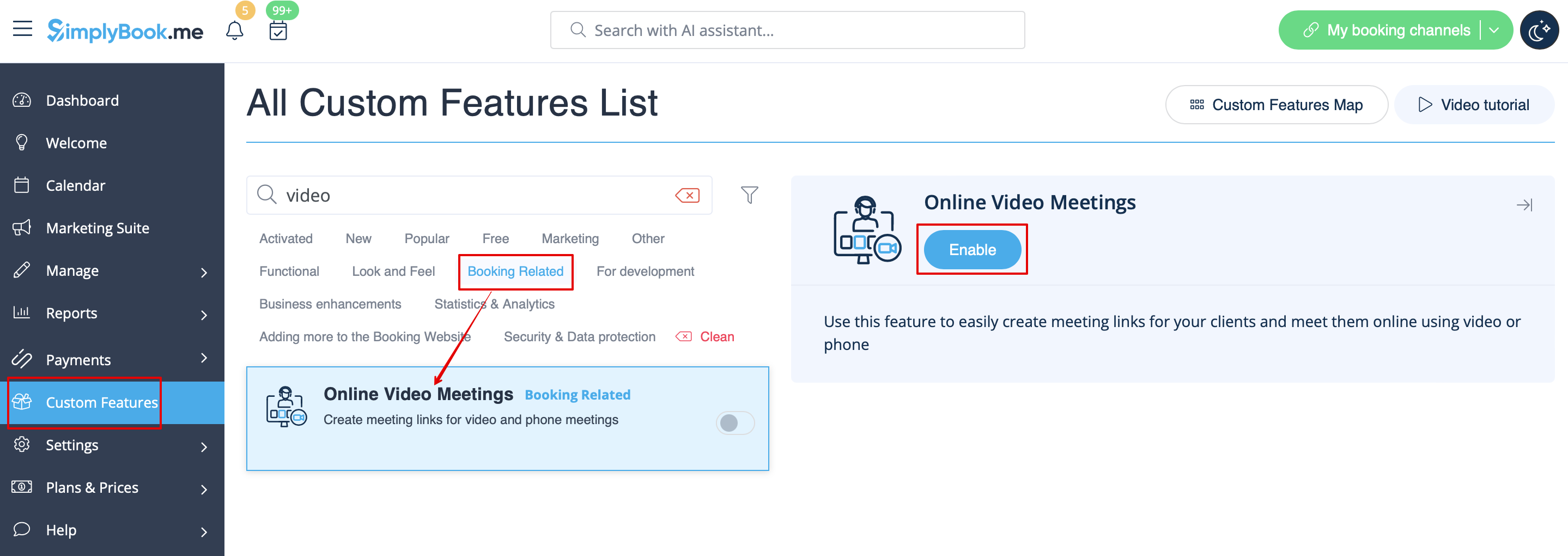
1. Aktivér den tilpassede funktion Online møder i din SimplyBook.me-konto ved at gå til siden Tilpassede funktioner i din Simplybook.me-administrationsgrænseflade og klikke på knappen Aktivér ud for den tilpassede funktion Online videomøder.
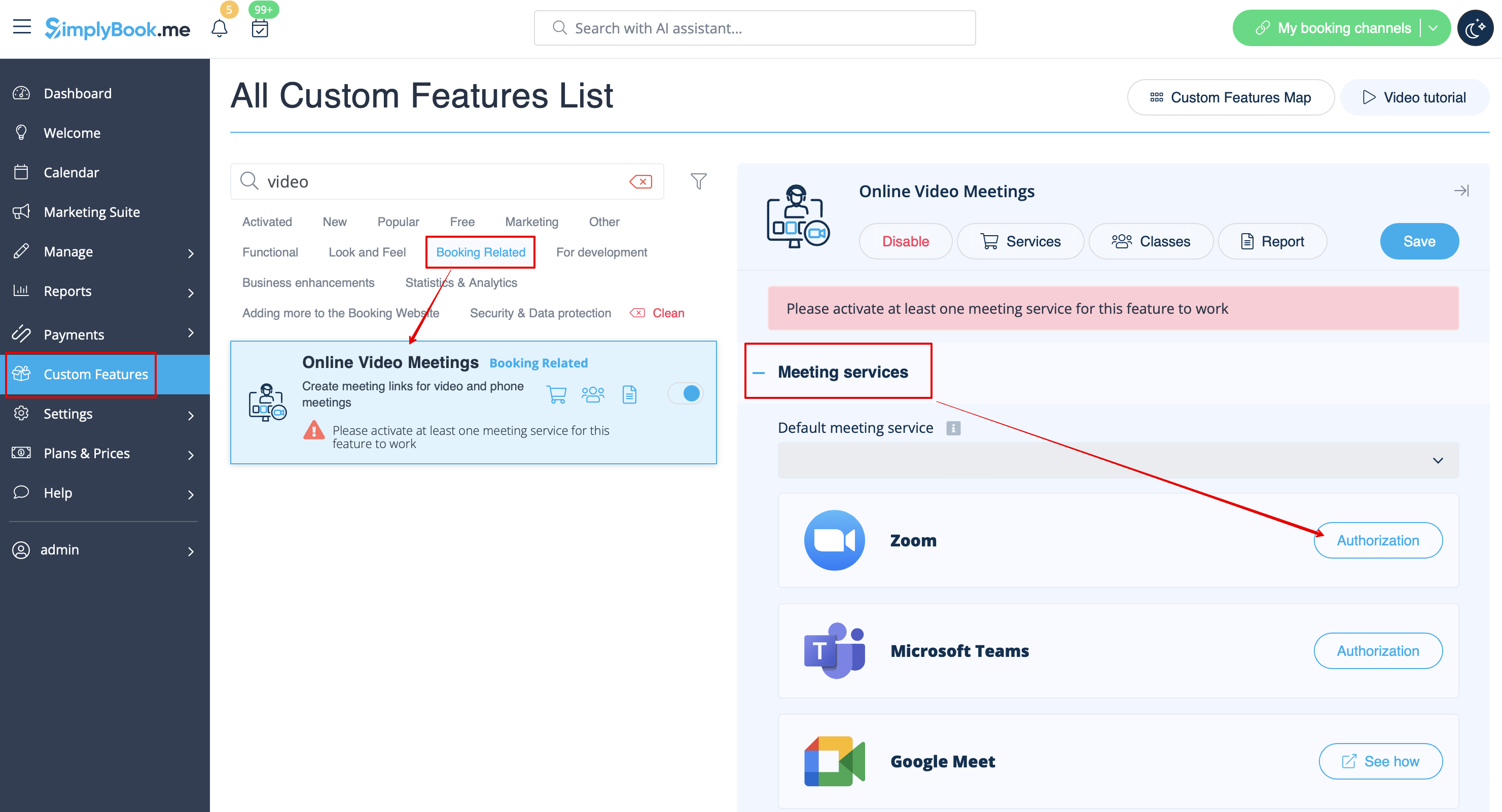
2. I funktionsindstillingerne skal du klikke på knappen Autorisation ud for Zoom-indstillingen for at forbinde din Zoom-konto.
3. Indtast dine loginoplysninger for at logge ind på Zoom, eller klik på SSO, Google eller Facebook for at logge ind via disse tjenester.
Du kan forbinde én Zoom-konto pr. virksomhed ELLER forbinde alle Zoom-brugere, der er tilføjet til din konto, ved at markere afkrydsningsfeltet Tillad denne app at bruge mine delte adgangstilladelser

4. Når Zoom er godkendt, skal du klikke på Mødeudbydere og mødetjenester og vælge de udbydere, der skal forbindes til Zoom, ved at vælge Zoom-indstillingen i den respektive rullemenu. I den næste rullemenu skal du vælge den Zoom-bruger (hvis du har flere brugere under din Zoom-konto), der skal forbindes til den pågældende udbyder.

5. Når din Zoom-forbindelse er oprettet, skal du blot aktivere online-mødeindstillingen for dine tjenester. For at gøre det skal du navigere til Administrer -> Tjenester -> klikke på det ønskede tjenestenavn -> rulle ned til Flere indstillinger.
(i Administrer -> Klasser -> klik på klassens navn -> Flere indstillinger, hvis du bruger klassefunktionen ) og aktivere indstillingen Aktivér som online mødetjeneste/klasse.

6. Når kunderne booker en sådan service/klasse, vil der være et link til et online møde på siden Mine bookinger for den tilknyttede booking. Når aftaletidspunktet kommer, kan kunderne følge linket for at få adgang til mødet.
For administratoren vil det være muligt at følge linket fra pop op-vinduet med bookingoplysninger i Kalender eller i Rapporter -> Bookingoplysninger eller i Rapporter -> Online videomøder.
7. (valgfrit) Du kan også tilføje et link til online møder til skabeloner til udbyder- og klientnotifikationer, så begge parter modtager dem sammen med bookingoplysningerne.
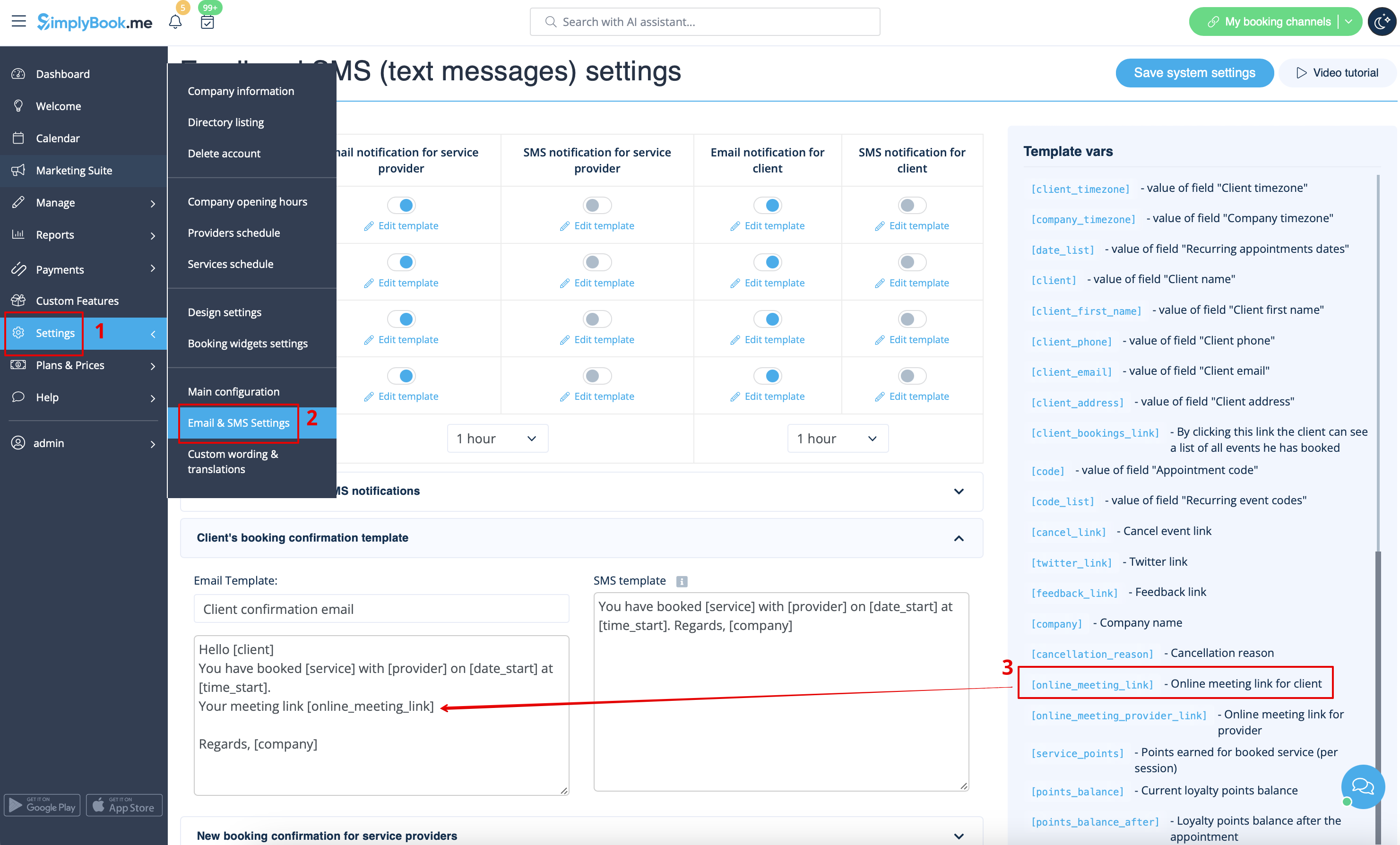
- For at gøre dette for dine klientnotifikationer skal du navigere til Indstillinger -> E-mail- og SMS-indstillinger (eller Tilpassede funktioner -> Fleksible notifikationer -> Administrer, hvis du har tilpasset notifikationer pr. service og/eller udbyder) og redigere din klients bookingbekræftelsesskabelon for at tilføje variablen [online_meeting_link] for at sende Zoom-links til dine klienter.
For at alt fungerer, skal du blot indsætte variablen [online_meeting_link] på det ønskede sted i din "Kundens reservationsbekræftelsesskabelon", så når en kunde booker en service, genereres der automatisk et Zoom-møde-link på det sted, hvor variablen er indsat.
- For at give dine tjenesteudbydere mulighed for at modtage Zoom-links i deres bekræftelser skal du tilføje variablen [online_meeting_provider_link] til din nye reservationsbekræftelse til tjenesteudbydere i Indstillinger -> E-mail- og sms-indstillinger (eller Tilpassede funktioner -> Fleksible meddelelser -> Administrer, hvis du har tilpasset meddelelser pr. tjeneste og/eller udbyder).
Sådan indstilles Microsoft Teams som mødetjeneste
- 1. Aktivér den tilpassede funktion Online møder i din SimplyBook.me-konto.
- 2. Log ind på Microsoft Azure-portalen og din Microsoft Teams-konto med den bruger, der er medlem af din organisation i MS Azure.
- (Eller opret konti der)
- Bemærk! Det er ikke muligt at forbinde en personlig/privat Microsoft Teams-konto til systemet. Den skal være knyttet til en organisation via Microsoft Azure.
- 3. Tilføj Microsoft Teams i MS Azure -> Azure Active Directory -> Enterprise-applikationer.

- Og tilføj din bruger (eller den ønskede bruger, som du skal forbinde til SimplyBook.me) i Enterprise-applikationer -> Microsoft Teams -> Brugere og grupper på MS Azure-siden.

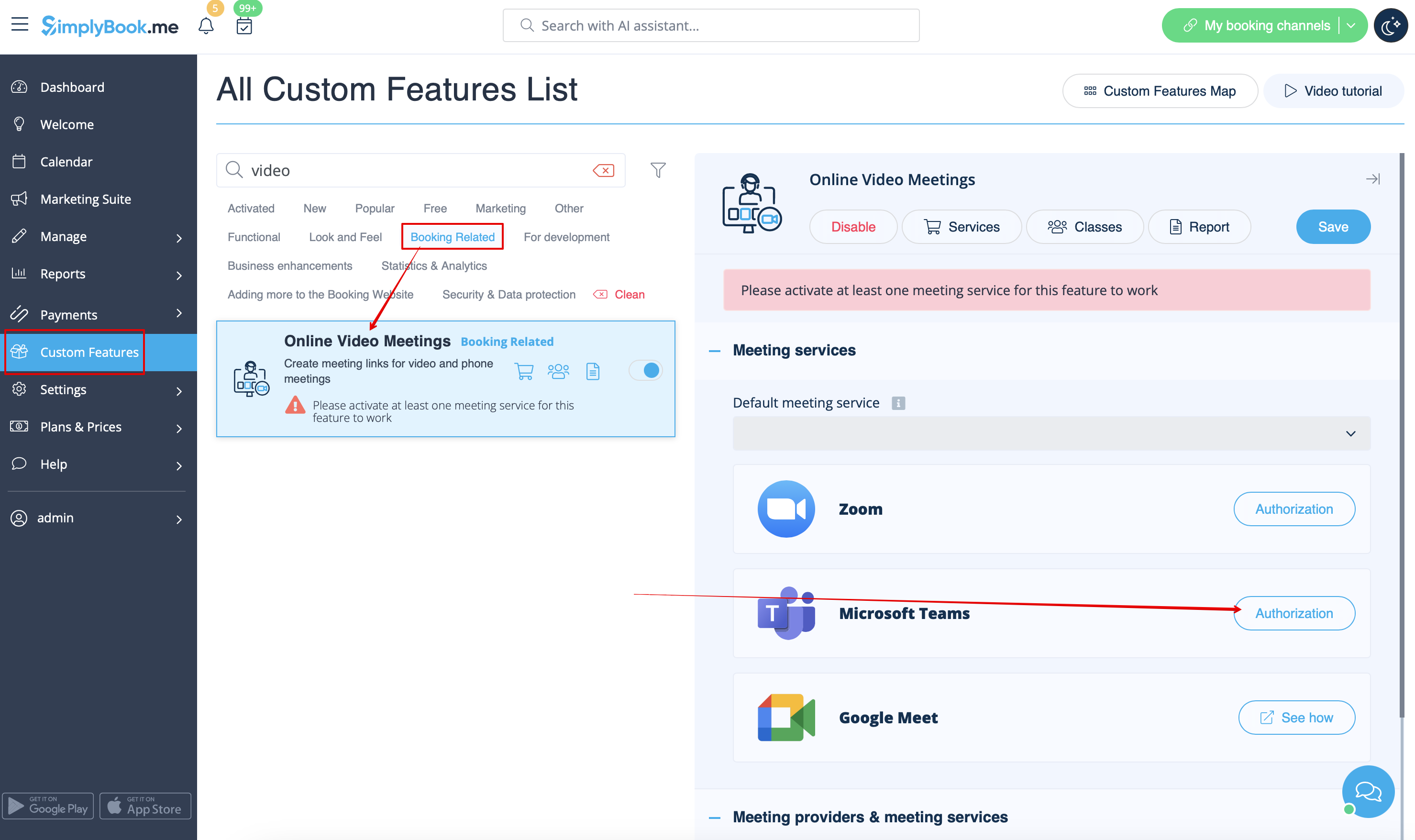
- 4. På SimplyBook.me skal du klikke på blokken Mødetjenester og vælge Autorisation nær Microsoft Teams.
- Forbind din Microsoft-konto.
- 5. For de tjenester/klasser, du ønsker at afholde online-møder for, skal du aktivere indstillingen Aktivér som online-mødetjeneste/klasse i Administrer -> Tjenester -> klik på tjenestenavnet -> Flere indstillinger
(i Administrer -> Klasser -> klik på klassens navn -> Flere indstillinger, hvis du bruger klasser-funktionen)
- 6. Når kunderne booker en sådan service/klasse, vil der være et link til online-mødet på siden Mine bookinger for den tilknyttede booking. Når aftaletidspunktet kommer, kan kunderne følge linket for at få adgang til mødet.
- For administratoren vil det være muligt at følge linket fra pop op-vinduet med bookingoplysninger i Kalenderen eller i Rapporter -> Bookingoplysninger.


- 7. (valgfrit) Du kan tilføje et link til online møder til skabeloner til leverandør- og klientnotifikationer, så begge parter modtager dem sammen med bookingoplysningerne.
For at gøre det skal du gå til Indstillinger -> E-mail- og sms-indstillinger (eller Tilpassede funktioner -> Fleksible meddelelser -> Administrer, hvis du har tilpasset meddelelser pr. service og/eller leverandør).

Bemærk! Hvis du har betalte tjenester, fungerer møde-linket først, når betalingen er foretaget/godkendt.
Yderligere trin, hvis du skal give dine udbydere tilladelse til at have deres egen MS Teams-kontoforbindelse
- 8. Som standard vil din MS Teams-konto, som du har tilknyttet i trin 6, blive brugt til at generere mødelinks og afholde møder, men hvis du har flere medarbejdere i din virksomhed, og de er tilføjet til SimplyBook.me som udbydere og brugere, og du ønsker, at de skal bruge deres egne MS Teams-konti til deres onlinetjenester/kurser, skal du sørge for, at de er tilføjet som brugere i MS Azure med adgang til denne applikation samt som medlemmer på MS Teams-siden.
- (du kan tilføje brugere i MS Azure-grænsefladen med internt domæne eller invitere ved hjælp af eksisterende e-mailadresser)
- 9. Derefter skal de logge ind på SimplyBook.me-systemet med deres loginoplysninger og forbinde deres konti i Administrer -> Online videomøder.
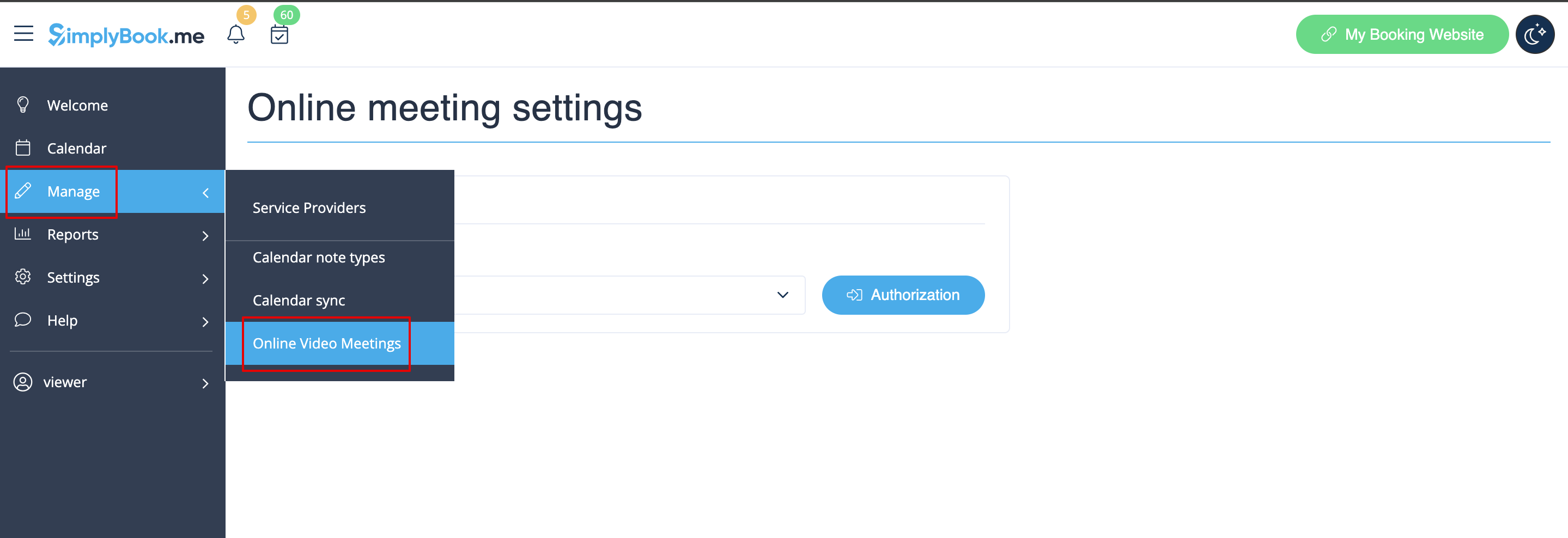
- 10. Når de har forbundet deres egne konti, kan du se disse oplysninger under Tilpassede funktioner -> Online møder -> Mødeudbydere og mødetjenester.
- Bemærk! Det er kun muligt at starte møder manuelt for brugere, der har administrator-, senior- eller juniorrettigheder (forbundet til en bestemt udbyder) .
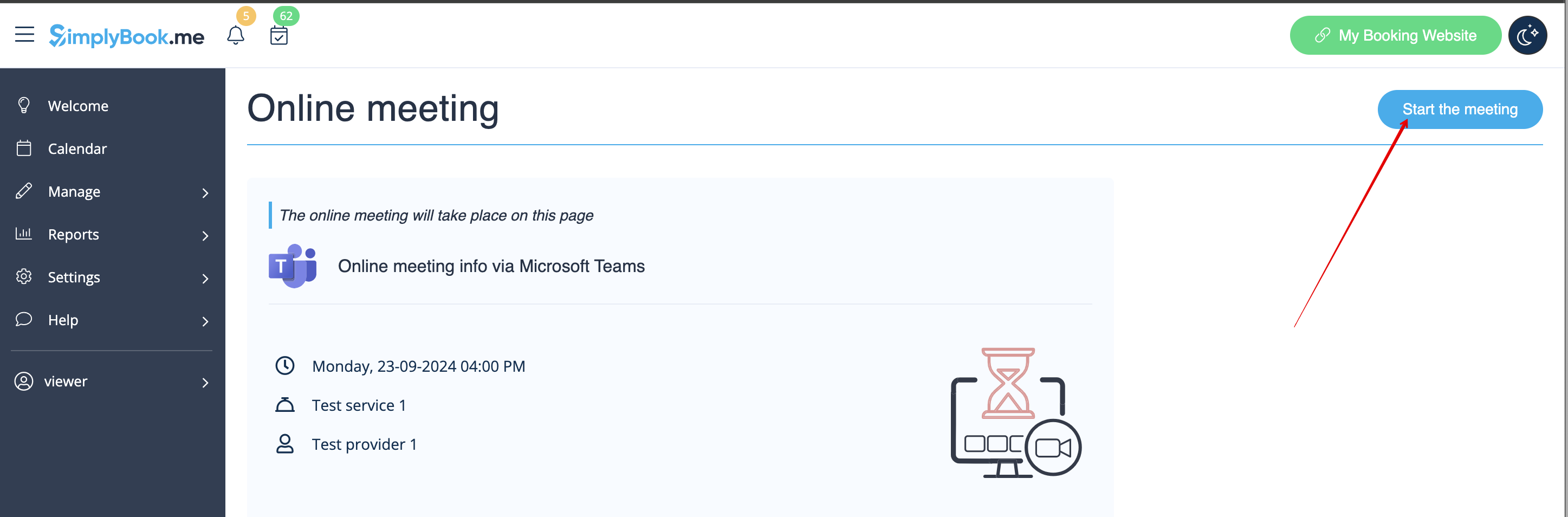
Sådan fungerer mødeprocessen
- 1. Når alt er klar, og kunden har booket den online møderelaterede service/klasse, modtager både kunden og udbyderen (eller virksomheden, afhængigt af dine indstillinger) linkene til mødet.
- Enten fra e-mail-notifikationer, hvis du har tilføjet de relevante variabler til skabelonerne.

- Eller udbyderen kan gå direkte til mødesiden fra bookingen i kalenderen, mens kunden kan gå til mødesiden fra fanen "Mine bookinger" på bookingsiden.

- 2. Som standard starter mødet automatisk for begge parter, når den bookede tid indtræffer.

- 3. Udbyderen kan også manuelt starte mødet, hvis det er nødvendigt, ved hjælp af den tilsvarende knap.

- 4. Herefter omdirigeres du til Zoom- eller Microsoft Teams-softwaren (afhængigt af dine indstillinger), og alle deltagere kan deltage.
- (Det er ikke obligatorisk for kunderne at have en MS Teams-konto. For at deltage skal de blot udfylde deres navn efter at have åbnet møde-URL'en i deres browser)

