Translations:Packages custom feature/4/nl: Difference between revisions

From SimplyBook.me
Created page with "Videotutorial beschikbaar link=https://www.youtube.com/watch?v=PV-NcGv8kj4 <br><br> = Hoe te gebruiken = :1. Om deze aangepaste functie in te schakelen, gaat u naar uw pagina Aangepaste functies, gaat u naar het gedeelte "Boekingsgerelateerd" en klikt u op "Inschakelen". 1200px | center|link=https://help.simplybook.me/images/7/78/Packages_enable_path_redesigned.png <br><br> :2. Kies vervolgens de opti..."
 
No edit summary
 
Line 1: Line 1:
Videotutorial beschikbaar [[File:Youtube-Logo.png|link=https://www.youtube.com/watch?v=PV-NcGv8kj4]]
Videotutorial beschikbaar <p><youtube>PV-NcGv8kj4</youtube></p>
<br><br>
<br><br>
= Hoe te gebruiken =
Line 30: Line 30:
[[File:Add services to package redesigned.png|1200px | center|link=https://help.simplybook.me/images/1/1c/Add_services_to_package_redesigned.png]]
[[File:Add services to package redesigned.png|1200px | center|link=https://help.simplybook.me/images/1/1c/Add_services_to_package_redesigned.png]]
<br><br>
<br><br>
:8. Als u de functies [[Special:MyLanguage/Custom_Features#Products_for_Sale |Producten te koop]] en/of [[Special:MyLanguage/Custom_Features#Service_Add-ons |Service-add-ons]] gebruikt, selecteert u gewoon de overeenkomstige tabbladen en voegt u op dezelfde manier elementen toe.  
:8. Als u de functies [[Special:MyLanguage/Products for Sale custom feature|Producten te koop]] en/of [[Special:MyLanguage/Service Add-Ons custom feature|Service-add-ons]] gebruikt, selecteert u gewoon de overeenkomstige tabbladen en voegt u op dezelfde manier elementen toe.  
[[File:Add products to package redesigned.png|1200px | center|link=https://help.simplybook.me/images/0/0f/Add_products_to_package_redesigned.png]]
[[File:Add products to package redesigned.png|1200px | center|link=https://help.simplybook.me/images/0/0f/Add_products_to_package_redesigned.png]]
<br><br>
<br><br>

Latest revision as of 11:09, 24 September 2025

Information about message (contribute)
This message has no documentation. If you know where or how this message is used, you can help other translators by adding documentation to this message.
Message definition (Packages custom feature)
Video tutorial available <p><youtube>PV-NcGv8kj4</youtube></p>
<br><br>
=How to use=
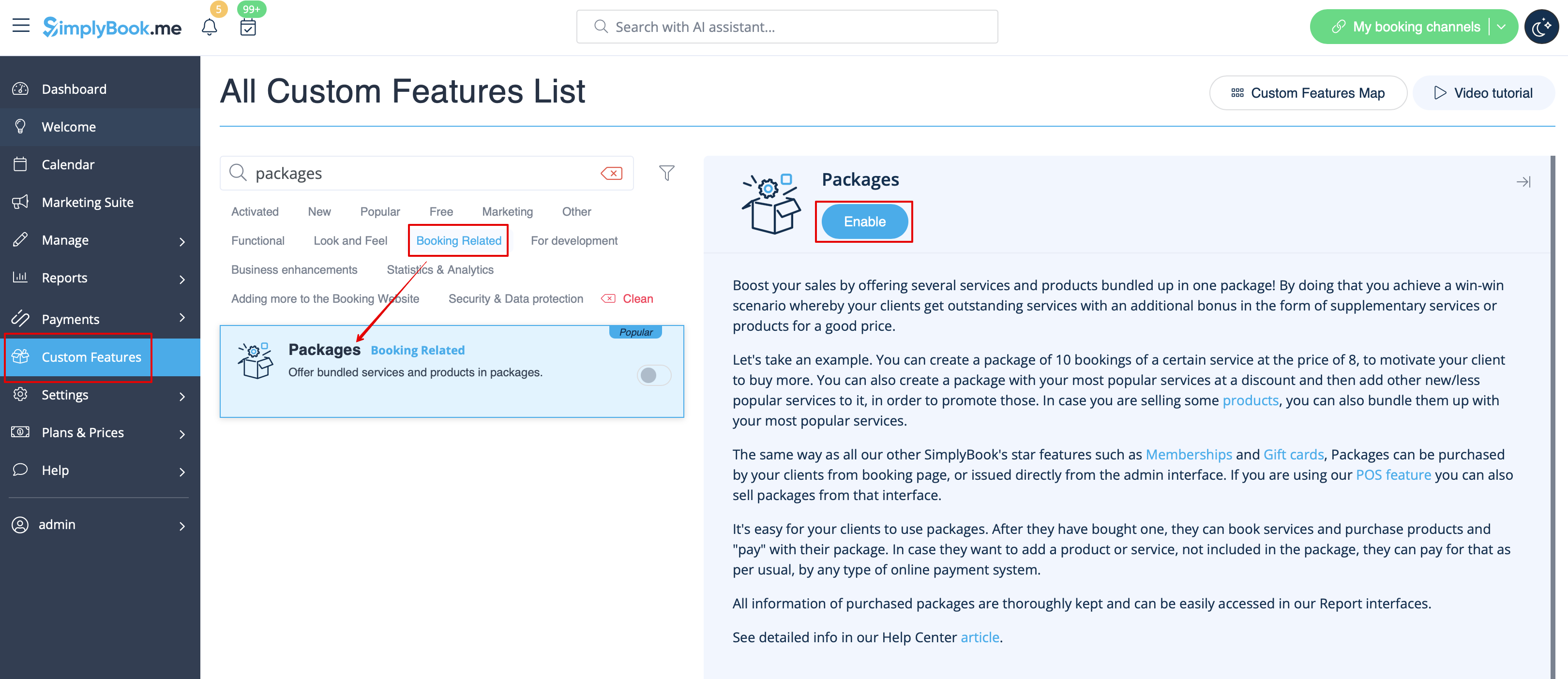
:1. To switch this custom feature on, please navigate to your Custom Features page, go to “Booking related” section and click on “Enable”
[[File:Packages enable path redesigned.png|1200px | center|link=https://help.simplybook.me/images/7/78/Packages_enable_path_redesigned.png]]
<br><br>
:2. Then choose “Manage” option either near the custom feature or navigate to Packages in Manage section of the left-side menu.
[[File:Packages settings path redesigned.png|1200px | center|link=https://help.simplybook.me/images/2/2a/Packages_settings_path_redesigned.png]]
<br><br>
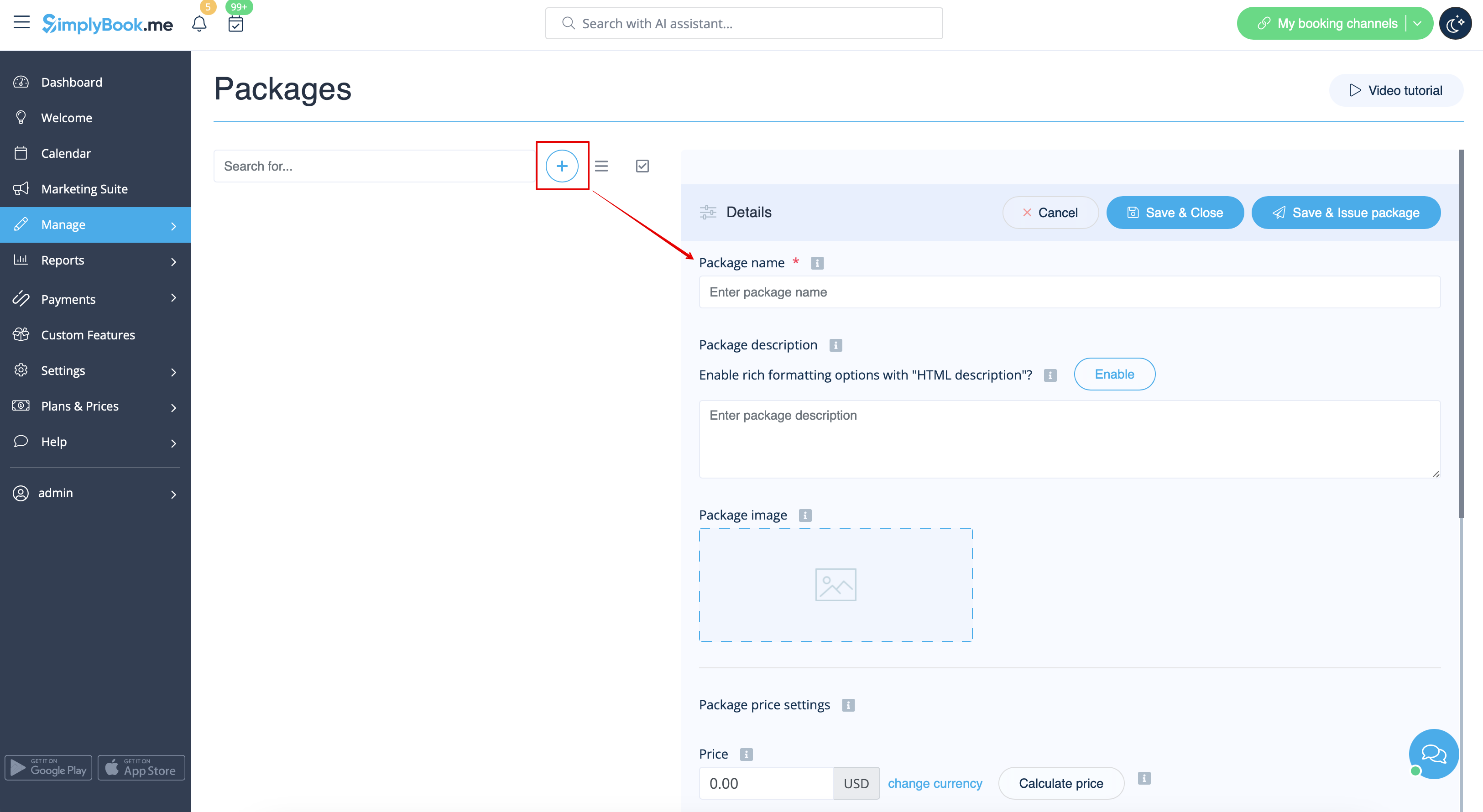
:3. Just click on “+” button to create a new package. The form will appear on the right side of the page.
[[File:Create new package form redesigned.png|1200px | center|link=https://help.simplybook.me/images/0/0e/Create_new_package_form_redesigned.png]]
<br><br>
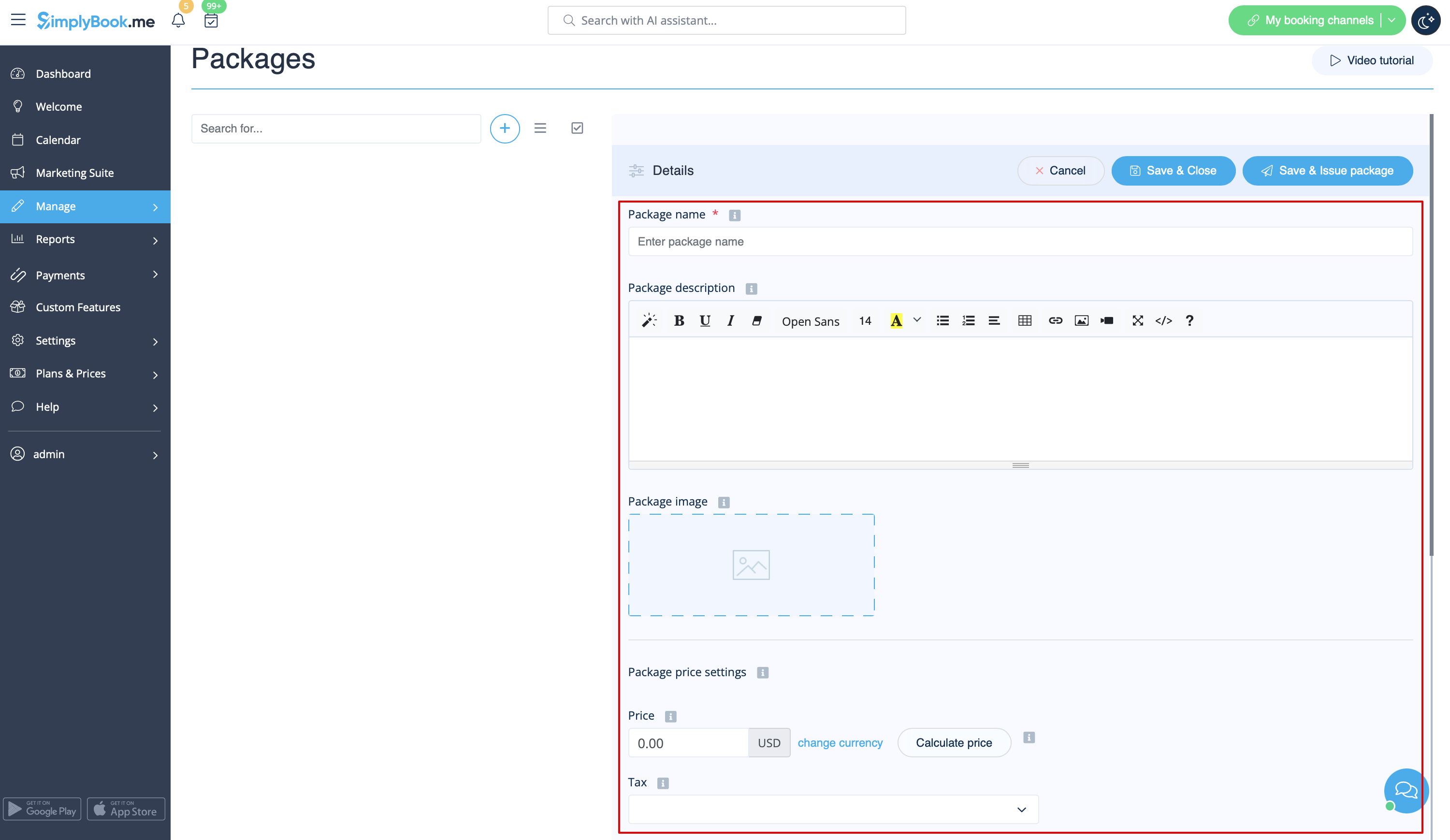
:4. Insert package name, add a description (you can even use HTML formatting for a better look) and image. 
:At this point you can also set the package price: you can specify the defined pack cost (if you want to make a discount, for example) or 
:skip price box to later calculate the total amount of all the elements included into the package. 
:'''Please note,''' it is not possible to create a package without a price.
[[File:Package details overview redesigned.png|1200px | center|link=https://help.simplybook.me/images/e/e0/Package_details_overview_redesigned.png]]
<br><br>
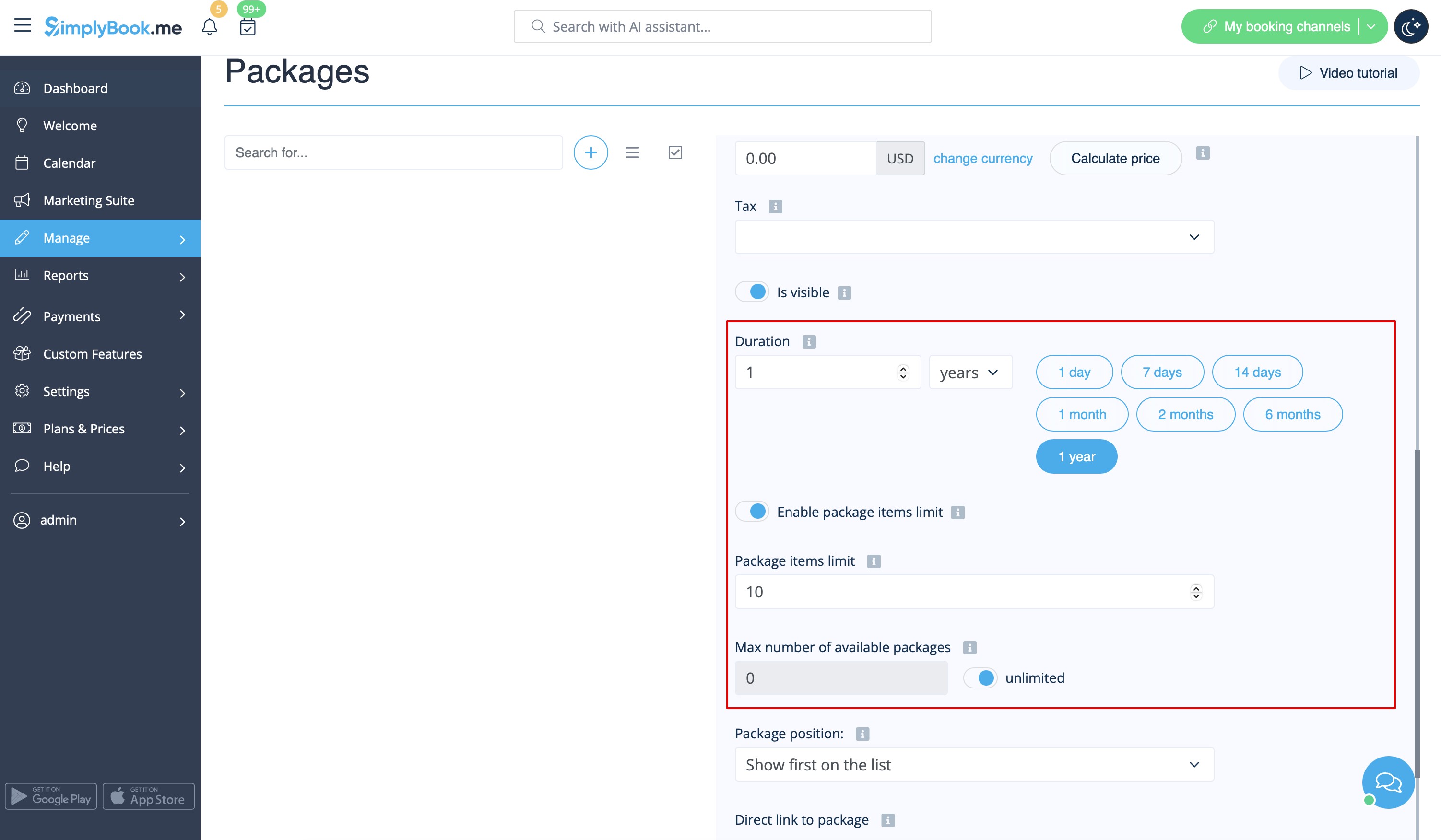
:5. Define the validity period of the package,<br>
:enable and set the general limit for the included items(optional, will be applied to services, add-ons and products connected to the package) 
:and set the number of sets available for sale (unlimited by default).
[[File:Package duration and general limits redesigned.png|1200px |border| center|link=https://help.simplybook.me/images/2/26/Package_duration_and_general_limits_redesigned.png]]
<br><br>
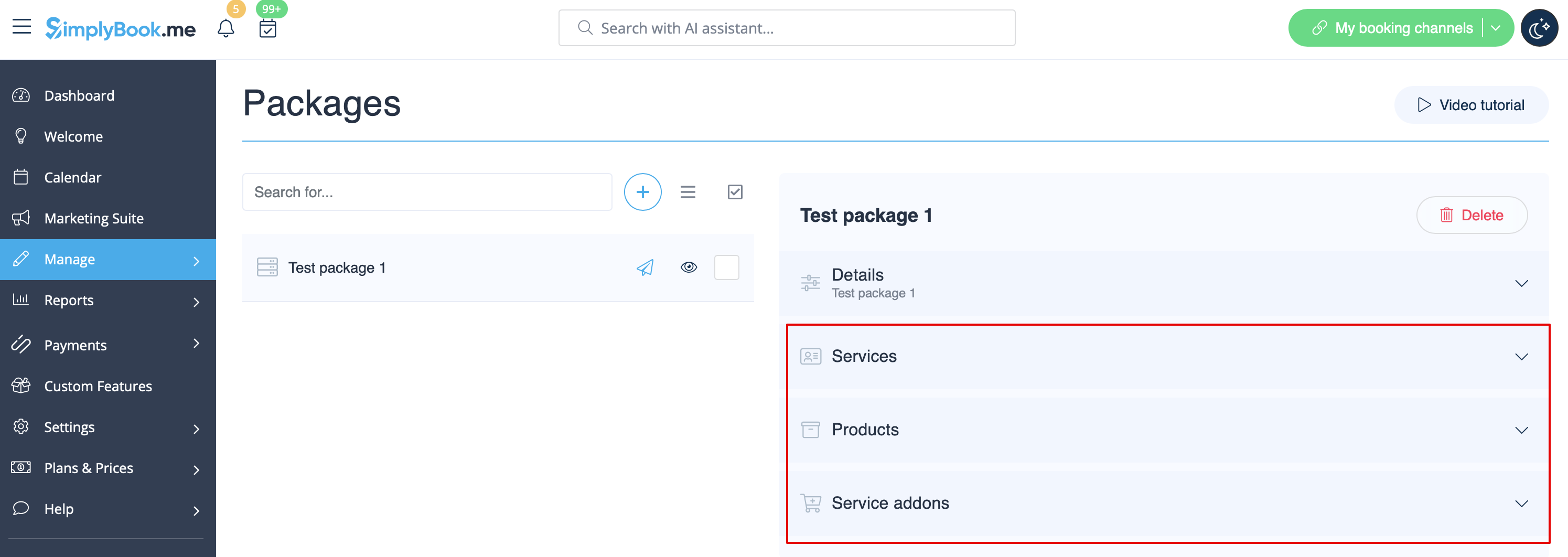
:6. Proceed to adding services, products and add-ons to the package<br>
:(you still need to set them in addition to the general limit if you use it to include the desired items into the pack, otherwise it will not be possible to use the package during the service/class booking process). 
:You will see three corresponding sections below. 
[[File:Package items options redesigned.png|1200px | center|link=https://help.simplybook.me/images/2/25/Package_items_options_redesigned.png]]
<br><br>
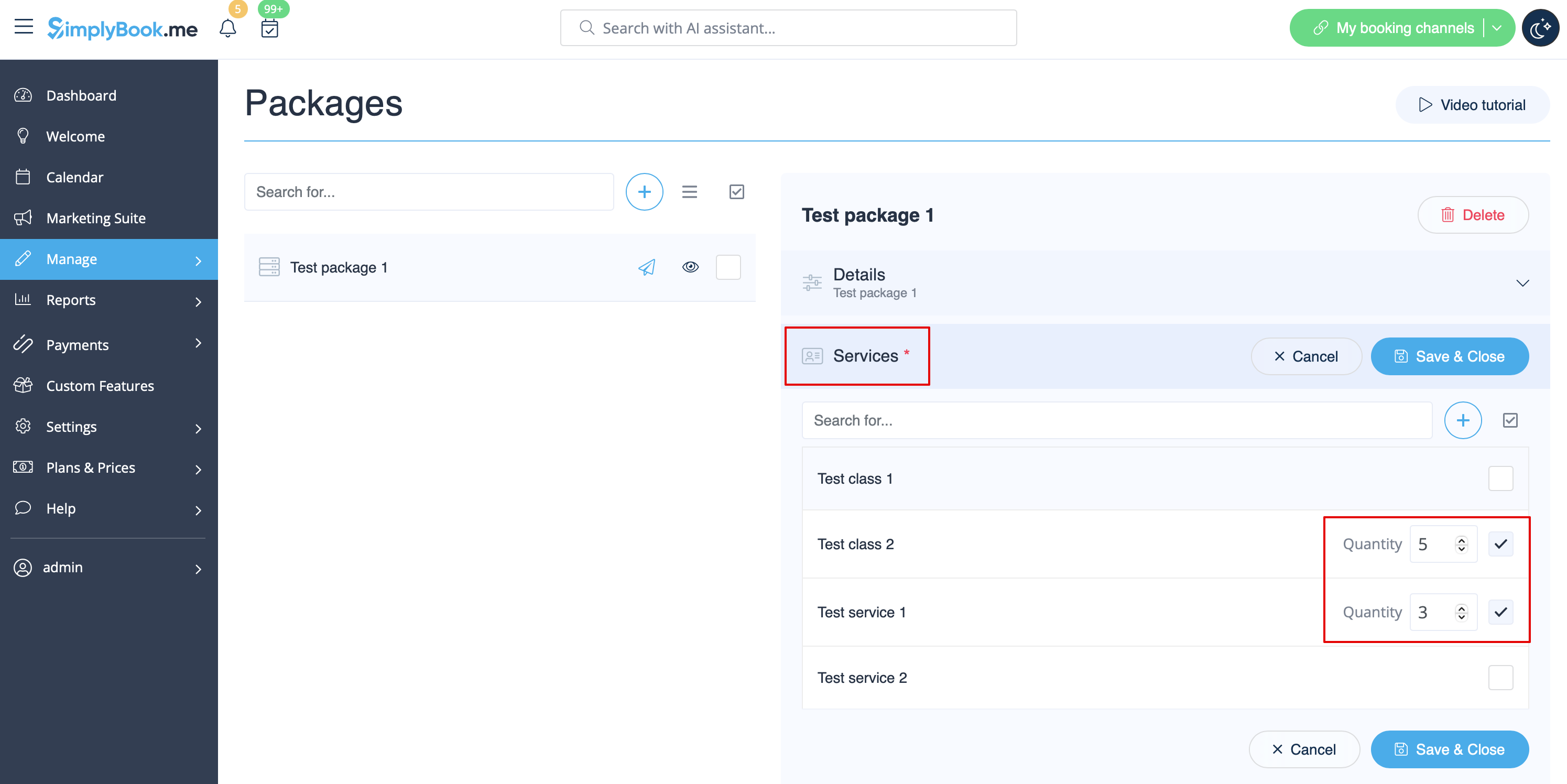
:7. Please select “Services” section, check the boxes with the necessary items and set the quantity that will be available for booking within the package. 
[[File:Add services to package redesigned.png|1200px | center|link=https://help.simplybook.me/images/1/1c/Add_services_to_package_redesigned.png]]
<br><br>
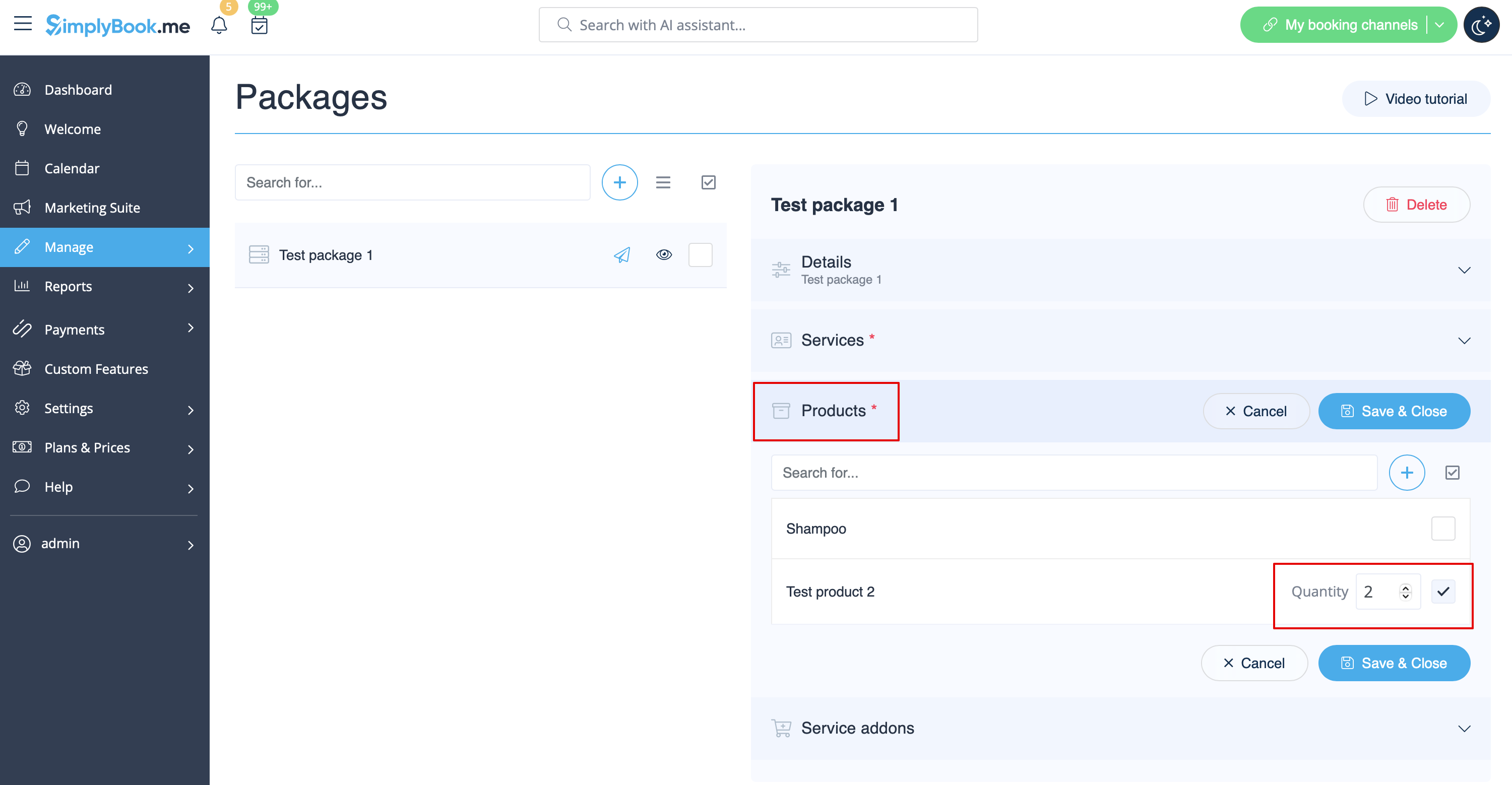
:8. If you are using [[Special:MyLanguage/Products for Sale custom feature |Products for sale]] and/or [[Special:MyLanguage/Service Add-Ons custom feature |Service Add-ons]] features simply select the corresponding tabs and add elements the same way. 
[[File:Add products to package redesigned.png|1200px | center|link=https://help.simplybook.me/images/0/0f/Add_products_to_package_redesigned.png]]
<br><br>
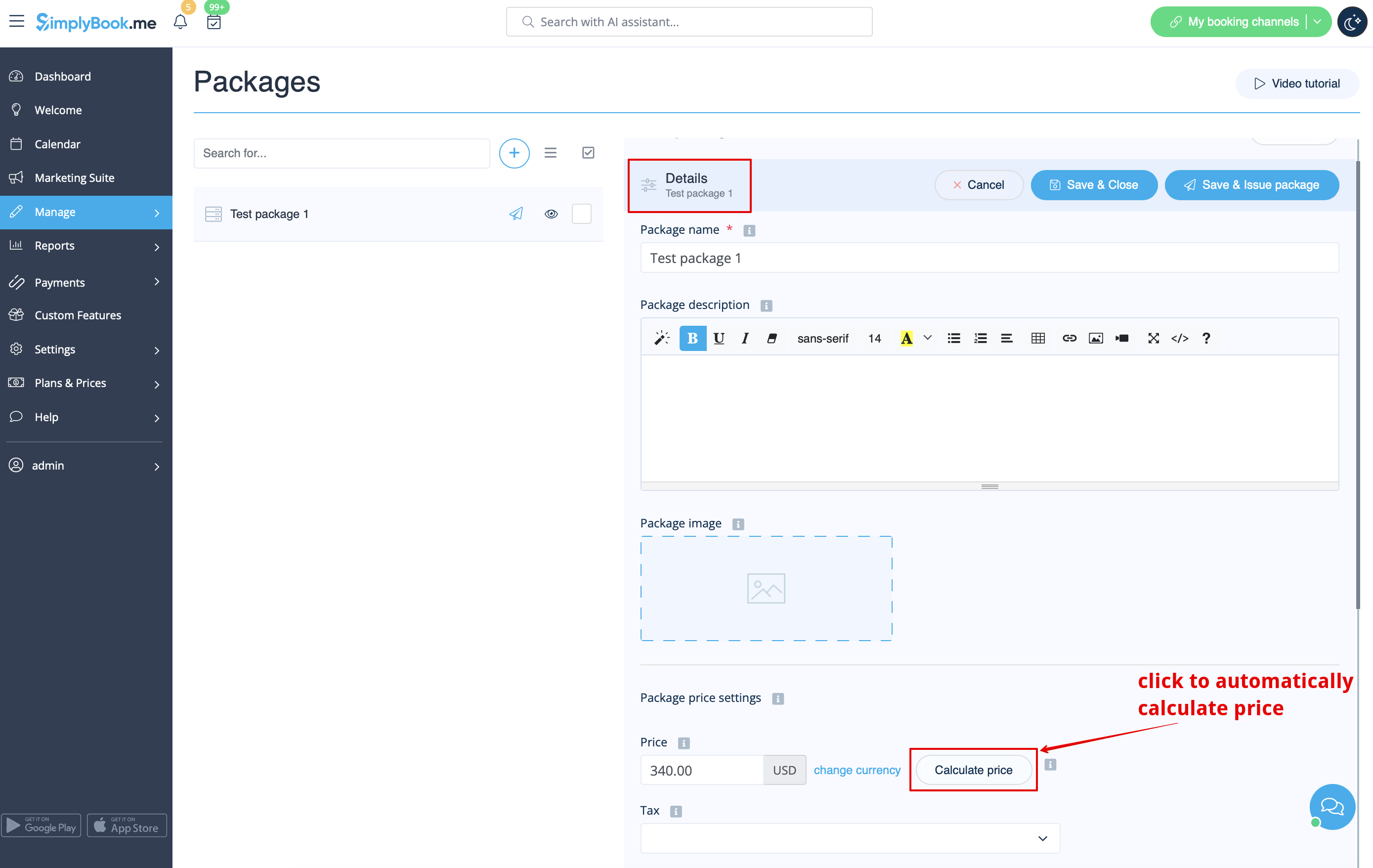
:9. After you have added all the options and if you have not set a package price yet, get back to the “Details” tab and use “Calculate price” button to make the system automatically sum up all the elements prices for you. 
[[File:Calculate price for package redesigned.png|1200px | center|link=https://help.simplybook.me/images/4/4e/Calculate_price_for_package_redesigned.png]]
<br><br>
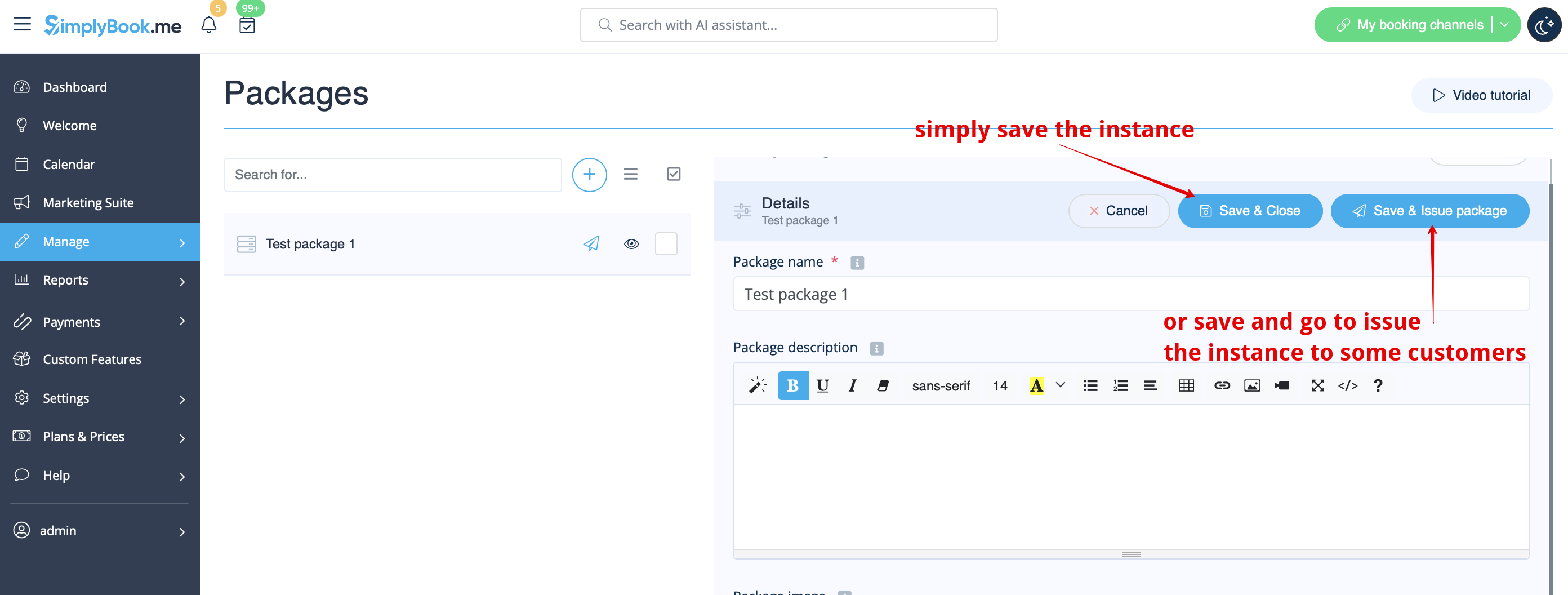
:10. Now you can click on “Save and issue package” to issue it to certain customers or simply save everything and allow your clients to buy this package on your booking site. 
[[File:Save and issue the package redesigned.png|1200px| center|link=https://help.simplybook.me/images/c/c9/Save_and_issue_the_package_redesigned.png]]
<br><br>
:If you assign a package from admin side or the client buys a package on the booking site he/she will receive package activation notification 
:The invoice will be sent only in the case of the purchase and payment made from the client side.
<br><br>
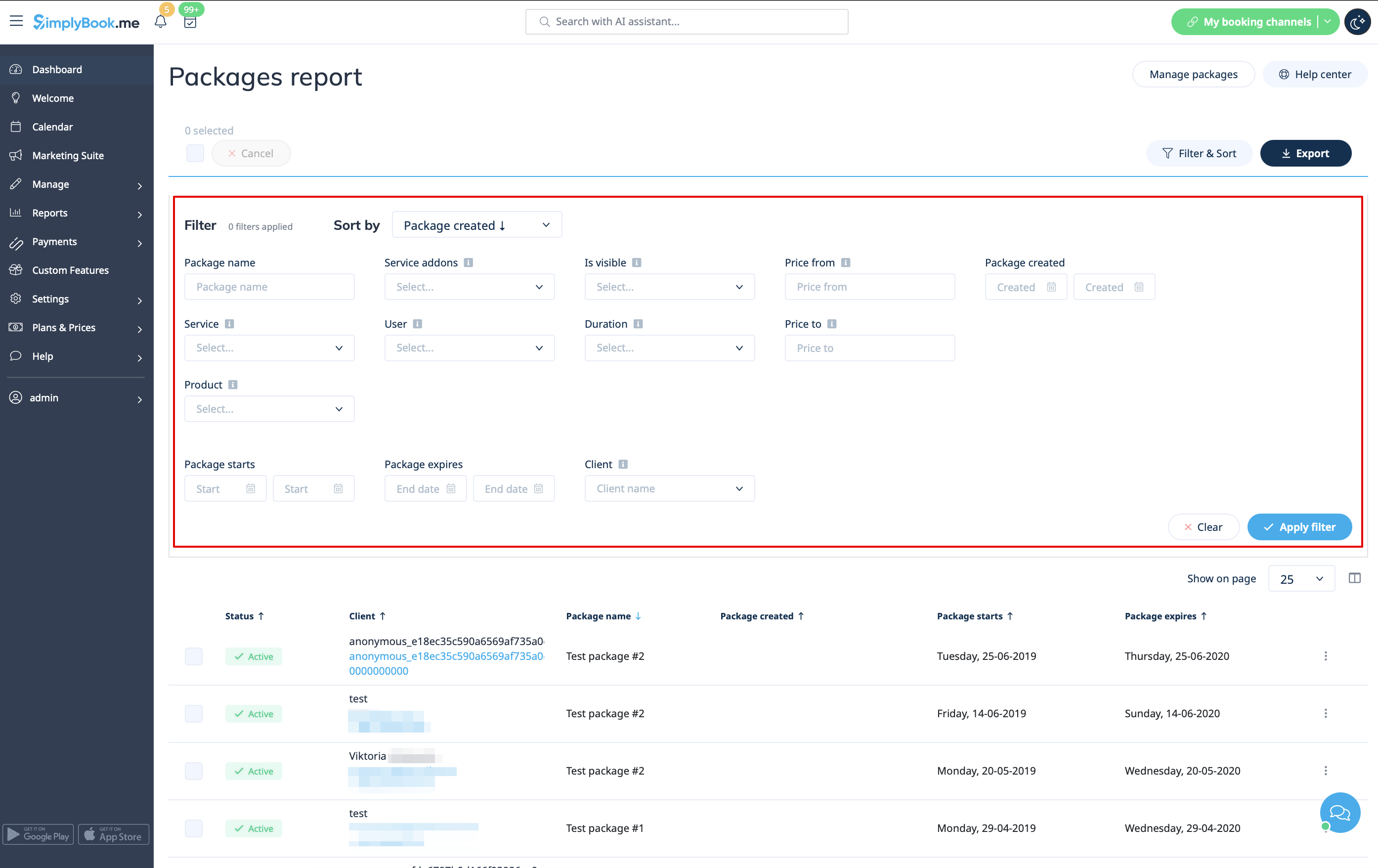
:11. Go to Reports//Issued packages to check packages order history, customer data, as well as the number of remaining items. 
:Use filters for more extensive analysis.
:Here you can also cancel the package for the specific client if needed.
[[File:Packages report with filter overview redesigned.png|1200px| center|link=https://help.simplybook.me/images/4/4a/Packages_report_with_filter_overview_redesigned.png]]
<br><br>

Videotutorial beschikbaar


Hoe te gebruiken

1. Om deze aangepaste functie in te schakelen, gaat u naar uw pagina Aangepaste functies, gaat u naar het gedeelte "Boekingsgerelateerd" en klikt u op "Inschakelen".


2. Kies vervolgens de optie "Beheren" naast de aangepaste functie of ga naar Pakketten in het gedeelte Beheren in het menu aan de linkerkant.


3. Klik op de knop "+" om een nieuw pakket aan te maken. Het formulier verschijnt aan de rechterkant van de pagina.


4. Voer de naam van het pakket in, voeg een beschrijving toe (u kunt zelfs HTML-opmaak gebruiken voor een mooiere weergave) en een afbeelding.
Op dit punt kunt u ook de prijs van het pakket instellen: u kunt de gedefinieerde pakketprijs opgeven (als u bijvoorbeeld korting wilt geven) of
het prijsvak overslaan om later het totale bedrag van alle elementen in het pakket te berekenen.
Let op: het is niet mogelijk om een pakket zonder prijs aan te maken.


5. Bepaal de geldigheidsduur van het pakket,
schakel de algemene limiet voor de inbegrepen items in en stel deze in (optioneel, wordt toegepast op diensten, add-ons en producten die aan het pakket zijn gekoppeld)
en stel het aantal sets in dat te koop is (standaard onbeperkt).


6. Ga verder met het toevoegen van diensten, producten en add-ons aan het pakket
(u moet deze nog steeds instellen naast de algemene limiet als u deze gebruikt om de gewenste items in het pakket op te nemen, anders is het niet mogelijk om het pakket te gebruiken tijdens het boeken van de dienst/les).
U ziet hieronder drie overeenkomstige secties.


7. Selecteer de sectie "Diensten", vink de vakjes aan met de benodigde items en stel het aantal in dat beschikbaar zal zijn voor boeking binnen het pakket.


8. Als u de functies Producten te koop en/of Service-add-ons gebruikt, selecteert u gewoon de overeenkomstige tabbladen en voegt u op dezelfde manier elementen toe.


9. Nadat u alle opties hebt toegevoegd en als u nog geen pakketprijs hebt ingesteld, gaat u terug naar het tabblad "Details" en gebruikt u de knop "Prijs berekenen" om het systeem automatisch alle elementprijzen voor u te laten optellen.


10. Nu kunt u op "Pakket opslaan en uitgeven" klikken om het aan bepaalde klanten uit te geven of gewoon alles opslaan en uw klanten dit pakket op uw boekingssite laten kopen.


Als u een pakket toewijst vanuit de admin-side of als de klant een pakket koopt op de boekingssite, ontvangt hij/zij een melding dat het pakket is geactiveerd.
De factuur wordt alleen verzonden als de aankoop en betaling door de klant zijn gedaan.


11. Ga naar Rapporten//Uitgegeven pakketten om de bestelgeschiedenis van pakketten, klantgegevens en het aantal resterende items te bekijken.
Gebruik filters voor een uitgebreidere analyse.
Hier kunt u indien nodig ook het pakket voor de specifieke klant annuleren.