Translations:Packages custom feature/4/fr: Difference between revisions

From SimplyBook.me
Created page with "Tutoriel vidéo disponible link=https://www.youtube.com/watch?v=PV-NcGv8kj4 <br><br> = Comment = :1. Pour activer cette fonctionnalité personnalisée, veuillez vous rendre sur votre page Fonctionnalités personnalisées, aller dans la section « Lié à la réservation » et cliquer sur « Activer ». 1200px | center|link=https://help.simplybook.me/images/7/78/Packages_enable_path_redesigned.png <br>..."
 
No edit summary
 
Line 1: Line 1:
Tutoriel vidéo disponible [[File:Youtube-Logo.png|link=https://www.youtube.com/watch?v=PV-NcGv8kj4]]
Tutoriel vidéo disponible <p><youtube>PV-NcGv8kj4</youtube></p>
<br><br>
<br><br>
= Comment =
= Comment =
Line 30: Line 30:
[[File:Add services to package redesigned.png|1200px | center|link=https://help.simplybook.me/images/1/1c/Add_services_to_package_redesigned.png]]
[[File:Add services to package redesigned.png|1200px | center|link=https://help.simplybook.me/images/1/1c/Add_services_to_package_redesigned.png]]
<br><br>
<br><br>
:8. Si vous utilisez les fonctionnalités [[Special:MyLanguage/Custom_Features#Products_for_Sale |Produits à vendre]] et/ou [[Special:MyLanguage/Custom_Features#Service_Add-ons |Services supplémentaires]], sélectionnez simplement les onglets correspondants et ajoutez les éléments de la même manière.  
:8. Si vous utilisez les fonctionnalités [[Special:MyLanguage/Products for Sale custom feature|Produits à vendre]] et/ou [[Special:MyLanguage/Service Add-Ons custom feature  |Services supplémentaires]], sélectionnez simplement les onglets correspondants et ajoutez les éléments de la même manière.  
[[File:Add products to package redesigned.png|1200px | center|link=https://help.simplybook.me/images/0/0f/Add_products_to_package_redesigned.png]]
[[File:Add products to package redesigned.png|1200px | center|link=https://help.simplybook.me/images/0/0f/Add_products_to_package_redesigned.png]]
<br><br>
<br><br>

Latest revision as of 11:14, 24 September 2025

Information about message (contribute)
This message has no documentation. If you know where or how this message is used, you can help other translators by adding documentation to this message.
Message definition (Packages custom feature)
Video tutorial available <p><youtube>PV-NcGv8kj4</youtube></p>
<br><br>
=How to use=
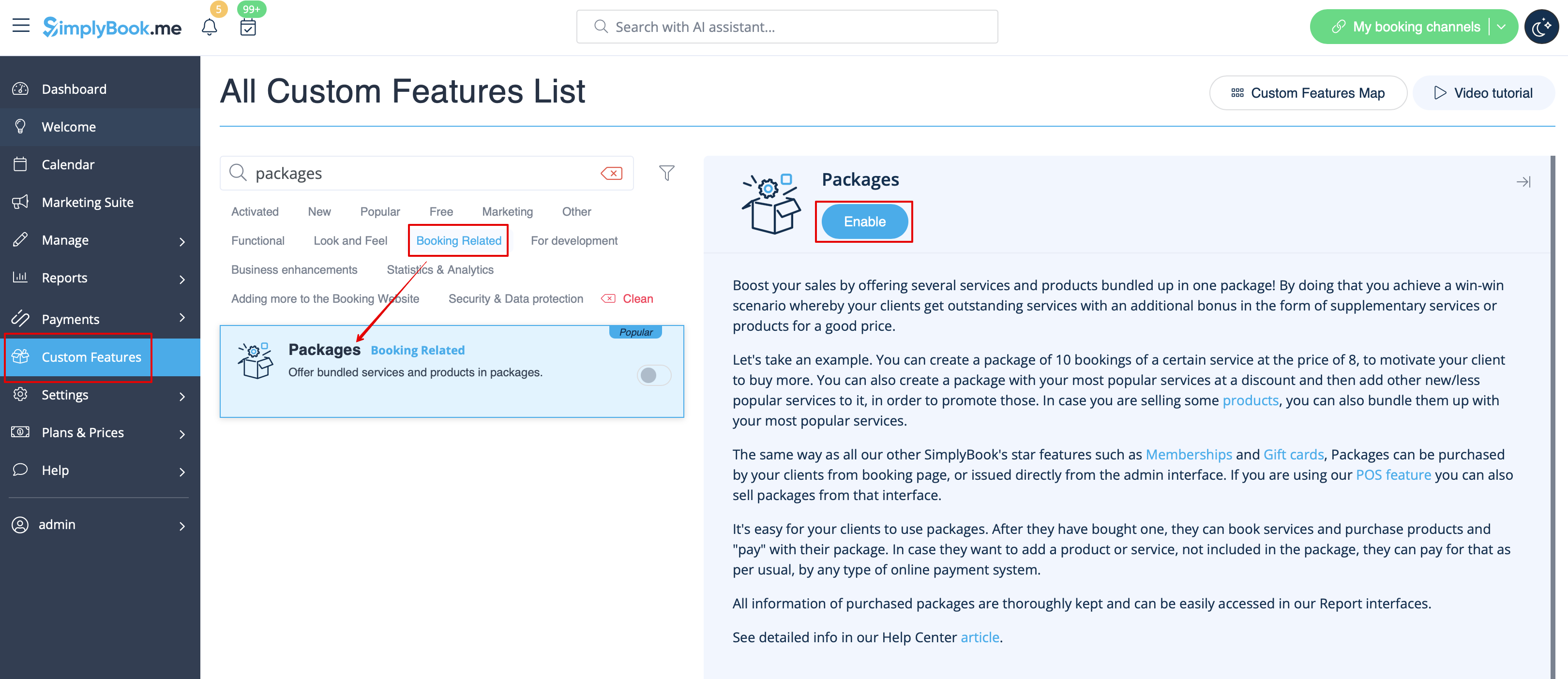
:1. To switch this custom feature on, please navigate to your Custom Features page, go to “Booking related” section and click on “Enable”
[[File:Packages enable path redesigned.png|1200px | center|link=https://help.simplybook.me/images/7/78/Packages_enable_path_redesigned.png]]
<br><br>
:2. Then choose “Manage” option either near the custom feature or navigate to Packages in Manage section of the left-side menu.
[[File:Packages settings path redesigned.png|1200px | center|link=https://help.simplybook.me/images/2/2a/Packages_settings_path_redesigned.png]]
<br><br>
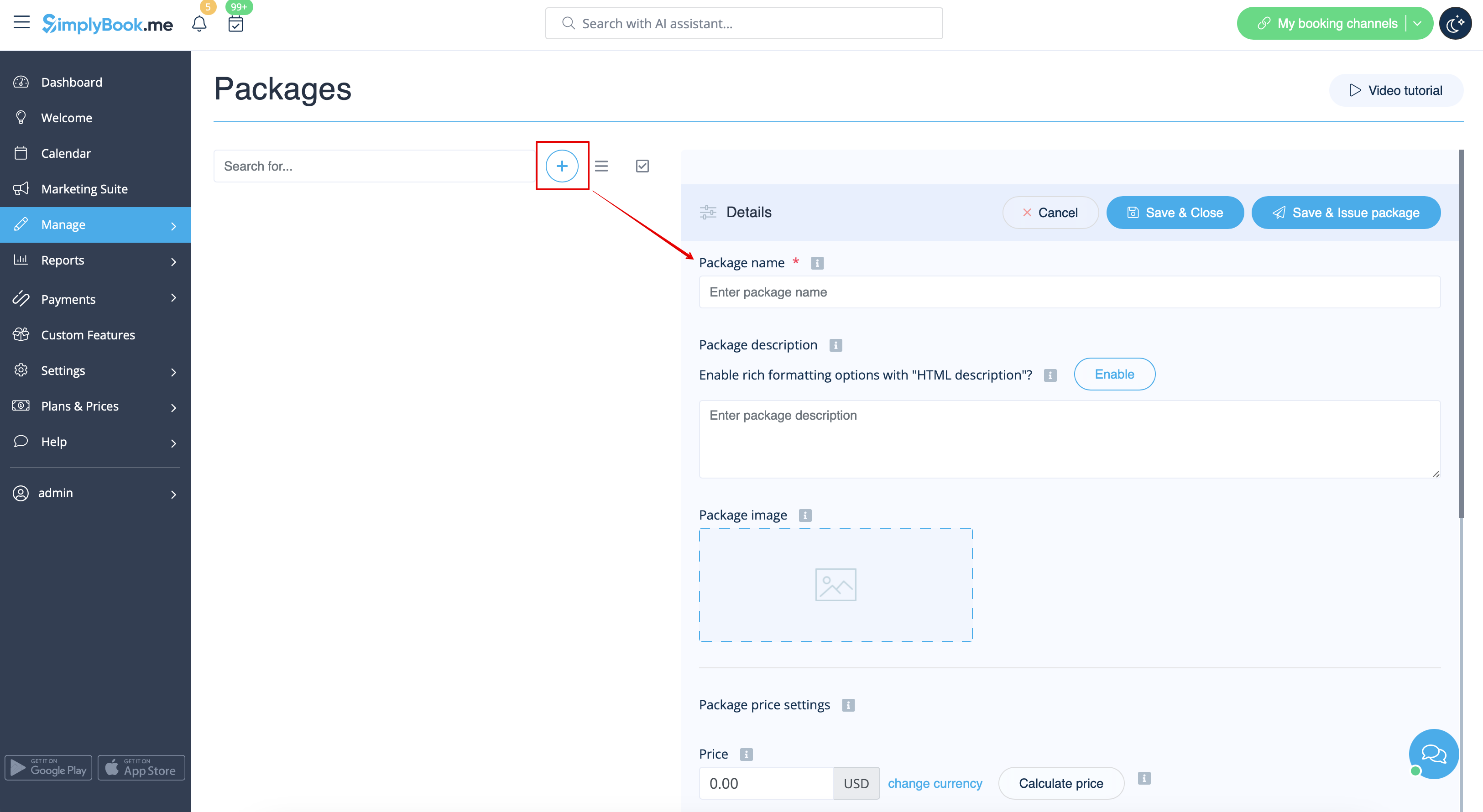
:3. Just click on “+” button to create a new package. The form will appear on the right side of the page.
[[File:Create new package form redesigned.png|1200px | center|link=https://help.simplybook.me/images/0/0e/Create_new_package_form_redesigned.png]]
<br><br>
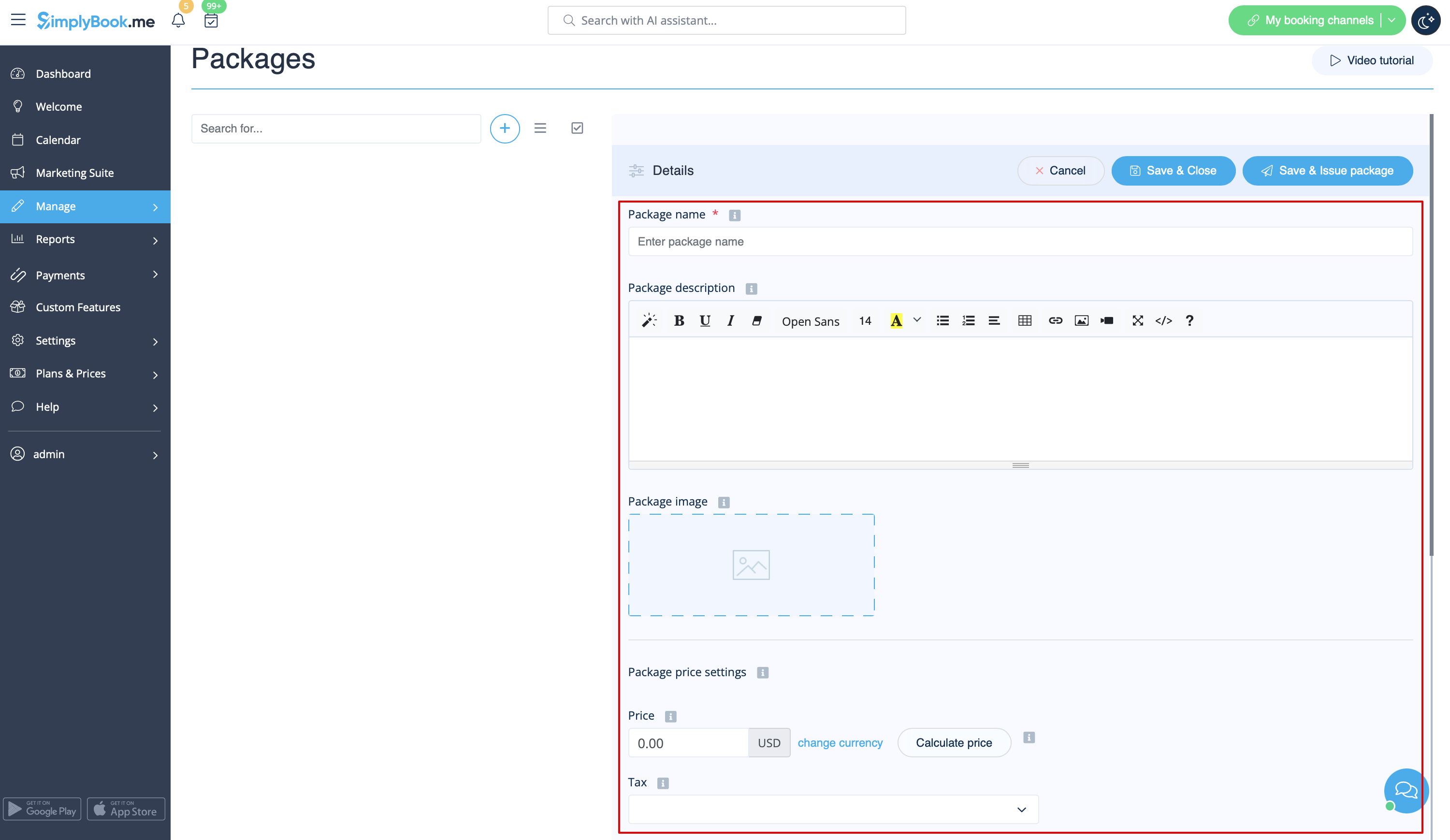
:4. Insert package name, add a description (you can even use HTML formatting for a better look) and image. 
:At this point you can also set the package price: you can specify the defined pack cost (if you want to make a discount, for example) or 
:skip price box to later calculate the total amount of all the elements included into the package. 
:'''Please note,''' it is not possible to create a package without a price.
[[File:Package details overview redesigned.png|1200px | center|link=https://help.simplybook.me/images/e/e0/Package_details_overview_redesigned.png]]
<br><br>
:5. Define the validity period of the package,<br>
:enable and set the general limit for the included items(optional, will be applied to services, add-ons and products connected to the package) 
:and set the number of sets available for sale (unlimited by default).
[[File:Package duration and general limits redesigned.png|1200px |border| center|link=https://help.simplybook.me/images/2/26/Package_duration_and_general_limits_redesigned.png]]
<br><br>
:6. Proceed to adding services, products and add-ons to the package<br>
:(you still need to set them in addition to the general limit if you use it to include the desired items into the pack, otherwise it will not be possible to use the package during the service/class booking process). 
:You will see three corresponding sections below. 
[[File:Package items options redesigned.png|1200px | center|link=https://help.simplybook.me/images/2/25/Package_items_options_redesigned.png]]
<br><br>
:7. Please select “Services” section, check the boxes with the necessary items and set the quantity that will be available for booking within the package. 
[[File:Add services to package redesigned.png|1200px | center|link=https://help.simplybook.me/images/1/1c/Add_services_to_package_redesigned.png]]
<br><br>
:8. If you are using [[Special:MyLanguage/Products for Sale custom feature |Products for sale]] and/or [[Special:MyLanguage/Service Add-Ons custom feature |Service Add-ons]] features simply select the corresponding tabs and add elements the same way. 
[[File:Add products to package redesigned.png|1200px | center|link=https://help.simplybook.me/images/0/0f/Add_products_to_package_redesigned.png]]
<br><br>
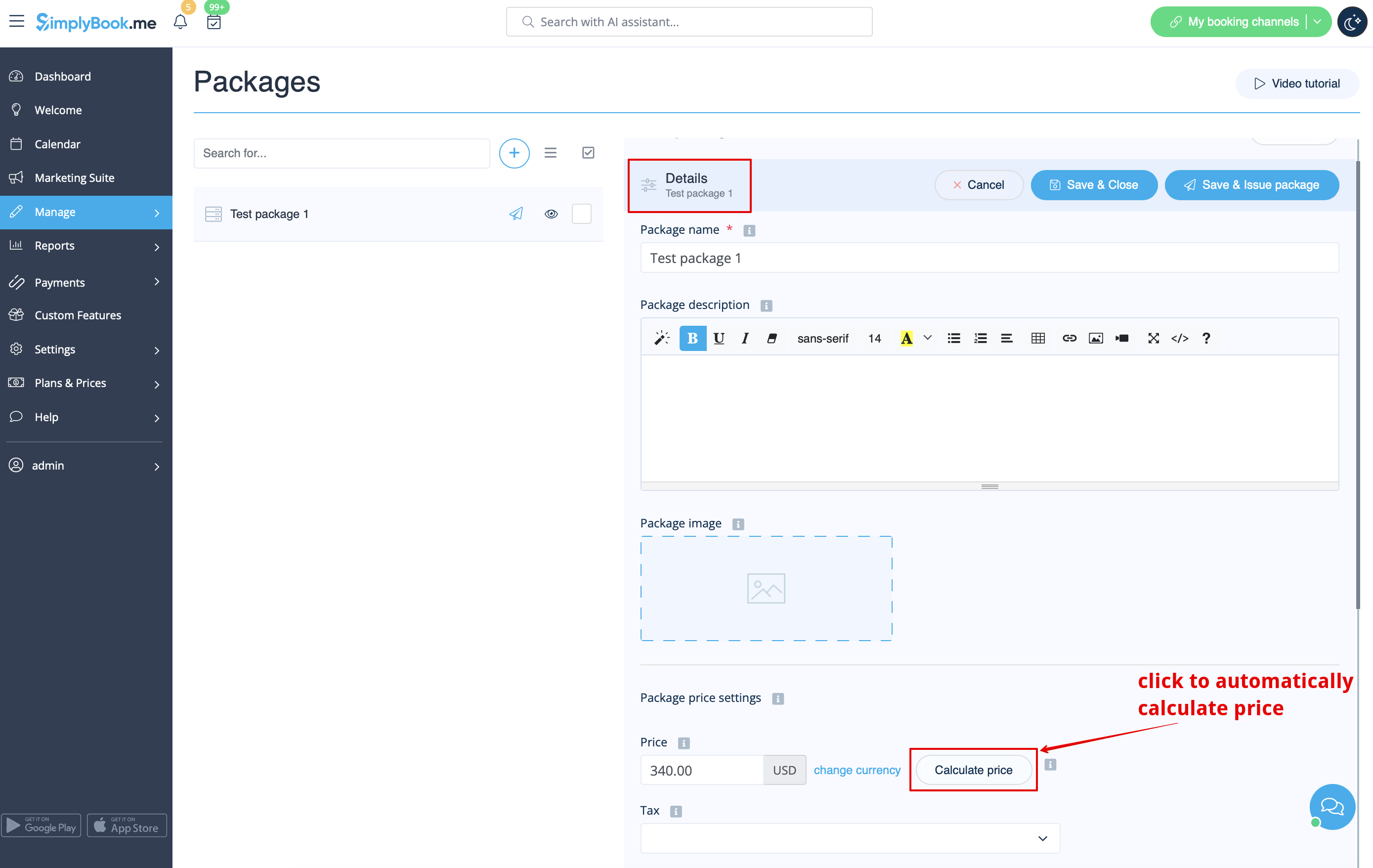
:9. After you have added all the options and if you have not set a package price yet, get back to the “Details” tab and use “Calculate price” button to make the system automatically sum up all the elements prices for you. 
[[File:Calculate price for package redesigned.png|1200px | center|link=https://help.simplybook.me/images/4/4e/Calculate_price_for_package_redesigned.png]]
<br><br>
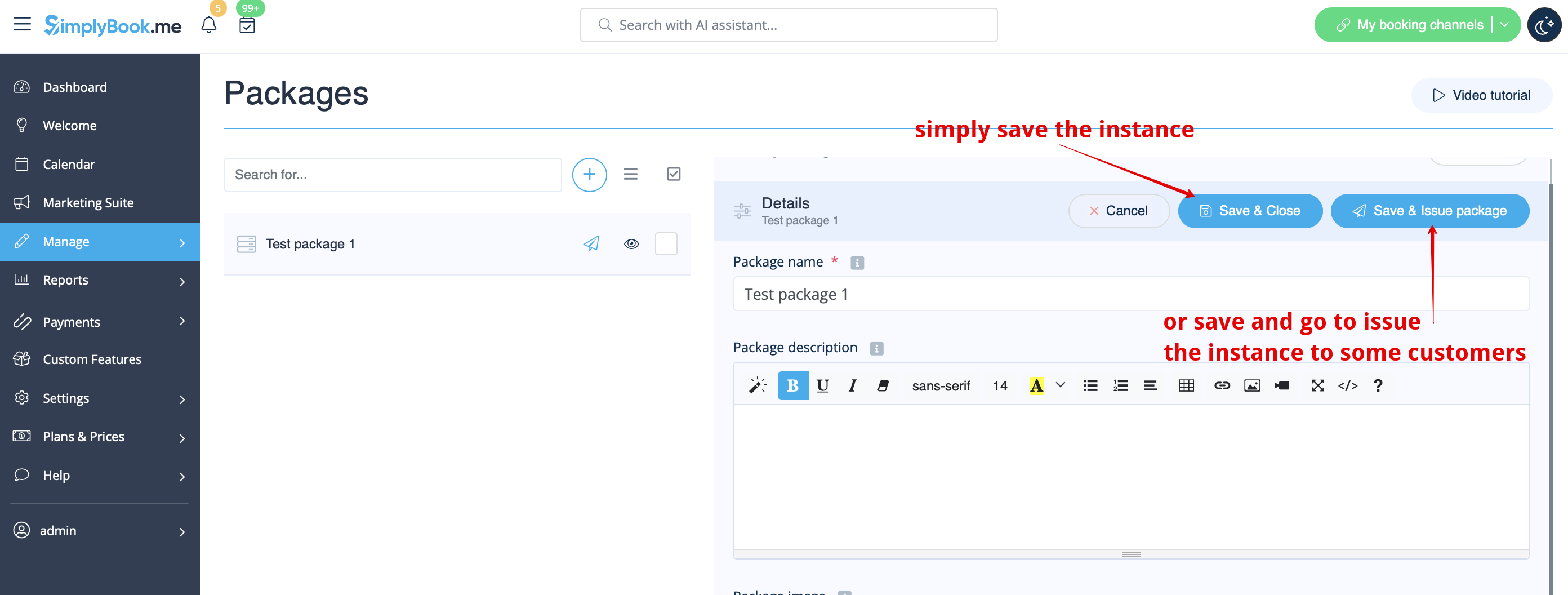
:10. Now you can click on “Save and issue package” to issue it to certain customers or simply save everything and allow your clients to buy this package on your booking site. 
[[File:Save and issue the package redesigned.png|1200px| center|link=https://help.simplybook.me/images/c/c9/Save_and_issue_the_package_redesigned.png]]
<br><br>
:If you assign a package from admin side or the client buys a package on the booking site he/she will receive package activation notification 
:The invoice will be sent only in the case of the purchase and payment made from the client side.
<br><br>
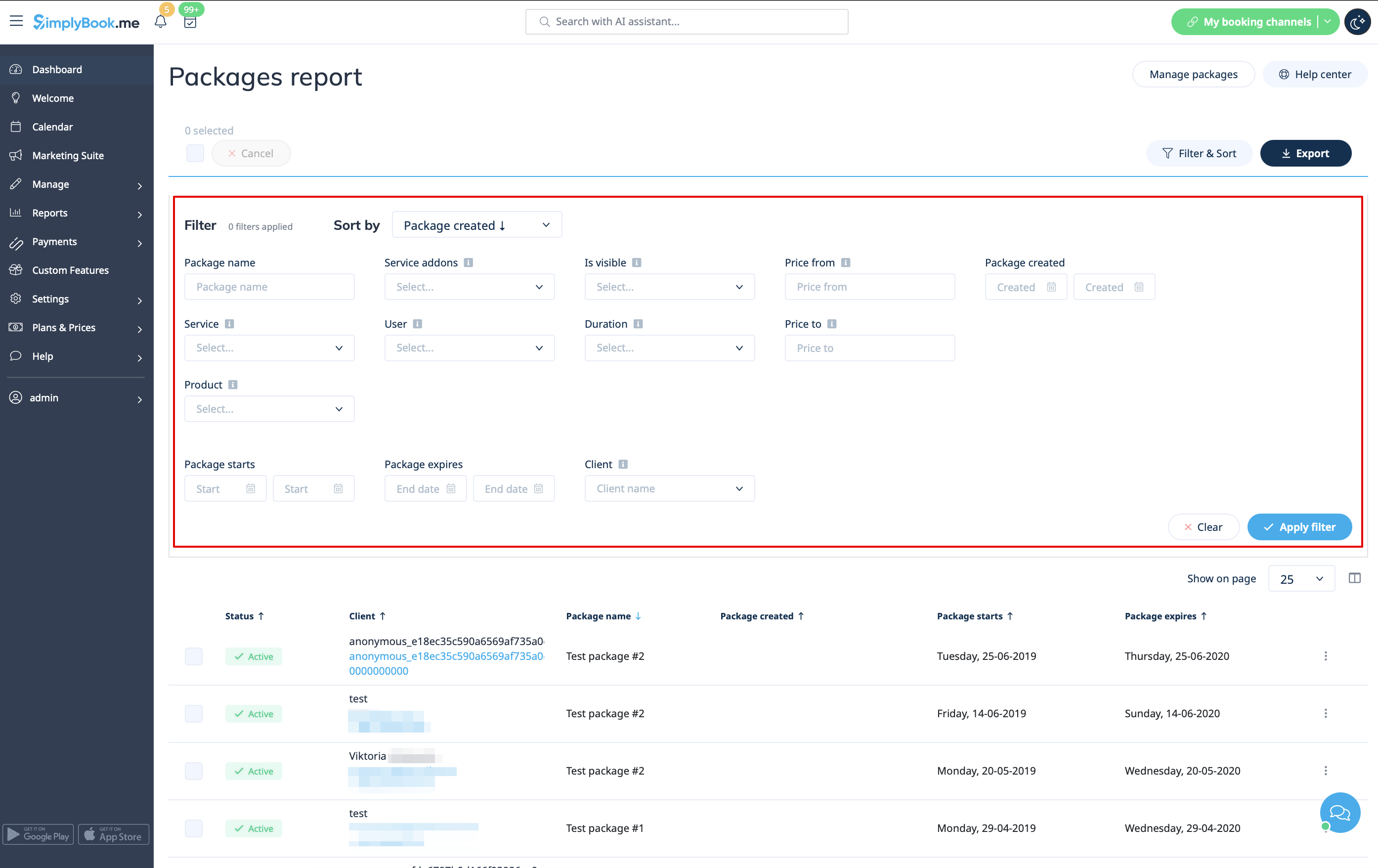
:11. Go to Reports//Issued packages to check packages order history, customer data, as well as the number of remaining items. 
:Use filters for more extensive analysis.
:Here you can also cancel the package for the specific client if needed.
[[File:Packages report with filter overview redesigned.png|1200px| center|link=https://help.simplybook.me/images/4/4a/Packages_report_with_filter_overview_redesigned.png]]
<br><br>

Tutoriel vidéo disponible


Comment

1. Pour activer cette fonctionnalité personnalisée, veuillez vous rendre sur votre page Fonctionnalités personnalisées, aller dans la section « Lié à la réservation » et cliquer sur « Activer ».


2. Choisissez ensuite l'option « Gérer » à côté de la fonctionnalité personnalisée ou rendez-vous dans la section « Packages » dans le menu de gauche.


3. Il vous suffit de cliquer sur le bouton « + » pour créer un nouveau package. Le formulaire apparaîtra sur le côté droit de la page.


4. Insérez le nom du package, ajoutez une description (vous pouvez même utiliser le formatage HTML pour un meilleur rendu) et une image.
À ce stade, vous pouvez également définir le prix du package : vous pouvez spécifier le coût défini du pack (si vous souhaitez accorder une remise, par exemple) ou
ignorer la case de prix pour calculer ultérieurement le montant total de tous les éléments inclus dans le package.
Veuillez noter qu' il n'est pas possible de créer un pack sans prix.


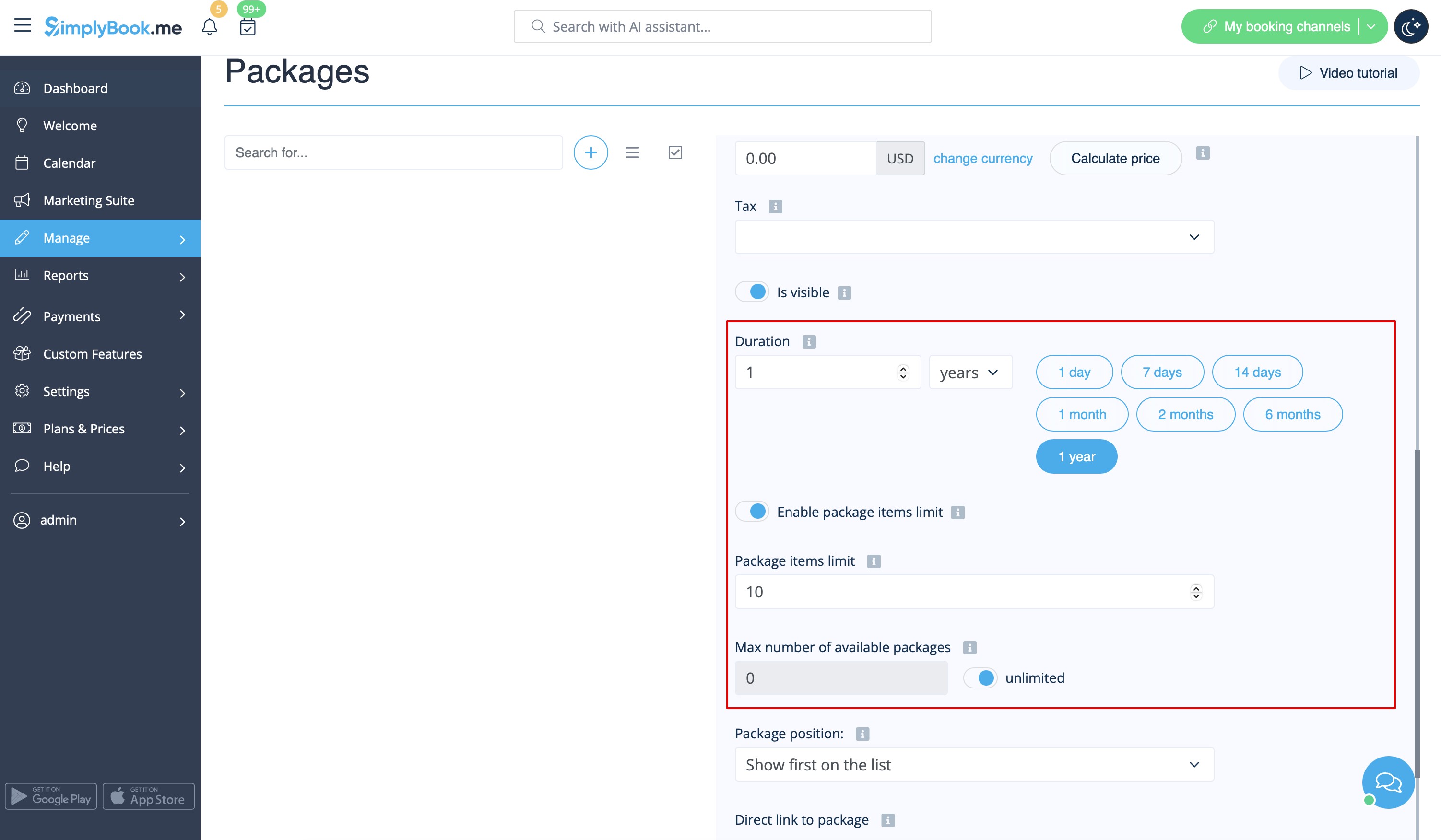
5. Définissez la période de validité du pack,
activez et définissez la limite générale pour les articles inclus (facultatif, s'appliquera aux services, options et produits liés au forfait)
et définissez le nombre de lots disponibles à la vente (illimité par défaut).


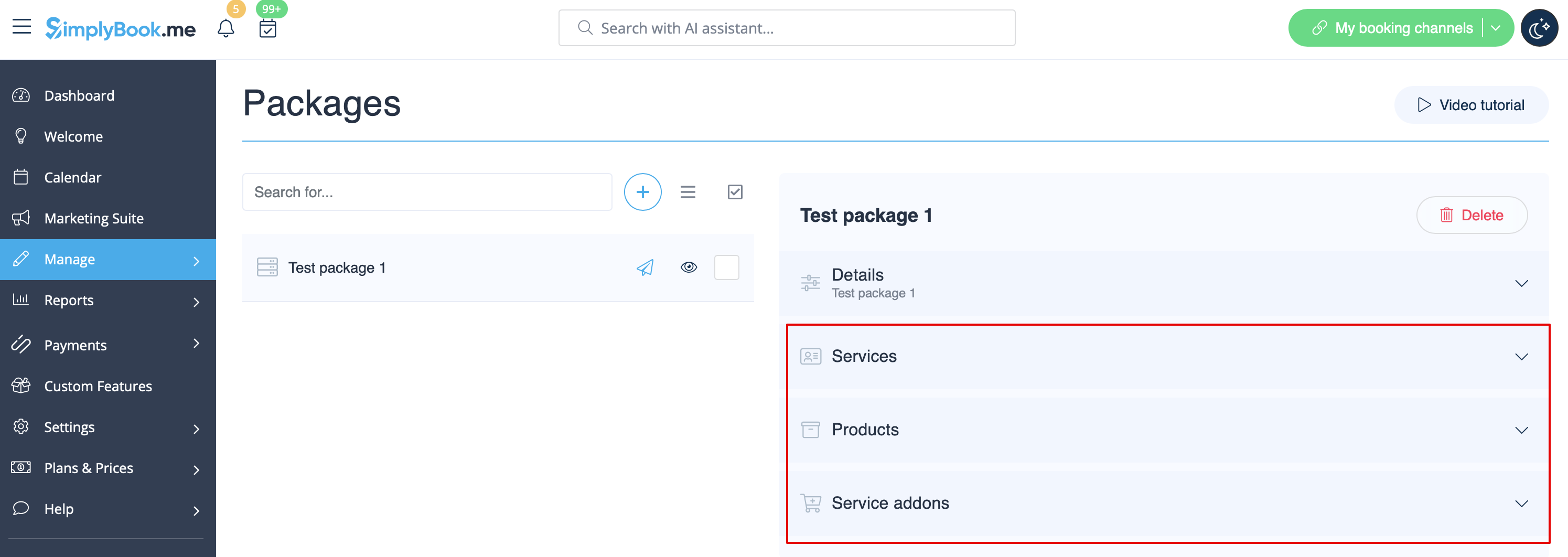
6. Passez à l'ajout de services, produits et options au forfait
(vous devez toujours les définir en plus de la limite générale si vous les utilisez pour inclure les éléments souhaités dans le pack, sinon il ne sera pas possible d'utiliser le forfait lors du processus de réservation du service/cours).
Vous verrez trois sections correspondantes ci-dessous.


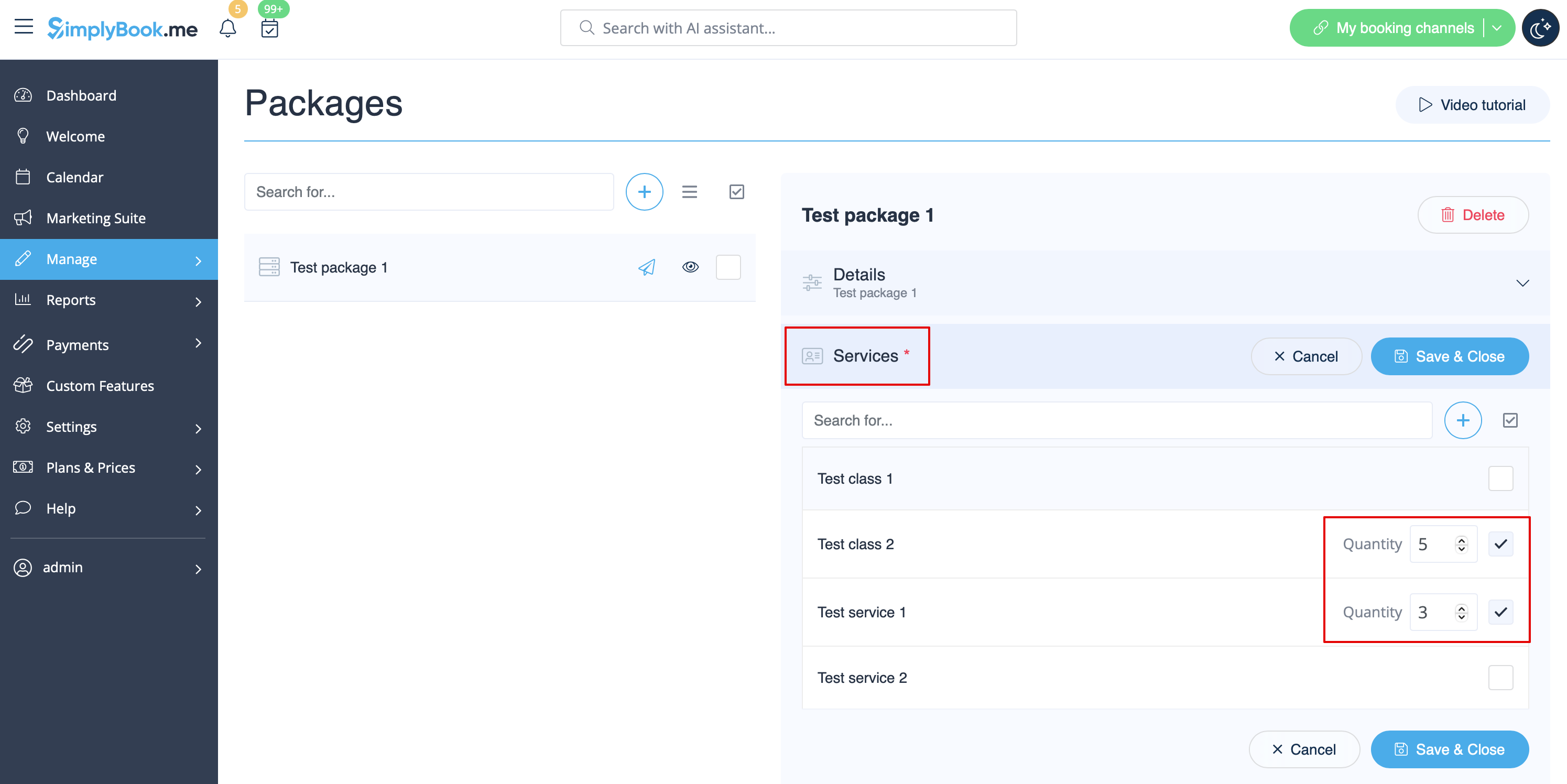
7. Veuillez sélectionner la section « Services », cocher les cases correspondant aux éléments nécessaires et définir la quantité qui sera disponible à la réservation dans le cadre du forfait.


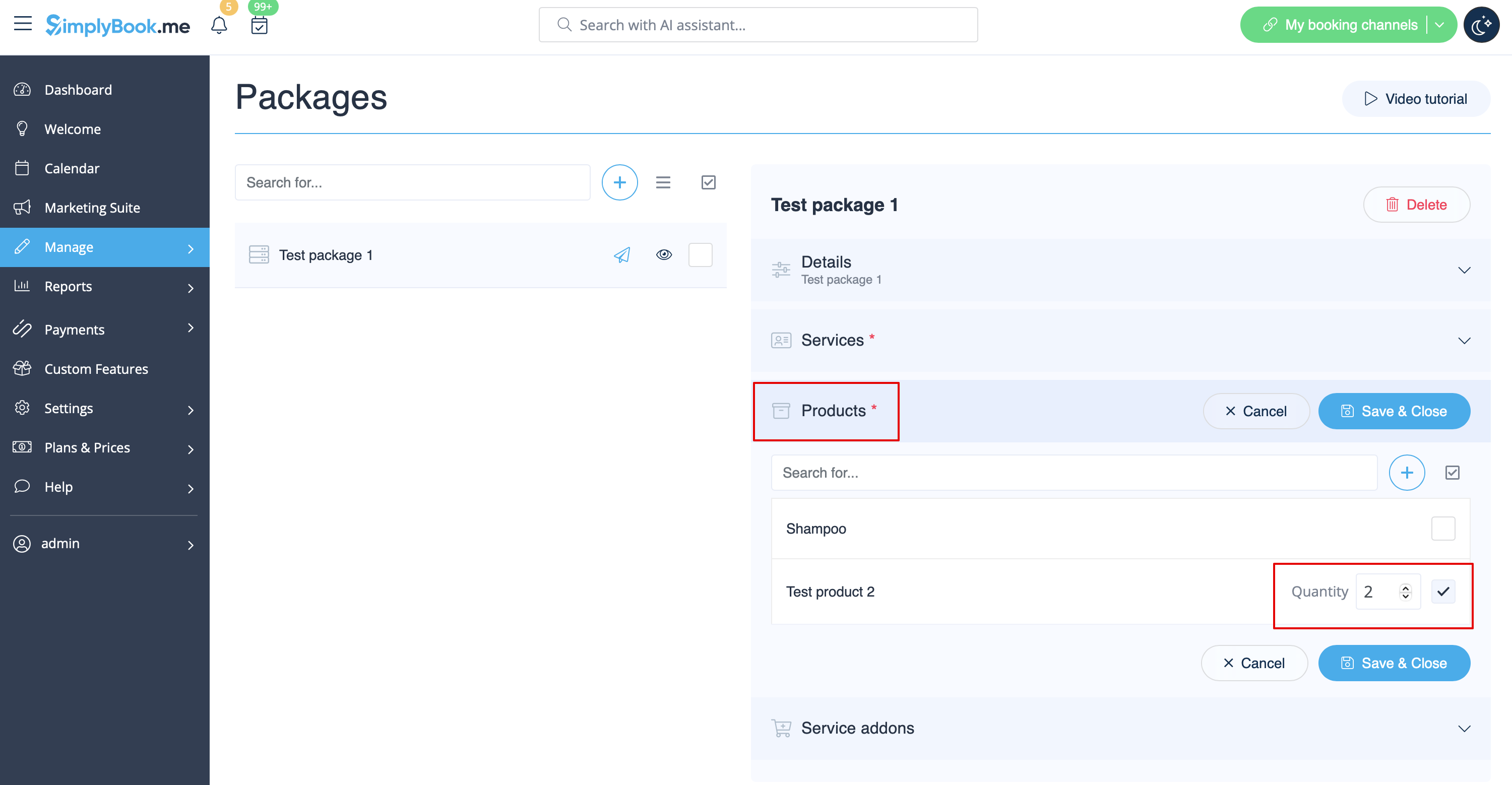
8. Si vous utilisez les fonctionnalités Produits à vendre et/ou Services supplémentaires, sélectionnez simplement les onglets correspondants et ajoutez les éléments de la même manière.


9. Une fois que vous avez ajouté toutes les options et si vous n'avez pas encore défini le prix du forfait, retournez à l'onglet « Détails » et utilisez le bouton « Calculer le prix » pour que le système additionne automatiquement tous les prix des éléments pour vous.


10. Vous pouvez maintenant cliquer sur « Enregistrer et émettre le forfait » pour l'émettre à certains clients ou simplement tout enregistrer et permettre à vos clients d'acheter ce forfait sur votre site de réservation.


Si vous attribuez un forfait depuis l'interface d'administration ou si le client achète un forfait sur le site de réservation, il recevra une notification d'activation du forfait.
La facture ne sera envoyée que dans le cas d'un achat et d'un paiement effectués par le client.


11. Allez dans Rapports//Forfaits émis pour consulter l'historique des commandes de forfaits, les données des clients, ainsi que le nombre d'articles restants.
Utilisez les filtres pour une analyse plus approfondie.
Vous pouvez également annuler le forfait pour un client spécifique si nécessaire.