No edit summary |
No edit summary |
||
| Line 47: | Line 47: | ||
<br><br> | <br><br> | ||
'''Зв'язок з іншими спеціальними функціями:'''<br> | '''Зв'язок з іншими спеціальними функціями:'''<br> | ||
1- [[ | 1- [[Special:MyLanguage/Group Bookings custom feature | Групові бронювання]]. Кількість елементів множиться на кількість обраних учасників.<br> | ||
2- [[ | 2- [[CSpecial:MyLanguage/Multiple Bookings custom feature | Багаторазові бронювання]]. Додаткові послуги вибираються окремо для кожного бронювання. | ||
<br><br> | <br><br> | ||
'''Чи можу я додати елементи, вибрані клієнтами, до шаблонів повідомлень?'''<br> | '''Чи можу я додати елементи, вибрані клієнтами, до шаблонів повідомлень?'''<br> | ||
| Line 56: | Line 55: | ||
[[File:Addon variable to notifications redesigned.png|1200px | center|link=https://help.simplybook.me/images/b/b0/Addon_variable_to_notifications_redesigned.png]] | [[File:Addon variable to notifications redesigned.png|1200px | center|link=https://help.simplybook.me/images/b/b0/Addon_variable_to_notifications_redesigned.png]] | ||
<br><br> | <br><br> | ||
Revision as of 11:54, 24 September 2025

Ви можете створювати додатки для вибраних послуг. Ці додатки можна налаштувати так, щоб вони впливали на тривалість послуги, але в будь-якому випадку послуга стане дорожчою.
Прикладом може бути масаж, під час якого клієнт може додати дорожче масло.
Використовуйте це на свою користь, щоб продавати більше!
- Зверніть увагу! Ця спеціальна функція не може бути використана без спеціальної функції «Приймати платежі», тому ця опція буде автоматично ввімкнена, як тільки ви ввімкнете «Додатки до послуг».
- Відеоінструкція доступна
Як користуватися:
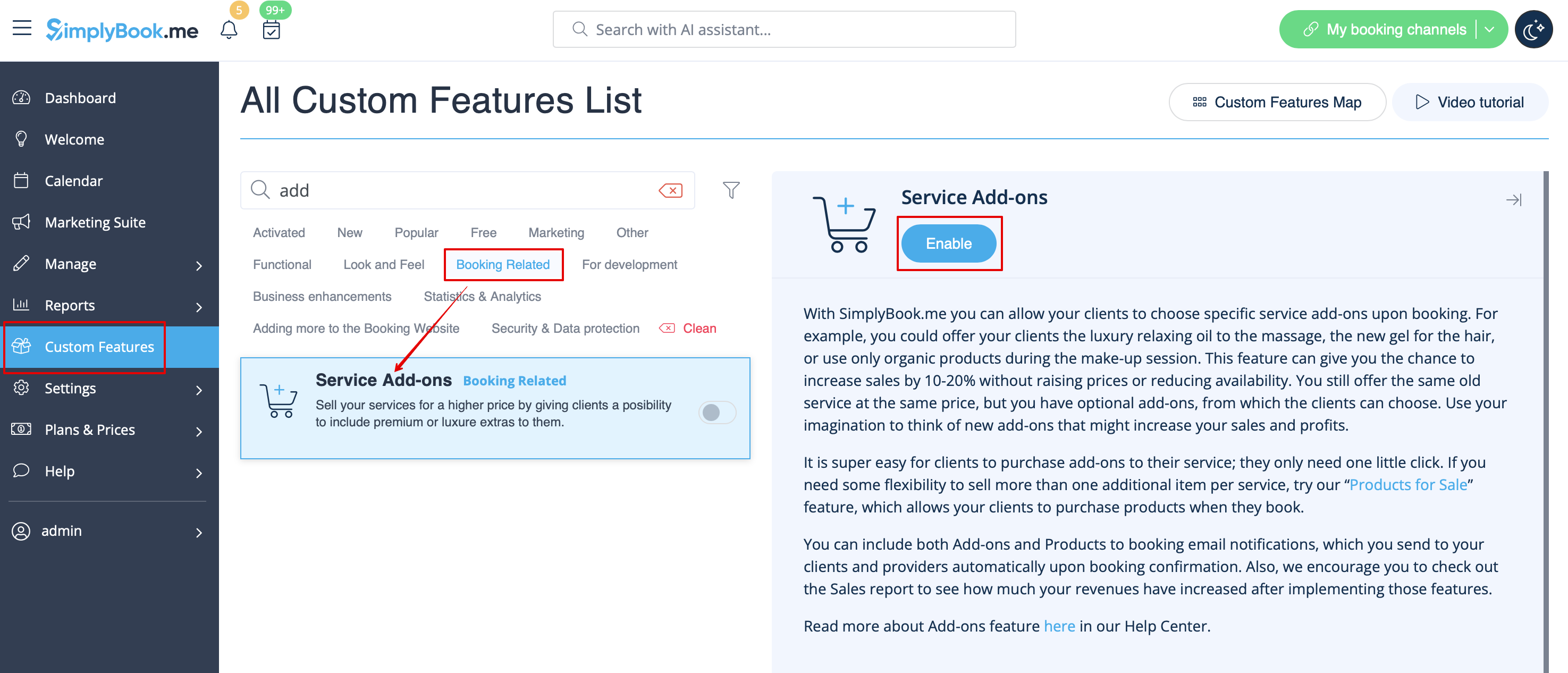
- 1. Щоб увімкнути цю опцію, перейдіть на сторінку «Налаштування» і натисніть «Увімкнути» біля опції «Додатки до послуг».
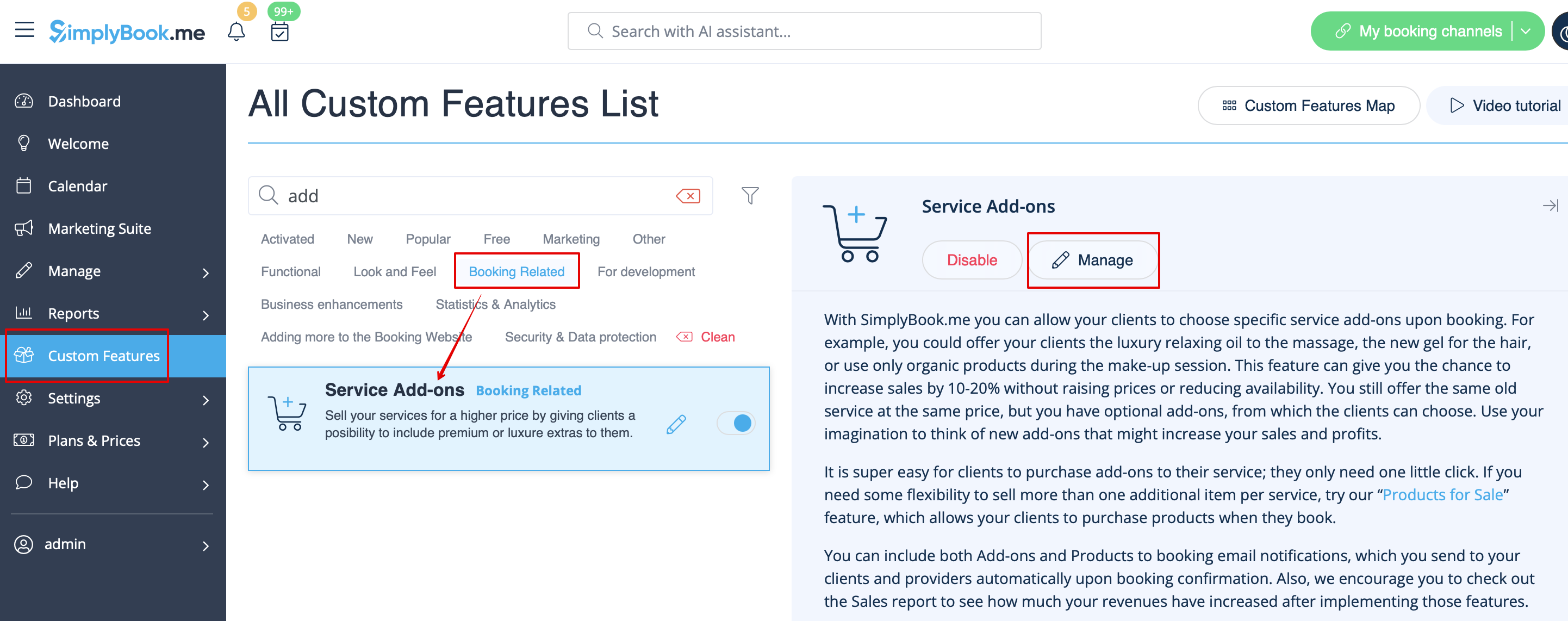
- 2. Натисніть кнопку «Керувати», яка з'явиться там, або перейдіть до розділу «Керувати» -> «Додаткові послуги», і ви потрапите на сторінку, де зможете створити всі необхідні елементи.
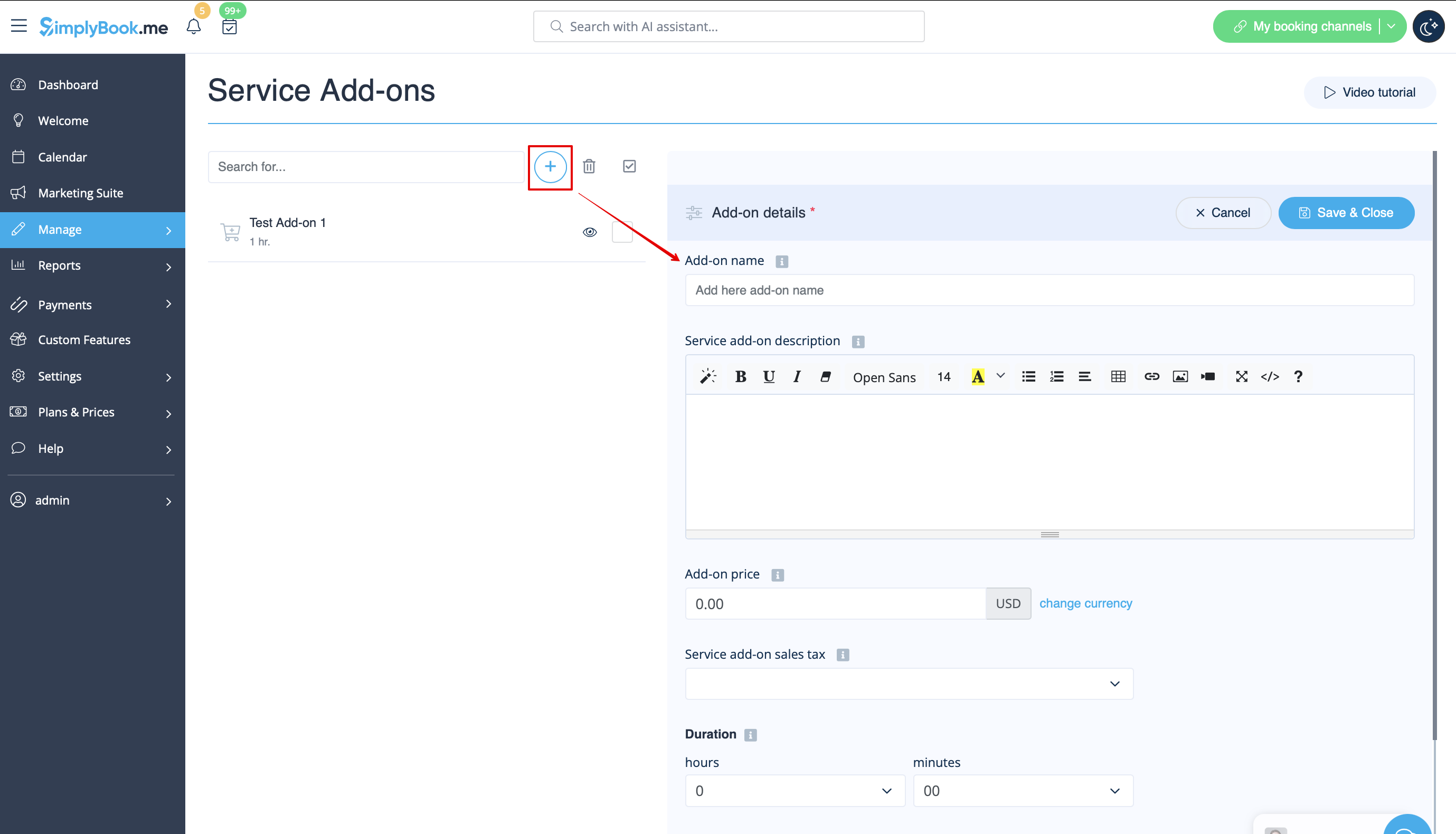
- 3. Натисніть значок «+», щоб створити новий додаток, встановіть його назву та ціну.
- Додайте бажаний термін дії, якщо це впливає на загальний час зустрічі.
- Завантажте зображення та вкажіть опис, якщо це необхідно.
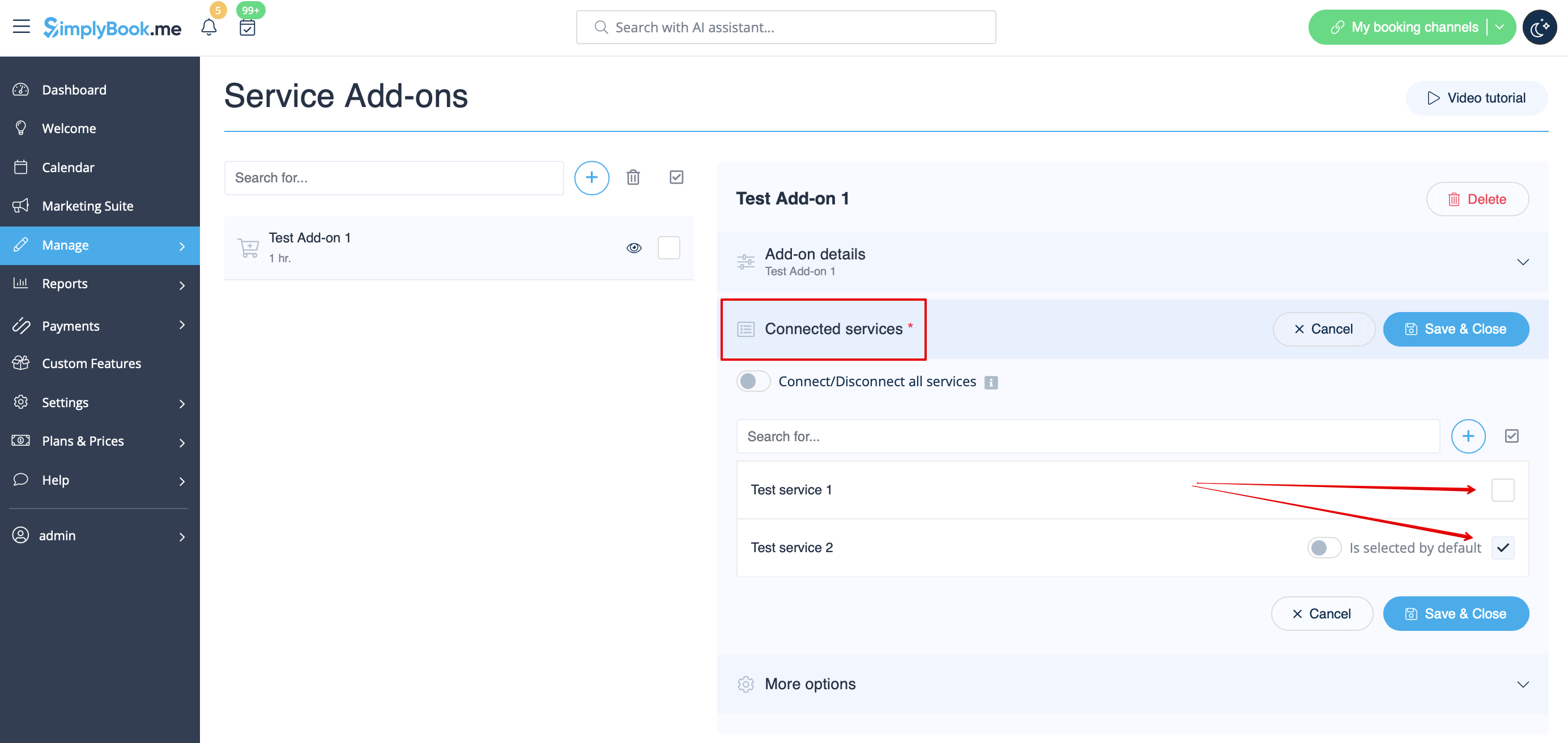
- 4. Щоб пов'язати додаток з певною послугою (послугами), скористайтеся вкладкою «Пов'язані послуги» і встановіть прапорці біля потрібних послуг/класів.
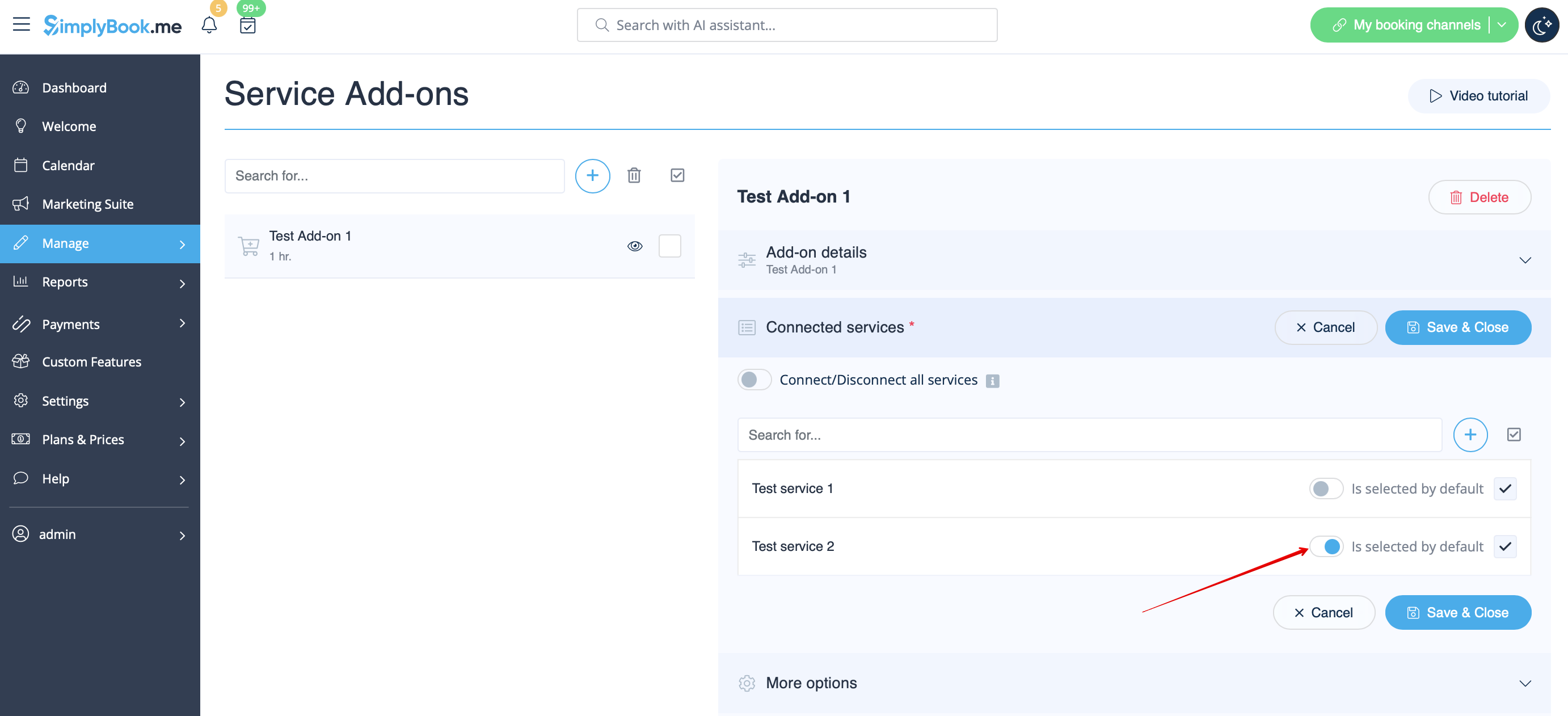
- 5. Ви також можете зробити додаток вибраним за замовчуванням на сторінці бронювання
- Зверніть увагу! Клієнти зможуть зняти позначку з цього пункту на сторінці бронювання, якщо захочуть.
- Тут ви можете побачити, як додаткові послуги можуть виглядати на сторінці бронювання:
- Зверніть увагу! Ми рекомендуємо використовувати такі часові рамки, якщо ви встановлюєте додаткові послуги з тривалістю: сучасні, слоти щотижня, гнучкі, гнучкі щотижня або гнучкі постачальники.
- У цьому випадку крок додаткових послуг буде показаний перед кроком часу, і відображені часові слоти повинні відповідати вибраним елементам у більшості випадків.

- З іншими часовими шкалами, такими як: щоденні заняття, щотижневі заняття та сучасний постачальник, цей крок буде показаний після кроку вибору часу, і
- якщо всі вибори не відповідають варіантам, клієнти отримають повідомлення про помилку, що послугу неможливо забронювати.

Зв'язок з іншими спеціальними функціями:
1- Групові бронювання. Кількість елементів множиться на кількість обраних учасників.
2- Багаторазові бронювання. Додаткові послуги вибираються окремо для кожного бронювання.
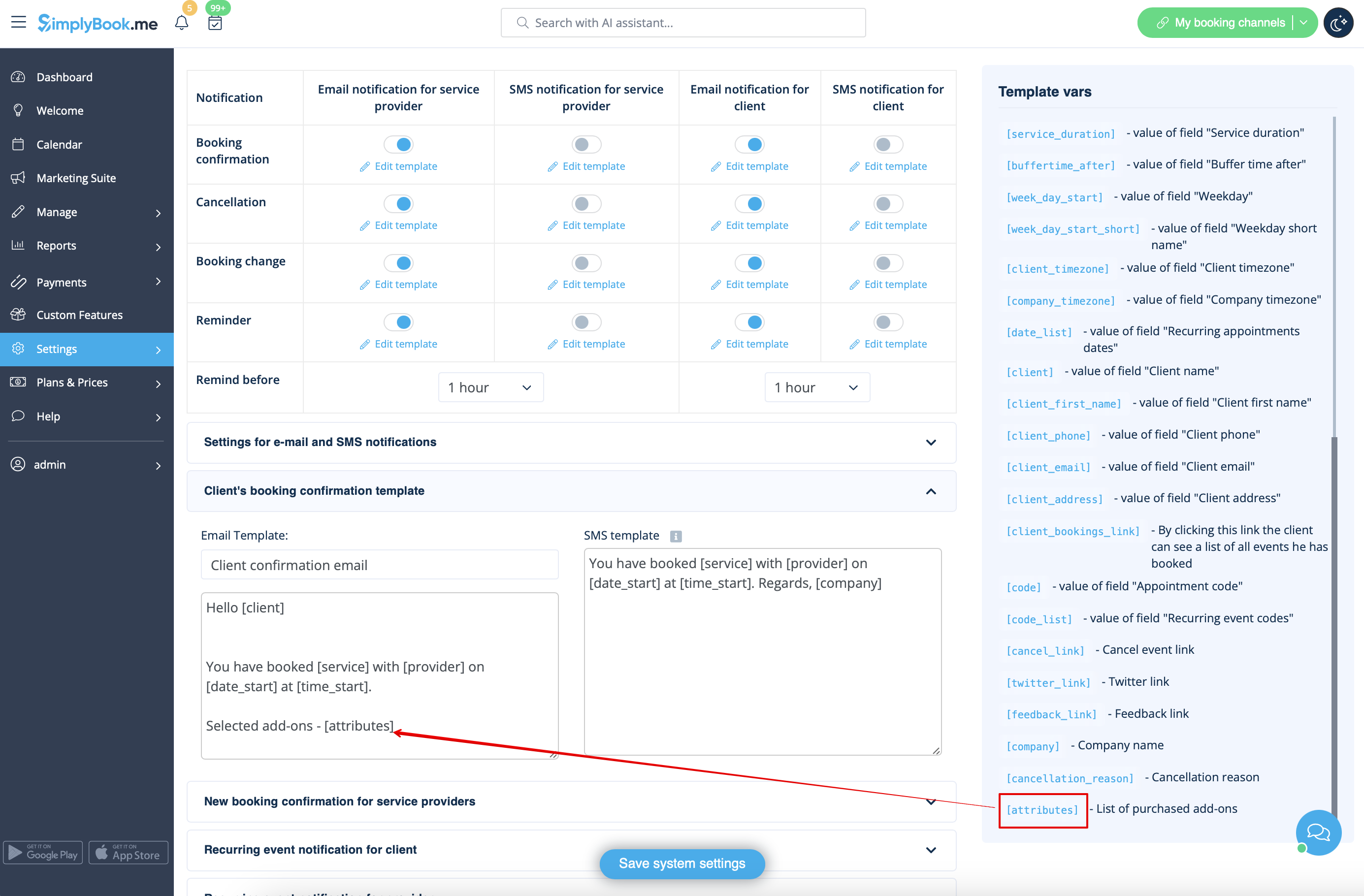
Чи можу я додати елементи, вибрані клієнтами, до шаблонів повідомлень?
Звичайно, просто додайте змінну [attributes] до всіх необхідних шаблонів у налаштуваннях «Налаштування електронної пошти та SMS», і список продуктів буде включено до відповідних повідомлень