From SimplyBook.me
Updating to match new version of source page |
No edit summary Tags: Mobile edit Mobile web edit |
||
| Line 6: | Line 6: | ||
Wenn jemand einen Termin storniert, erhalten die für diesen Tag registrierten Bewerber eine E-Mail-Einladung, um den frei gewordenen Termin zu buchen. Legen Sie in den Einstellungen fest, wie oft jede Benachrichtigung versendet wird und wann Sie den Termin nicht mehr vergeben möchten, z. B. wenn nur noch wenig Zeit bis zum Beginn der Sitzung verbleibt. | Wenn jemand einen Termin storniert, erhalten die für diesen Tag registrierten Bewerber eine E-Mail-Einladung, um den frei gewordenen Termin zu buchen. Legen Sie in den Einstellungen fest, wie oft jede Benachrichtigung versendet wird und wann Sie den Termin nicht mehr vergeben möchten, z. B. wenn nur noch wenig Zeit bis zum Beginn der Sitzung verbleibt. | ||
:'''Video-Tutorial verfügbar '''<p><youtube>PtprHKshSmw</youtube></p> | |||
:'''Video-Tutorial verfügbar ''' | |||
</ | |||
Revision as of 13:08, 24 September 2025

Mit dieser benutzerdefinierten Funktion können Ihre Kunden sich auf eine Warteliste setzen lassen, wenn alle verfügbaren Termine für einen Tag ausgebucht sind. So können Kunden auch dann ihr Interesse an einem Termin bekunden, wenn der Terminkalender voll ist, falls durch eine Stornierung ein Platz frei wird.
Wenn jemand einen Termin storniert, erhalten die für diesen Tag registrierten Bewerber eine E-Mail-Einladung, um den frei gewordenen Termin zu buchen. Legen Sie in den Einstellungen fest, wie oft jede Benachrichtigung versendet wird und wann Sie den Termin nicht mehr vergeben möchten, z. B. wenn nur noch wenig Zeit bis zum Beginn der Sitzung verbleibt.
- Video-Tutorial verfügbar
Bitte beachten Sie!
- Es werden nur die folgenden Kalenderlayouts unterstützt: modern, Slots wöchentlich, flexibel wöchentlich, flexibel, flexibler Anbieter, wöchentliche Klassen und tägliche Klassen.
- Wenn Sie einen nicht unterstützten Typ festgelegt haben, wird dieser automatisch geändert, sobald diese benutzerdefinierte Funktion aktiviert wird.
- Die Warteliste wird aktiviert, wenn ein ganzer Tag vollständig ausgebucht ist, und ist nicht von einzelnen Zeitfenstern abhängig.
- Wenn ein Zeitfenster frei wird, erhalten alle Kunden, die sich für diese Warteliste angemeldet haben, eine E-Mail-Benachrichtigung, und der Erste kann den Platz belegen.
- Kunden können nur eine aktive Wartelistenbuchung für den jeweiligen Service und Anbieter für das jeweilige Datum haben.
- Während des Anmeldevorgangs für die Warteliste geben die Kunden nur die grundlegenden Informationen ein oder registrieren sich/melden sich an. Alle weiteren Angaben (Zahlungen, Produktkäufe usw.) werden bei der regulären Buchung abgefragt.
- Diese Funktion kann nicht zusammen mit Mehrfachbuchungen aktiviert werden.
- Die Wartelistenfunktion funktioniert nicht für wiederkehrende Dienstleistungen/Kurse.
- Wenn Sie Zeitfenster über Kalender-Notizen auf der Admin-Seite blockieren, beachten Sie bitte, dass diese Aktion keinen Einfluss auf die Wartelistenfunktion hat. Die Warteliste funktioniert nur, wenn alle verfügbaren Zeitfenster reserviert sind.
- Einstellungen
- 1. Aktivieren Sie die benutzerdefinierte Funktion "Warteliste" auf Ihrer Seite "Benutzerdefinierte Funktionen" im Abschnitt "Funktional".
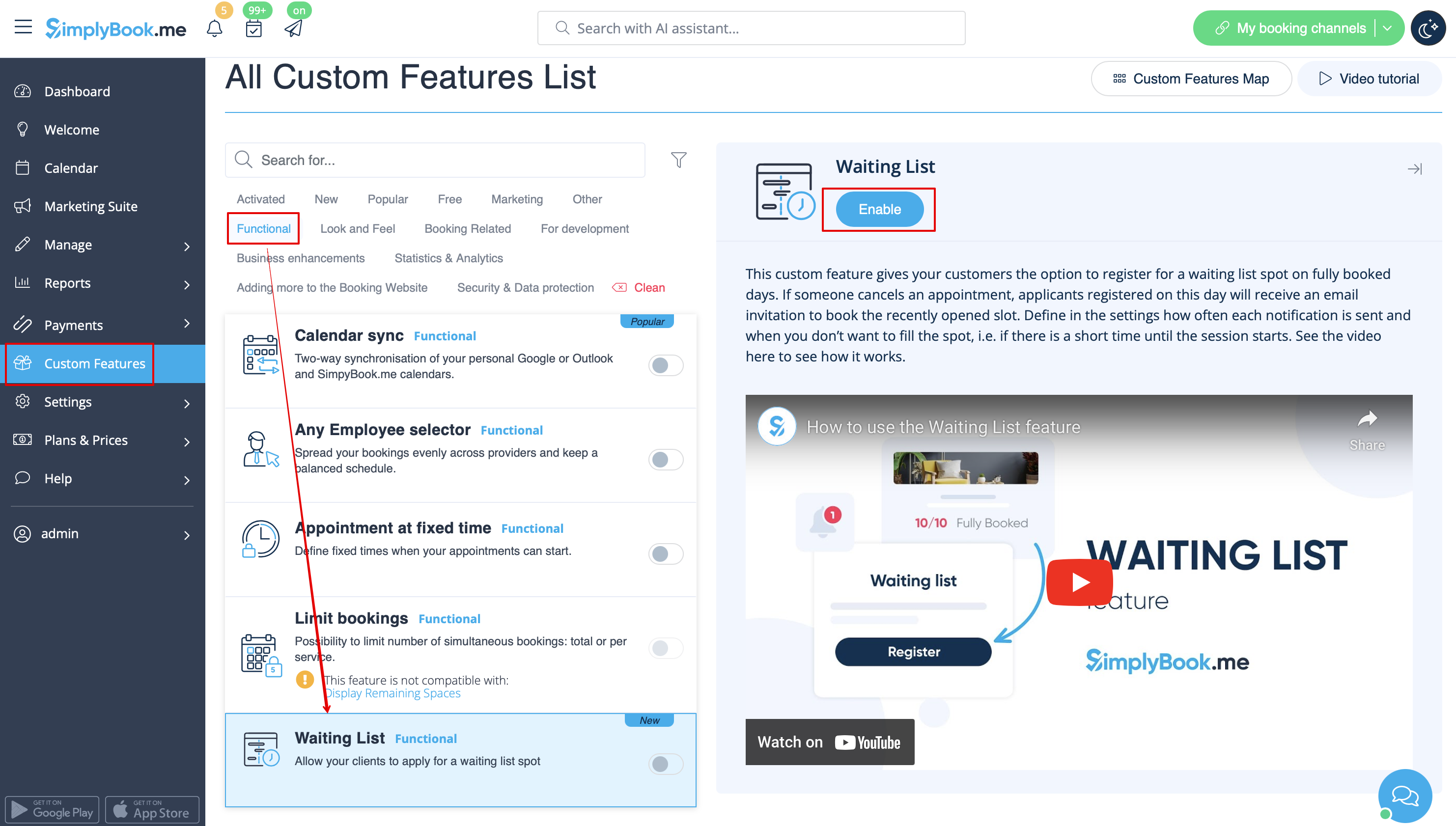
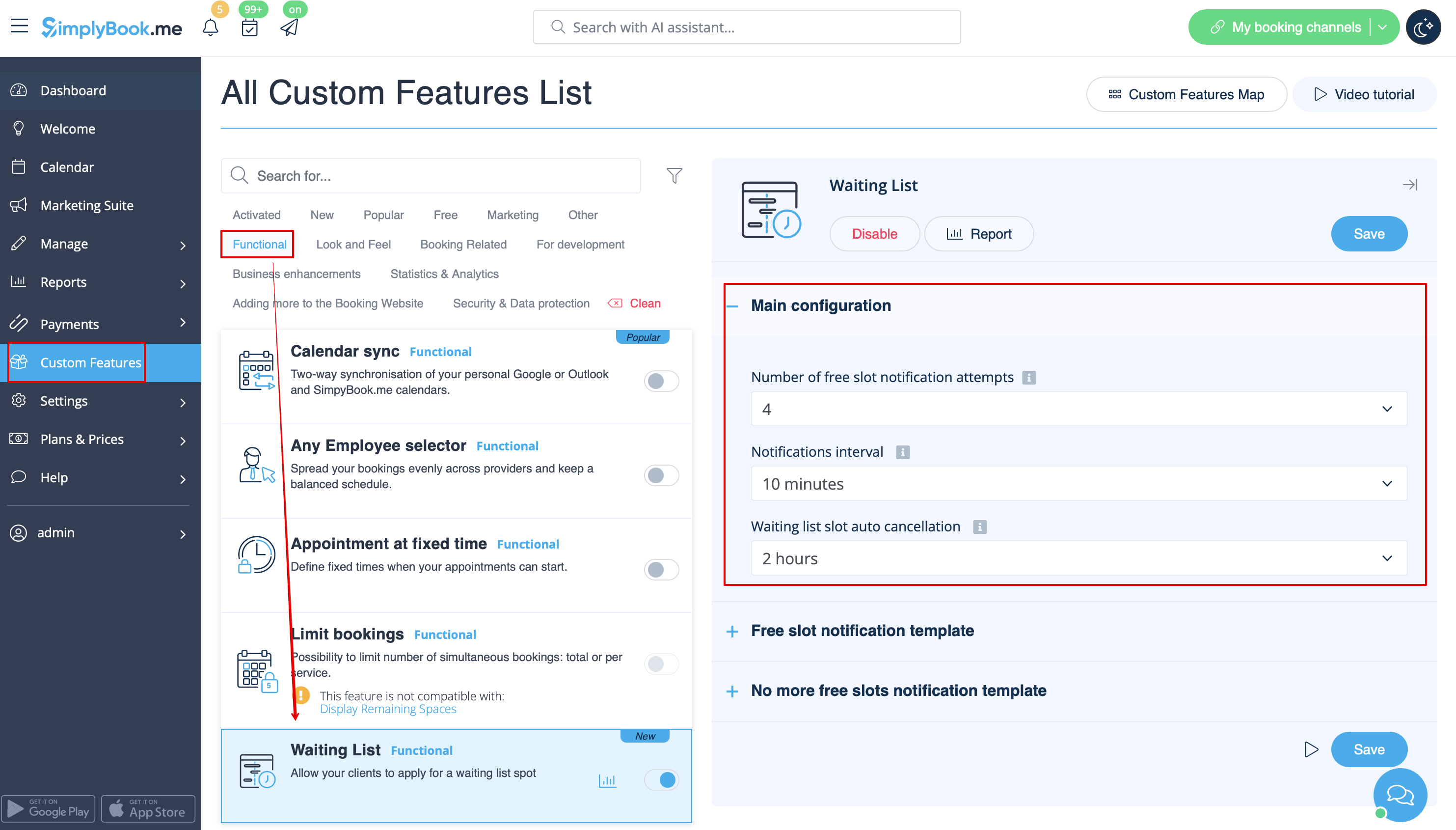
- 2. Wählen Sie in den Einstellungen auf der rechten Seite der Seite im Block "Hauptkonfiguration" die Anzahl der E-Mail-Benachrichtigungsversuche über das Erscheinen eines freien Zeitfensters aus.
- Wählen Sie unter "Benachrichtigungsintervall" das gewünschte Zeitintervall zwischen diesen Versuchen.
- Legen Sie mit der Einstellung "Automatische Stornierung von Wartelistenplätzen" den Zeitraum fest, nach dem die Wartelistenbuchungen automatisch storniert werden sollen, falls keine freien Plätze verfügbar sind.
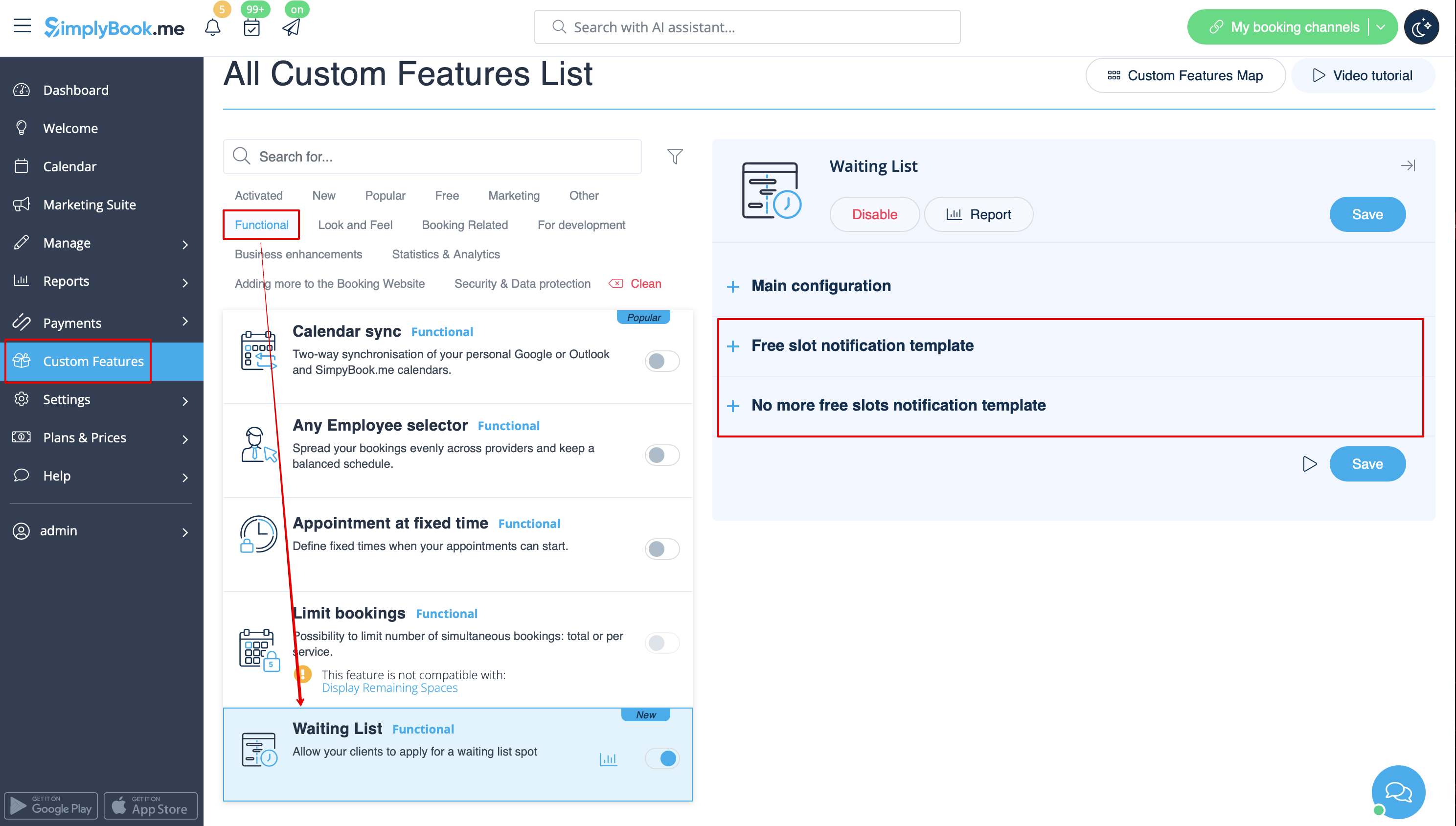
- 3. Passen Sie die E-Mail-Vorlagen für die Benachrichtigung über freie Plätze und die E-Mail bei Nichtverfügbarkeit von freien Plätzen an Ihre Bedürfnisse an. Verwenden Sie bei Bedarf die Variablen.
- Speichern Sie die Einstellungen.
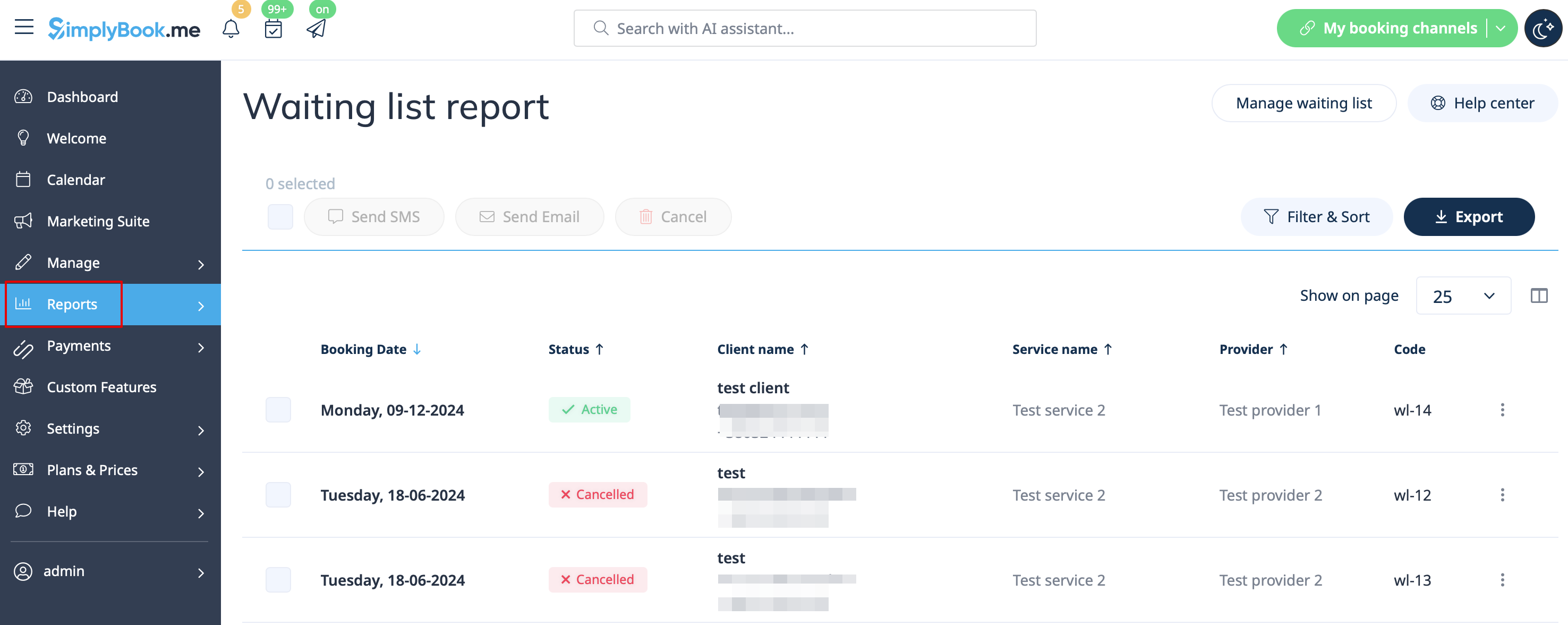
- 4. Sie können alle Wartelistenanmeldungen im entsprechenden Bericht einsehen.
- Sie können über den Link neben dieser benutzerdefinierten Funktion darauf zugreifen oder über das Menü auf der linken Seite zu "Berichte // Wartelistenbericht" navigieren.
- Es ist möglich, die Buchung zu filtern und bei Bedarf manuell zu stornieren.
- 5. Die Kunden können ihre eigenen Termine auf der Warteliste in einem speziellen Reiter auf der Buchungswebsite einsehen und dort auch stornieren, wenn sie dies wünschen.
