From SimplyBook.me
Created page with "<br> left" Tags: Mobile edit Mobile web edit |
Updating to match new version of source page |
||
| Line 11: | Line 11: | ||
[[File:Custom css new icon.png |left]] | [[File:Custom css new icon.png |left]] | ||
<div class="mw-translate-fuzzy"> | |||
Lav din egen bookinggrænseflade med denne CSS-tilpasningsfunktion. Den giver mulighed for at ændre stilen på forskellige elementer, skjule dem, ændre skrifttyper, farver, skriftstørrelser osv. Hvis du kender CSS-kodning, kan du bruge browserens værktøjer til at finde identifikatorer for elementer og skrive regler i indstillingerne for tilpasningsfunktionen. Hvis du ikke har indgående kendskab til CSS, kan du kontakte support, som vil forsøge at finde den bedste løsning til dig. | Lav din egen bookinggrænseflade med denne CSS-tilpasningsfunktion. Den giver mulighed for at ændre stilen på forskellige elementer, skjule dem, ændre skrifttyper, farver, skriftstørrelser osv. Hvis du kender CSS-kodning, kan du bruge browserens værktøjer til at finde identifikatorer for elementer og skrive regler i indstillingerne for tilpasningsfunktionen. Hvis du ikke har indgående kendskab til CSS, kan du kontakte support, som vil forsøge at finde den bedste løsning til dig. | ||
<br><br> | <br><br> | ||
| Line 28: | Line 29: | ||
'''[[Special:MyLanguage/Remove_Elements_from_booking_page#Removing_with_Custom_CSS| Se de mest almindelige anmodninger om, hvordan du fjerner elementer med CSS her (telefon, e-mail-felter, sociale faner, vores tid osv.)]]''' | '''[[Special:MyLanguage/Remove_Elements_from_booking_page#Removing_with_Custom_CSS| Se de mest almindelige anmodninger om, hvordan du fjerner elementer med CSS her (telefon, e-mail-felter, sociale faner, vores tid osv.)]]''' | ||
<br><br> | <br><br> | ||
</div> | |||
<div lang="en" dir="ltr" class="mw-content-ltr"> | |||
<br> | |||
<span style="background-color: #26dd7d; padding:5px; border-radius:5px;">Free custom feature!</span> | |||
<br><br> | |||
;How to use | |||
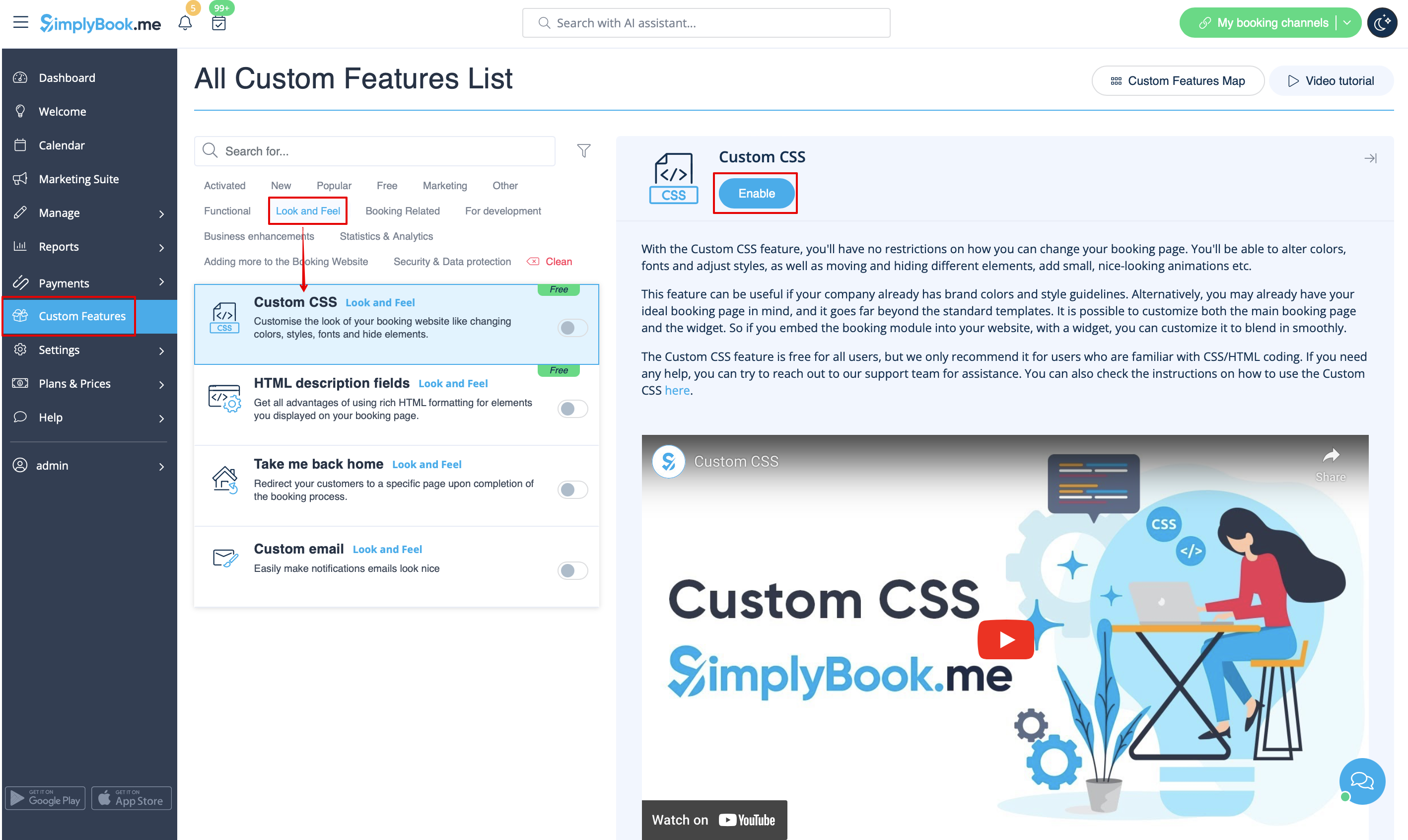
:1. Enable this option on your Custom Features page. | |||
[[File:Custom css enable path redesigned.png|1200px| center|link=https://help.simplybook.me/images/9/93/Custom_css_enable_path_redesigned.png]] | |||
<br><br> | |||
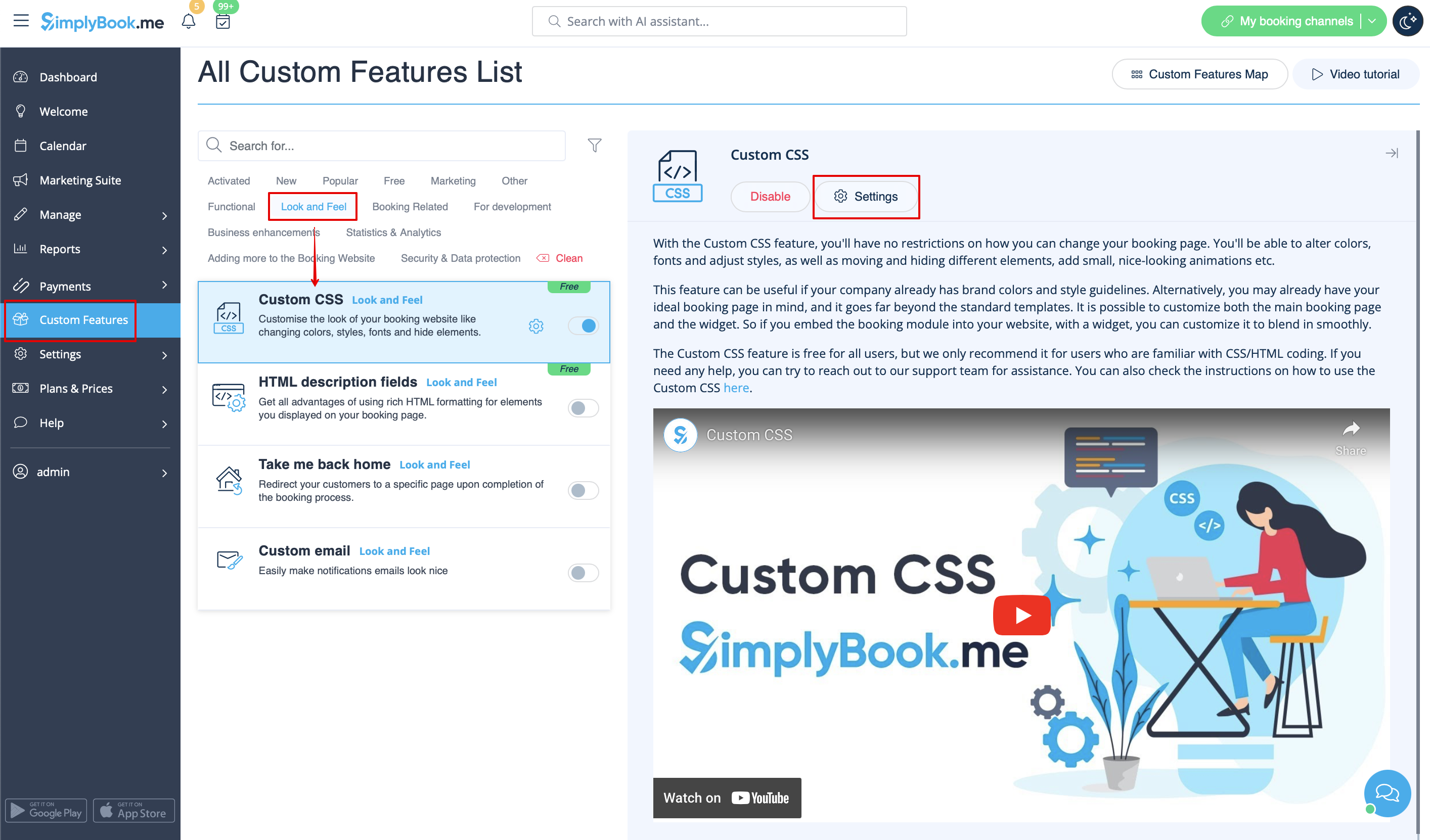
:2. Click on "Settings" for this feature. | |||
[[File:Custom css settings path redesigned.png|1200px | center|link=https://help.simplybook.me/images/3/35/Custom_css_settings_path_redesigned.png]] | |||
<br><br> | |||
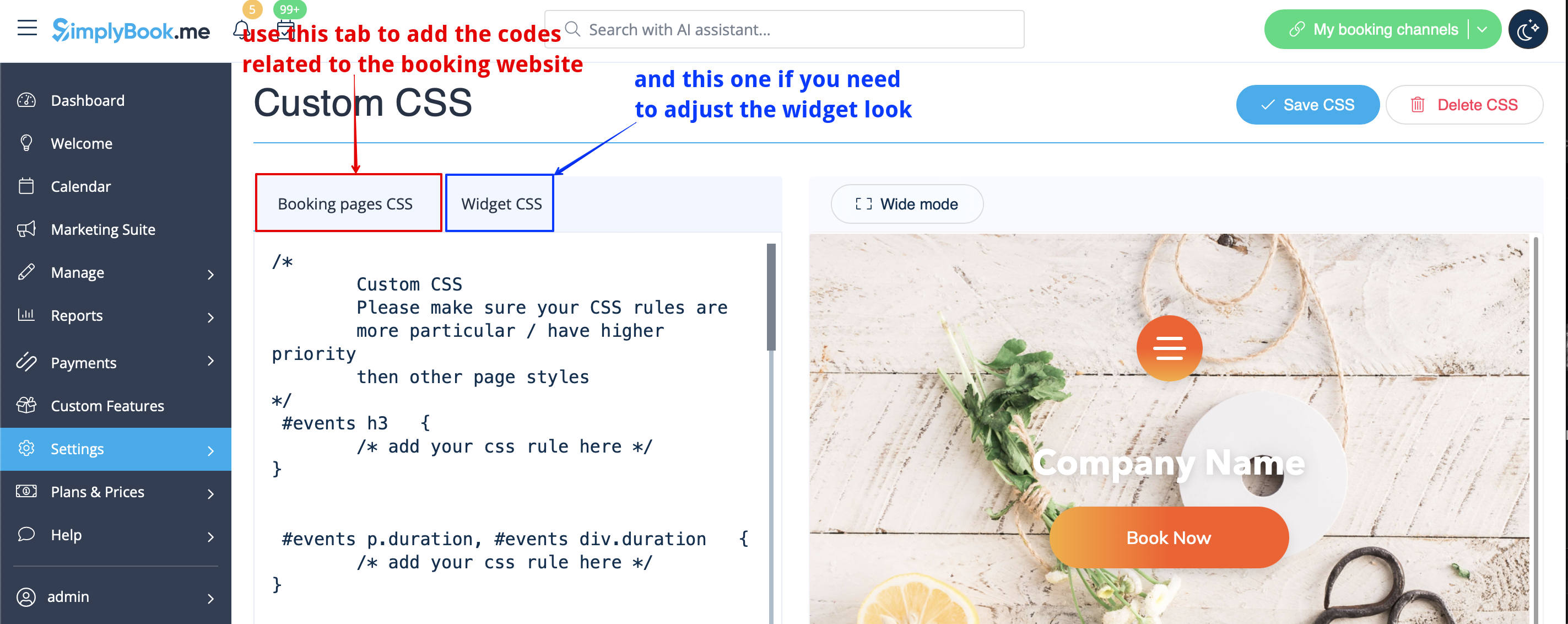
:3. Add the code(s) to adjust the styles to "Booking pages CSS" tab if you wish to edit the booking page<br> | |||
:or "Widget CSS" if you are editing widget on your website. | |||
[[File:Custom css tabs redesigned.png|1200px| center|link=https://help.simplybook.me/images/1/1c/Custom_css_tabs_redesigned.png]] | |||
<br><br> | |||
'''[[Special:MyLanguage/Remove Elements from booking page#Removing with Custom CSS| See most common requests how to remove elements with CSS here (phone, email fields, social tabs, our time, etc)]]''' | |||
<br><br> | |||
</div> | |||
Revision as of 12:43, 13 October 2025

Lav din egen bookinggrænseflade med denne CSS-tilpasningsfunktion. Den giver mulighed for at ændre stilen på forskellige elementer, skjule dem, ændre skrifttyper, farver, skriftstørrelser osv. Hvis du kender CSS-kodning, kan du bruge browserens værktøjer til at finde identifikatorer for elementer og skrive regler i indstillingerne for tilpasningsfunktionen. Hvis du ikke har indgående kendskab til CSS, kan du kontakte support, som vil forsøge at finde den bedste løsning til dig.
Gratis tilpasset funktion!
- Sådan bruges
- 1. Aktivér denne indstilling på siden Tilpassede funktioner.
- 2. Klik på "Indstillinger" for denne funktion.
- 3. Tilføj koden eller koderne for at justere stilarterne til fanen "CSS for reservationssider", hvis du ønsker at redigere reservationssiden
- eller "Widget CSS", hvis du redigerer widget på din hjemmeside.
Free custom feature!
- How to use
- 1. Enable this option on your Custom Features page.
- 2. Click on "Settings" for this feature.
- 3. Add the code(s) to adjust the styles to "Booking pages CSS" tab if you wish to edit the booking page
- or "Widget CSS" if you are editing widget on your website.
