From SimplyBook.me
Created page with "<br> left" |
Updating to match new version of source page Tags: Mobile edit Mobile web edit |
||
| Line 11: | Line 11: | ||
[[File:Custom css new icon.png |left]] | [[File:Custom css new icon.png |left]] | ||
<div class="mw-translate-fuzzy"> | |||
Maak uw eigen boekingsinterface met deze CSS-aangepaste functie. Hiermee kunt u de stijlen van verschillende elementen wijzigen, ze verbergen, lettertypen, kleuren, lettergroottes enz. wijzigen. Als u kennis hebt van CSS-codering, gebruik dan de tools van uw browser om de identificatiecodes van elementen te vinden en schrijf regels in de instellingen van de aangepaste functie. Als u geen diepgaande kennis hebt van CSS, neem dan contact op met de ondersteuning. Zij zullen dan de beste oplossing voor u zoeken. | Maak uw eigen boekingsinterface met deze CSS-aangepaste functie. Hiermee kunt u de stijlen van verschillende elementen wijzigen, ze verbergen, lettertypen, kleuren, lettergroottes enz. wijzigen. Als u kennis hebt van CSS-codering, gebruik dan de tools van uw browser om de identificatiecodes van elementen te vinden en schrijf regels in de instellingen van de aangepaste functie. Als u geen diepgaande kennis hebt van CSS, neem dan contact op met de ondersteuning. Zij zullen dan de beste oplossing voor u zoeken. | ||
<br><br> | <br><br> | ||
| Line 28: | Line 29: | ||
'''[[Special:MyLanguage/Remove_Elements_from_booking_page#Removing_with_Custom_CSS| Bekijk hier de meest voorkomende verzoeken voor het verwijderen van elementen met CSS (telefoon, e-mailvelden, sociale tabbladen, onze tijd, enz.)]]''' | '''[[Special:MyLanguage/Remove_Elements_from_booking_page#Removing_with_Custom_CSS| Bekijk hier de meest voorkomende verzoeken voor het verwijderen van elementen met CSS (telefoon, e-mailvelden, sociale tabbladen, onze tijd, enz.)]]''' | ||
<br><br> | <br><br> | ||
</div> | |||
<div lang="en" dir="ltr" class="mw-content-ltr"> | |||
<br> | |||
<span style="background-color: #26dd7d; padding:5px; border-radius:5px;">Free custom feature!</span> | |||
<br><br> | |||
;How to use | |||
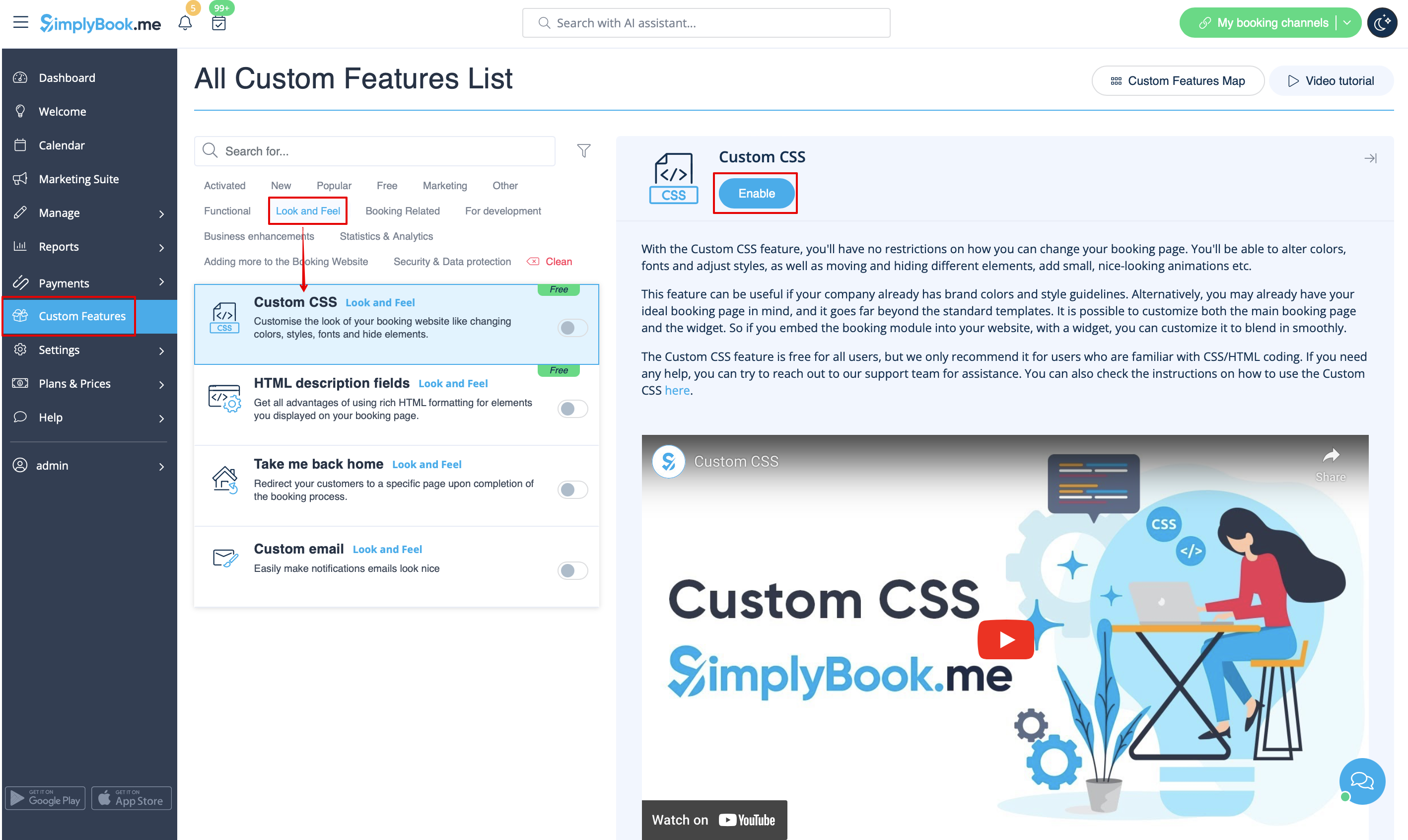
:1. Enable this option on your Custom Features page. | |||
[[File:Custom css enable path redesigned.png|1200px| center|link=https://help.simplybook.me/images/9/93/Custom_css_enable_path_redesigned.png]] | |||
<br><br> | |||
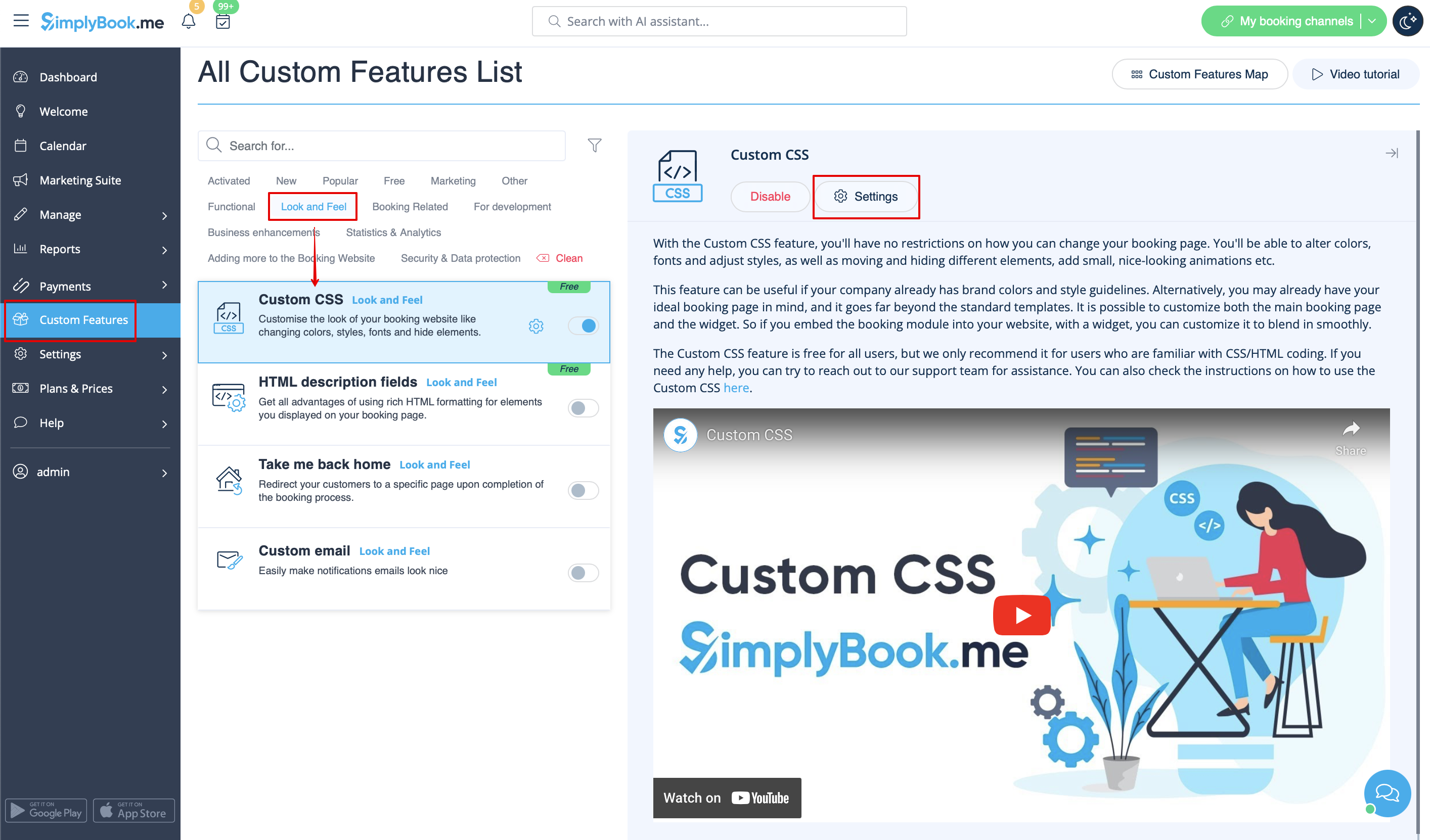
:2. Click on "Settings" for this feature. | |||
[[File:Custom css settings path redesigned.png|1200px | center|link=https://help.simplybook.me/images/3/35/Custom_css_settings_path_redesigned.png]] | |||
<br><br> | |||
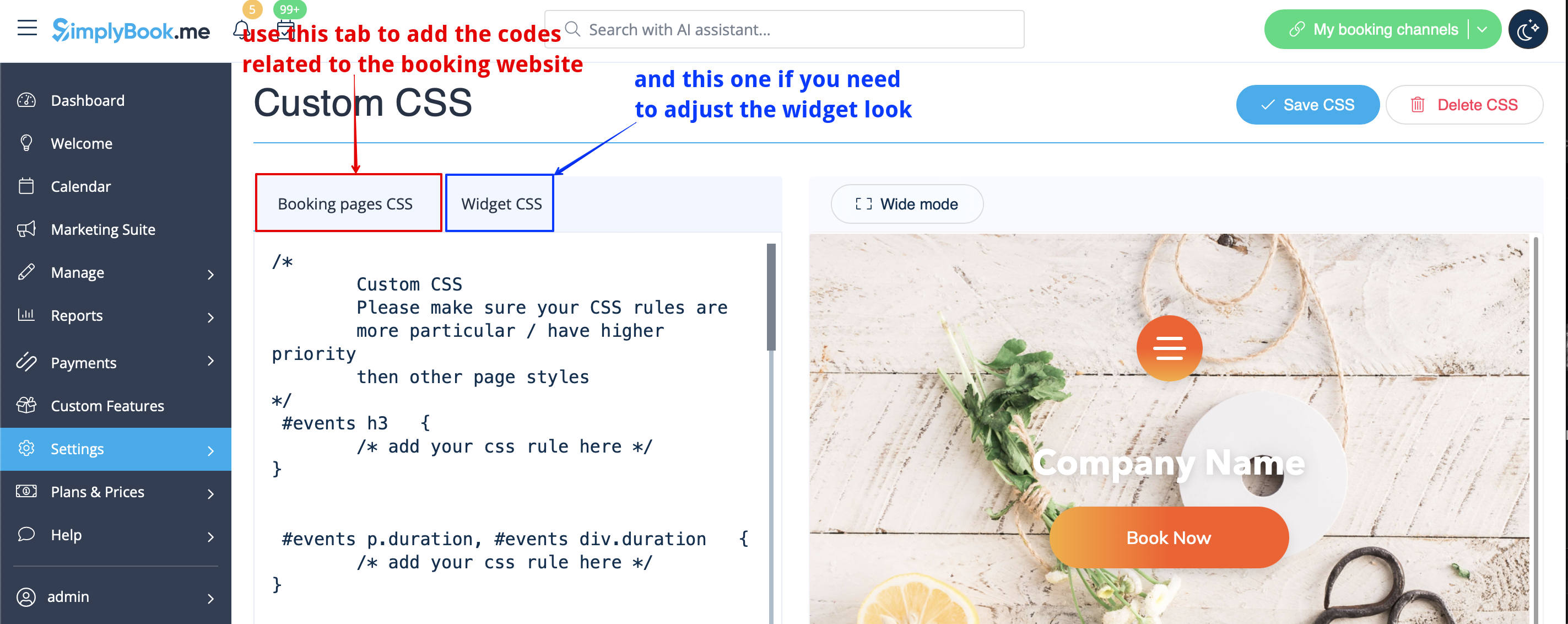
:3. Add the code(s) to adjust the styles to "Booking pages CSS" tab if you wish to edit the booking page<br> | |||
:or "Widget CSS" if you are editing widget on your website. | |||
[[File:Custom css tabs redesigned.png|1200px| center|link=https://help.simplybook.me/images/1/1c/Custom_css_tabs_redesigned.png]] | |||
<br><br> | |||
'''[[Special:MyLanguage/Remove Elements from booking page#Removing with Custom CSS| See most common requests how to remove elements with CSS here (phone, email fields, social tabs, our time, etc)]]''' | |||
<br><br> | |||
</div> | |||
Revision as of 12:43, 13 October 2025

Maak uw eigen boekingsinterface met deze CSS-aangepaste functie. Hiermee kunt u de stijlen van verschillende elementen wijzigen, ze verbergen, lettertypen, kleuren, lettergroottes enz. wijzigen. Als u kennis hebt van CSS-codering, gebruik dan de tools van uw browser om de identificatiecodes van elementen te vinden en schrijf regels in de instellingen van de aangepaste functie. Als u geen diepgaande kennis hebt van CSS, neem dan contact op met de ondersteuning. Zij zullen dan de beste oplossing voor u zoeken.
Gratis aangepaste functie!
- Hoe te gebruiken
- 1. Schakel deze optie in op uw pagina Aangepaste functies.
- 2. Klik op "Instellingen" voor deze functie.
- 3. Voeg de code(s) toe om de stijlen aan te passen aan het tabblad "CSS van boekingspagina's" als u de boekingspagina wilt bewerken
- of "Widget CSS" als u de widget op uw website bewerkt.
Free custom feature!
- How to use
- 1. Enable this option on your Custom Features page.
- 2. Click on "Settings" for this feature.
- 3. Add the code(s) to adjust the styles to "Booking pages CSS" tab if you wish to edit the booking page
- or "Widget CSS" if you are editing widget on your website.
