Updating to match new version of source page |
No edit summary |
||
| Line 11: | Line 11: | ||
[[File:Custom css new icon.png |left]] | [[File:Custom css new icon.png |left]] | ||
Lav din egen bookinggrænseflade med denne CSS-tilpasningsfunktion. Den giver mulighed for at ændre stilen på forskellige elementer, skjule dem, ændre skrifttyper, farver, skriftstørrelser osv. Hvis du kender CSS-kodning, kan du bruge browserens værktøjer til at finde identifikatorer for elementer og skrive regler i indstillingerne for tilpasningsfunktionen. Hvis du ikke har indgående kendskab til CSS, kan du kontakte support, som vil forsøge at finde den bedste løsning til dig. | Lav din egen bookinggrænseflade med denne CSS-tilpasningsfunktion. Den giver mulighed for at ændre stilen på forskellige elementer, skjule dem, ændre skrifttyper, farver, skriftstørrelser osv. Hvis du kender CSS-kodning, kan du bruge browserens værktøjer til at finde identifikatorer for elementer og skrive regler i indstillingerne for tilpasningsfunktionen. Hvis du ikke har indgående kendskab til CSS, kan du kontakte support, som vil forsøge at finde den bedste løsning til dig. | ||
<br><br> | <br><br> | ||
Bemærk venligst! <br>Et stort antal eller komplekse CSS-forespørgsler kan blive betragtet som opsætningshjælp, og du kan blive bedt om at købe "Opsætningshjælp"-muligheden for yderligere CSS-kodeopsætning. Dette er et betalt tilbud, som du kan finde under Planer & priser → Ekstra elementer → Timebaseret assistance. <br>For at planlægge et opkald til evaluering af opsætningshjælp, klik venligst på [https://bigaccounts.simplybook.it/v2/#book/service/3/count/1 følgende link]: | |||
<span style="background-color: #26dd7d; padding:5px; border-radius:5px;">Gratis tilpasset funktion!</span> | <span style="background-color: #26dd7d; padding:5px; border-radius:5px;">Gratis tilpasset funktion!</span> | ||
<br><br> | <br><br> | ||
<div lang="en" dir="ltr" class="mw-content-ltr"> | <div lang="en" dir="ltr" class="mw-content-ltr"> | ||
Revision as of 12:50, 13 October 2025

Lav din egen bookinggrænseflade med denne CSS-tilpasningsfunktion. Den giver mulighed for at ændre stilen på forskellige elementer, skjule dem, ændre skrifttyper, farver, skriftstørrelser osv. Hvis du kender CSS-kodning, kan du bruge browserens værktøjer til at finde identifikatorer for elementer og skrive regler i indstillingerne for tilpasningsfunktionen. Hvis du ikke har indgående kendskab til CSS, kan du kontakte support, som vil forsøge at finde den bedste løsning til dig.
Bemærk venligst!
Et stort antal eller komplekse CSS-forespørgsler kan blive betragtet som opsætningshjælp, og du kan blive bedt om at købe "Opsætningshjælp"-muligheden for yderligere CSS-kodeopsætning. Dette er et betalt tilbud, som du kan finde under Planer & priser → Ekstra elementer → Timebaseret assistance.
For at planlægge et opkald til evaluering af opsætningshjælp, klik venligst på følgende link:
Gratis tilpasset funktion!
Free custom feature!
- How to use
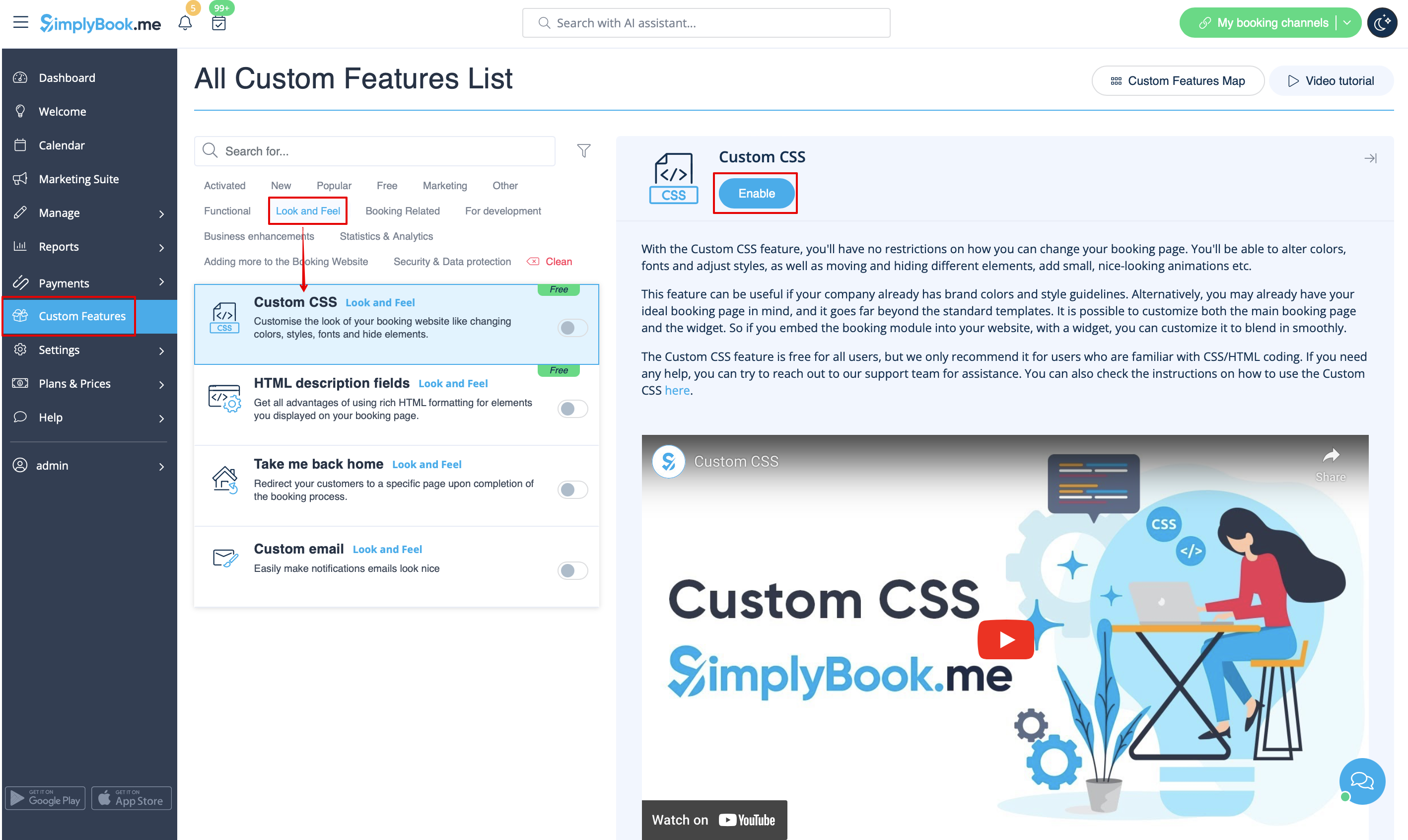
- 1. Enable this option on your Custom Features page.
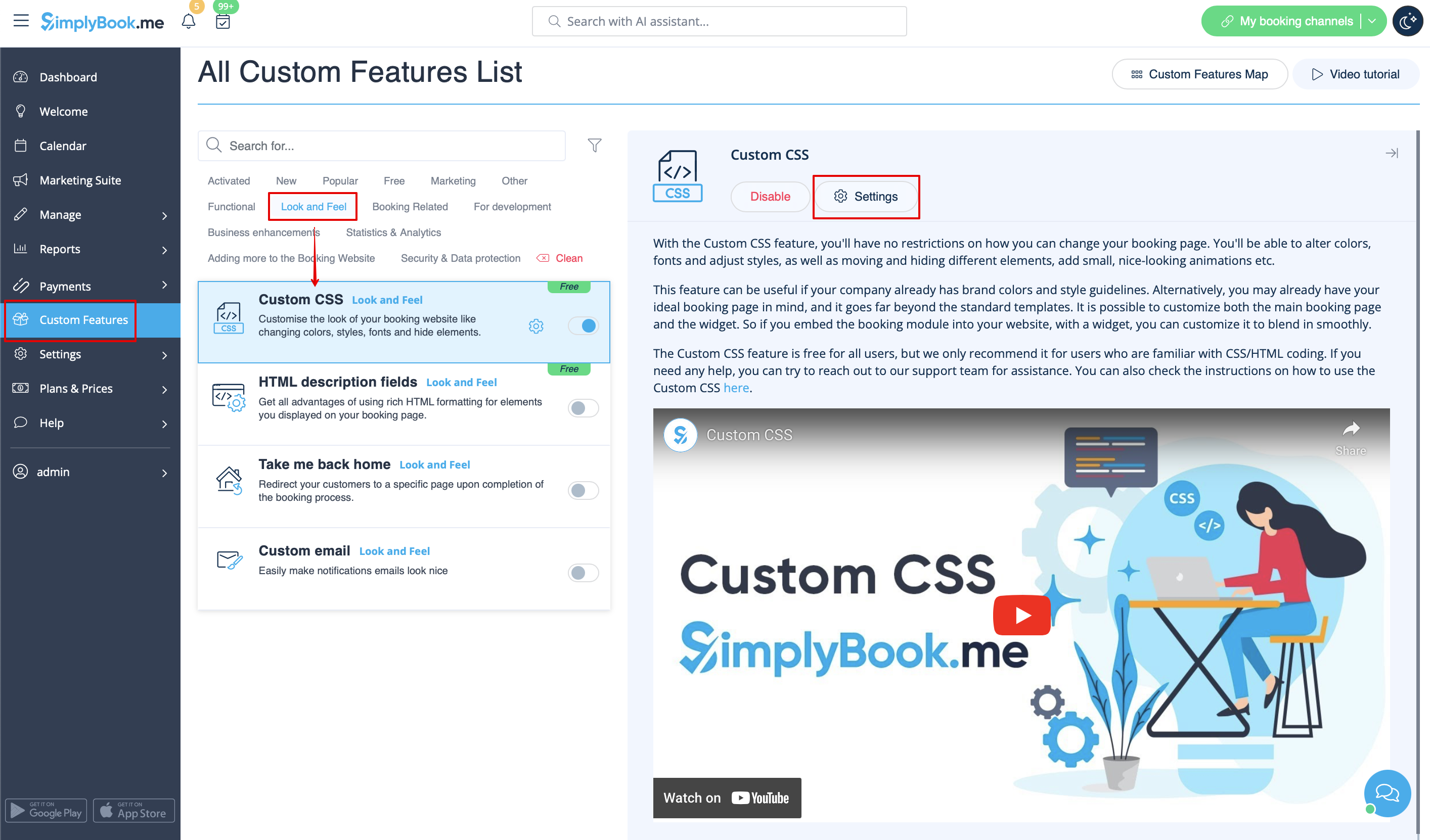
- 2. Click on "Settings" for this feature.
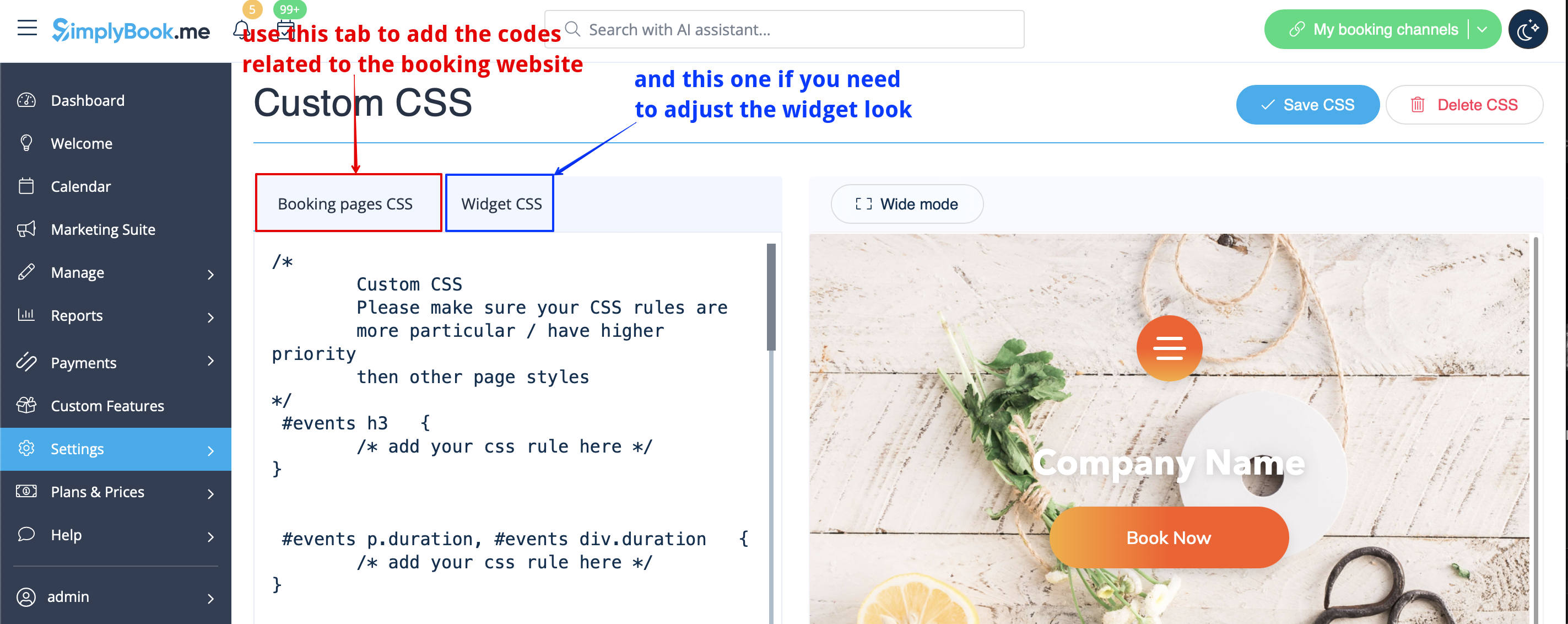
- 3. Add the code(s) to adjust the styles to "Booking pages CSS" tab if you wish to edit the booking page
- or "Widget CSS" if you are editing widget on your website.