From SimplyBook.me
Updating to match new version of source page |
No edit summary |
||
| Line 8: | Line 8: | ||
[[File:Import clients icon.png|left]] <br>Utilisez cette fonctionnalité si vous devez ajouter la liste de vos clients à votre système en quelques clics. Il vous suffit de télécharger un fichier CSV contenant les données de vos clients, puis de sélectionner les en-têtes correspondant aux colonnes, et vous obtiendrez une liste mise à jour de vos clients dans votre registre. | [[File:Import clients icon.png|left]] <br>Utilisez cette fonctionnalité si vous devez ajouter la liste de vos clients à votre système en quelques clics. Il vous suffit de télécharger un fichier CSV contenant les données de vos clients, puis de sélectionner les en-têtes correspondant aux colonnes, et vous obtiendrez une liste mise à jour de vos clients dans votre registre. | ||
<br> | <br> | ||
| Line 15: | Line 14: | ||
:'''Attention !''' Il est interdit d'importer une liste de clients contenant des adresses e-mail et des informations sur les clients lorsque ceux-ci ne vous ont pas expressément accordé le droit de le faire. | :'''Attention !''' Il est interdit d'importer une liste de clients contenant des adresses e-mail et des informations sur les clients lorsque ceux-ci ne vous ont pas expressément accordé le droit de le faire. | ||
<br> | <br> | ||
:'''Veuillez noter''' | :'''Veuillez noter''' | ||
* Cette fonctionnalité est disponible uniquement avec les abonnements Standard et Premium (anciennement Advanced, Gold et Platinum).<br> | |||
* Par défaut, vous ne pouvez importer que 500 clients. Si vous avez besoin d'en importer davantage, veuillez contacter l'assistance pour plus d'informations.<br> | |||
* Les clients importés sont désinscrits par défaut des supports promotionnels (avis, messages provenant des rapports, campagnes, notifications « Réservez bientôt », promotions telles que cartes-cadeaux et coupons, etc.). Seules les notifications concernant les réservations et les achats seront envoyées tant qu’ils n’auront pas modifié leurs préférences de leur côté. | |||
<br><br> | <br><br> | ||
'''Comment utiliser cette option :''' | '''Comment utiliser cette option :''' | ||
| Line 45: | Line 46: | ||
:3. Les valeurs ne sont pas attribuées. Utilisez les menus déroulants au-dessus des colonnes pour attribuer les valeurs « nom », « e-mail », « téléphone », etc. | :3. Les valeurs ne sont pas attribuées. Utilisez les menus déroulants au-dessus des colonnes pour attribuer les valeurs « nom », « e-mail », « téléphone », etc. | ||
<br><br> | <br><br> | ||
Revision as of 13:49, 13 October 2025

Utilisez cette fonctionnalité si vous devez ajouter la liste de vos clients à votre système en quelques clics. Il vous suffit de télécharger un fichier CSV contenant les données de vos clients, puis de sélectionner les en-têtes correspondant aux colonnes, et vous obtiendrez une liste mise à jour de vos clients dans votre registre.
Fonctionnalité personnalisée gratuite !
- Attention ! Il est interdit d'importer une liste de clients contenant des adresses e-mail et des informations sur les clients lorsque ceux-ci ne vous ont pas expressément accordé le droit de le faire.
- Veuillez noter
- Cette fonctionnalité est disponible uniquement avec les abonnements Standard et Premium (anciennement Advanced, Gold et Platinum).
- Par défaut, vous ne pouvez importer que 500 clients. Si vous avez besoin d'en importer davantage, veuillez contacter l'assistance pour plus d'informations.
- Les clients importés sont désinscrits par défaut des supports promotionnels (avis, messages provenant des rapports, campagnes, notifications « Réservez bientôt », promotions telles que cartes-cadeaux et coupons, etc.). Seules les notifications concernant les réservations et les achats seront envoyées tant qu’ils n’auront pas modifié leurs préférences de leur côté.
Comment utiliser cette option :
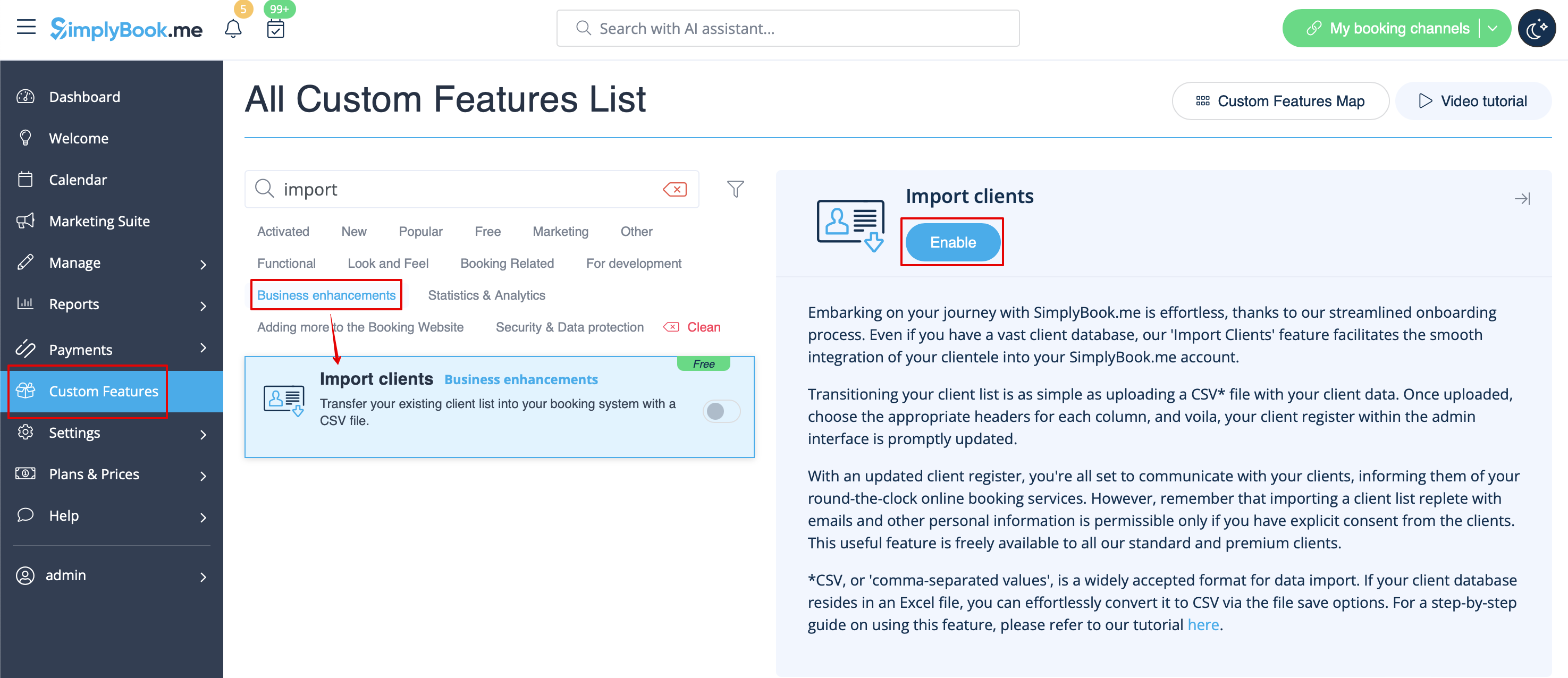
- 1. Activez la fonctionnalité personnalisée « Importer des clients » sur votre page Fonctionnalités personnalisées :
- 2. Préparez votre fichier Excel.
- - Ne rédigez aucun texte au-dessus de la liste des clients.
- - Assurez-vous que toutes les cellules s'affichent correctement.
- - Enregistrez le fichier au format .csv avec des virgules comme séparateurs.
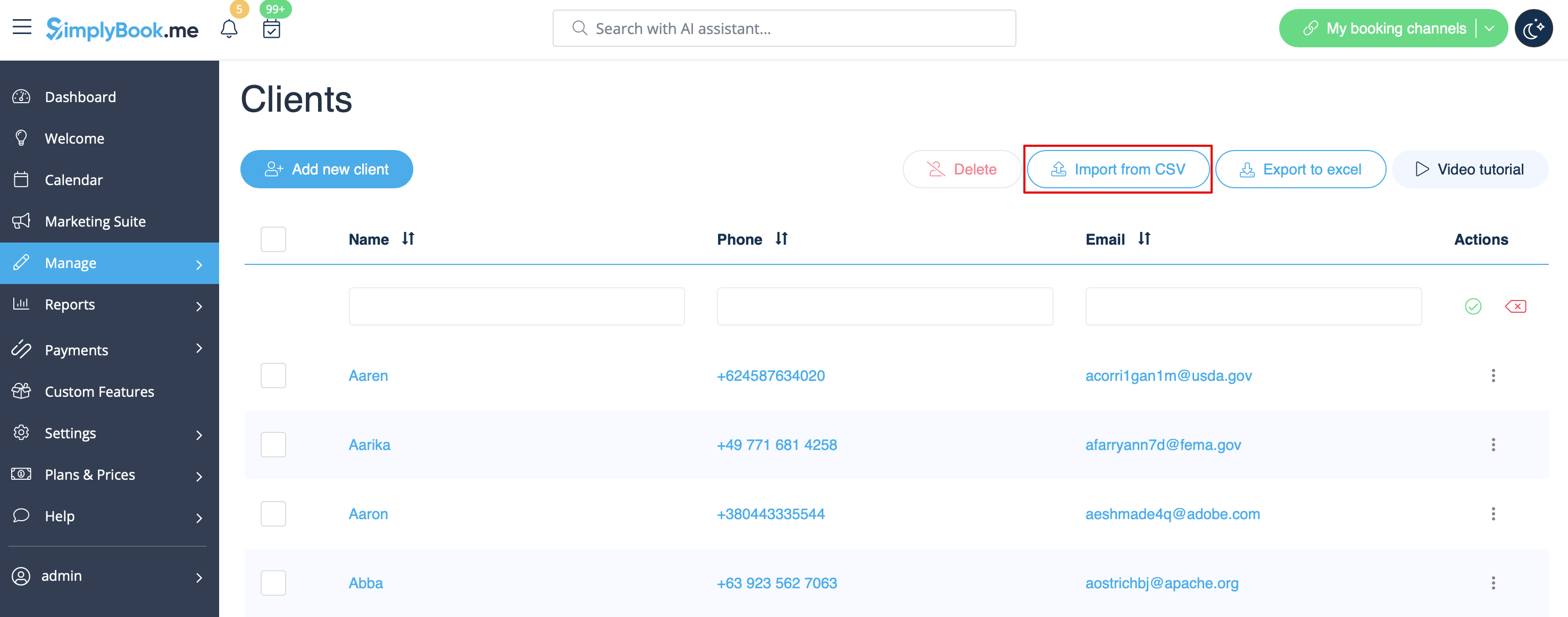
- 3. Allez dans Gérer//Clients//Importer depuis CSV ou cliquez simplement sur « Paramètres » à côté de cette fonctionnalité personnalisée.
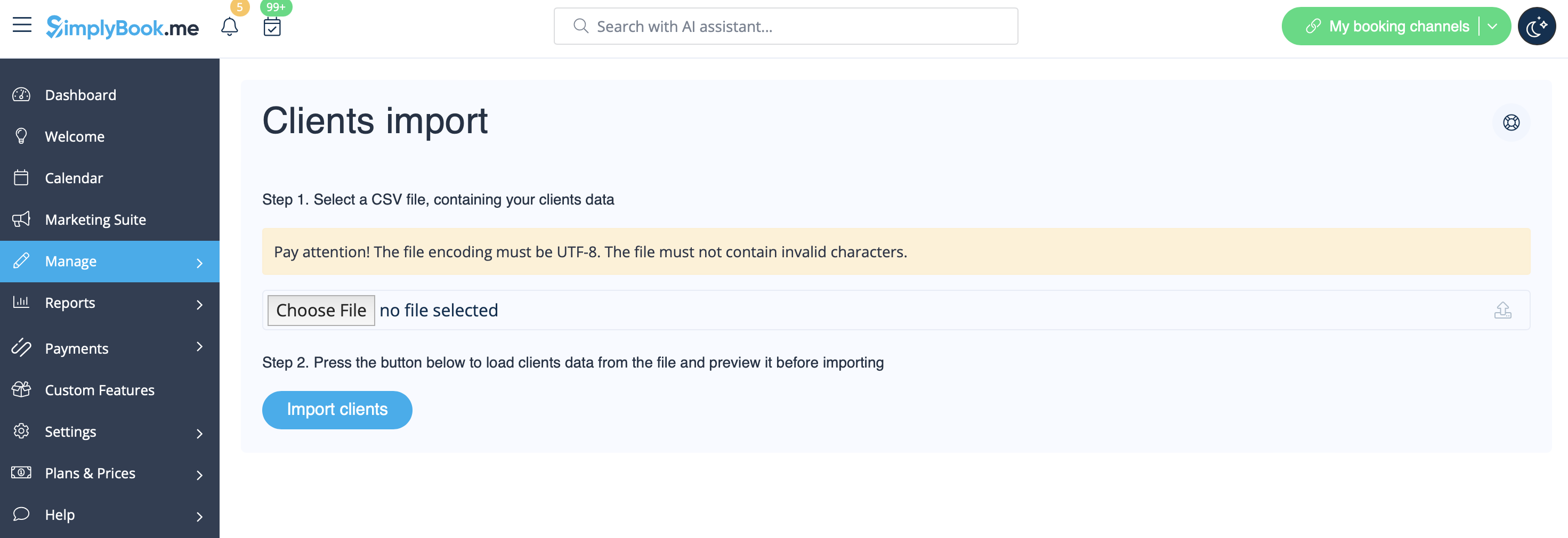
- 4. Appuyez sur « Choisir un fichier » et sélectionnez le fichier préparé.
- 5. Attribuez des valeurs aux colonnes à partir des listes déroulantes dans la barre supérieure (au-dessus de chaque colonne, marquées par des flèches noires). Attribuez « nom », « e-mail » et « téléphone ».
- (si vous utilisez la fonctionnalité personnalisée « Champs client », vous pouvez également importer certaines valeurs des formulaires)
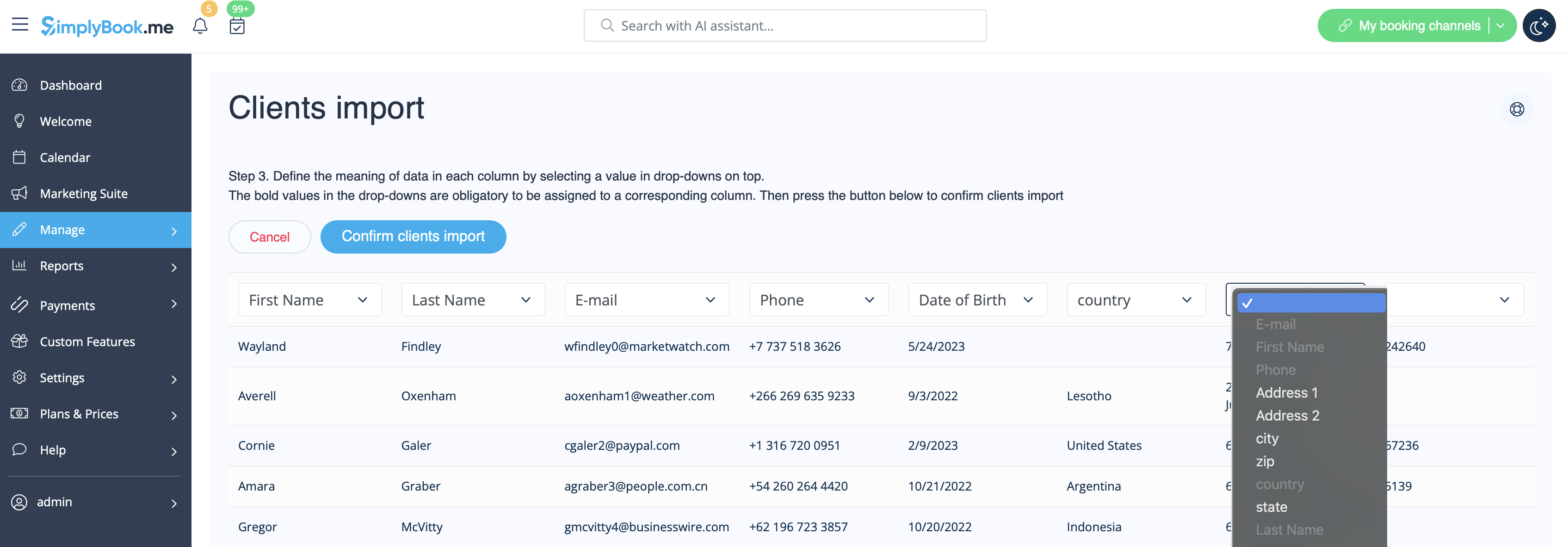
- 6. Cliquez sur « Confirm clients import » (Confirmer l'importation des clients).
- Veuillez noter que seuls 10 clients seront affichés dans l'aperçu, mais qu'après l'importation, tous les clients seront affichés.
- Si vous ne parvenez pas à importer les clients, veuillez vérifier les raisons possibles
- 1. Le format du fichier .csv est incorrect. Il doit être enregistré au format .csv avec une virgule ou une tabulation comme séparateur.
- 2. Il y a du texte au-dessus des données ou des colonnes inutiles qui empêchent l'importation. Veuillez supprimer le texte.
- 3. Les valeurs ne sont pas attribuées. Utilisez les menus déroulants au-dessus des colonnes pour attribuer les valeurs « nom », « e-mail », « téléphone », etc.
