Created page with "Ajoutez une expérience de réservation alimentée par l’IA à votre site web et à vos canaux de messagerie. L’assistant collecte les informations de réservation, vérifie l’éligibilité des créneaux et crée automatiquement les réservations.
Module de réservation IA tout-en-un qui connecte votre assistant à votre site web et à vos canaux de messagerie pour accepter les réservations et envoyer des confirmations et des rappels. Configurez les intégration..." |
No edit summary |
||
| Line 1: | Line 1: | ||
Ajoutez une expérience de réservation alimentée par l’IA à votre site web et à vos canaux de messagerie. L’assistant collecte les informations de réservation, vérifie l’éligibilité des créneaux et crée automatiquement les réservations.
Module de réservation IA tout-en-un qui connecte votre assistant à votre site web et à vos canaux de messagerie pour accepter les réservations et envoyer des confirmations et des rappels. Configurez les intégrations (Facebook Messenger, WhatsApp, widget web) et les paramètres de base, puis commencez à accepter automatiquement les réservations.
<br><br>
;Comment l’utiliser : | Ajoutez une expérience de réservation alimentée par l’IA à votre site web et à vos canaux de messagerie. L’assistant collecte les informations de réservation, vérifie l’éligibilité des créneaux et crée automatiquement les réservations.
Module de réservation IA tout-en-un qui connecte votre assistant à votre site web et à vos canaux de messagerie pour accepter les réservations et envoyer des confirmations et des rappels. Configurez les intégrations (Facebook Messenger, WhatsApp, widget web) et les paramètres de base, puis commencez à accepter automatiquement les réservations.
| ||
Activez la fonctionnalité sur la page Fonctionnalités personnalisées | <br><br> | ||
Obtenez des crédits d’essai gratuits ou achetez des crédits supplémentaires de réservation IA sur la page Forfaits & Prix -> Articles supplémentaires |
;Comment l’utiliser : | ||
Vous pourrez voir le nombre de crédits restants sur la page Tableau de bord ou dans Informations du compte. | 1. Activez la fonctionnalité sur la page Fonctionnalités personnalisées -> Réservation vocale IA. | ||
Revenez à Fonctionnalités personnalisées | [[File:Ai voice booking enable path.png|1200px|center|link=https://help.simplybook.me/images/1/17/Ai_voice_booking_enable_path.png
]] | ||
Choisissez maintenant l’option où la réservation IA sera disponible pour vos clients.
<br><br><br><br>
==Widget / Site de réservation== |
<br><br> | ||
Après l’achat des crédits, le widget de chat IA est ajouté par défaut à votre site de réservation. Les clients pourront envoyer des messages texte ou vocaux pour effectuer le processus de réservation avec l’aide de l’IA.
<br><br> | 2. Obtenez des crédits d’essai gratuits ou achetez des crédits supplémentaires de réservation IA sur la page Forfaits & Prix -> Articles supplémentaires. | ||
Si vous disposez de votre propre site web, vous pouvez y ajouter le widget de réservation IA. Accédez simplement aux ‘’’Paramètres du widget’’’, sélectionnez les couleurs souhaitées, puis cliquez sur « Enregistrer & obtenir la couleur du widget » pour générer le code du widget. |
<br><br> | ||
Accédez à l’éditeur de votre site web et collez le code sur la page où vous souhaitez rendre le widget de réservation IA disponible. C’est tout.
<br><br><br><br>
==Réservation IA via WhatsApp== | 3. Vous pourrez voir le nombre de crédits restants sur la page Tableau de bord ou dans Informations du compte. | ||
Ouvrez https://developers.facebook.com/apps/ |
[[File:Ai credits balance.png|1200px|center|link=https://help.simplybook.me/images/8/8c/Ai_credits_balance.png
]] | ||
Saisissez les informations souhaitées pour votre application : | <br><br> | ||
Sélectionnez le cas d’utilisation WhatsApp : | 4. Revenez à Fonctionnalités personnalisées -> Réservation vocale IA pour ajuster les préférences de la voix IA, du modèle et du texte de vérification par e-mail. | ||
Sélectionnez le profil d’entreprise ou créez-en un nouveau.
[[File:Select or create business step 5.png|1200px|center|link=https://help.simplybook.me/images/1/18/Select_or_create_business_step_5.png
]]
<br><br> | [[File:Ai main configuration.png|1200px|center|link=https://help.simplybook.me/images/4/47/Ai_main_configuration.png
]]
| ||
Cliquez sur « Next » pour continuer | <br><br> | ||
Vérifiez les informations et cliquez sur « Go to dashboard » :
[[File:Go to dashboard step 6.png|1200px|center|link=https://help.simplybook.me/images/f/fc/Go_to_dashboard_step_6.png
]]
<br><br> | 5. Choisissez maintenant l’option où la réservation IA sera disponible pour vos clients.
| ||
Sélectionnez l’onglet « Use cases » et cliquez sur le bouton « Customize » | <br><br><br><br> | ||
Acceptez les Conditions d’utilisation et confirmez le profil d’entreprise | |||
Choisissez « Start using the API » : |
==Widget / Site de réservation== | ||
Ensuite, allez dans « Configure webhooks » :
[[File:Configure webhooks.png|1200px|center|link=https://help.simplybook.me/images/b/bc/Configure_webhooks.png
]] | 1. Après l’achat des crédits, le widget de chat IA est ajouté par défaut à votre site de réservation. Les clients pourront envoyer des messages texte ou vocaux pour effectuer le processus de réservation avec l’aide de l’IA.
| ||
Copiez l’« Callback url » et le « Verification token » depuis votre compte SimplyBook.me -> Fonctionnalités personnalisées -> Réservation vocale IA et collez-les dans les champs correspondants de l’application. Vérifiez et enregistrez | <br><br> | ||
À l’étape suivante, dans « Select product », choisissez « WhatsApp Business Account » : | 2. Si vous disposez de votre propre site web, vous pouvez y ajouter le widget de réservation IA. Accédez simplement aux ‘’’Paramètres du widget’’’, sélectionnez les couleurs souhaitées, puis cliquez sur « Enregistrer & obtenir la couleur du widget » pour générer le code du widget. | ||
Activez ensuite les webhooks nécessaires : messages et appels (si vous souhaitez accepter les appels) | [[File:Ai widget settings path.png|1200px|center|link=https://help.simplybook.me/images/d/d4/Ai_widget_settings_path.png
]] | ||
Vous pouvez maintenant ajouter des numéros de téléphone et un moyen de paiement (Facebook facture les messages).
Copiez l’identifiant du numéro de téléphone depuis Facebook et collez-le dans le formulaire correspondant de votre compte SimplyBook.me.
[[File:Manage phone numbers.png|1200px|center|link=https://help.simplybook.me/images/b/b1/Manage_phone_numbers.png
]] | [[File:Ai widget settings view & get code.png|1200px|center|link=https://help.simplybook.me/images/4/43/Ai_widget_settings_view_%26_get_code.png
]] | ||
Vous devez maintenant créer un utilisateur système. Accédez au [https://business.facebook.com/latest/settings/
profil Facebook Business] et ouvrez l’onglet Utilisateurs système |
<br><br> | ||
Cliquez sur Ajouter un nouvel utilisateur et renseignez les informations utilisateur | 3. Accédez à l’éditeur de votre site web et collez le code sur la page où vous souhaitez rendre le widget de réservation IA disponible. C’est tout. | ||
Accédez ensuite à Assign Assets |
<br><br><br><br> | ||
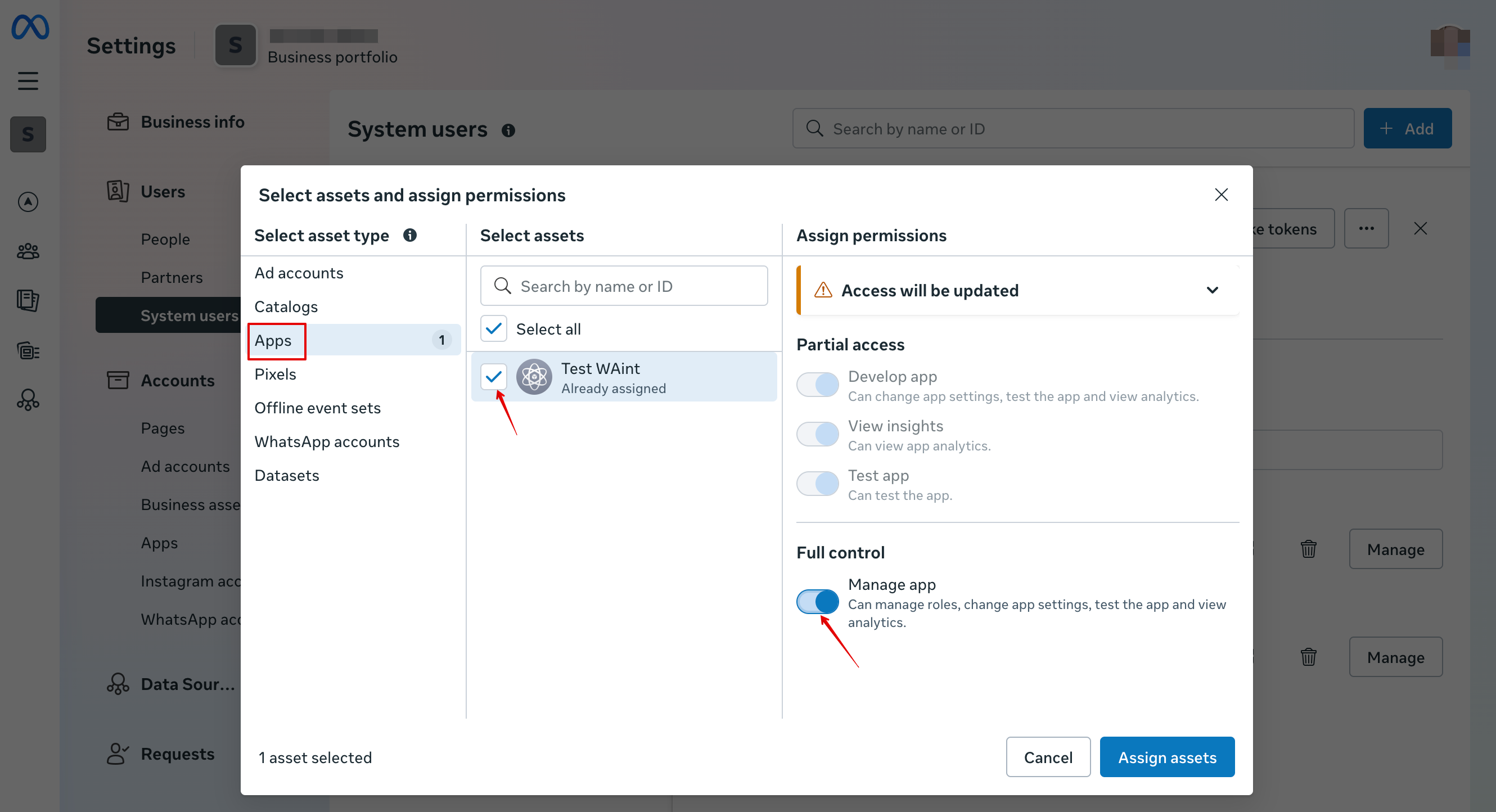
Dans l’onglet Apps, sélectionnez votre application et activez l’autorisation « Manage app » | |||
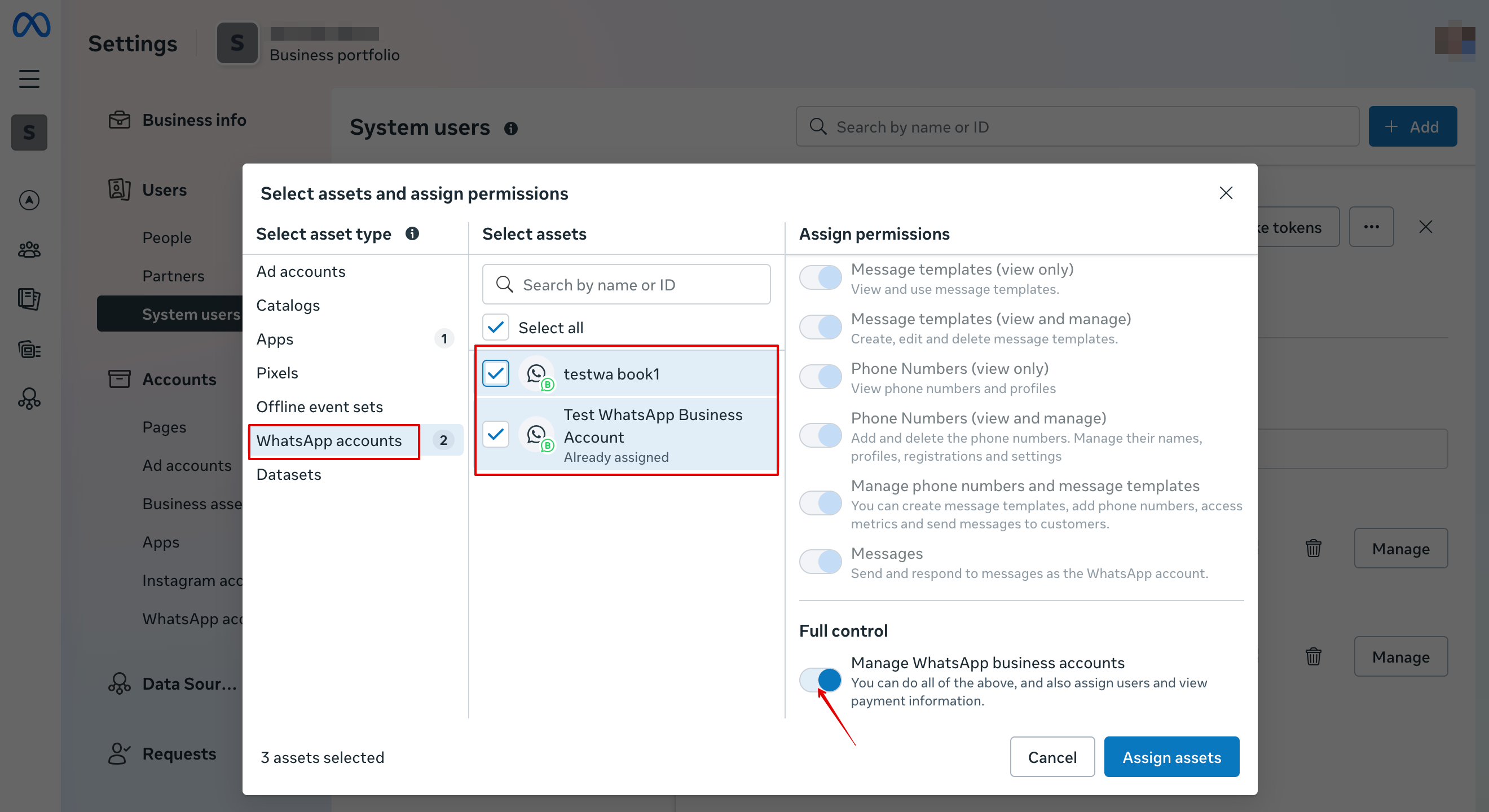
Dans l’onglet Comptes WhatsApp, sélectionnez vos comptes WhatsApp et activez l’autorisation « Manage WhatsApp business accounts » |
==Réservation IA via WhatsApp== | ||
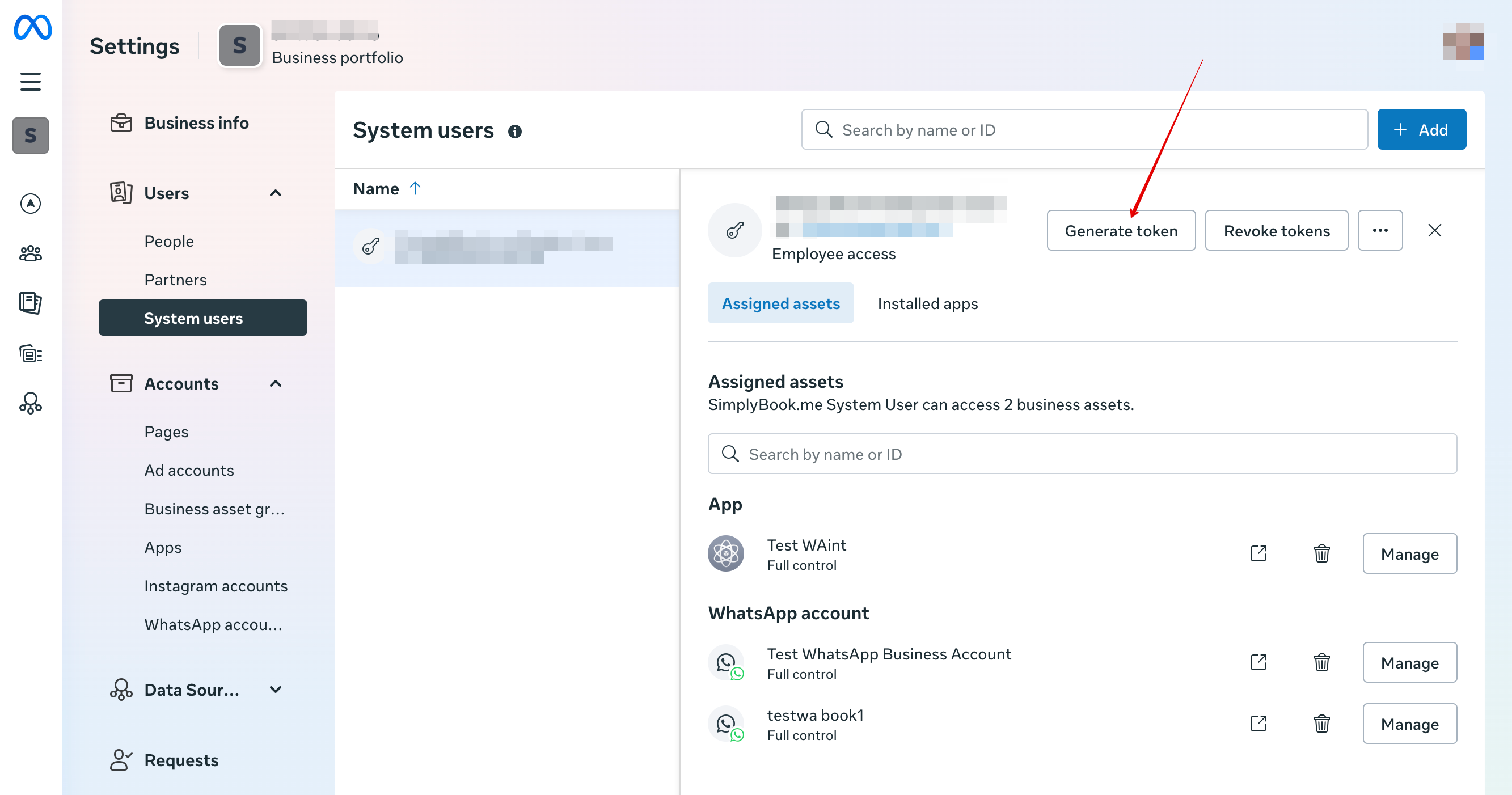
Après avoir attribué les ressources, cliquez sur Generate Token | 1. Ouvrez [https://developers.facebook.com/apps/
] et cliquez sur « Create App »: | ||
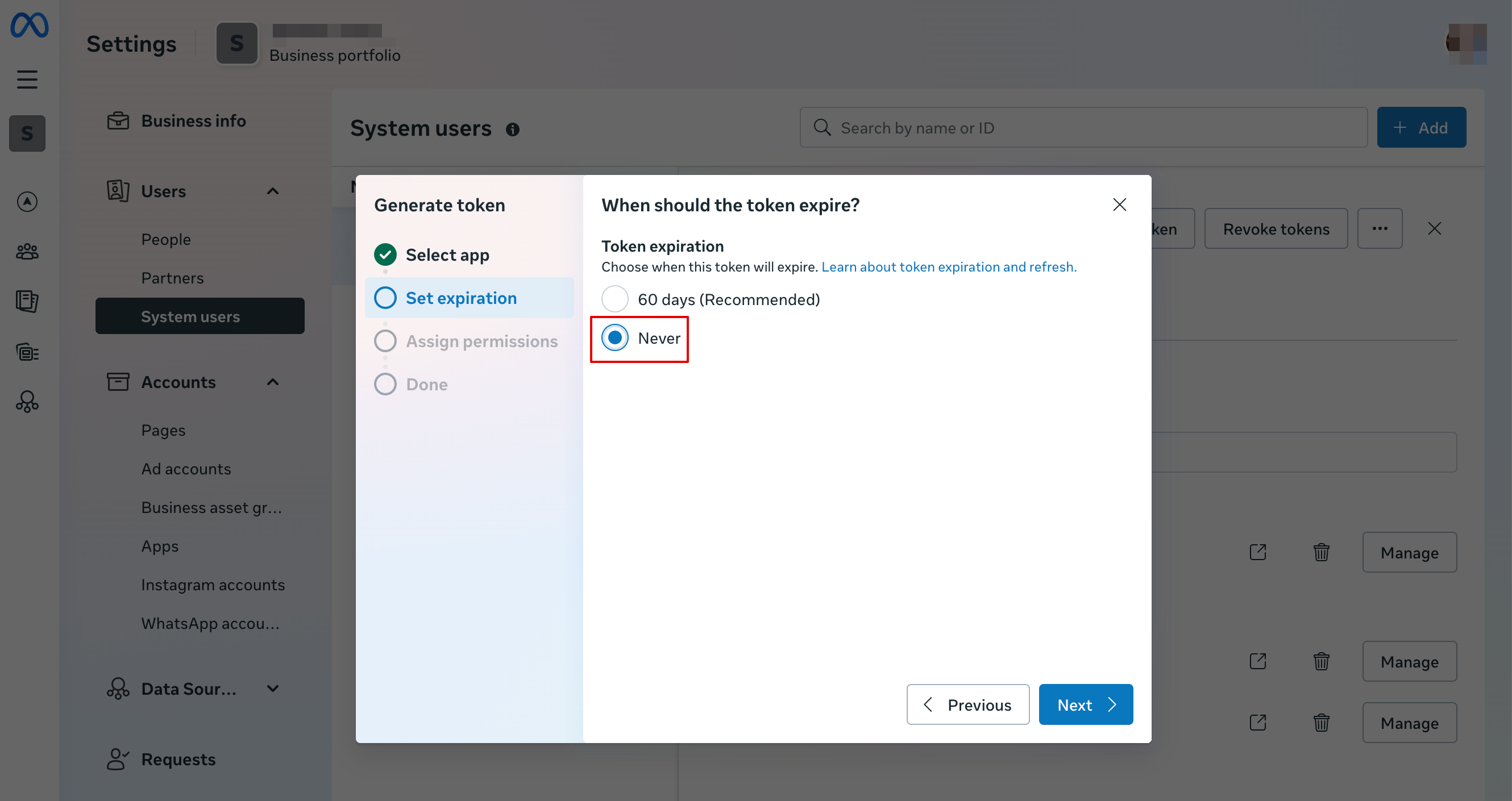
Sélectionnez votre application dans le menu déroulant et définissez l’expiration du token sur « never » |
[[File:Create sb app step 1.png|1200px|center|link=https://help.simplybook.me/images/9/9c/Create_sb_app_step_1.png
]]
| ||
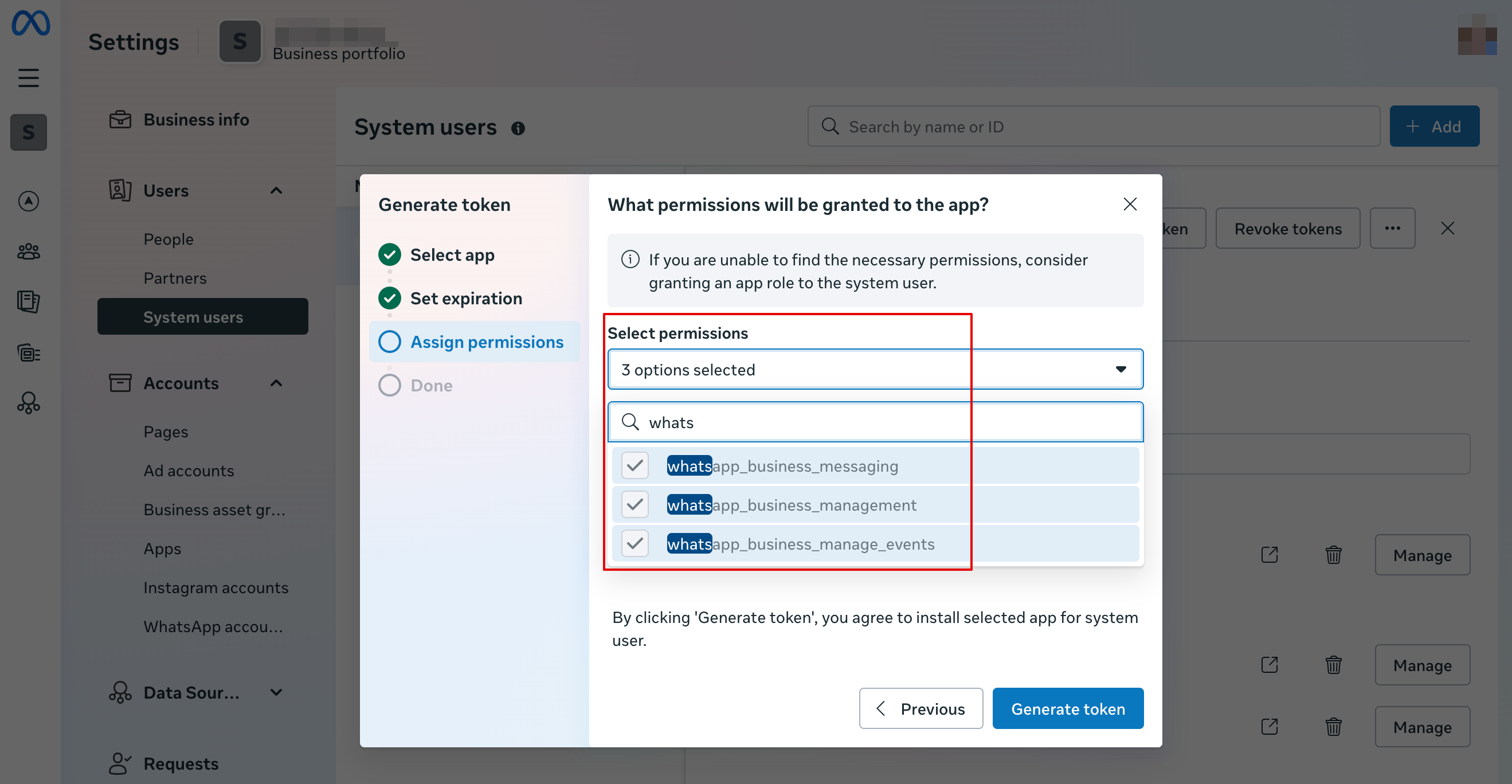
Sélectionnez les autorisations suivantes :
[[File:Whatapp permissions.png|1200px|center|link=https://help.simplybook.me/images/9/97/Whatapp_permissions.png
]]
<br><br> | <br><br> | ||
Copiez le token, collez-le dans SB et enregistrez les paramètres. | 2. Saisissez les informations souhaitées pour votre application: | ||
Revenez maintenant sur https://developers.facebook.com/apps/
, sélectionnez votre application, cliquez sur Paramètres -> Général. Insérez les URL de la Politique de confidentialité et des Conditions d’utilisation.
[[File:App settings basic path.png|1200px|center|link=https://help.simplybook.me/images/7/70/App_settings_basic_path.png
]] | [[File:Add app name step2.png|1200px|center|link=https://help.simplybook.me/images/d/db/Add_app_name_step2.png
]]
| ||
Copiez l’App Secret et insérez-le dans SB.
[[File:Paste app secret to sbm.png|1200px|center|link=https://help.simplybook.me/images/2/20/Paste_app_secret_to_sbm.png
]] | <br><br> | ||
Vous pouvez maintenant publier l’application, fournir à vos clients votre numéro WhatsApp Business et leur permettre de réserver des services avec l’aide de l’IA.
[[File:Publish wa app.png|1200px|center|link=https://help.simplybook.me/index.php?title=File
:Publish_wa_app.png]]
<br><br><br><br>
==Configurer Facebook Messenger== | 3. Sélectionnez le cas d’utilisation WhatsApp: | ||
Ouvrez https://developers.facebook.com/apps/
et cliquez sur « Create App » | [[File:Connect through whatsapp step3.png|1200px|center|link=https://help.simplybook.me/images/8/8a/Connect_through_whatsapp_step3.png
]] | ||
Saisissez les informations souhaitées pour votre application |
<br><br> | ||
Sélectionnez le cas d’utilisation Messenger dans la liste | 4. Sélectionnez le profil d’entreprise ou créez-en un nouveau.
| ||
Choisissez le profil d’entreprise ou créez-en un nouveau.
[[File:Connect msg app to business.png|1200px|center|link=https://help.simplybook.me/images/f/f8/Connect_msg_app_to_business.png
]]
<br><br> | [[File:Select or create business step 5.png|1200px|center|link=https://help.simplybook.me/images/1/18/Select_or_create_business_step_5.png
]] | ||
Accédez au tableau de bord de l’application après avoir vérifié les |
<br><br> | ||
Cliquez sur Customize use case | 5. Cliquez sur « Next » pour continuer. | ||
Dans les paramètres de l’API Messenger, insérez l’URL du webhook et le token de vérification depuis SB, puis cliquez sur Vérifier et enregistrer |
<br><br> | ||
Revenez aux paramètres de l’API Messenger pour connecter la page Facebook où l’option IA sera ajoutée et générer un token. Cliquez sur Connecter et sélectionnez la page | 6. Vérifiez les informations et cliquez sur « Go to dashboard »:
| ||
Cliquez sur Ajouter un abonnement | [[File:Go to dashboard step 6.png|1200px|center|link=https://help.simplybook.me/images/f/fc/Go_to_dashboard_step_6.png
]]
| ||
Sélectionnez messages :
[[File:Add messages subscription.png|1200px|center|link=https://help.simplybook.me/images/6/6d/Add_messages_subscription.png
]]
<br><br> | <br><br> | ||
Cliquez sur Generate Token, copiez le token et insérez-le dans SB | 7. Sélectionnez l’onglet « Use cases » et cliquez sur le bouton « Customize ». | ||
Dans les paramètres de base de l’application, copiez l’App Secret et insérez-le dans SB |
[[File:User cases customize.png|1200px|center|link=https://help.simplybook.me/images/a/a7/User_cases_customize.png
]]
| ||
Vous êtes maintenant prêt à publier l’application. Vos visiteurs peuvent discuter avec le bot sur votre page.
[[File:Msg publish the app.png|1200px|center|link=https://help.simplybook.me/images/d/df/Msg_publish_the_app.png
]]
<br><br><br><br>
==Rapport==
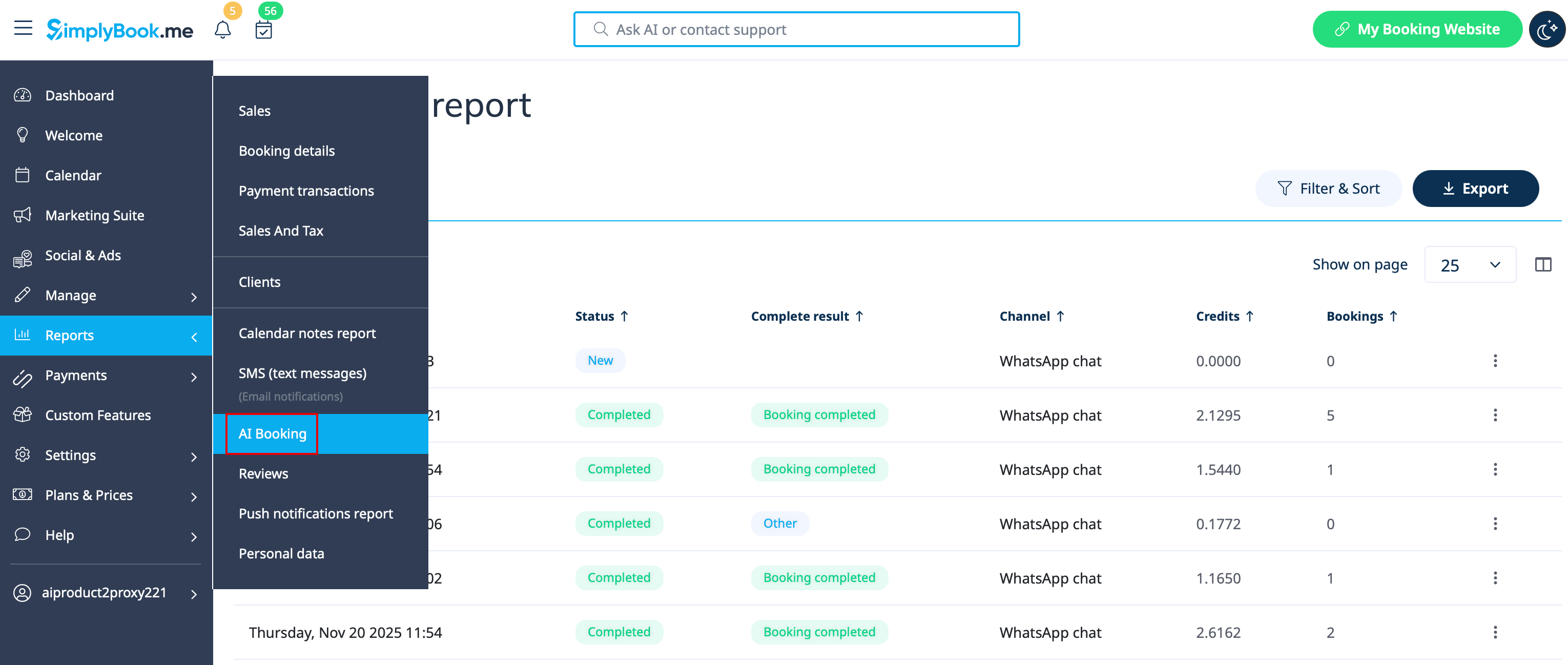
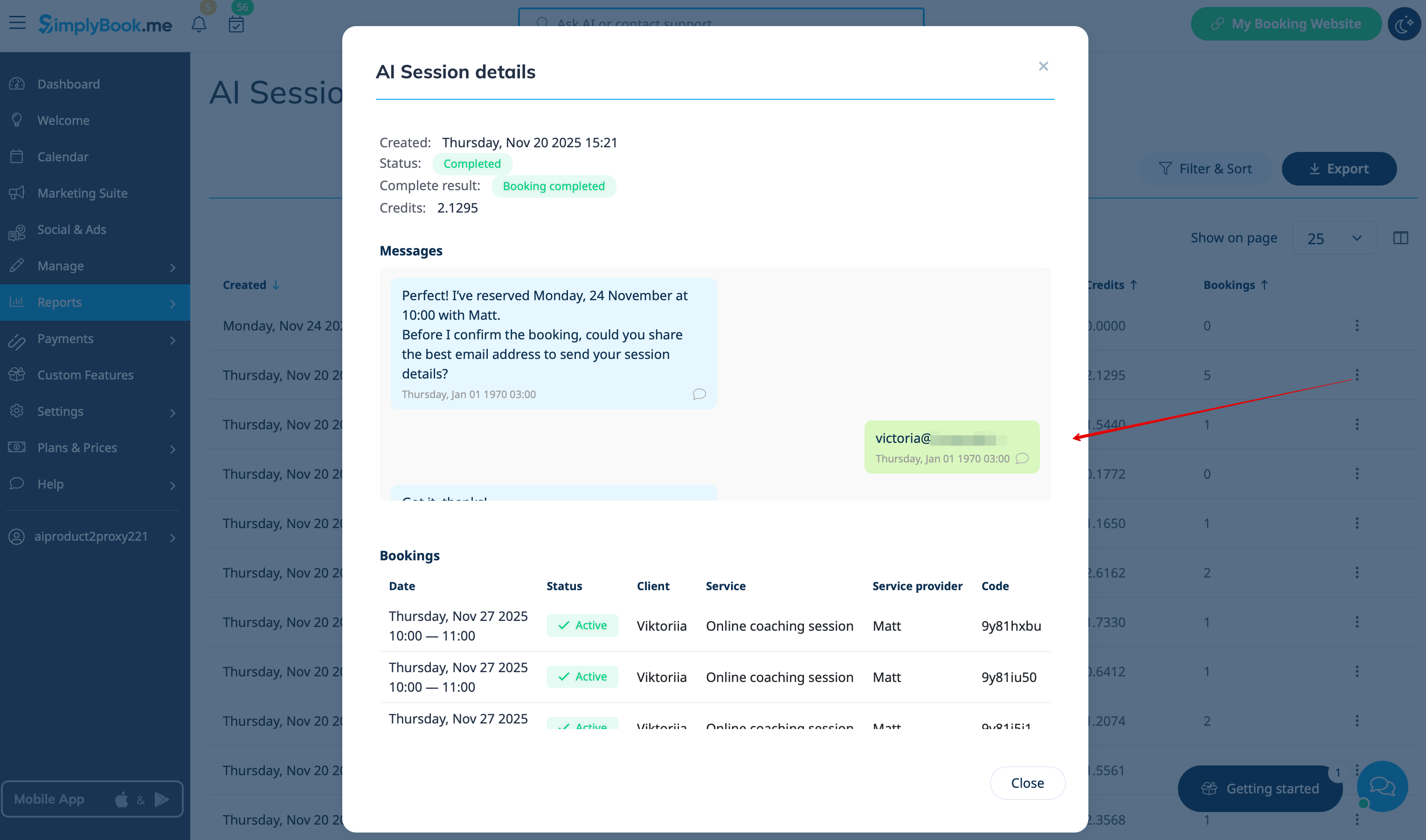
Vous pouvez consulter les discussions, le nombre de crédits utilisés ainsi que les détails des sessions avec les informations de réservation associées si le processus de réservation a réussi dans Rapports -> Réservation IA
[[File:Ai report path.png|1200px|center|link=https://help.simplybook.me/images/4/41/Ai_report_path.png
]]
[[File:Ai report view session details.png|1200px|center|link=https://help.simplybook.me/images/c/ca/Ai_report_view_session_details.png
]]
<br><br><br><br> | <br><br> | ||
8. Acceptez les Conditions d’utilisation et confirmez le profil d’entreprise. | |||
[[File:Accept the terms and confirm profile.png|1200px|center|link=https://help.simplybook.me/images/8/8c/Accept_the_terms_and_confirm_profile.png
]]
| |||
<br><br> | |||
9. Choisissez « Start using the API »: | |||
[[File:Start using the api.png|1200px|center|link=https://help.simplybook.me/images/1/11/Start_using_the_api.png
]] | |||
<br><br> | |||
10. Ensuite, allez dans « Configure webhooks »: | |||
[[File:Configure webhooks.png|1200px|center|link=https://help.simplybook.me/images/b/bc/Configure_webhooks.png
]] | |||
<br><br> | |||
11. Copiez l’« Callback url » et le « Verification token » depuis votre compte SimplyBook.me -> Fonctionnalités personnalisées -> Réservation vocale IA et collez-les dans les champs correspondants de l’application. Vérifiez et enregistrez. | |||
[[File:Callback and token.png|1200px|center|link=https://help.simplybook.me/images/f/f6/Callback_and_token.png
]] | |||
<br><br> | |||
12. À l’étape suivante, dans « Select product », choisissez « WhatsApp Business Account »: | |||
[[File:Select product.png|1200px|center|link=https://help.simplybook.me/images/6/66/Select_product.png
]]
| |||
<br><br> | |||
13. Activez ensuite les webhooks nécessaires : messages et appels (si vous souhaitez accepter les appels). | |||
[[File:Calls and msg subscriptions.png|1200px|center|link=https://help.simplybook.me/images/5/5d/Calls_and_msg_subscriptions.png
]]
| |||
<br><br> | |||
14. Vous pouvez maintenant ajouter des numéros de téléphone et un moyen de paiement (Facebook facture les messages).
Copiez l’identifiant du numéro de téléphone depuis Facebook et collez-le dans le formulaire correspondant de votre compte SimplyBook.me.
| |||
[[File:Manage phone numbers.png|1200px|center|link=https://help.simplybook.me/images/b/b1/Manage_phone_numbers.png
]] | |||
[[File:Copy phone number id.png|1200px|center|link=https://help.simplybook.me/images/9/91/Copy_phone_number_id.png
]] | |||
<br><br> | |||
15. Vous devez maintenant créer un utilisateur système. Accédez au [https://business.facebook.com/latest/settings/
profil Facebook Business] et ouvrez l’onglet Utilisateurs système. | |||
[[File:Add user facebook.png|1200px|center|link=https://help.simplybook.me/images/b/b7/Add_user_facebook.png
]] | |||
<br><br> | |||
16. Cliquez sur Ajouter un nouvel utilisateur et renseignez les informations utilisateur. | |||
[[File:Create user facebook step 2.png|1200px|center|link=https://help.simplybook.me/images/1/1b/Create_user_facebook_step_2.png
]]
<br><br> | |||
17. Accédez ensuite à Assign Assets. | |||
[[File:Assign assets path.png|1200px|center|link=https://help.simplybook.me/images/9/9e/Assign_assets_path.png
]]
<br><br> | |||
18. Dans l’onglet Apps, sélectionnez votre application et activez l’autorisation « Manage app » | |||
[[File:Add manage app permission.png|1200px|center|link=https://help.simplybook.me/images/f/f3/Add_manage_app_permission.png
]] | |||
<br><br> | |||
19. Dans l’onglet Comptes WhatsApp, sélectionnez vos comptes WhatsApp et activez l’autorisation « Manage WhatsApp business accounts ». | |||
[[File:Whatsapp acc permissions add.png|1200px|center|link=https://help.simplybook.me/images/1/17/Whatsapp_acc_permissions_add.png
]]
| |||
<br><br> | |||
20. Après avoir attribué les ressources, cliquez sur Generate Token. | |||
[[File:Generate token path.png|1200px|center|link=https://help.simplybook.me/images/d/dd/Generate_token_path.png
]]
| |||
<br><br> | |||
21. Sélectionnez votre application dans le menu déroulant et définissez l’expiration du token sur « never ». | |||
[[File:Token never expire.png|1200px|center|link=https://help.simplybook.me/images/2/2a/Token_never_expire.png
]] | |||
<br><br> | |||
22. Sélectionnez les autorisations suivantes: | |||
[[File:Whatapp permissions.png|1200px|center|link=https://help.simplybook.me/images/9/97/Whatapp_permissions.png
]]
| |||
<br><br> | |||
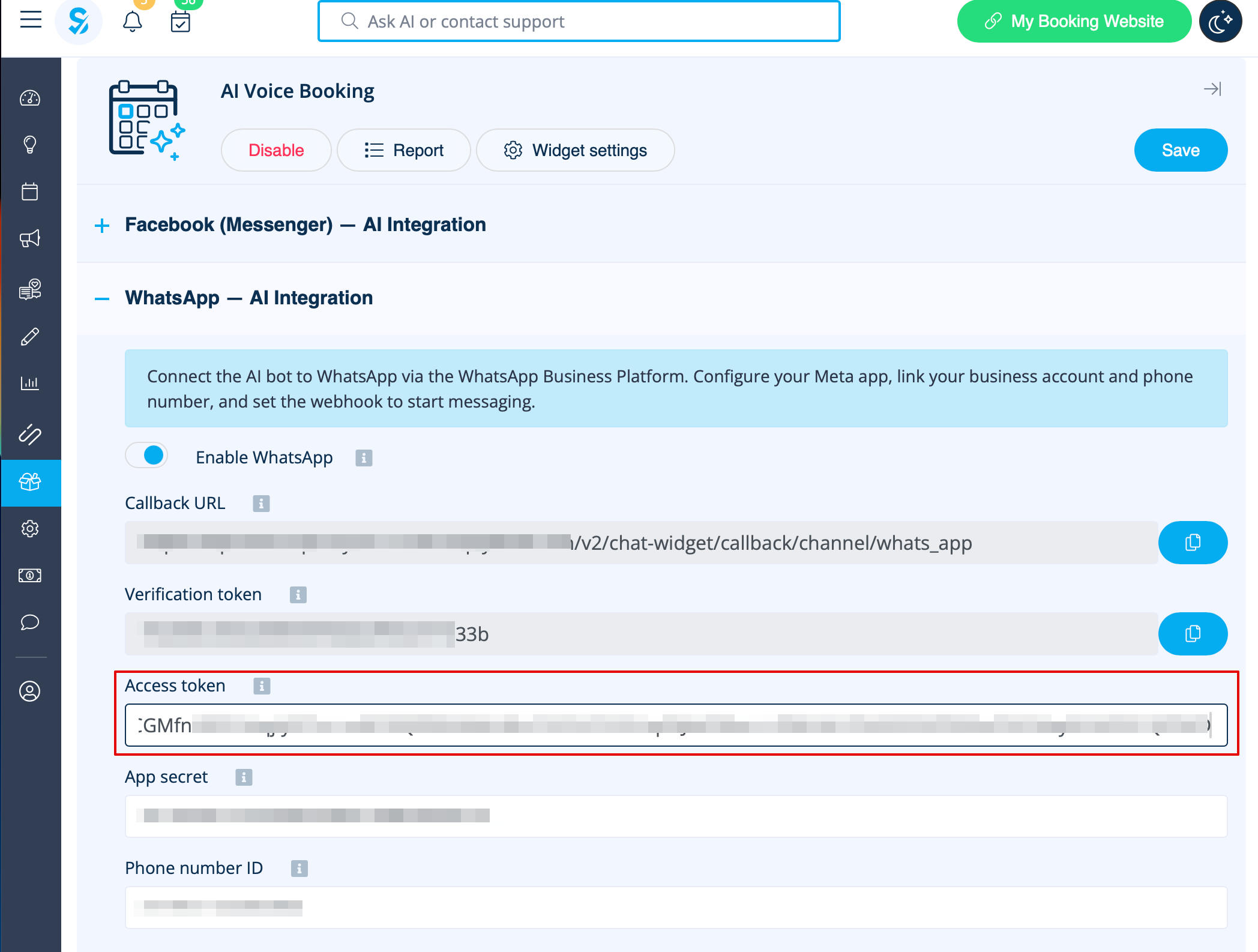
23. Copiez le token, collez-le dans SB et enregistrez les paramètres. | |||
[[File:Paste token to sbm.png|1200px|center|link=https://help.simplybook.me/images/e/e7/Paste_token_to_sbm.png
]] | |||
<br><br> | |||
24. Revenez maintenant sur [https://developers.facebook.com/apps/]
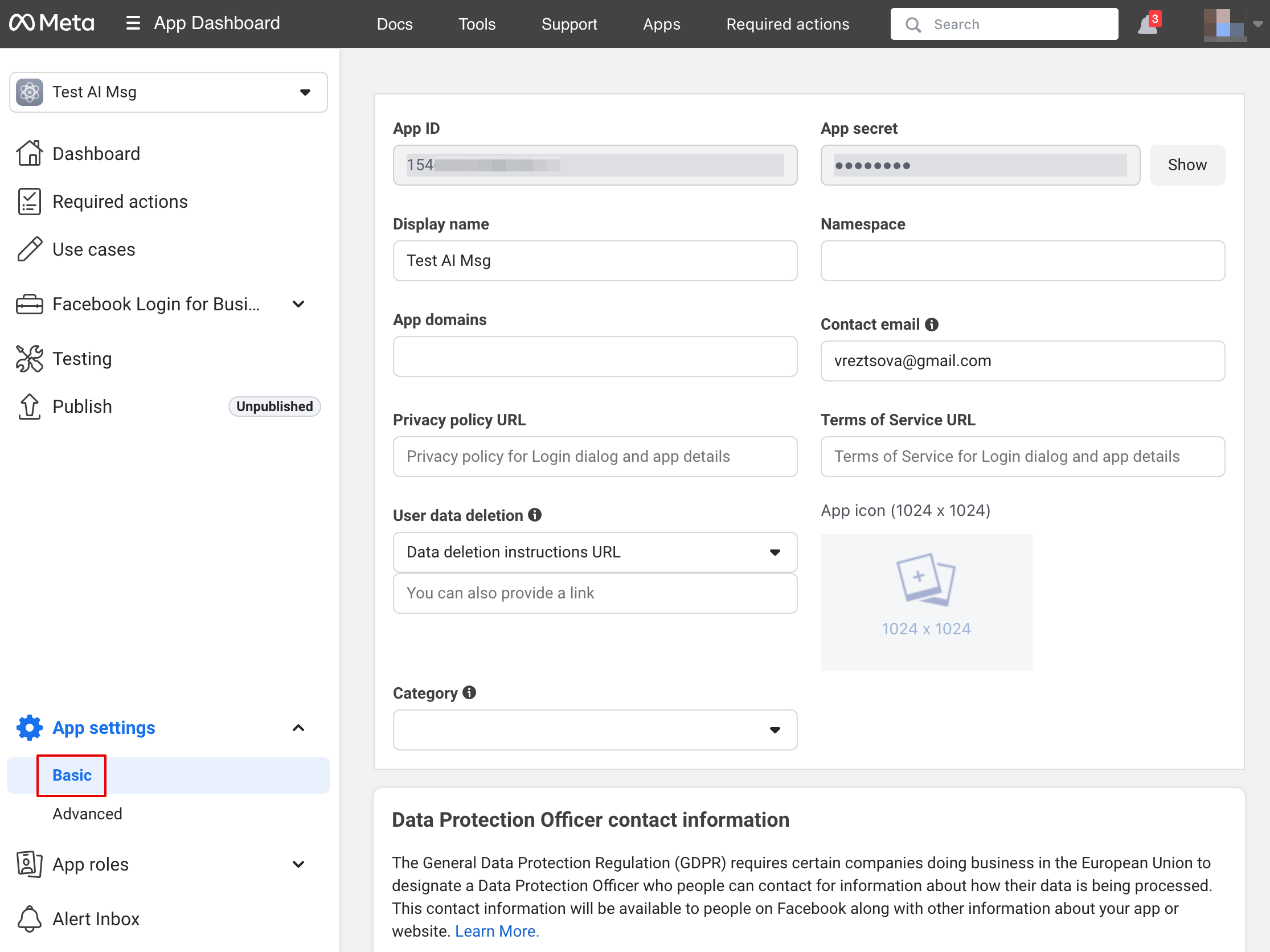
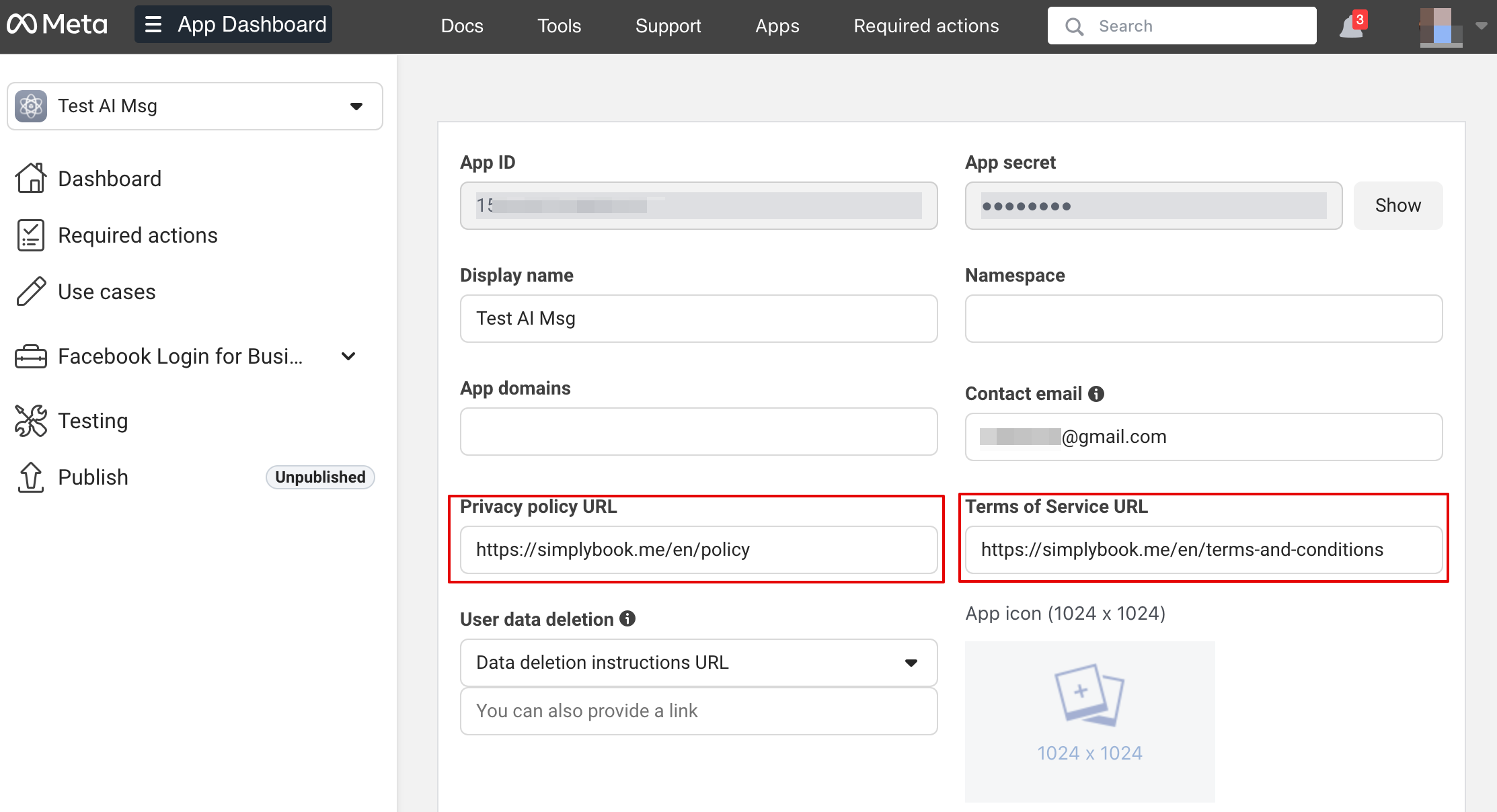
, sélectionnez votre application, cliquez sur Paramètres -> Général. Insérez les URL de la Politique de confidentialité et des Conditions d’utilisation.
| |||
[[File:App settings basic path.png|1200px|center|link=https://help.simplybook.me/images/7/70/App_settings_basic_path.png
]] | |||
[[File:Insert your terms and privacy policy links upd.png|1200px|center|link=https://help.simplybook.me/images/9/92/Insert_your_terms_and_privacy_policy_links_upd.png
]] | |||
<br><br> | |||
25. Copiez l’App Secret et insérez-le dans SB.
| |||
[[File:Paste app secret to sbm.png|1200px|center|link=https://help.simplybook.me/images/2/20/Paste_app_secret_to_sbm.png
]] | |||
<br><br> | |||
26. Vous pouvez maintenant publier l’application, fournir à vos clients votre numéro WhatsApp Business et leur permettre de réserver des services avec l’aide de l’IA.
| |||
[[File:Publish wa app.png|1200px|center|link=https://help.simplybook.me/index.php?title=File
:Publish_wa_app.png]] | |||
<br><br><br><br>
| |||
==Configurer Facebook Messenger== | |||
1. Ouvrez [https://developers.facebook.com/apps/]
et cliquez sur « Create App » | |||
[[File:Create sb app step 1.png|1200px|center|link=https://help.simplybook.me/images/9/9c/Create_sb_app_step_1.png
]] | |||
<br><br> | |||
2. Saisissez les informations souhaitées pour votre application. | |||
[[File:Test messenger app create step 1.png|1200px|center|link=https://help.simplybook.me/images/c/ce/Test_messenger_app_create_step_1.png
]]
| |||
<br><br> | |||
3. Sélectionnez le cas d’utilisation Messenger dans la liste. | |||
[[File:Select messenger ai.png|1200px|center|link=https://help.simplybook.me/images/7/75/Select_messenger_ai.png
]]
| |||
<br><br> | |||
4. Choisissez le profil d’entreprise ou créez-en un nouveau.
| |||
[[File:Connect msg app to business.png|1200px|center|link=https://help.simplybook.me/images/f/f8/Connect_msg_app_to_business.png
]] | |||
<br><br> | |||
5. Accédez au tableau de bord de l’application après avoir vérifié les informations | |||
[[File:App overview step.png|1200px|center|link=https://help.simplybook.me/images/9/96/App_overview_step.png
]]
| |||
<br><br> | |||
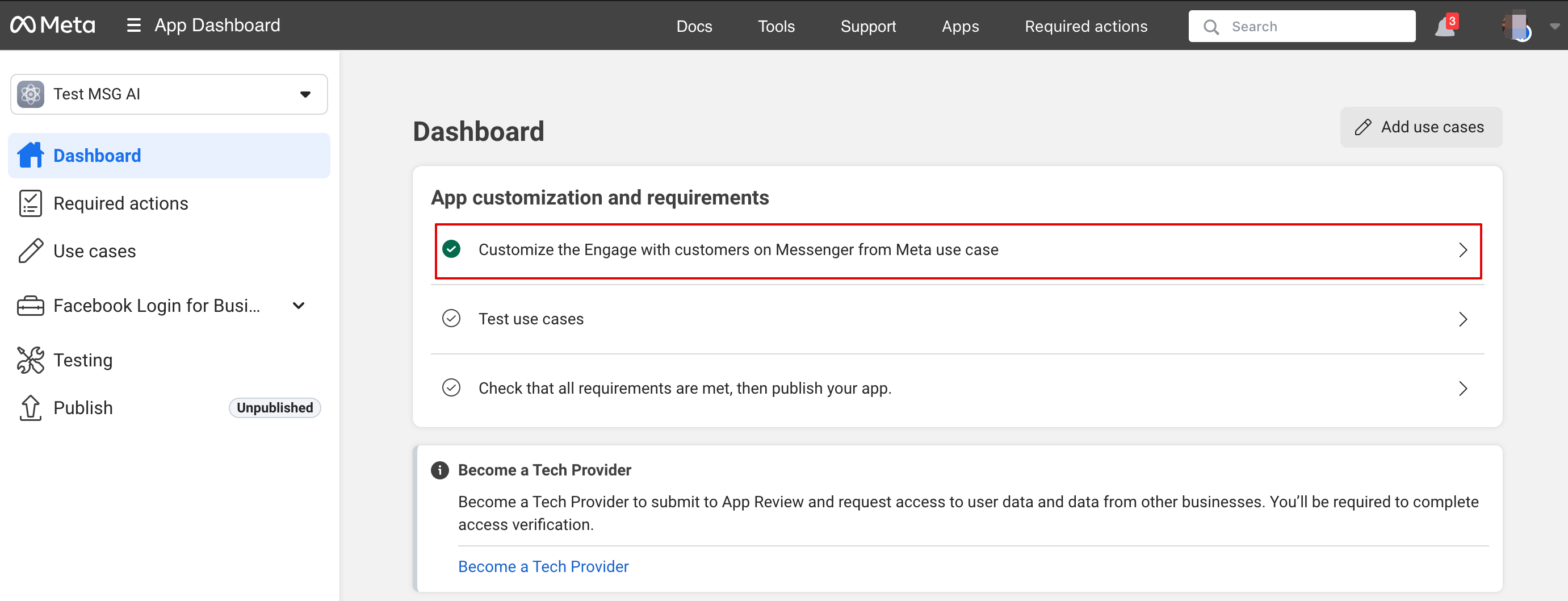
6. Cliquez sur Customize use case. | |||
[[File:Msg customize use case.png|1200px|center|link=https://help.simplybook.me/images/a/a5/Msg_customize_use_case.png
]] | |||
<br><br> | |||
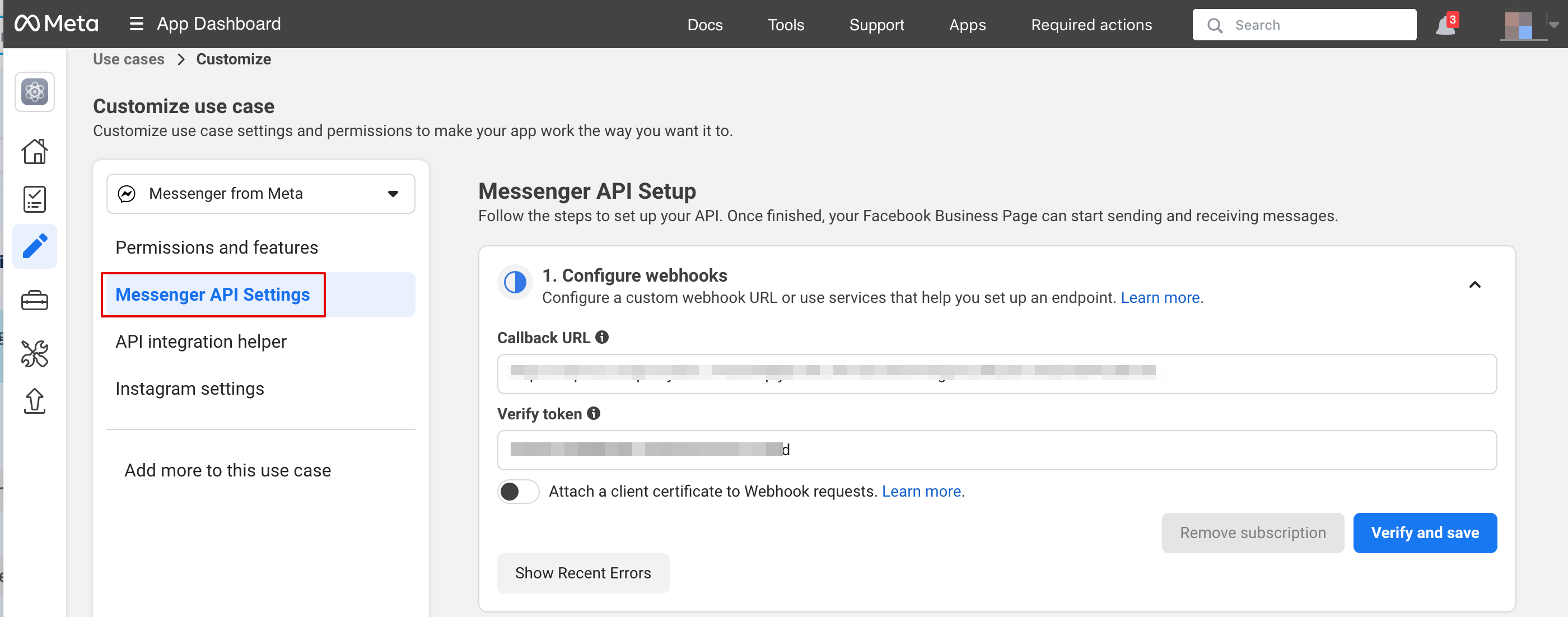
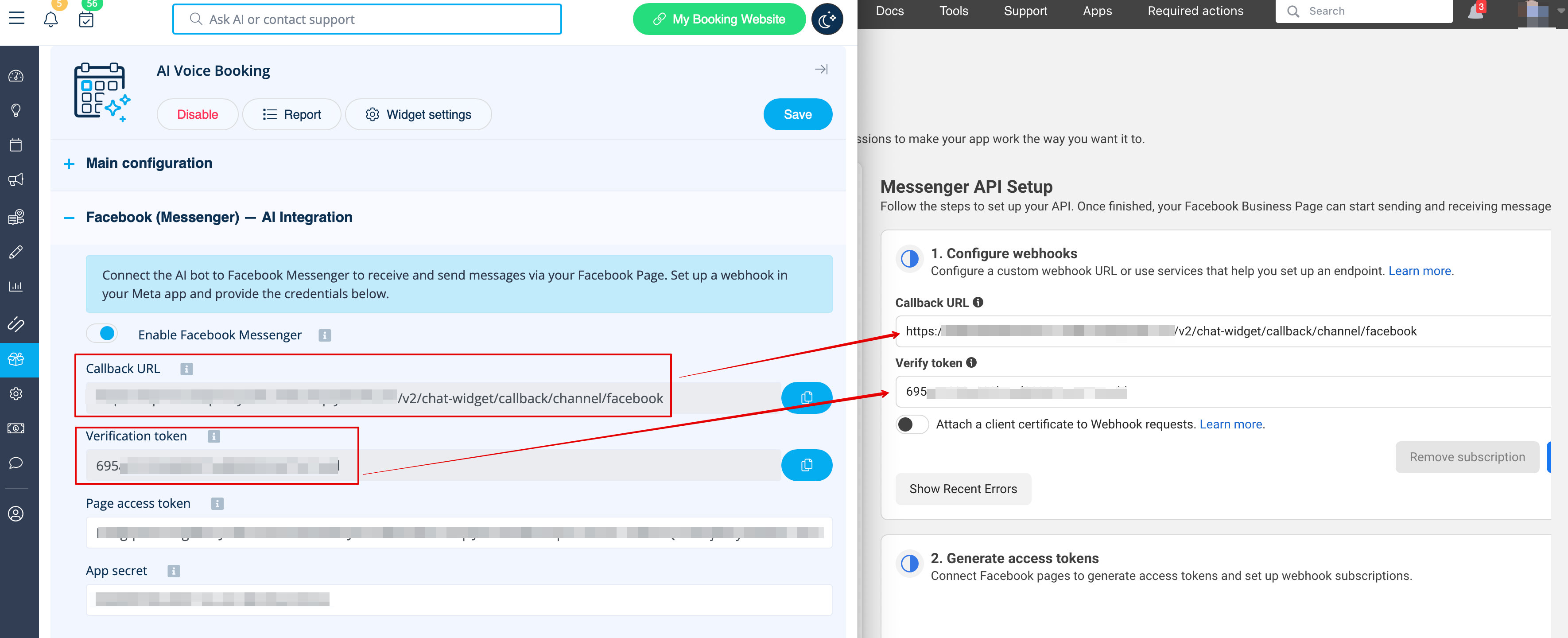
7. Dans les paramètres de l’API Messenger, insérez l’URL du webhook et le token de vérification depuis SB, puis cliquez sur Vérifier et enregistrer. | |||
[[File:Msg api settings path.png|1200px|center|link=https://help.simplybook.me/images/9/94/Msg_api_settings_path.png
]] | |||
[[File:Msg callback url and verification token.png|1200px|center|link=https://help.simplybook.me/images/7/7e/Msg_callback_url_and_verification_token.png
]] | |||
<br><br> | |||
8. Revenez aux paramètres de l’API Messenger pour connecter la page Facebook où l’option IA sera ajoutée et générer un token. Cliquez sur Connecter et sélectionnez la page | |||
[[File:Msg api connect to page.png|1200px|center|link=https://help.simplybook.me/images/1/19/Msg_api_connect_to_page.png
]] | |||
<br><br> | |||
9. Cliquez sur Ajouter un abonnement. | |||
[[File:Msg add subscription.png|1200px|center|link=https://help.simplybook.me/images/0/0c/Msg_add_subscription.png
]]
| |||
<br><br> | |||
10. Sélectionnez messages :
[[File:Add messages subscription.png|1200px|center|link=https://help.simplybook.me/images/6/6d/Add_messages_subscription.png
]]
| |||
<br><br> | |||
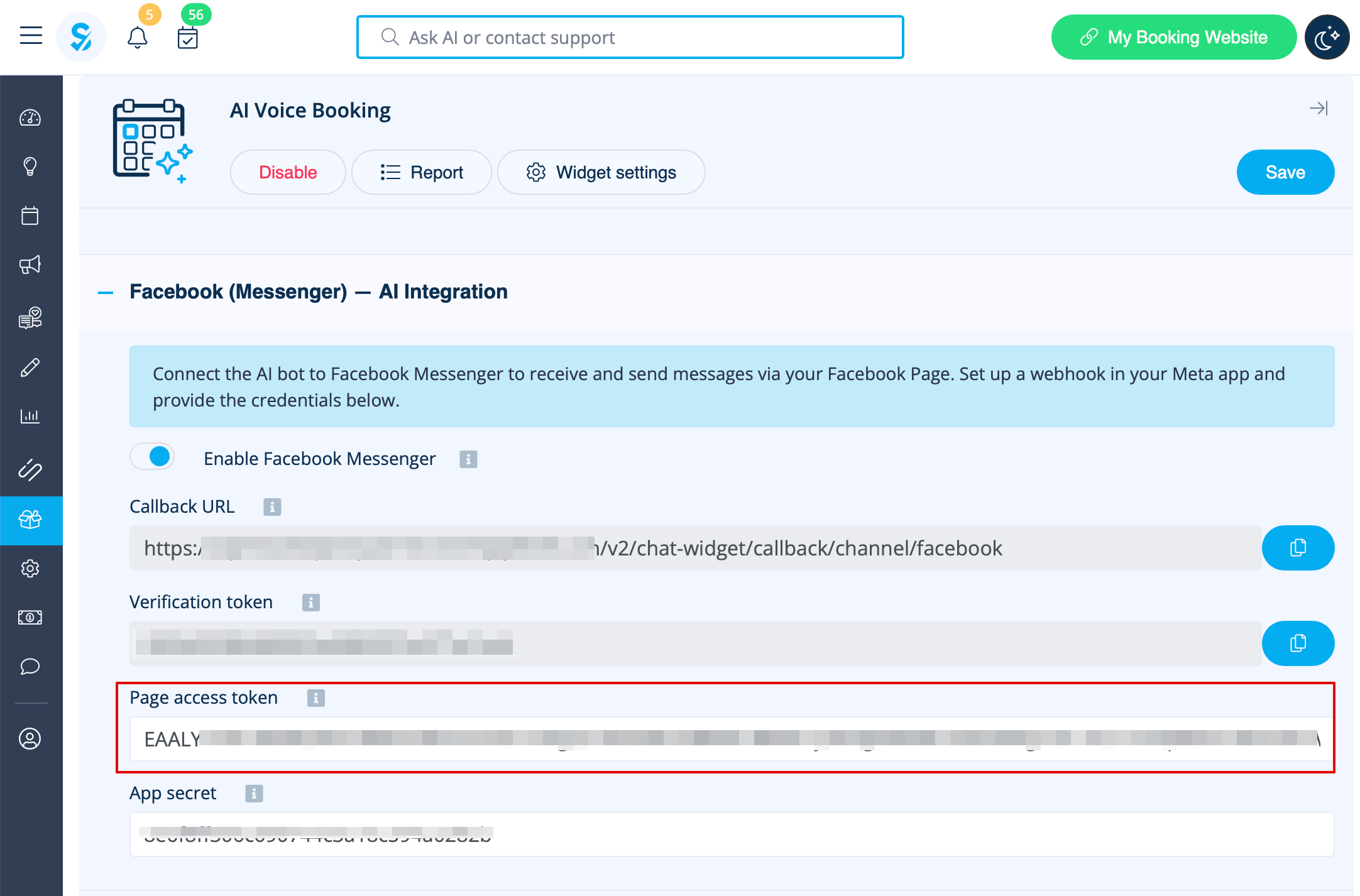
11. Cliquez sur Generate Token, copiez le token et insérez-le dans SB. | |||
[[File:Msg generate token path.png|1200px|center|link=https://help.simplybook.me/images/5/5c/Msg_generate_token_path.png
]] | |||
[[File:Paste msg token to sbm.png|1200px|center|link=https://help.simplybook.me/images/c/ce/Paste_msg_token_to_sbm.png
]] | |||
<br><br> | |||
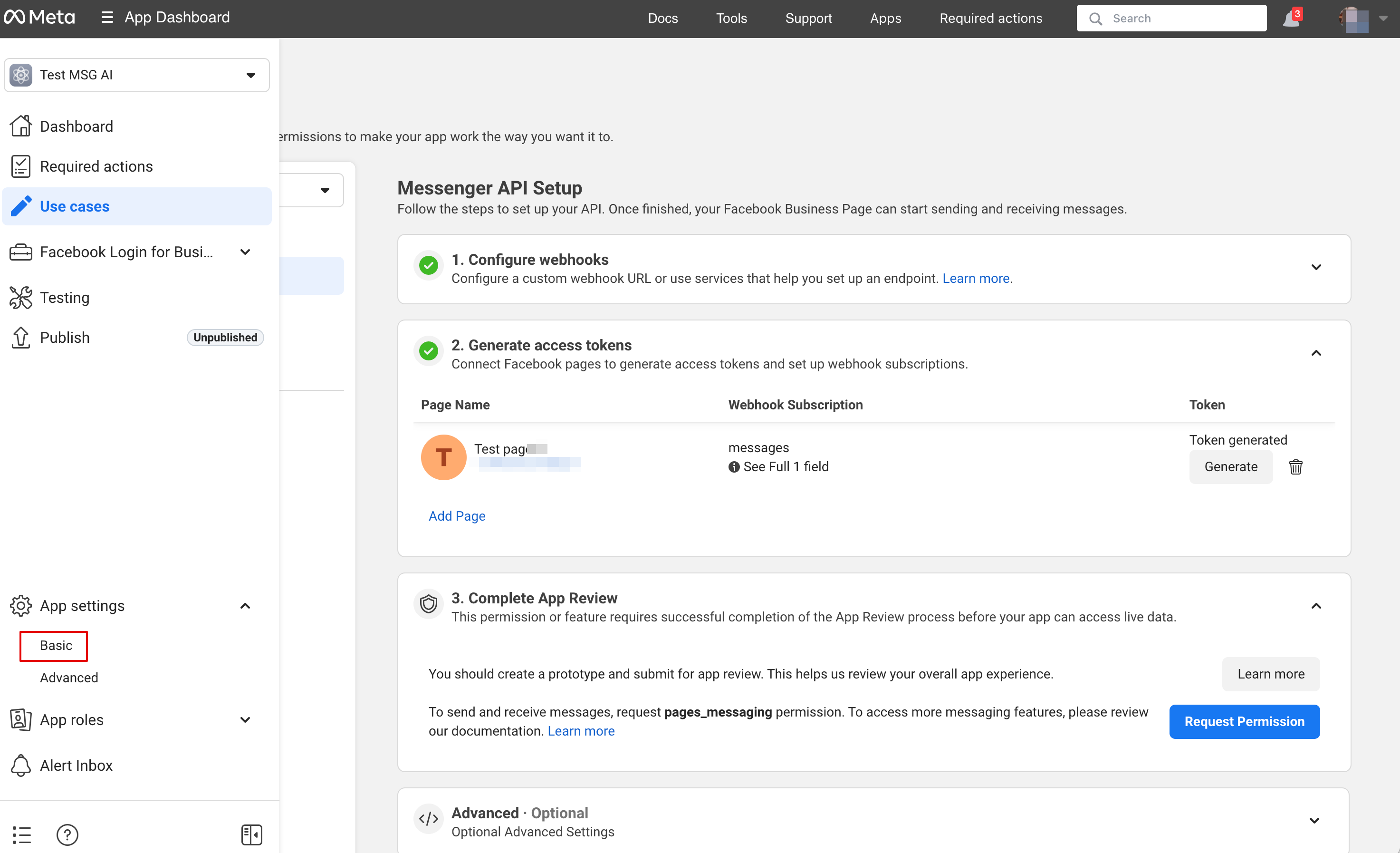
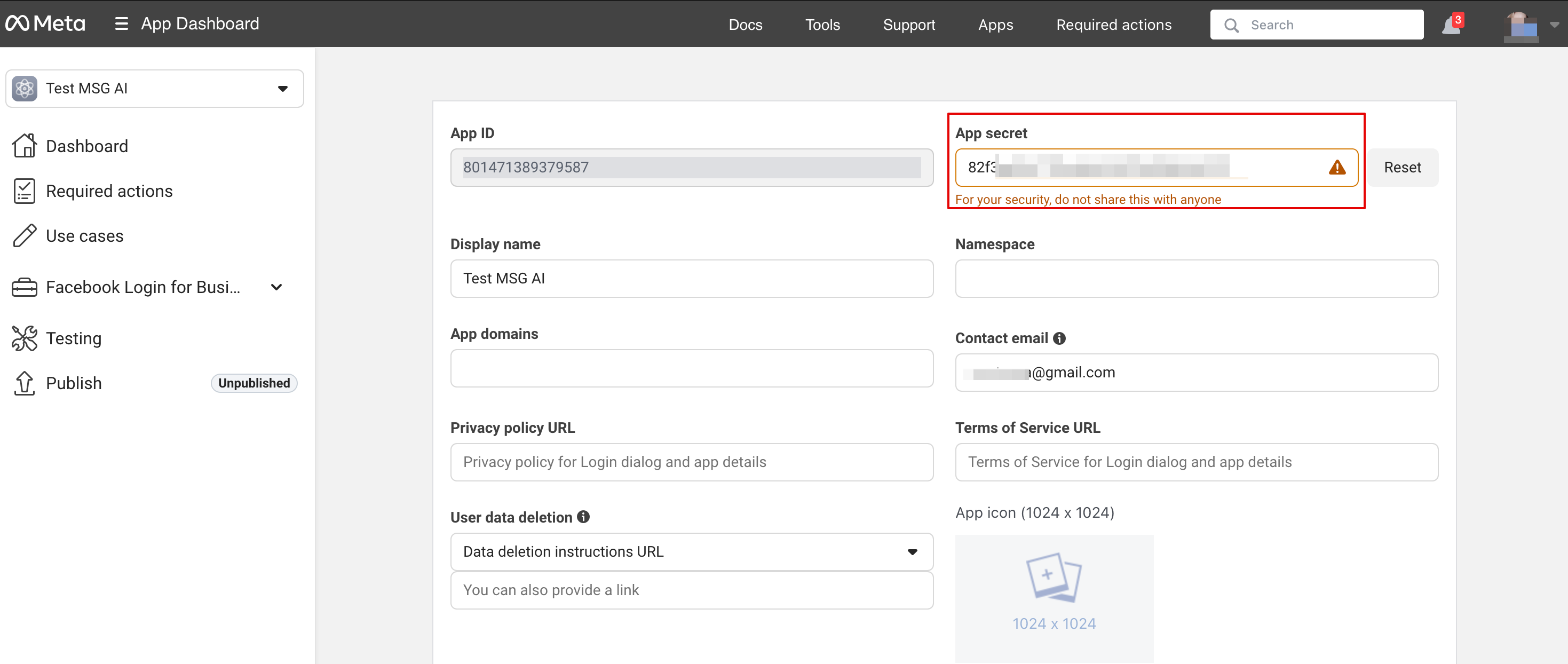
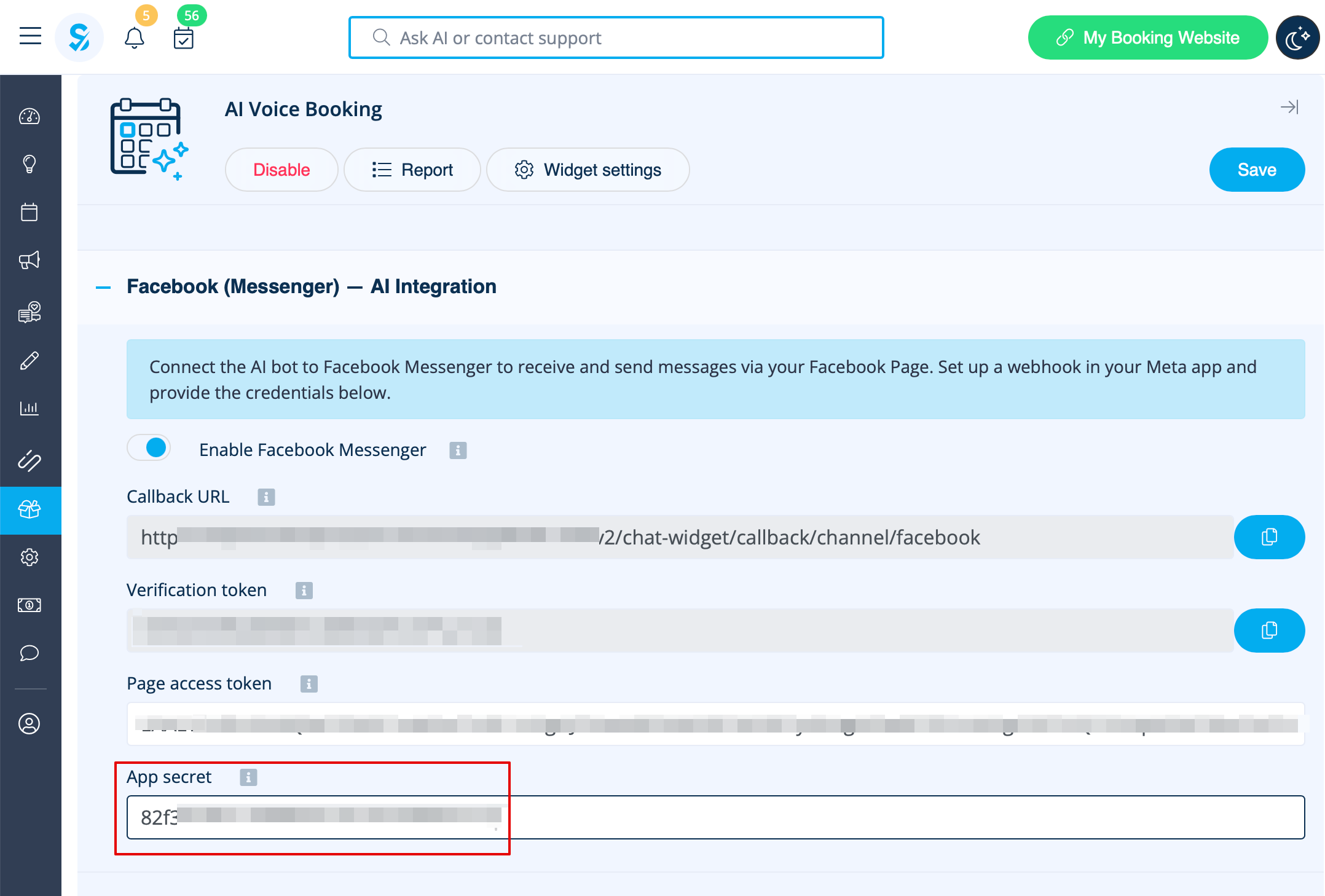
12. Dans les paramètres de base de l’application, copiez l’App Secret et insérez-le dans SB. | |||
[[File:Basic setting path msg.png|1200px|center|link=https://help.simplybook.me/images/8/88/Basic_setting_path_msg.png
]] | |||
[[File:Copy msg app secret.png|1200px|center|link=https://help.simplybook.me/images/6/6d/Copy_msg_app_secret.png
]] | |||
[[File:Msg insert app secret to sbm.png|1200px|center|link=https://help.simplybook.me/images/e/e8/Msg_insert_app_secret_to_sbm.png
]] | |||
<br><br> | |||
13. Vous êtes maintenant prêt à publier l’application. Vos visiteurs peuvent discuter avec le bot sur votre page. | |||
[[File:Msg publish the app.png|1200px|center|link=https://help.simplybook.me/images/d/df/Msg_publish_the_app.png
]]
| |||
<br><br><br><br> | |||
==Rapport== | |||
Vous pouvez consulter les discussions, le nombre de crédits utilisés ainsi que les détails des sessions avec les informations de réservation associées si le processus de réservation a réussi dans Rapports -> Réservation IA
| |||
[[File:Ai report path.png|1200px|center|link=https://help.simplybook.me/images/4/41/Ai_report_path.png
]] | |||
[[File:Ai report view session details.png|1200px|center|link=https://help.simplybook.me/images/c/ca/Ai_report_view_session_details.png
]] | |||
<br><br><br><br> | |||
Revision as of 15:47, 12 January 2026
Ajoutez une expérience de réservation alimentée par l’IA à votre site web et à vos canaux de messagerie. L’assistant collecte les informations de réservation, vérifie l’éligibilité des créneaux et crée automatiquement les réservations.
Module de réservation IA tout-en-un qui connecte votre assistant à votre site web et à vos canaux de messagerie pour accepter les réservations et envoyer des confirmations et des rappels. Configurez les intégrations (Facebook Messenger, WhatsApp, widget web) et les paramètres de base, puis commencez à accepter automatiquement les réservations.
;Comment l’utiliser :
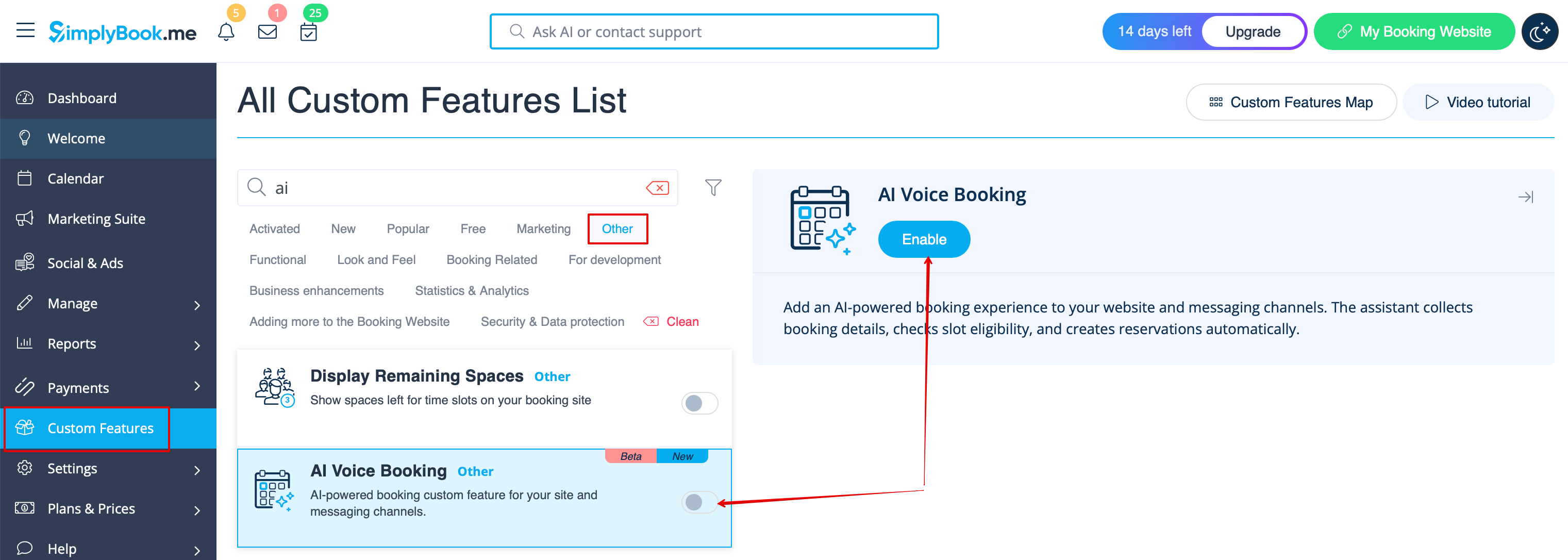
1. Activez la fonctionnalité sur la page Fonctionnalités personnalisées -> Réservation vocale IA.
2. Obtenez des crédits d’essai gratuits ou achetez des crédits supplémentaires de réservation IA sur la page Forfaits & Prix -> Articles supplémentaires.
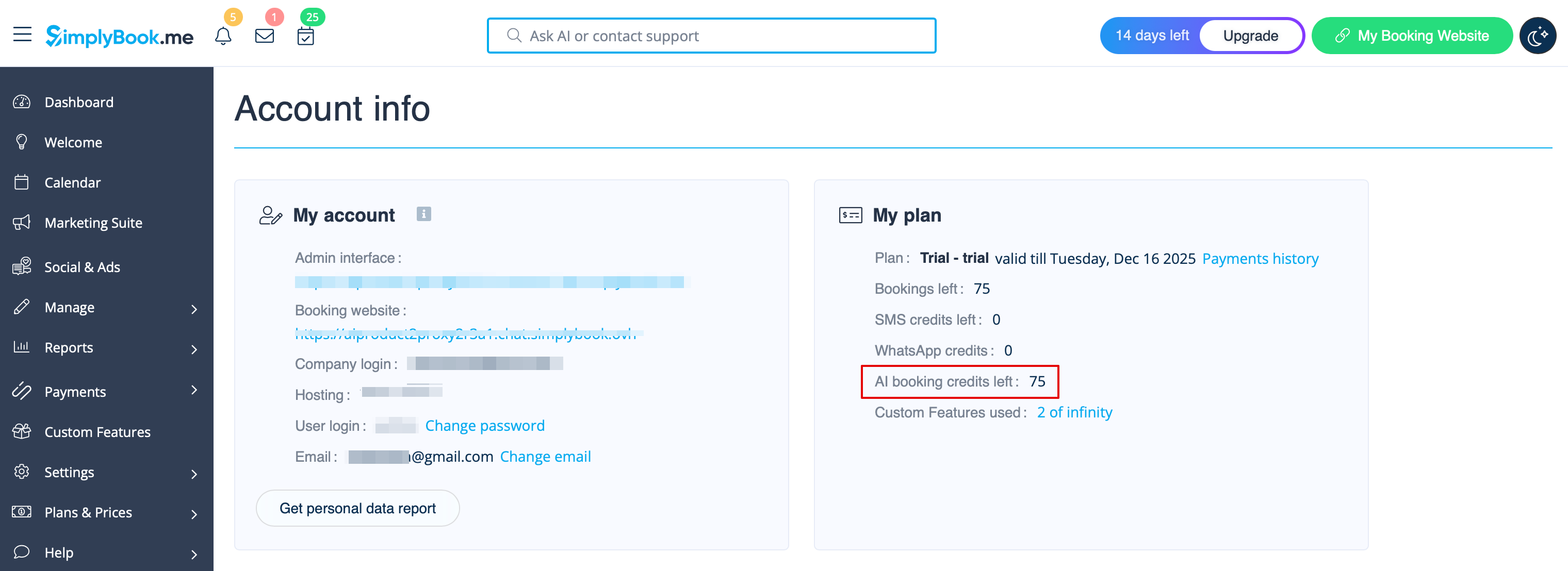
3. Vous pourrez voir le nombre de crédits restants sur la page Tableau de bord ou dans Informations du compte.
4. Revenez à Fonctionnalités personnalisées -> Réservation vocale IA pour ajuster les préférences de la voix IA, du modèle et du texte de vérification par e-mail.
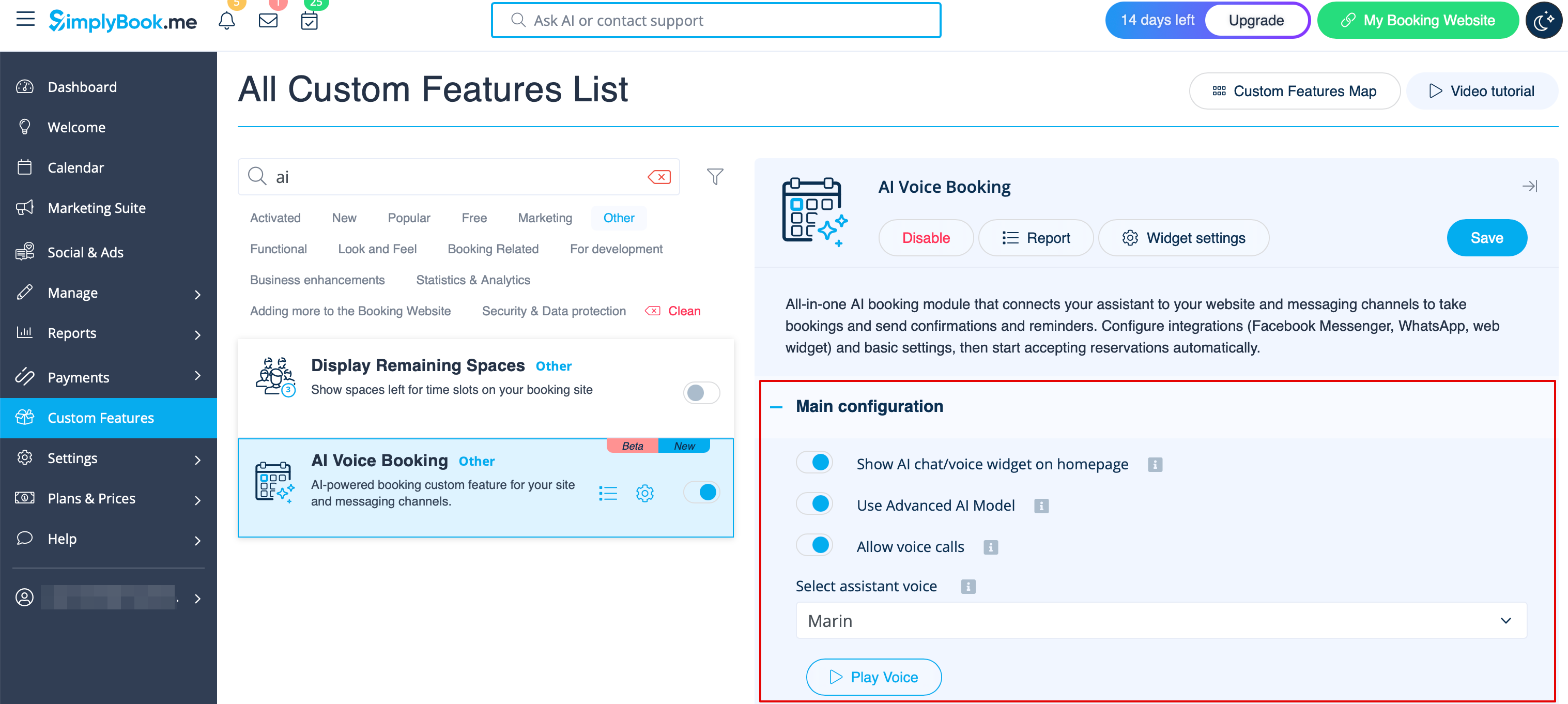
5. Choisissez maintenant l’option où la réservation IA sera disponible pour vos clients.
==Widget / Site de réservation==
1. Après l’achat des crédits, le widget de chat IA est ajouté par défaut à votre site de réservation. Les clients pourront envoyer des messages texte ou vocaux pour effectuer le processus de réservation avec l’aide de l’IA.
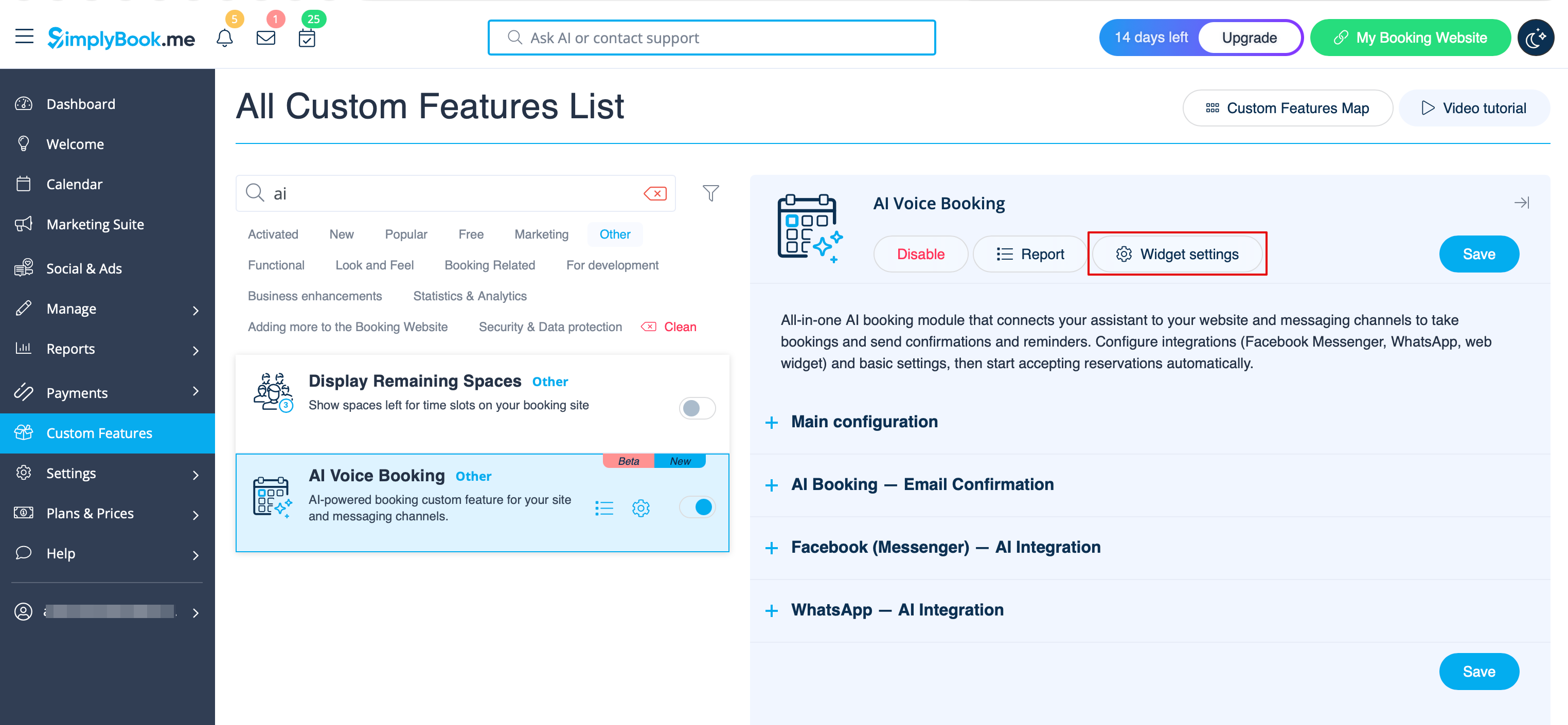
2. Si vous disposez de votre propre site web, vous pouvez y ajouter le widget de réservation IA. Accédez simplement aux ‘’’Paramètres du widget’’’, sélectionnez les couleurs souhaitées, puis cliquez sur « Enregistrer & obtenir la couleur du widget » pour générer le code du widget.
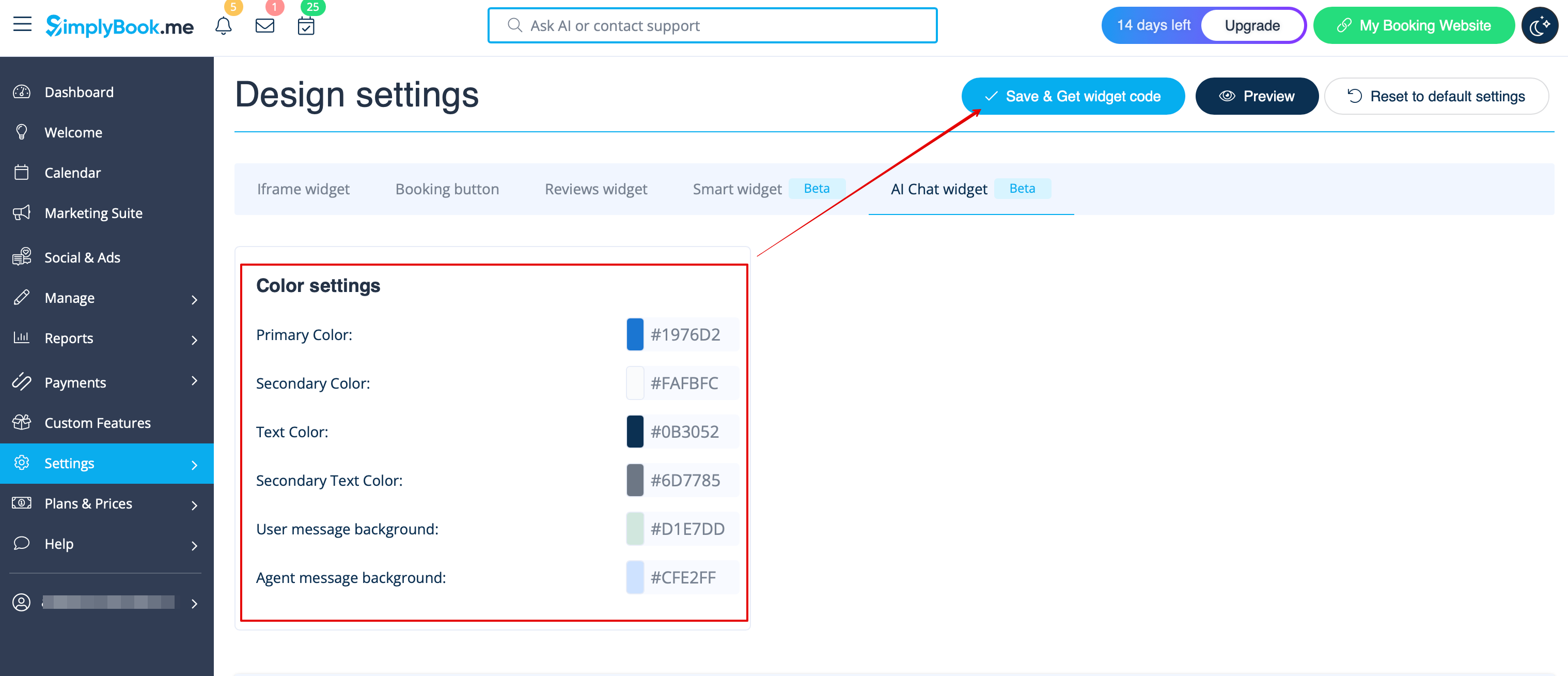
3. Accédez à l’éditeur de votre site web et collez le code sur la page où vous souhaitez rendre le widget de réservation IA disponible. C’est tout.
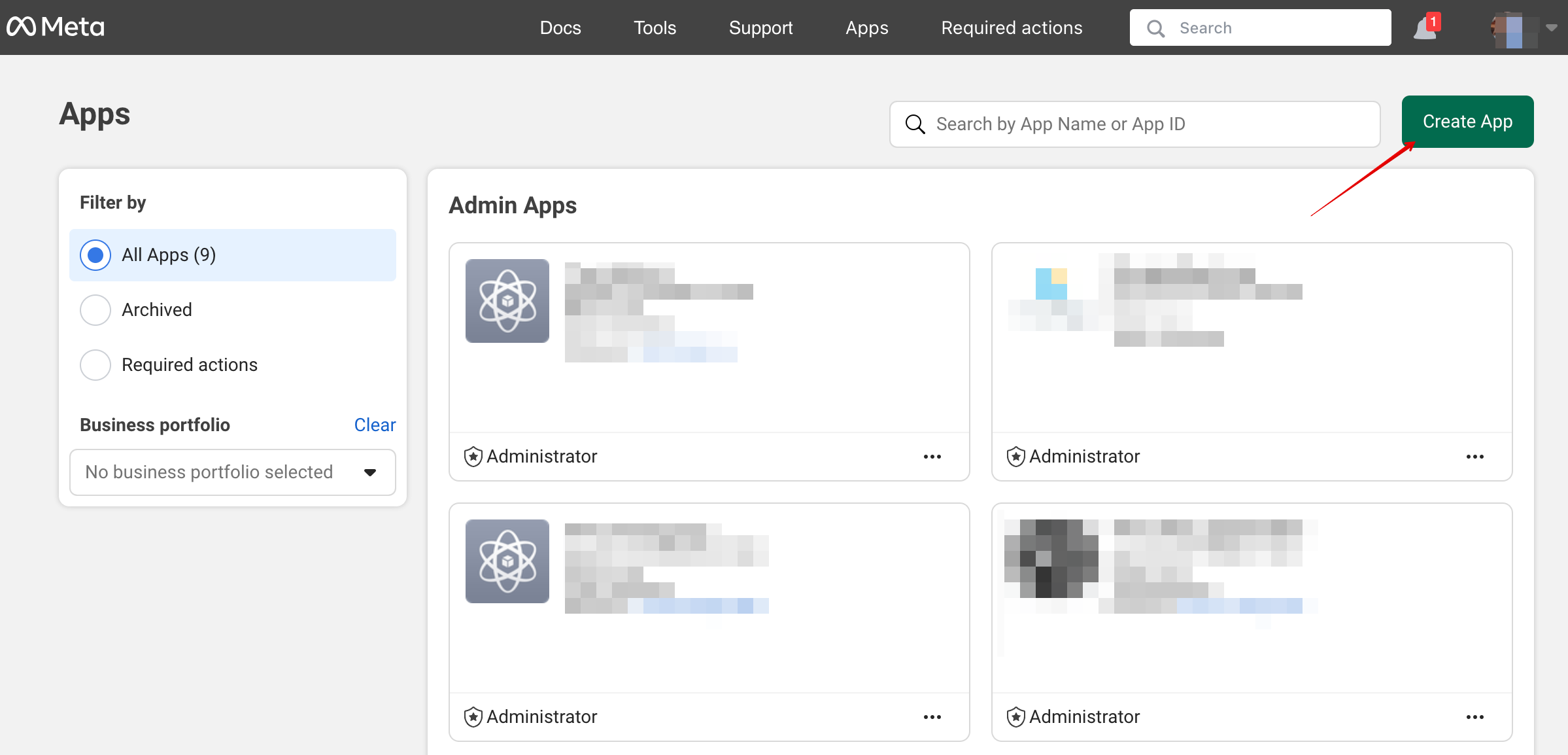
==Réservation IA via WhatsApp== 1. Ouvrez [1] et cliquez sur « Create App »:
2. Saisissez les informations souhaitées pour votre application:
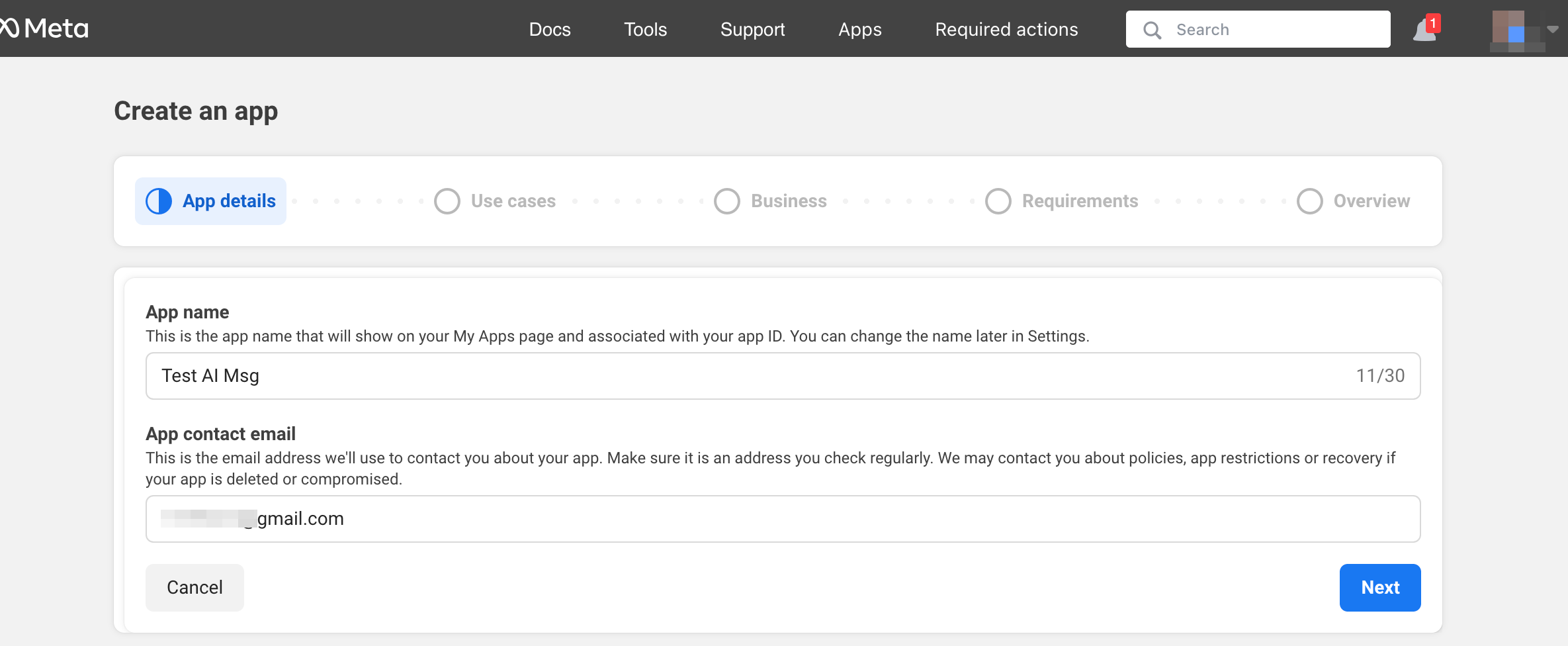
3. Sélectionnez le cas d’utilisation WhatsApp:
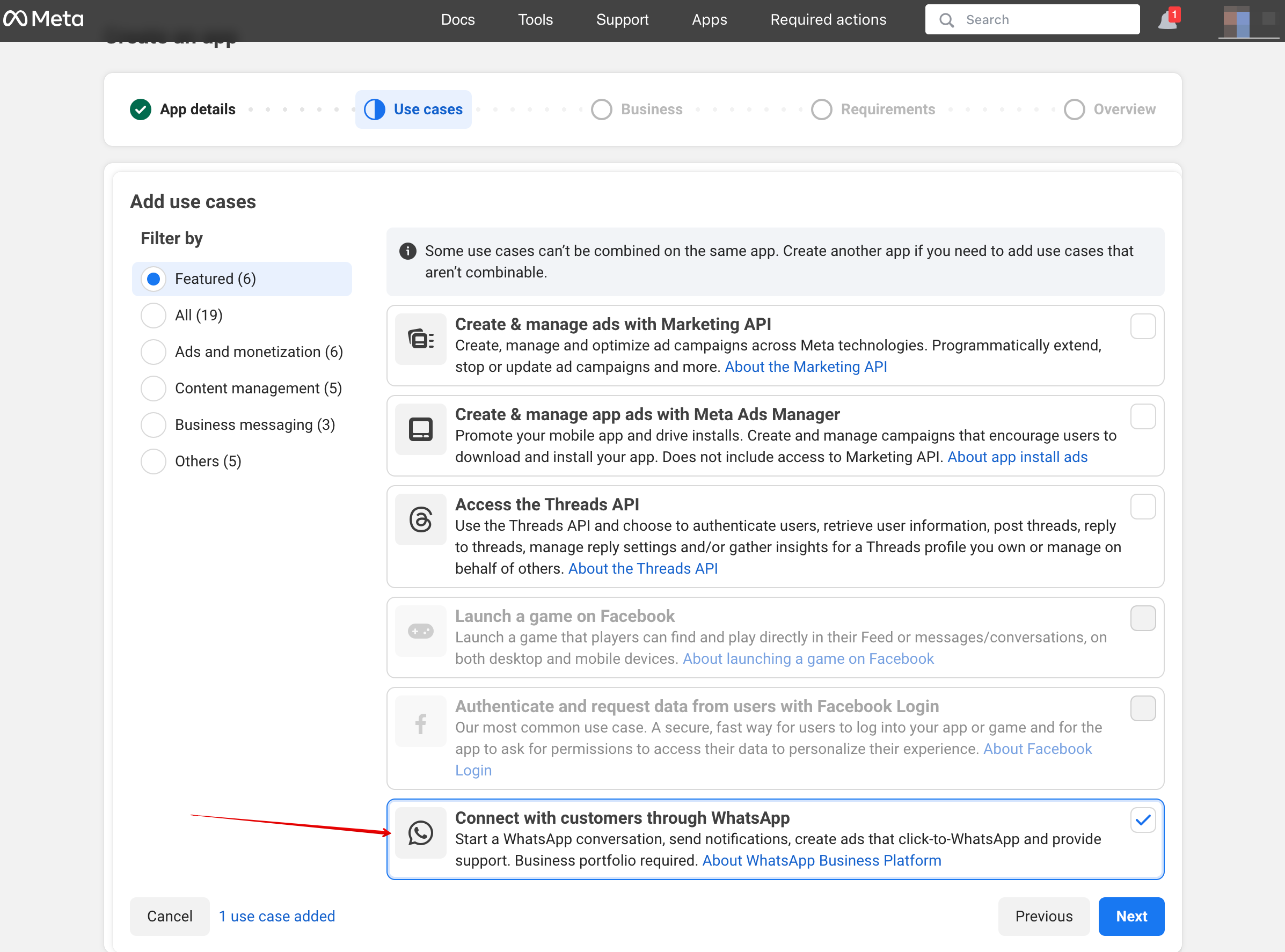
4. Sélectionnez le profil d’entreprise ou créez-en un nouveau.
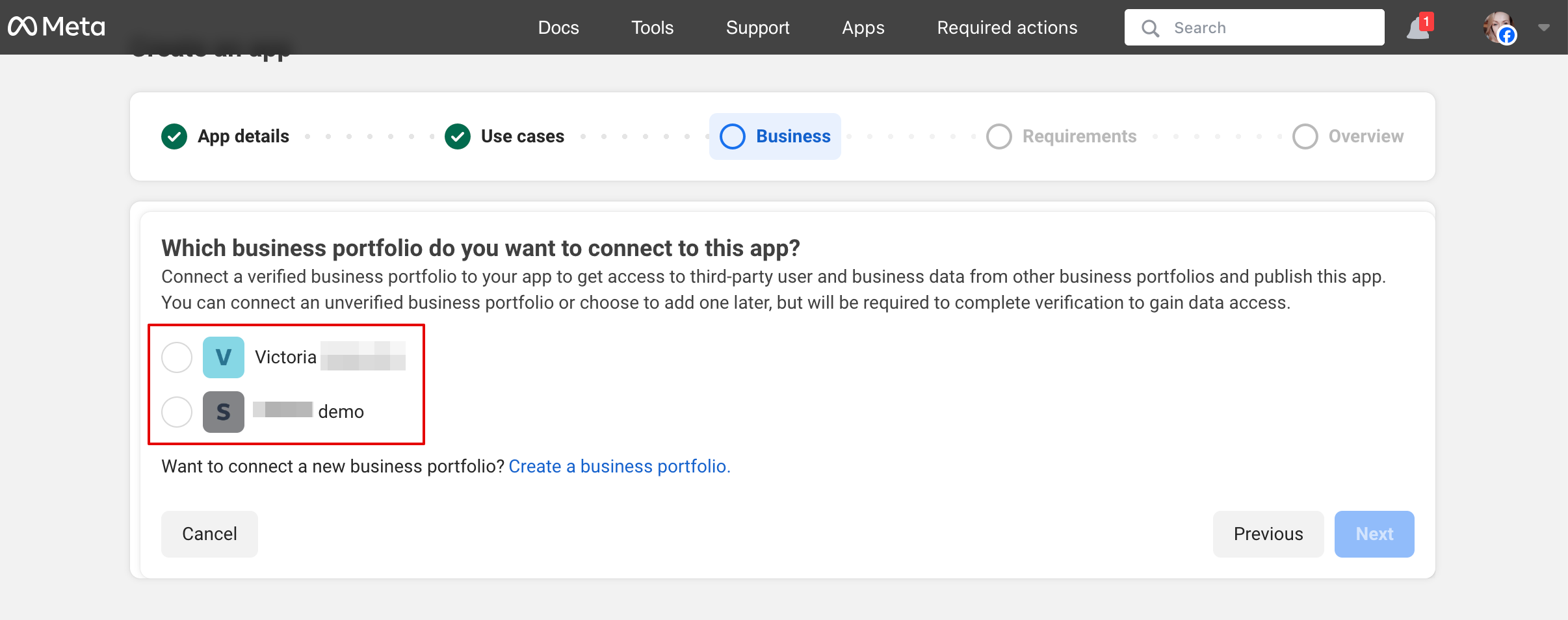
5. Cliquez sur « Next » pour continuer.
6. Vérifiez les informations et cliquez sur « Go to dashboard »:
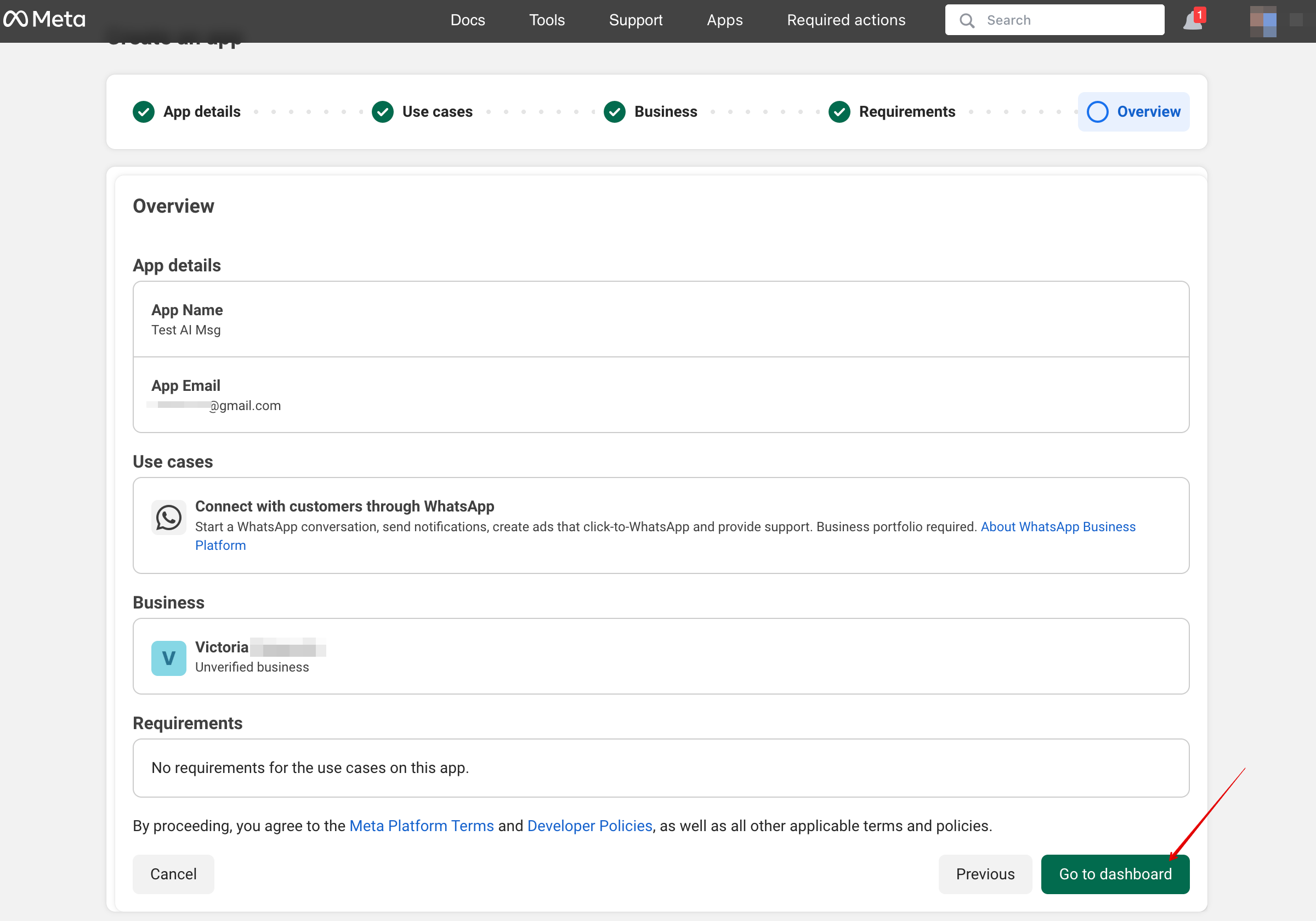
7. Sélectionnez l’onglet « Use cases » et cliquez sur le bouton « Customize ».
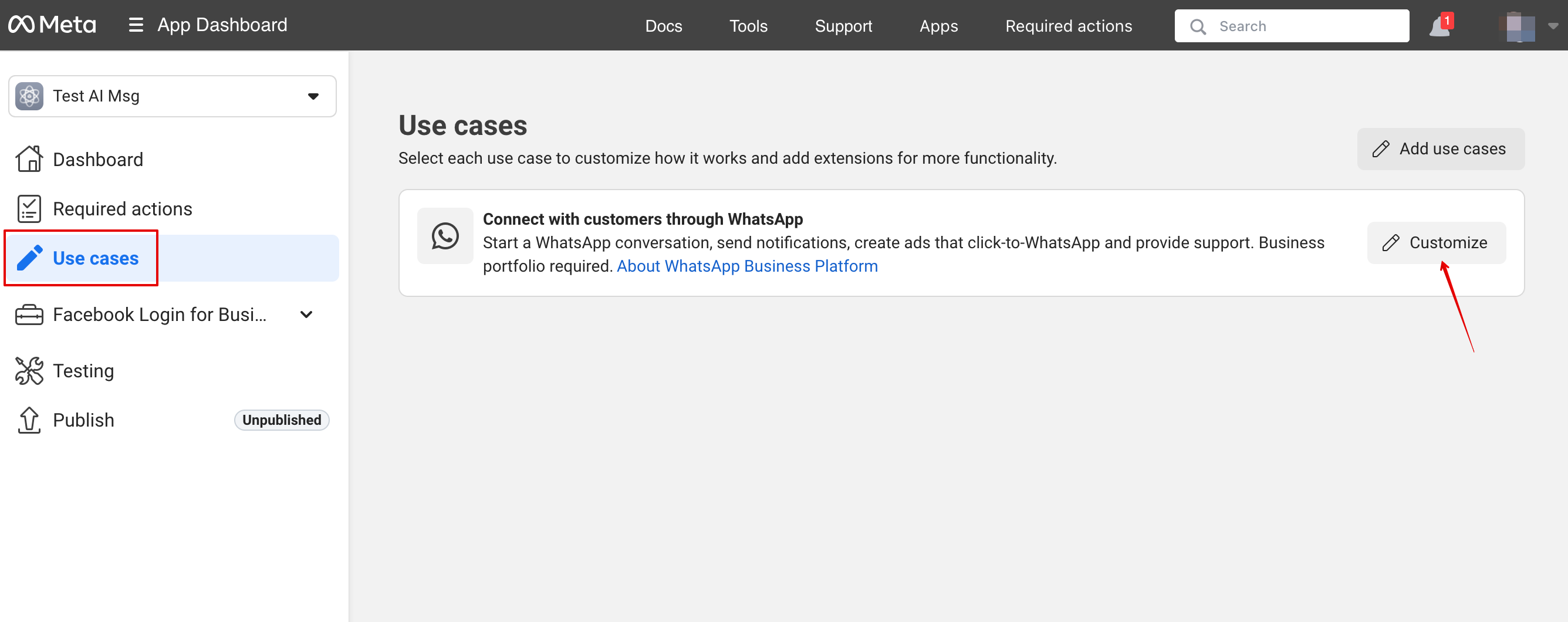
8. Acceptez les Conditions d’utilisation et confirmez le profil d’entreprise.
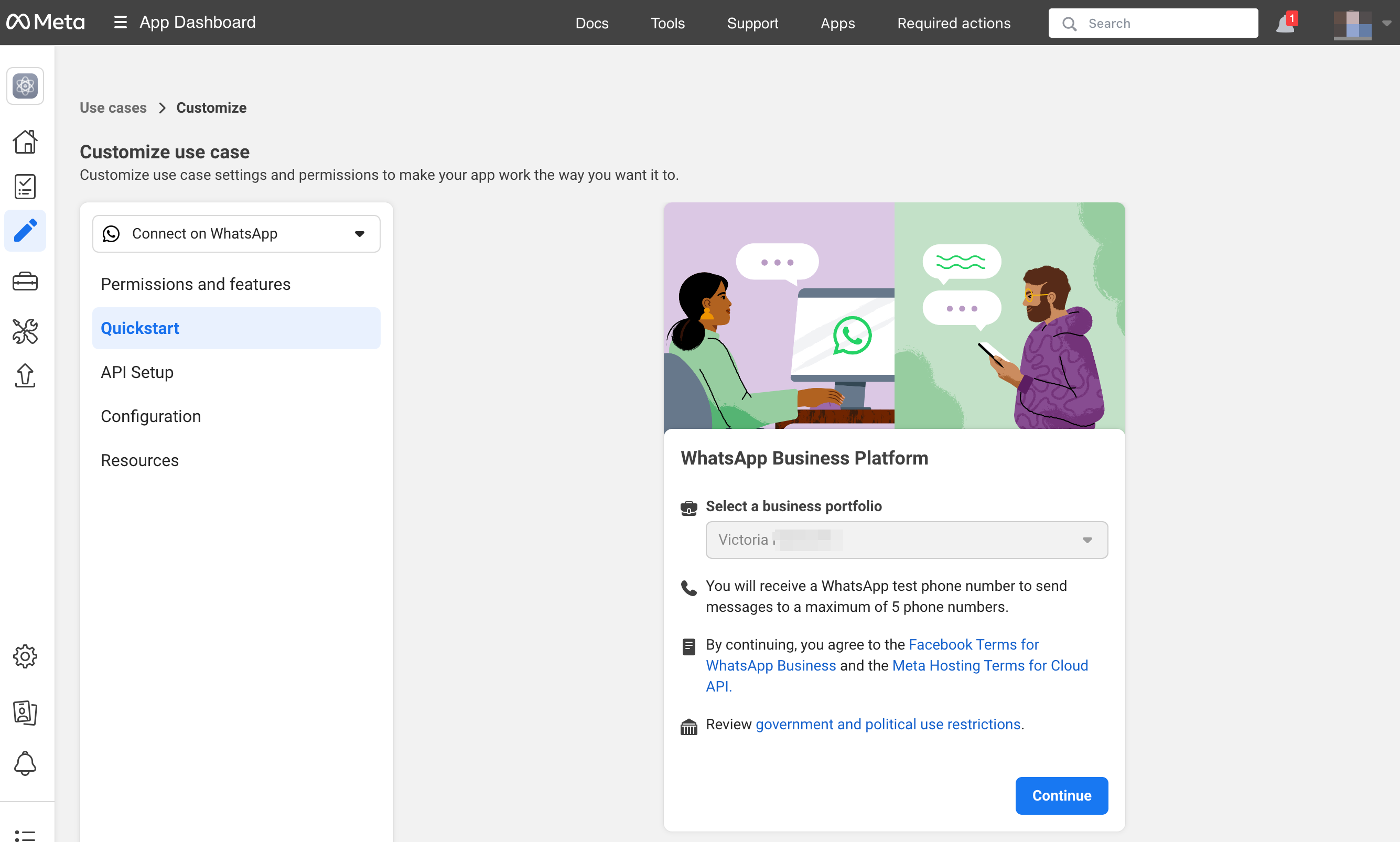
9. Choisissez « Start using the API »:
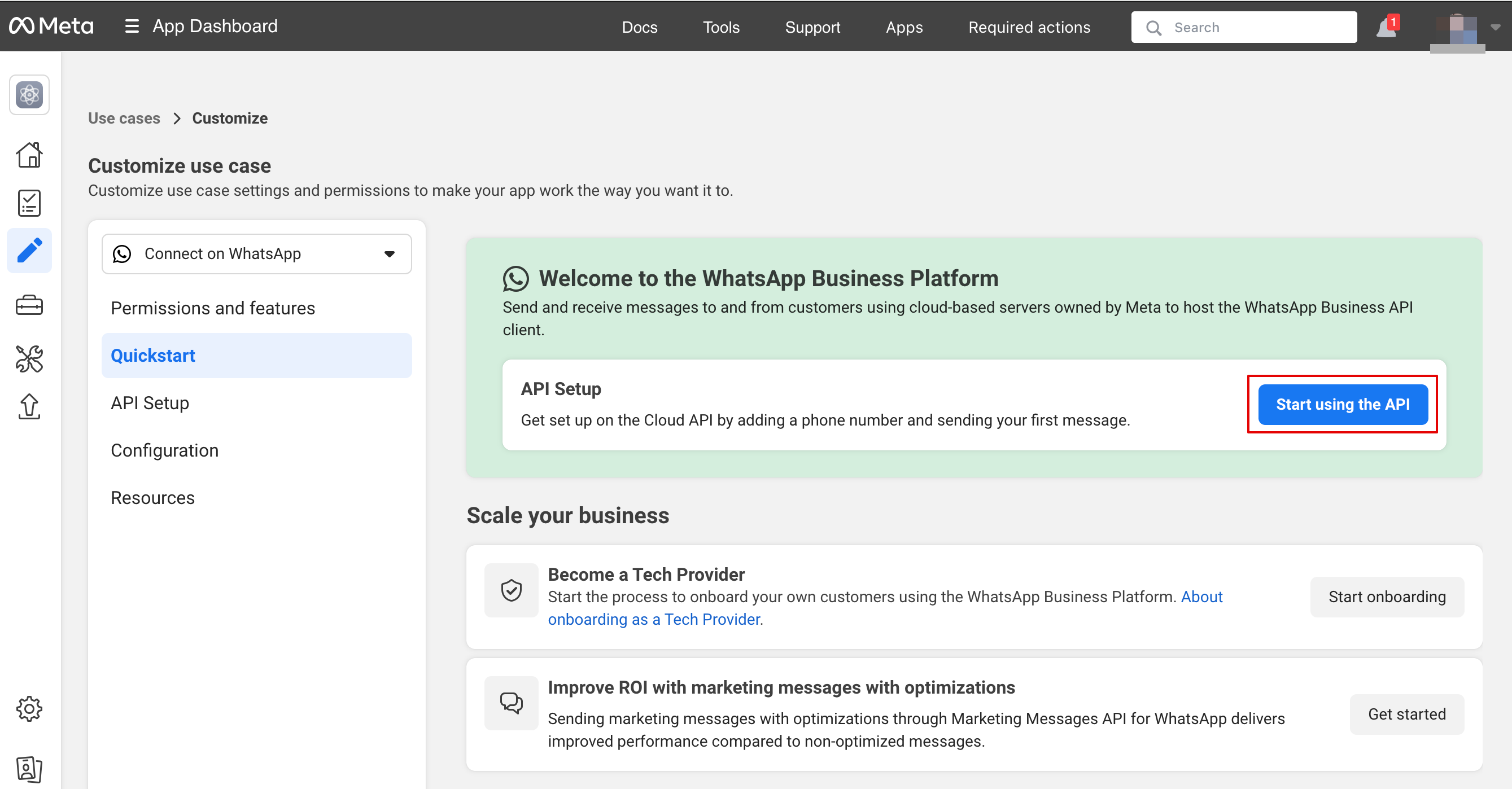
10. Ensuite, allez dans « Configure webhooks »:
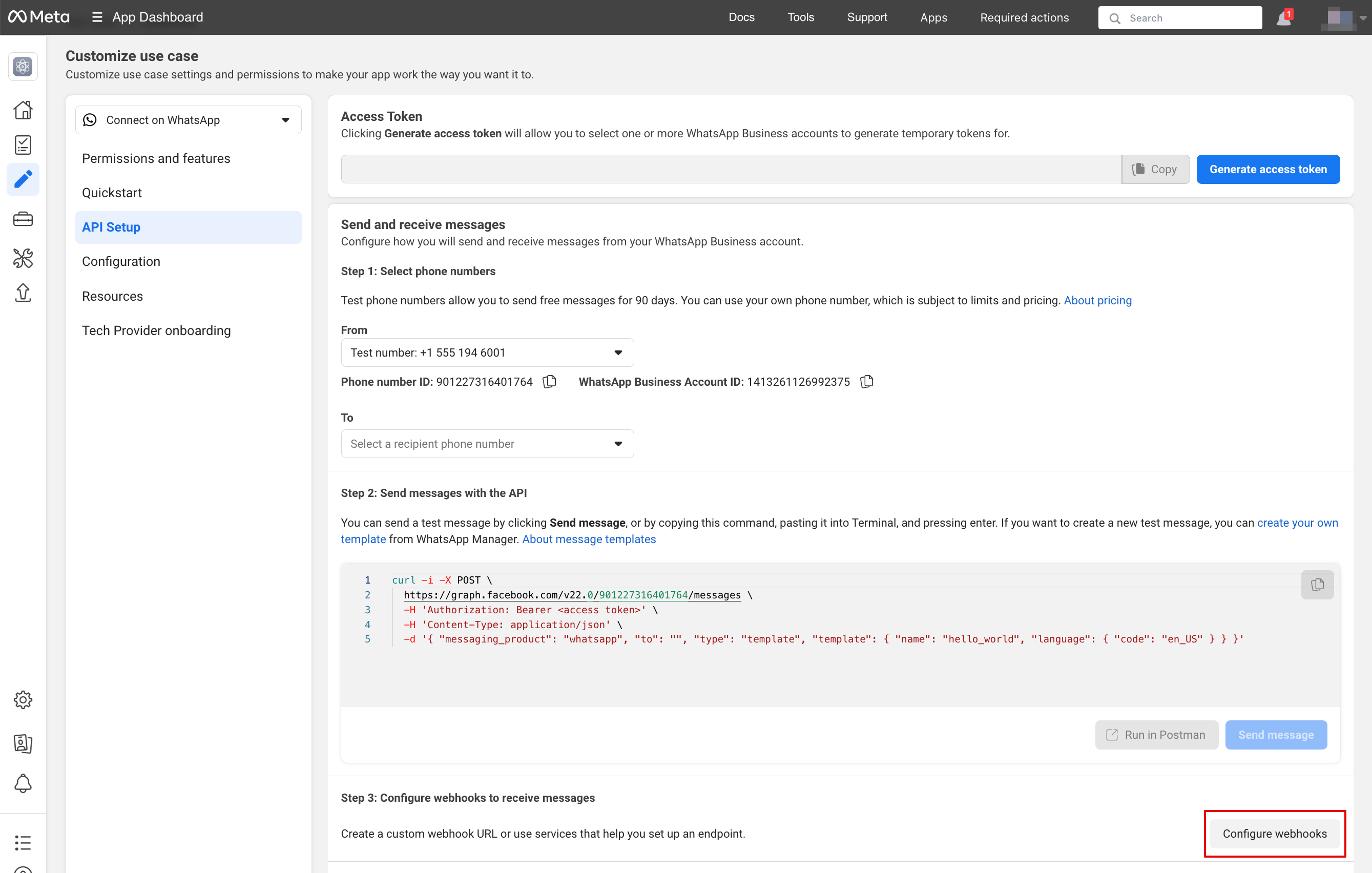
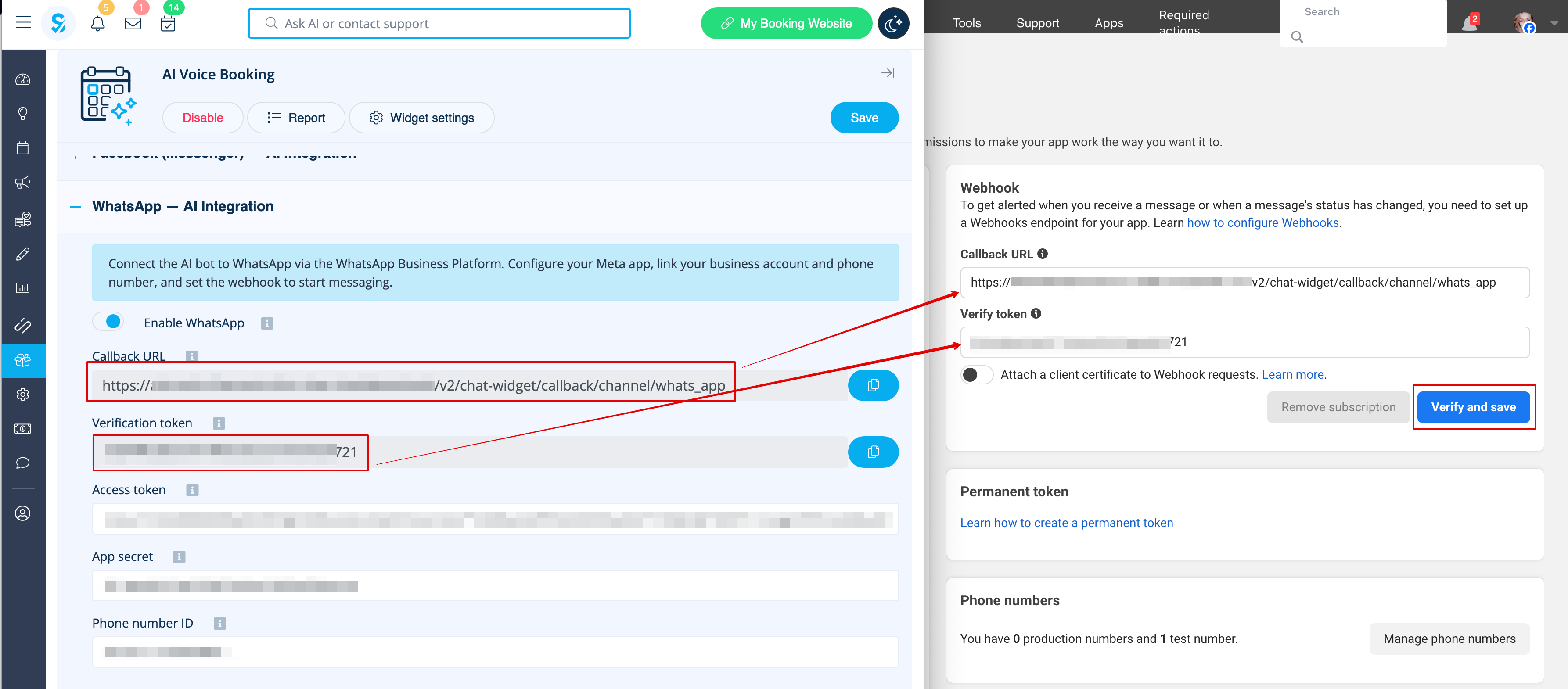
11. Copiez l’« Callback url » et le « Verification token » depuis votre compte SimplyBook.me -> Fonctionnalités personnalisées -> Réservation vocale IA et collez-les dans les champs correspondants de l’application. Vérifiez et enregistrez.
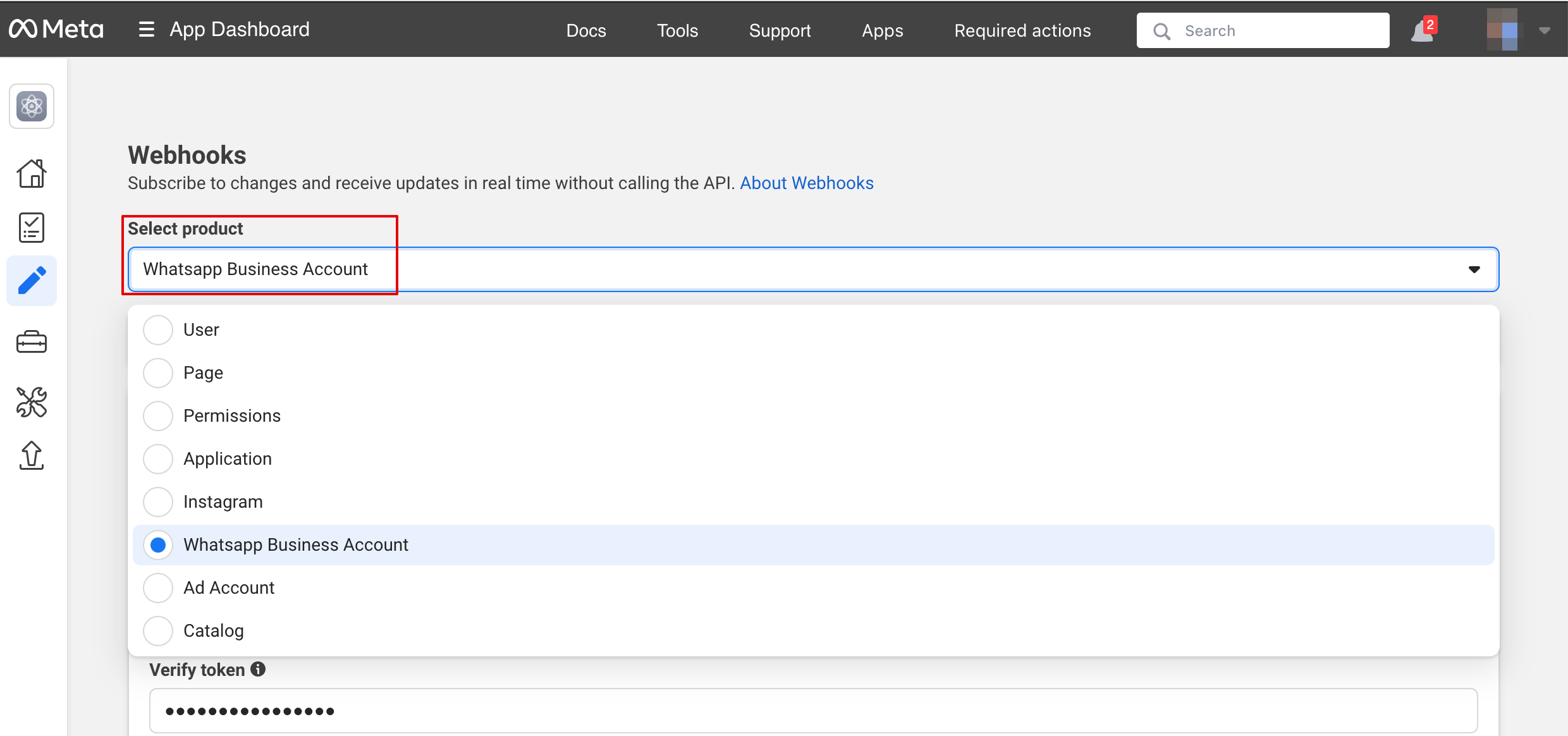
12. À l’étape suivante, dans « Select product », choisissez « WhatsApp Business Account »:
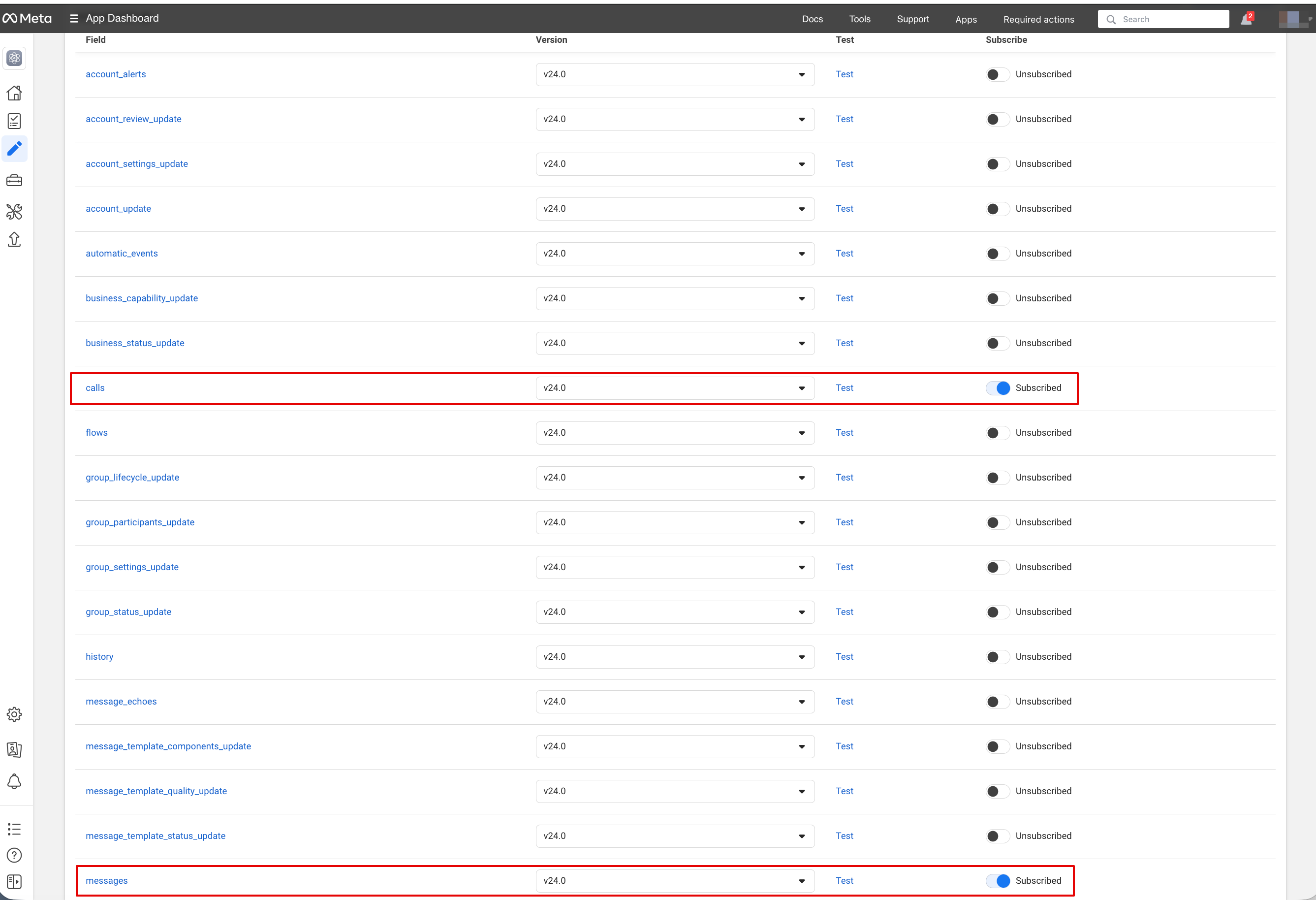
13. Activez ensuite les webhooks nécessaires : messages et appels (si vous souhaitez accepter les appels).
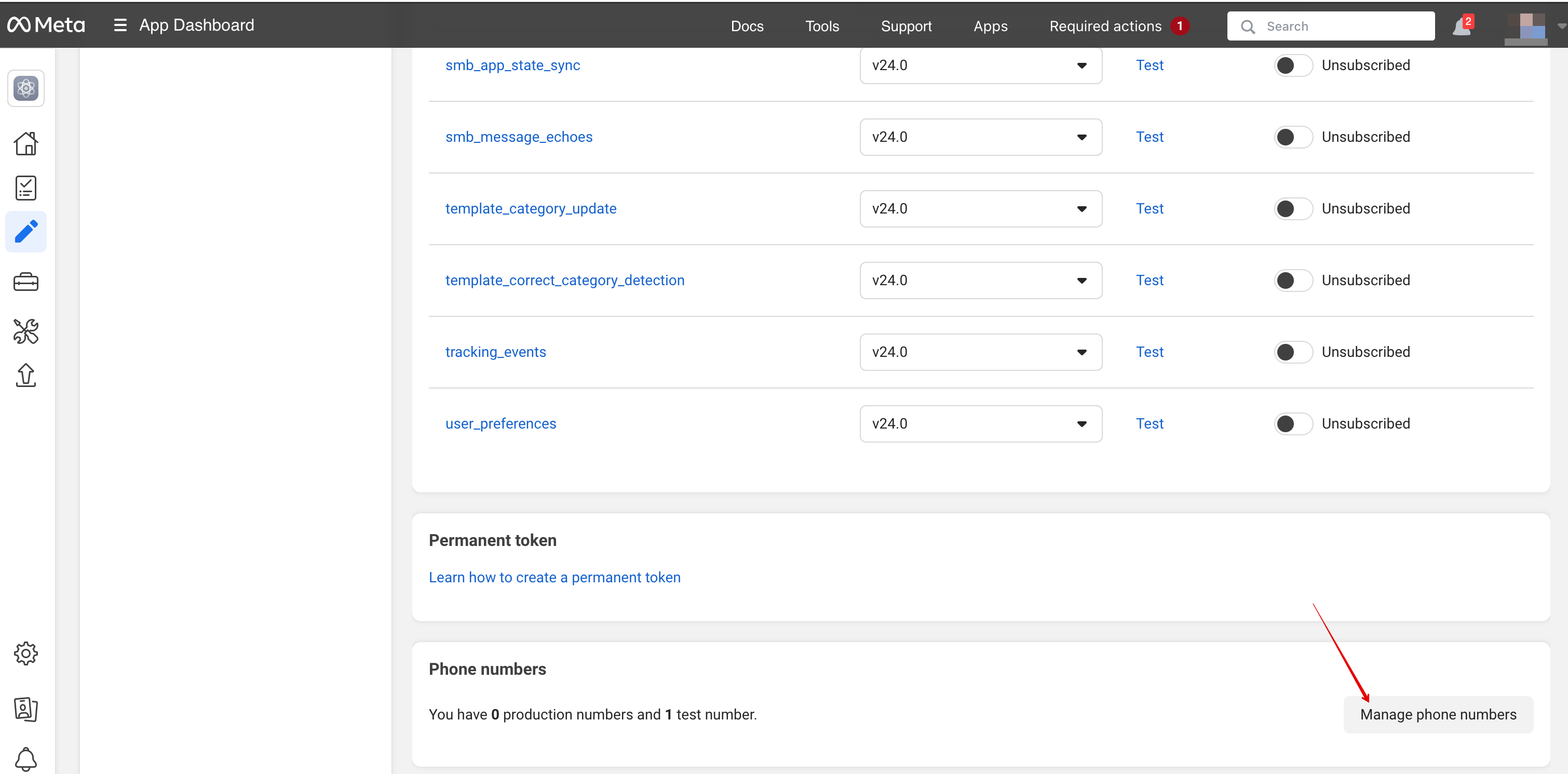
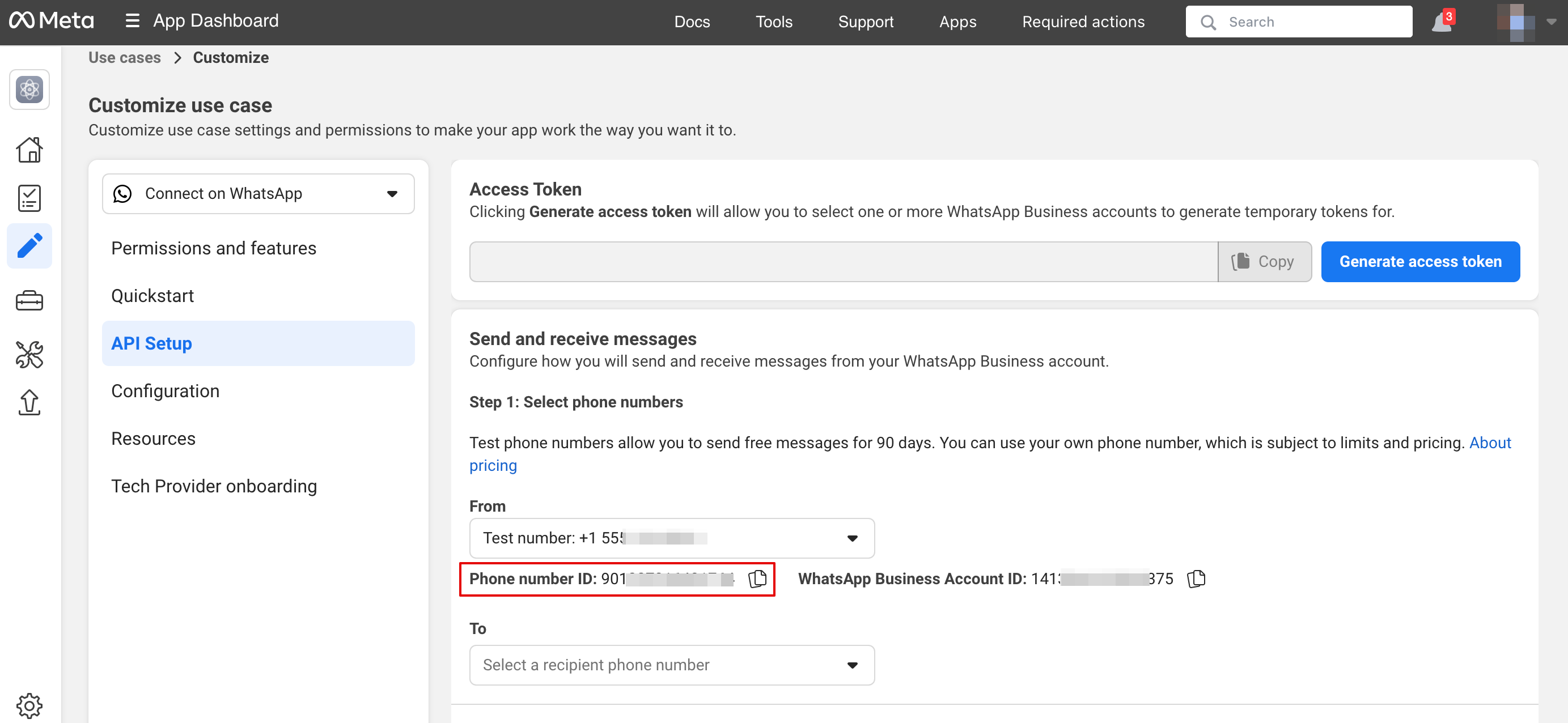
14. Vous pouvez maintenant ajouter des numéros de téléphone et un moyen de paiement (Facebook facture les messages).
Copiez l’identifiant du numéro de téléphone depuis Facebook et collez-le dans le formulaire correspondant de votre compte SimplyBook.me.
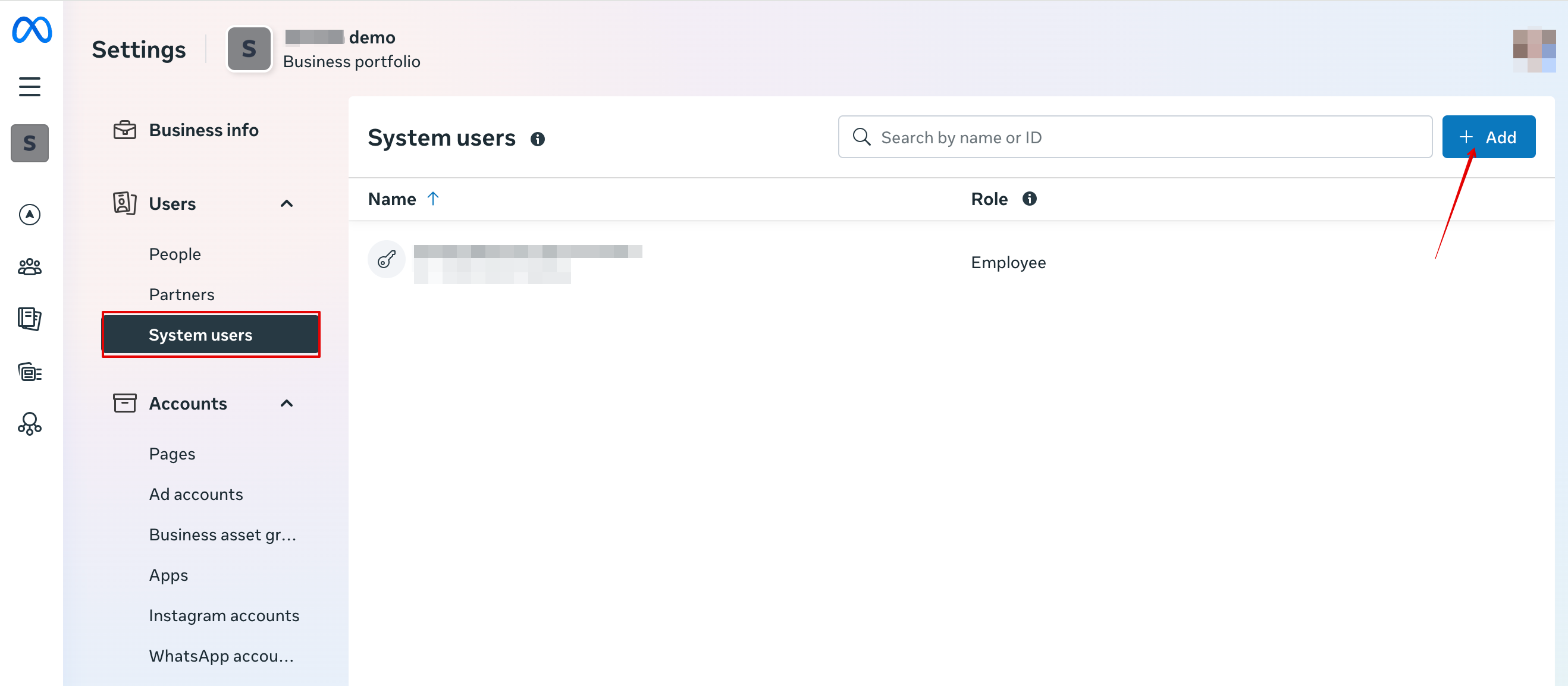
15. Vous devez maintenant créer un utilisateur système. Accédez au Facebook Business et ouvrez l’onglet Utilisateurs système.
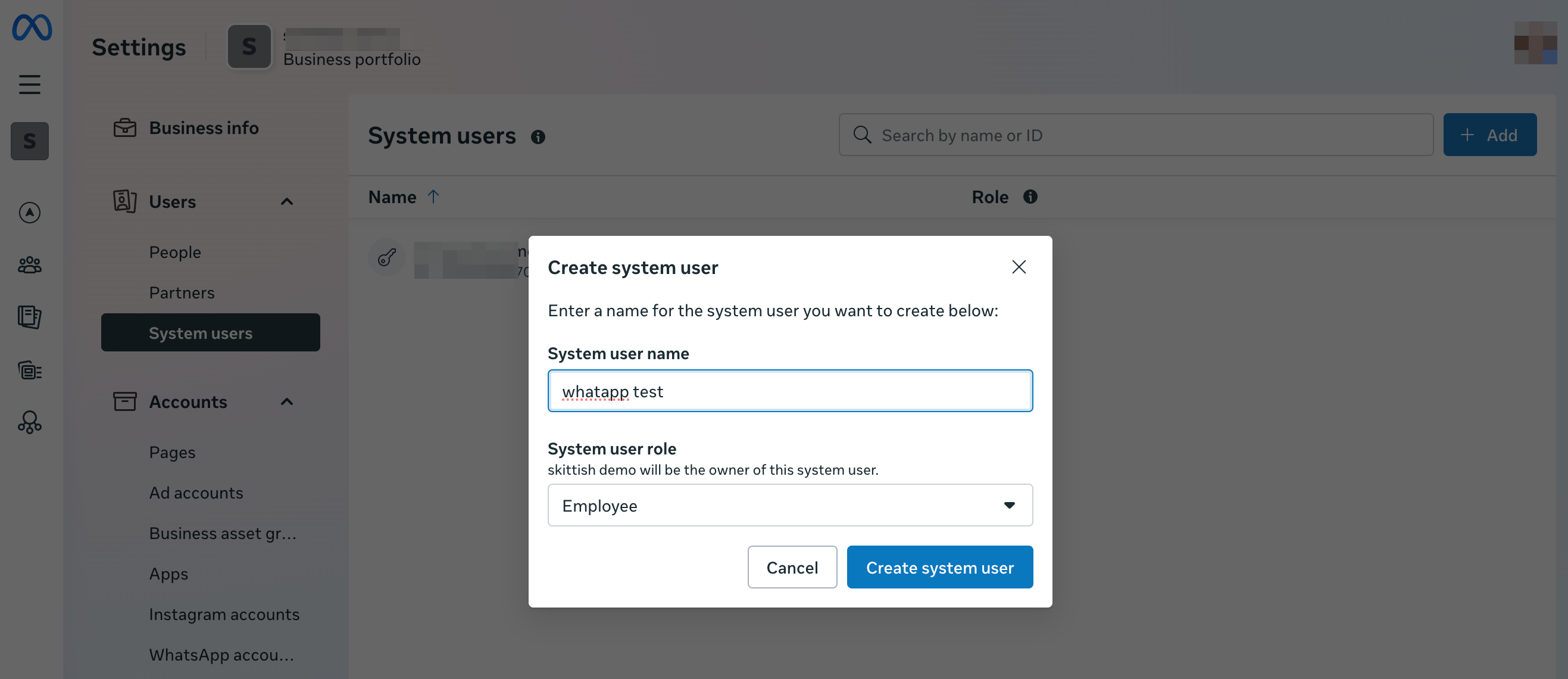
16. Cliquez sur Ajouter un nouvel utilisateur et renseignez les informations utilisateur.
17. Accédez ensuite à Assign Assets.
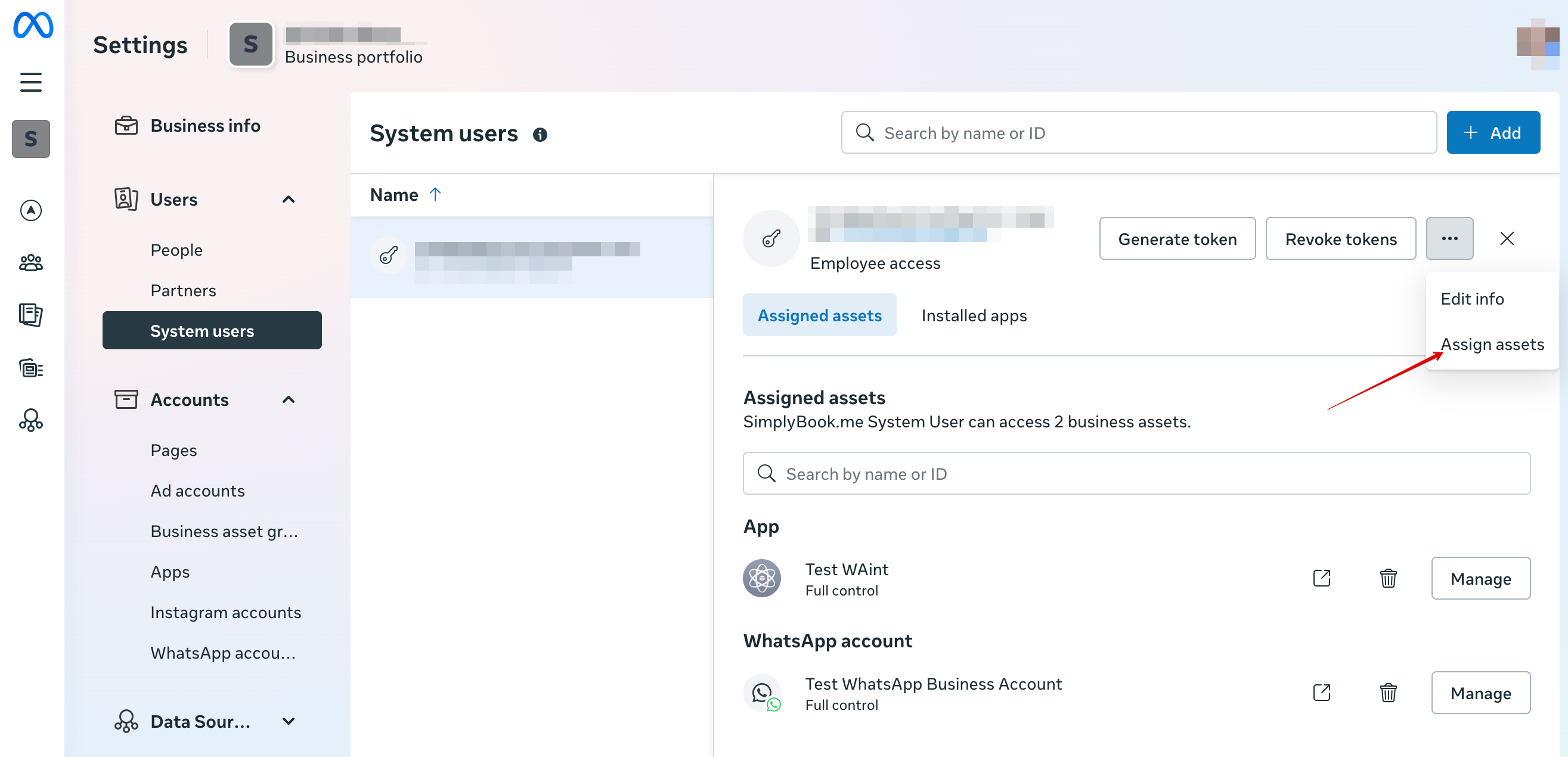
18. Dans l’onglet Apps, sélectionnez votre application et activez l’autorisation « Manage app »
19. Dans l’onglet Comptes WhatsApp, sélectionnez vos comptes WhatsApp et activez l’autorisation « Manage WhatsApp business accounts ».
20. Après avoir attribué les ressources, cliquez sur Generate Token.
21. Sélectionnez votre application dans le menu déroulant et définissez l’expiration du token sur « never ».
22. Sélectionnez les autorisations suivantes:
23. Copiez le token, collez-le dans SB et enregistrez les paramètres.
24. Revenez maintenant sur [2]
, sélectionnez votre application, cliquez sur Paramètres -> Général. Insérez les URL de la Politique de confidentialité et des Conditions d’utilisation.
25. Copiez l’App Secret et insérez-le dans SB.
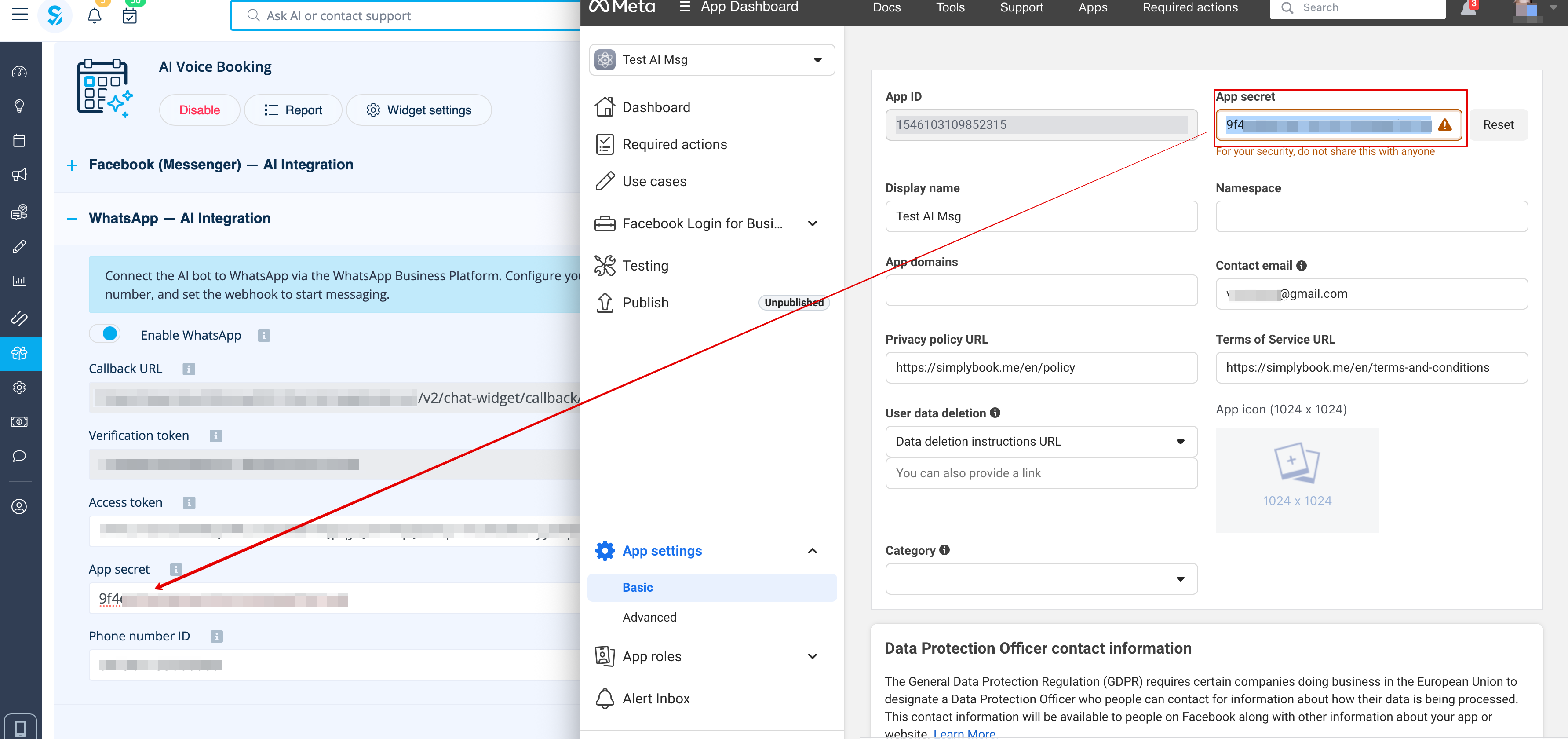
26. Vous pouvez maintenant publier l’application, fournir à vos clients votre numéro WhatsApp Business et leur permettre de réserver des services avec l’aide de l’IA.

Configurer Facebook Messenger
1. Ouvrez [3] et cliquez sur « Create App »
2. Saisissez les informations souhaitées pour votre application.
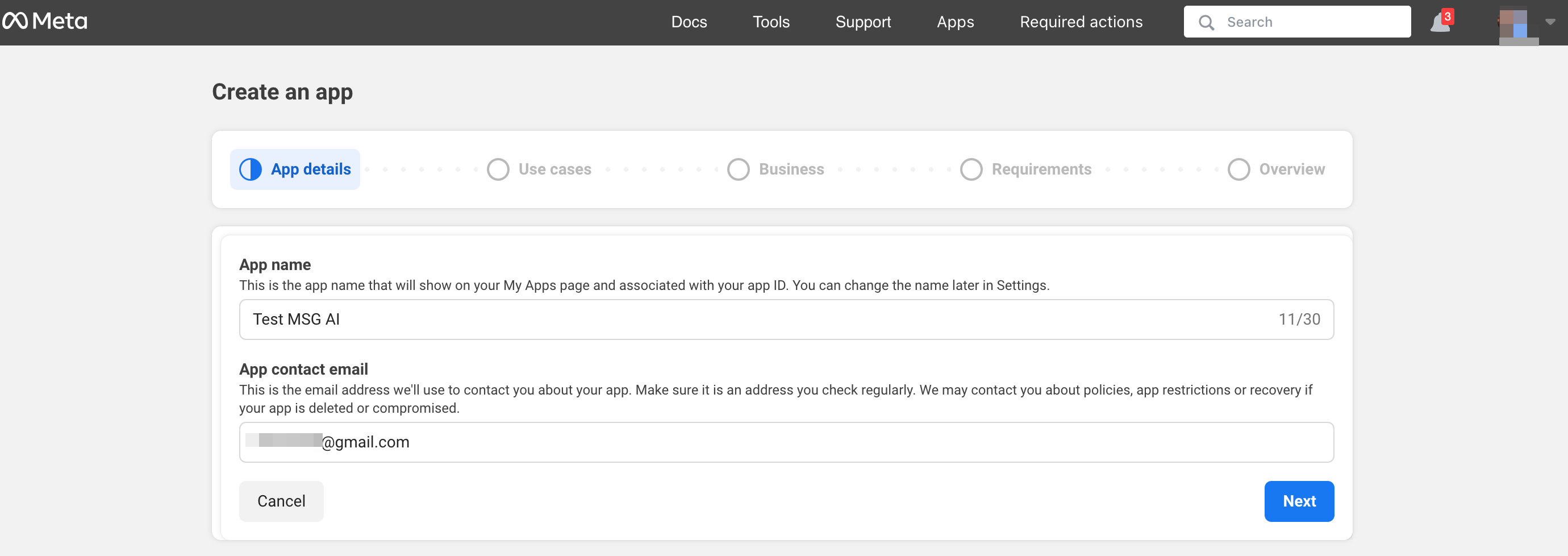
3. Sélectionnez le cas d’utilisation Messenger dans la liste.
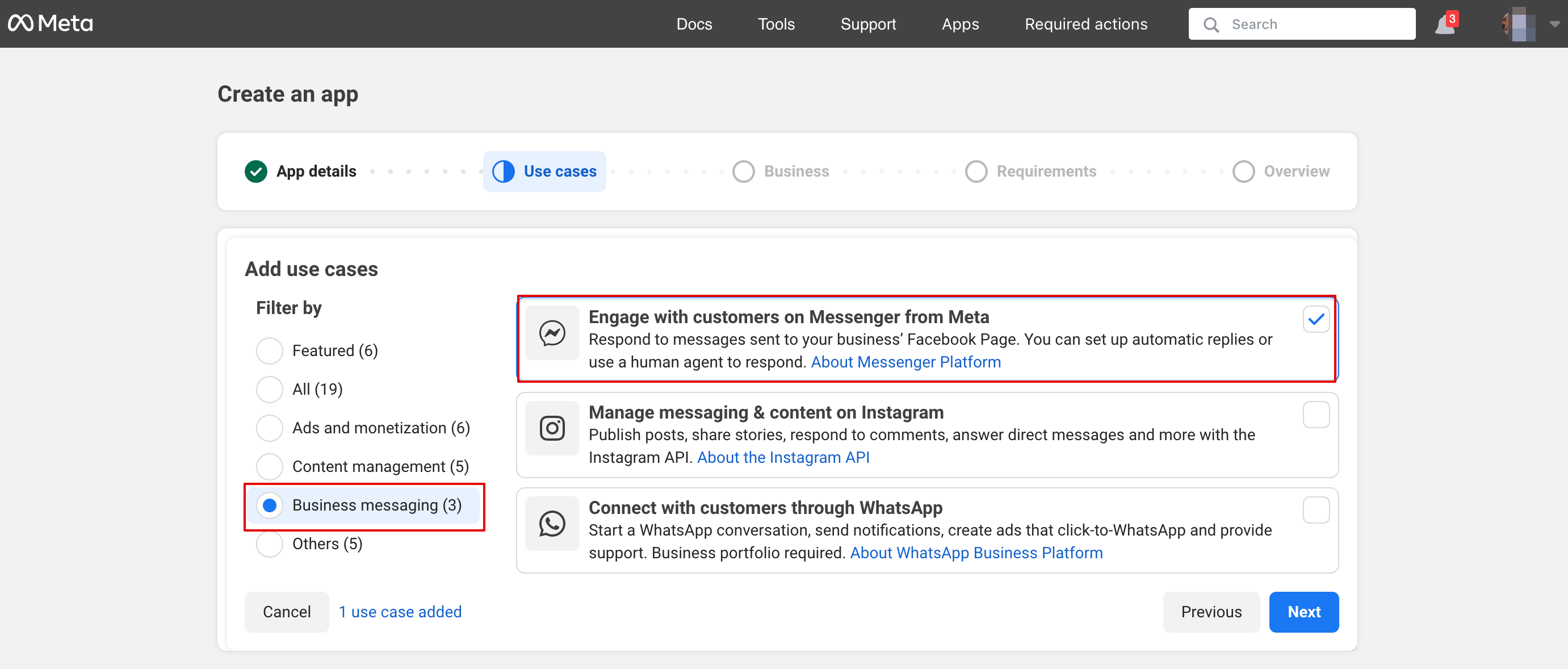
4. Choisissez le profil d’entreprise ou créez-en un nouveau.
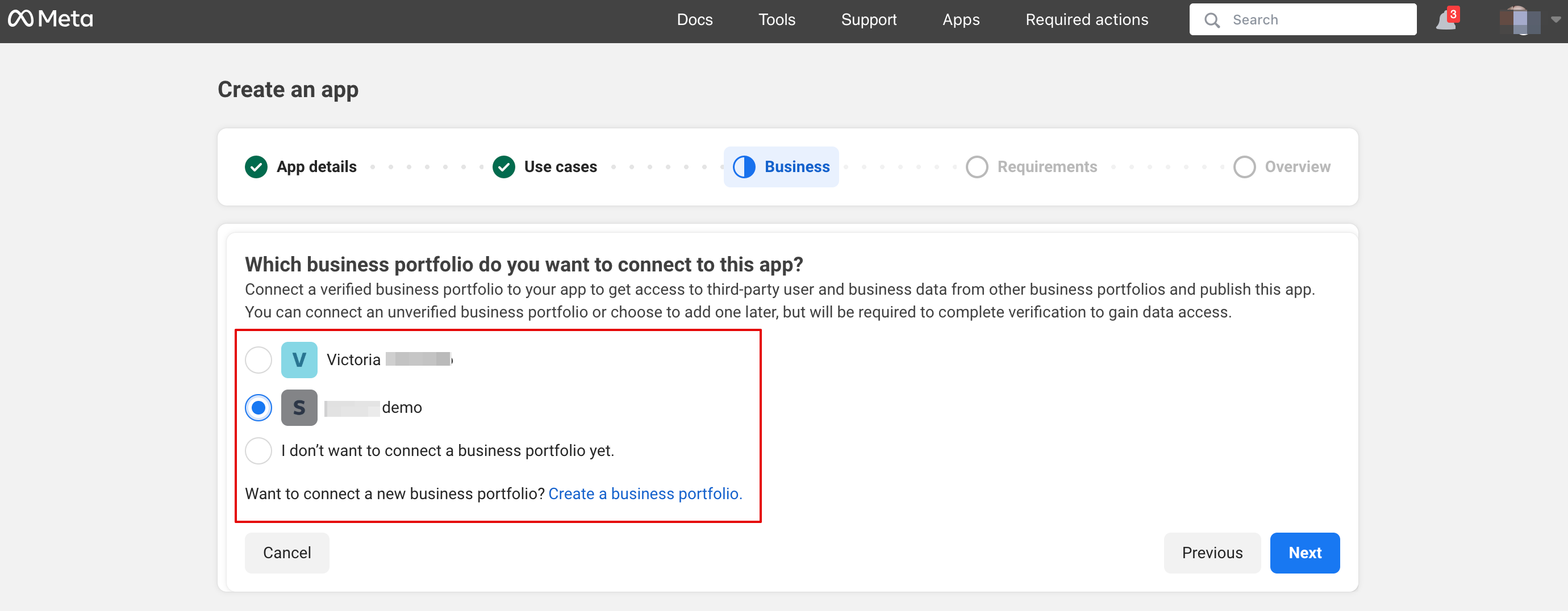
5. Accédez au tableau de bord de l’application après avoir vérifié les informations
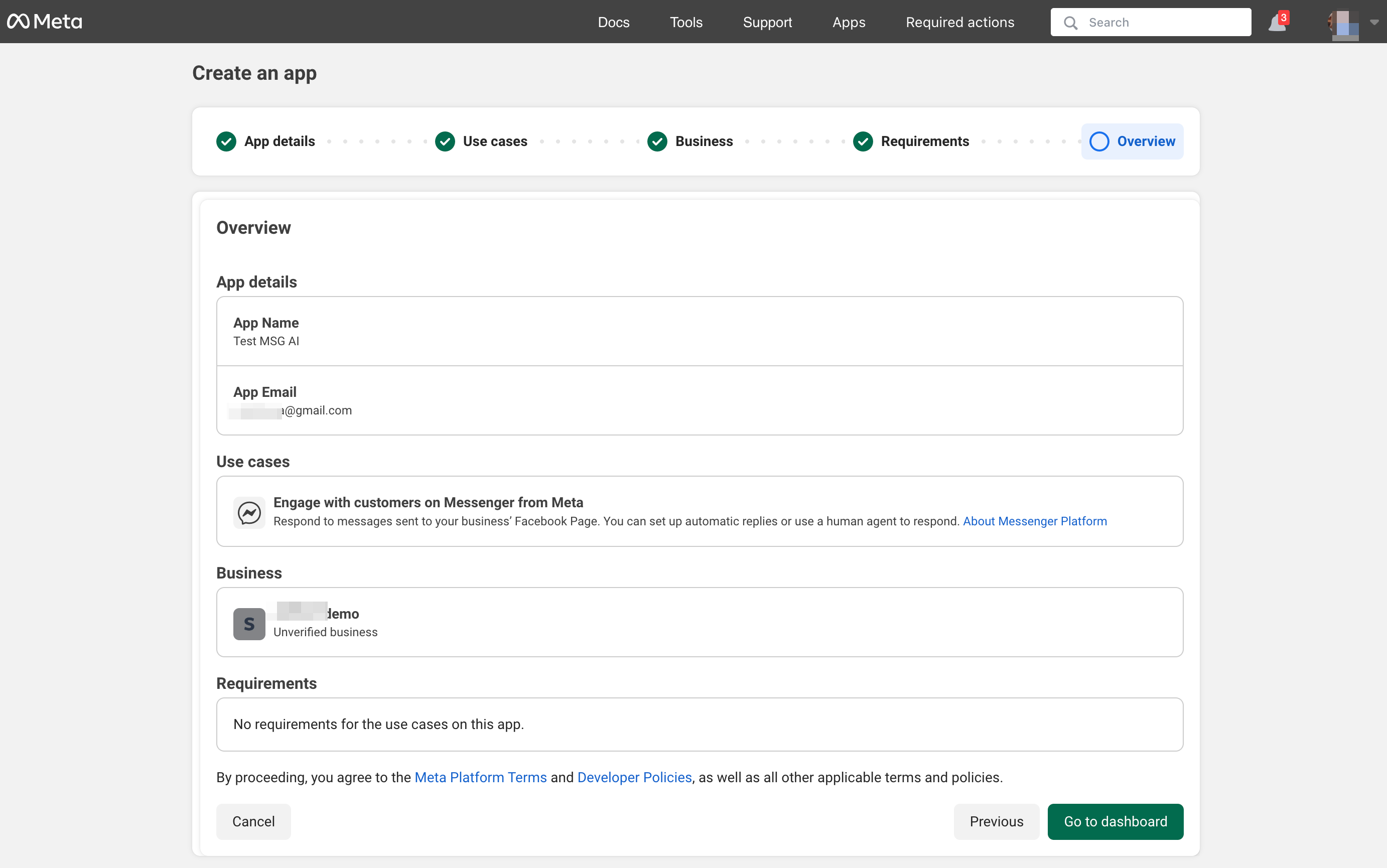
6. Cliquez sur Customize use case.
7. Dans les paramètres de l’API Messenger, insérez l’URL du webhook et le token de vérification depuis SB, puis cliquez sur Vérifier et enregistrer.
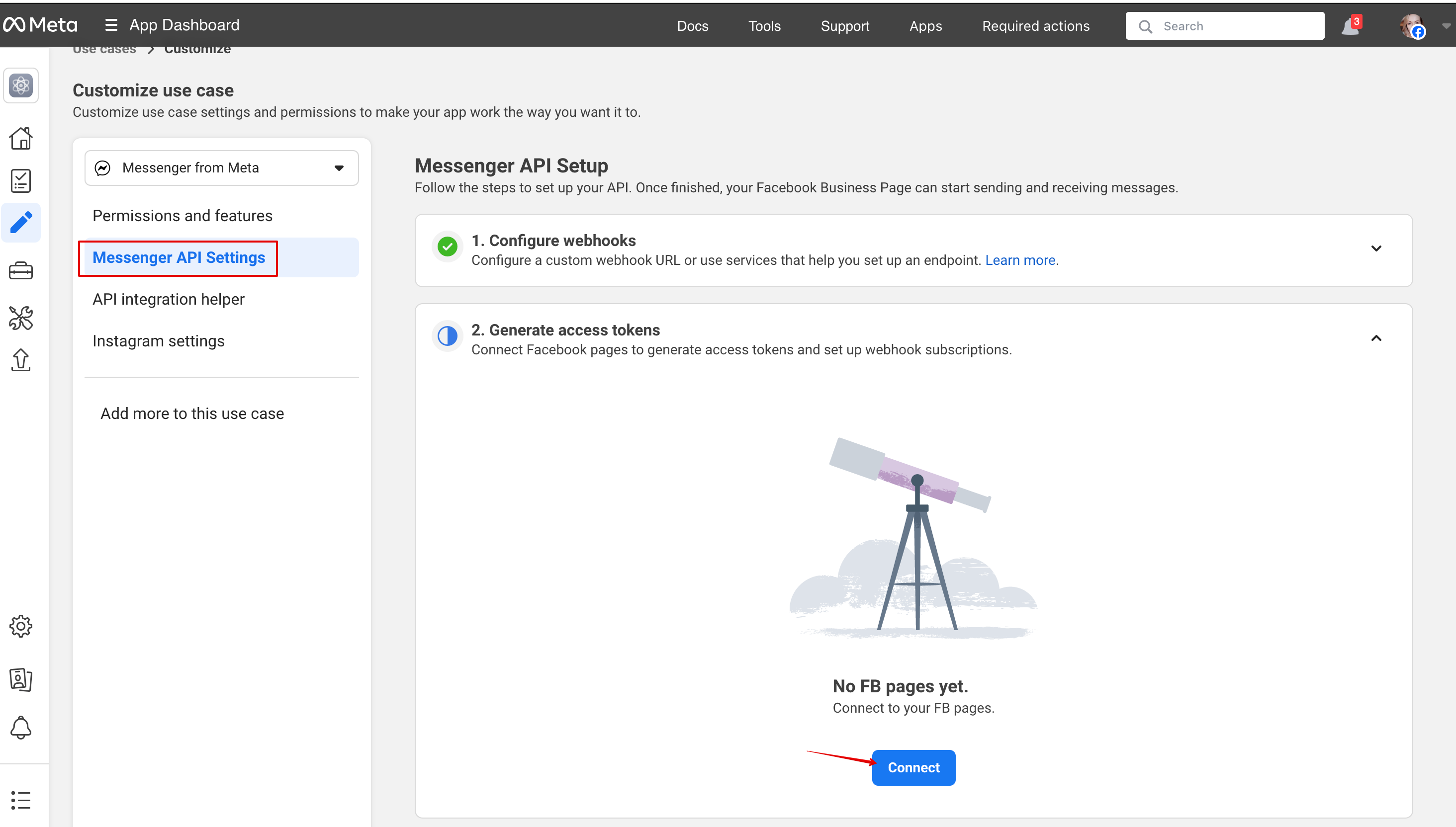
8. Revenez aux paramètres de l’API Messenger pour connecter la page Facebook où l’option IA sera ajoutée et générer un token. Cliquez sur Connecter et sélectionnez la page
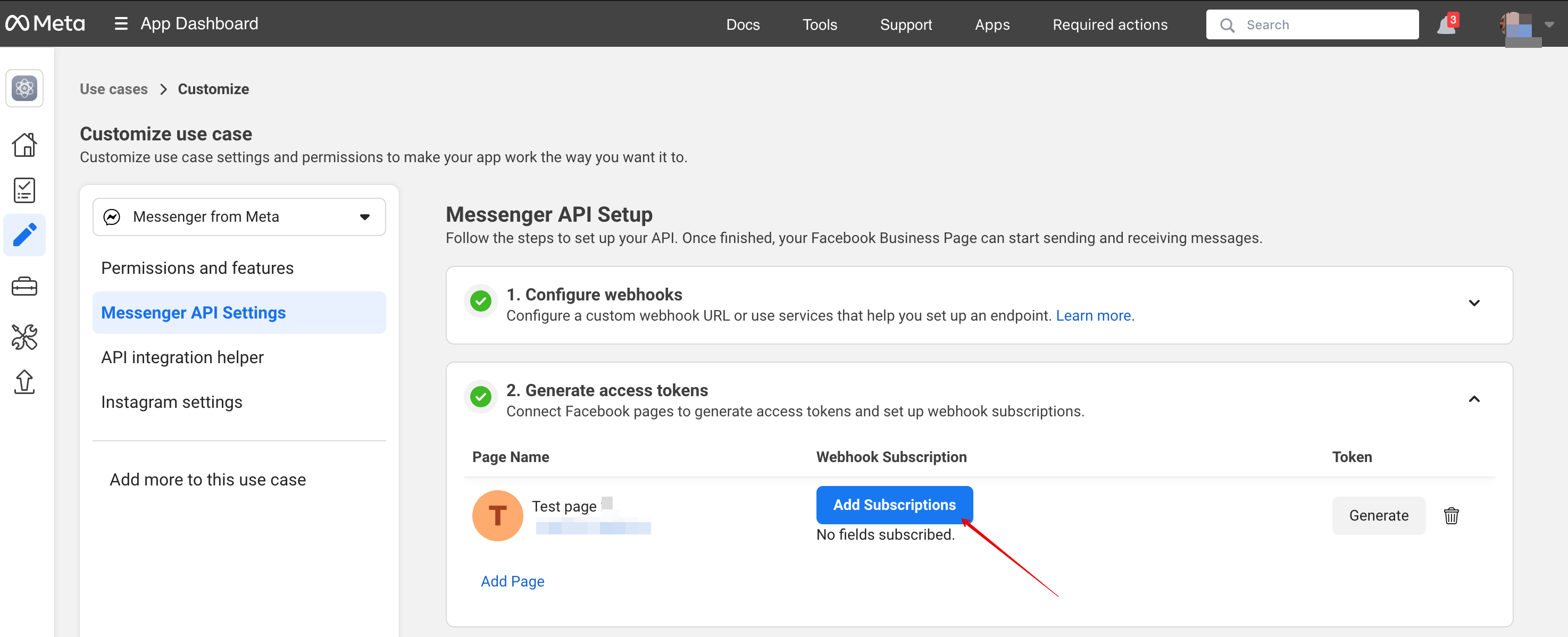
9. Cliquez sur Ajouter un abonnement.
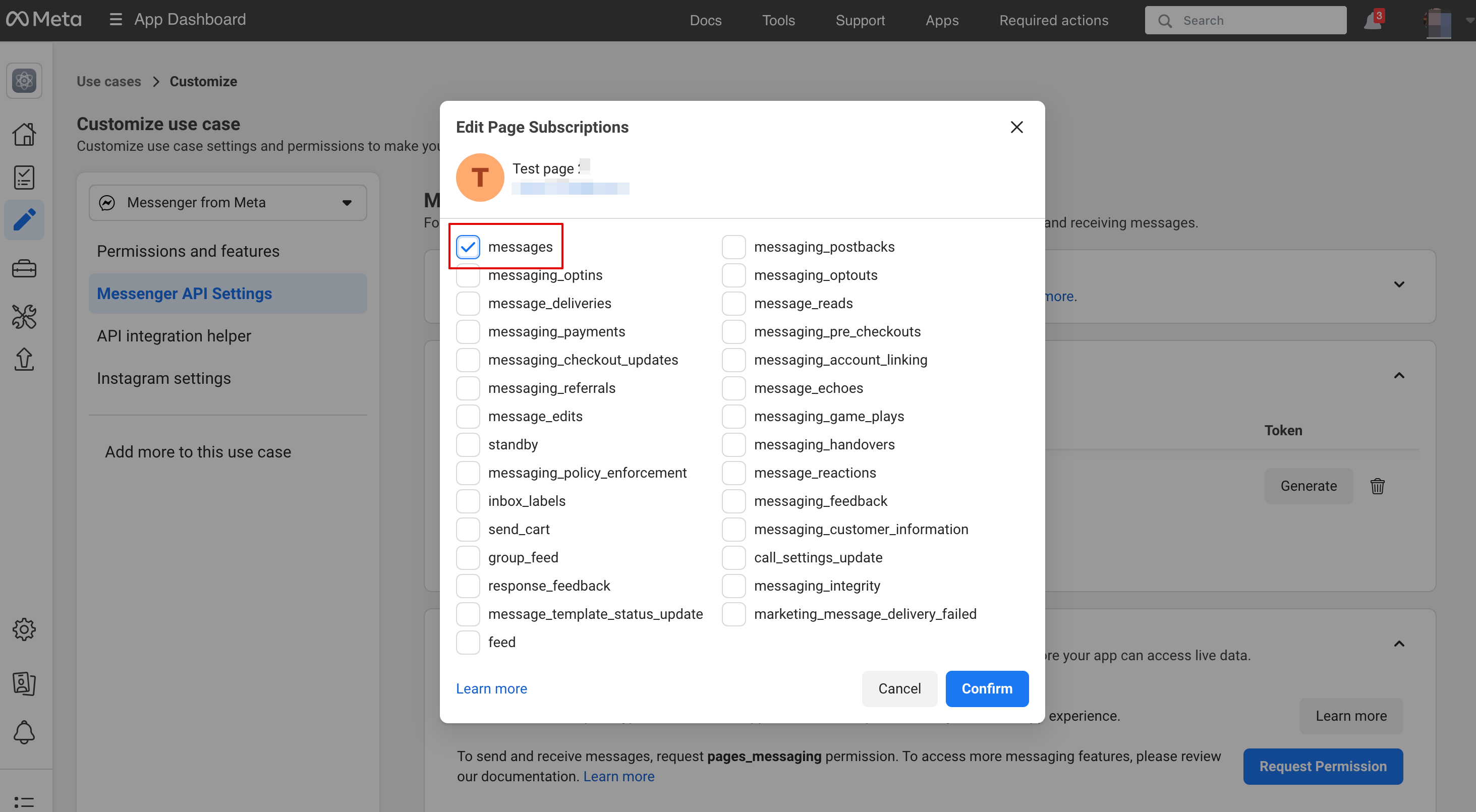
10. Sélectionnez messages :
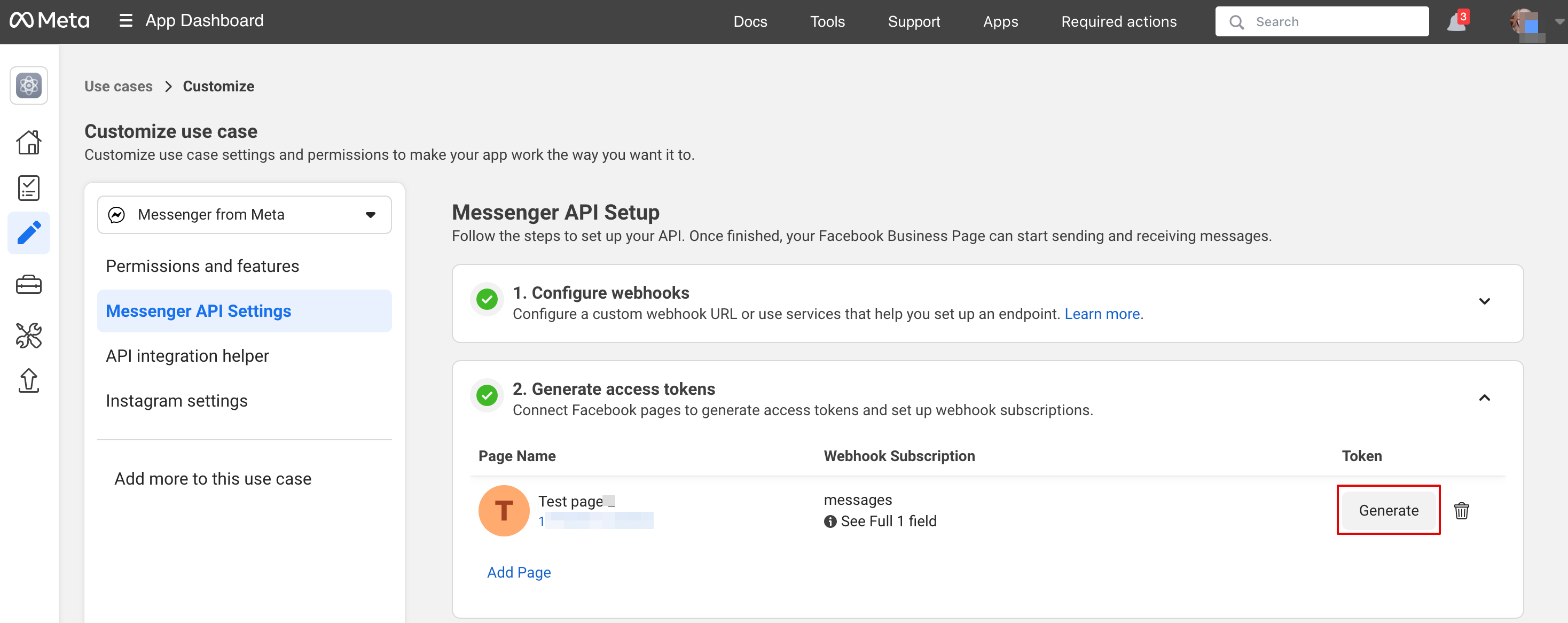
11. Cliquez sur Generate Token, copiez le token et insérez-le dans SB.
12. Dans les paramètres de base de l’application, copiez l’App Secret et insérez-le dans SB.
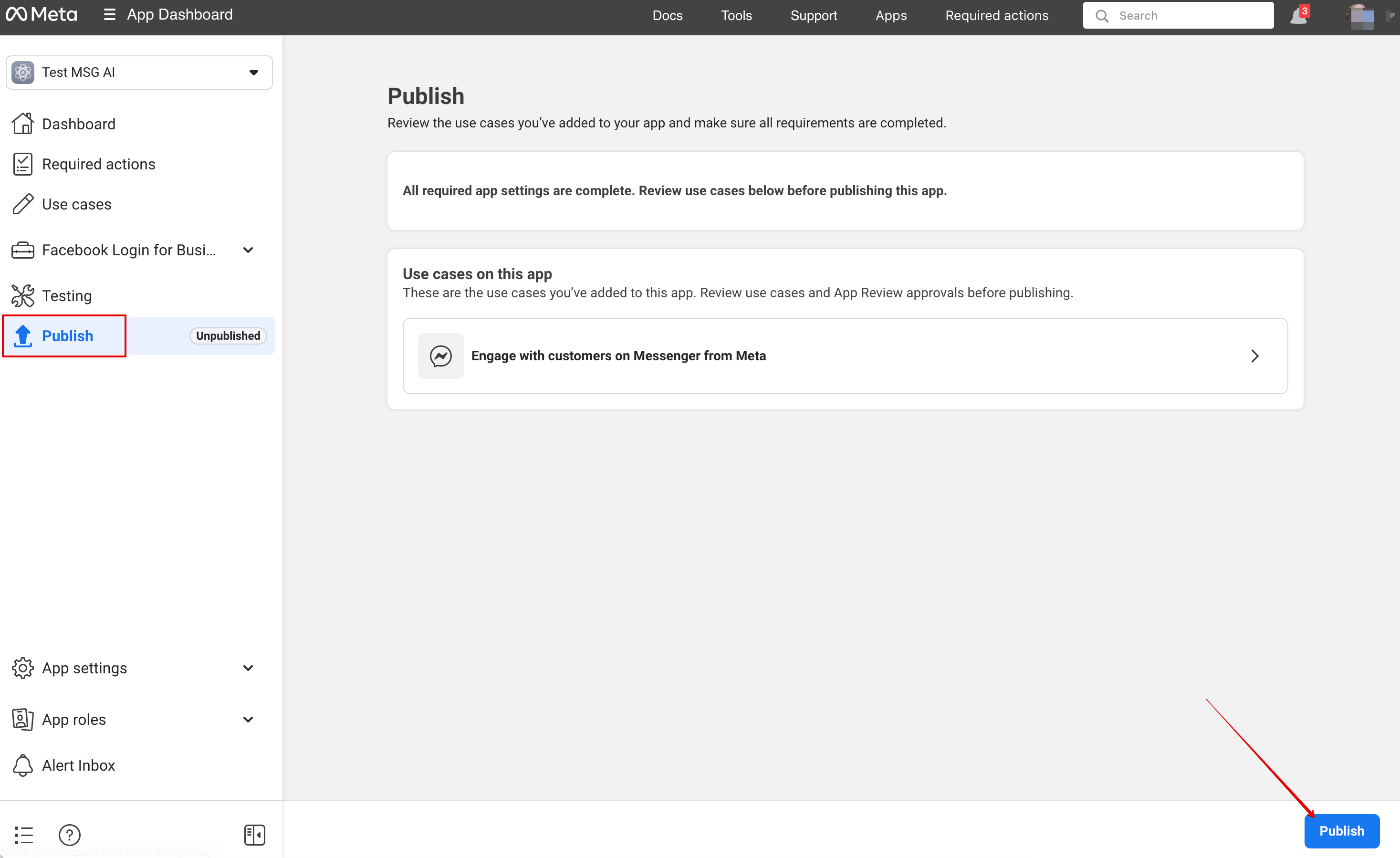
13. Vous êtes maintenant prêt à publier l’application. Vos visiteurs peuvent discuter avec le bot sur votre page.
==Rapport== Vous pouvez consulter les discussions, le nombre de crédits utilisés ainsi que les détails des sessions avec les informations de réservation associées si le processus de réservation a réussi dans Rapports -> Réservation IA