Translations:AI Voice Booking/1/de: Difference between revisions

From SimplyBook.me
Marked translation unit as no longer outdated with no changes
No edit summary
Line 26: Line 26:
<br><br><br><br>
<br><br><br><br>
==WhatsApp KI-Buchung==
1. Öffnen Sie https://developers.facebook.com/apps/ und klicken Sie auf „Create App“:
1. Öffnen Sie [https://developers.facebook.com/apps/ Facebook Developers] und klicken Sie auf „Create App“:
[[File:Create sb app step 1.png|1200px|center|link=https://help.simplybook.me/images/9/9c/Create_sb_app_step_1.png]]
[[File:Create sb app step 1.png|1200px|center|link=https://help.simplybook.me/images/9/9c/Create_sb_app_step_1.png]]
<br><br>
<br><br>
Line 96: Line 96:
[[File:Paste token to sbm.png|1200px|center|link=https://help.simplybook.me/images/e/e7/Paste_token_to_sbm.png]]
[[File:Paste token to sbm.png|1200px|center|link=https://help.simplybook.me/images/e/e7/Paste_token_to_sbm.png]]
<br><br>
<br><br>
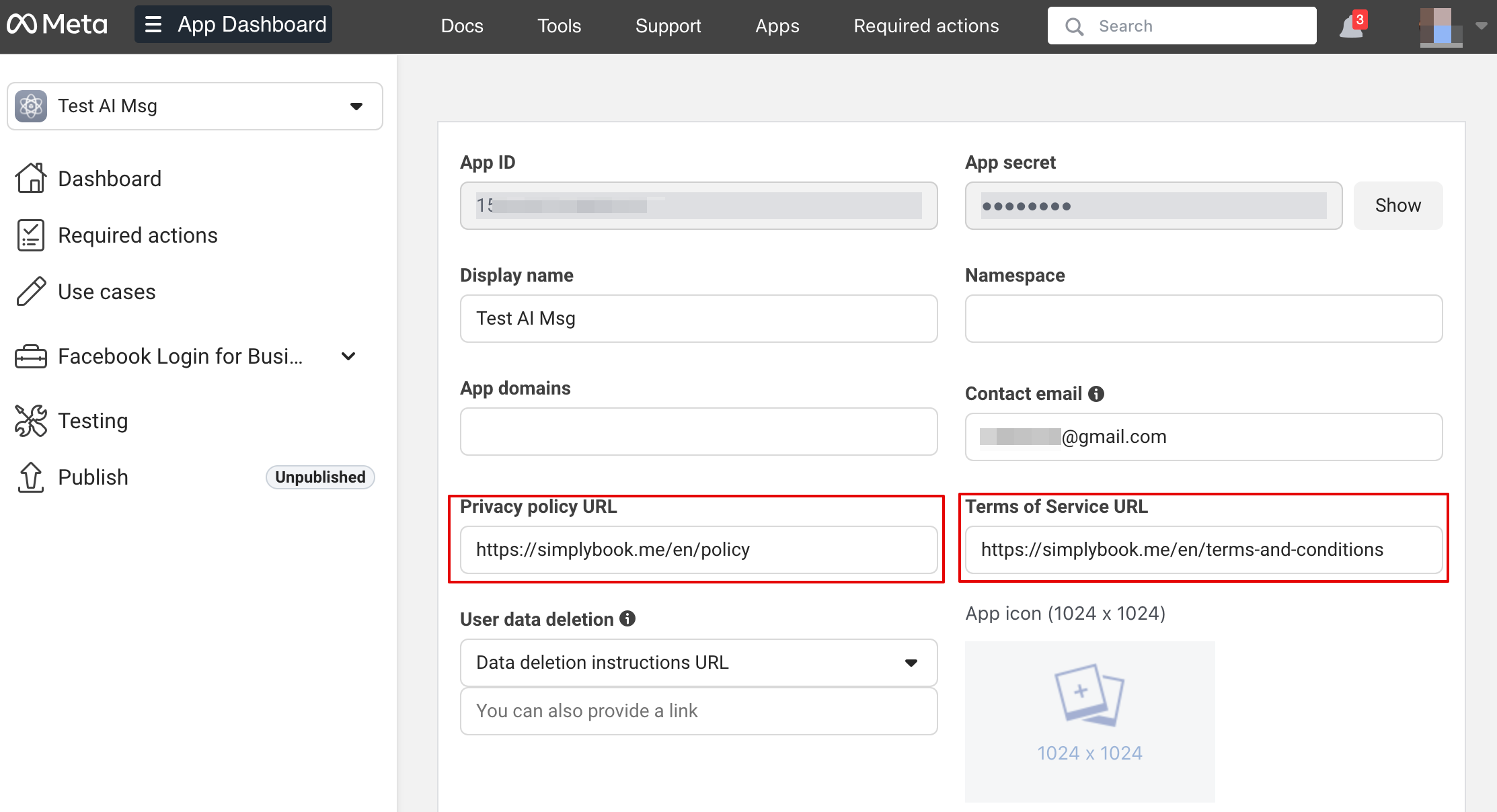
24. Gehen Sie nun zurück zu https://developers.facebook.com/apps/, wählen Sie Ihre App aus, klicken Sie auf Einstellungen -> Basis. Fügen Sie die URLs für Datenschutzrichtlinie und Nutzungsbedingungen ein.
24. Gehen Sie nun zurück zu [https://developers.facebook.com/apps/ Facebook Developers], wählen Sie Ihre App aus, klicken Sie auf Einstellungen -> Basis. Fügen Sie die URLs für Datenschutzrichtlinie und Nutzungsbedingungen ein.
[[File:App settings basic path.png|1200px|center|link=https://help.simplybook.me/images/7/70/App_settings_basic_path.png]]
[[File:App settings basic path.png|1200px|center|link=https://help.simplybook.me/images/7/70/App_settings_basic_path.png]]
[[File:Insert your terms and privacy policy links upd.png|1200px|center|link=https://help.simplybook.me/images/9/92/Insert_your_terms_and_privacy_policy_links_upd.png]]
[[File:Insert your terms and privacy policy links upd.png|1200px|center|link=https://help.simplybook.me/images/9/92/Insert_your_terms_and_privacy_policy_links_upd.png]]
Line 107: Line 107:
<br><br><br><br>
<br><br><br><br>
==Facebook Messenger einrichten==
1. Öffnen Sie https://developers.facebook.com/apps/ und klicken Sie auf „Create App“:
1. Öffnen Sie [https://developers.facebook.com/apps/ Facebook Developers] und klicken Sie auf „Create App“:
[[File:Create sb app step 1.png|1200px|center|link=https://help.simplybook.me/images/9/9c/Create_sb_app_step_1.png]]
[[File:Create sb app step 1.png|1200px|center|link=https://help.simplybook.me/images/9/9c/Create_sb_app_step_1.png]]
<br><br>
<br><br>

Revision as of 11:04, 13 January 2026

Information about message (contribute)
This message has no documentation. If you know where or how this message is used, you can help other translators by adding documentation to this message.
Message definition (AI Voice Booking)
Add an AI-powered booking experience to your website and messaging channels. The assistant collects booking details, checks slot eligibility, and creates reservations automatically.
All-in-one AI booking module that connects your assistant to your website and messaging channels to take bookings and send confirmations and reminders. Configure integrations (Facebook Messenger, WhatsApp, web widget) and basic settings, then start accepting reservations automatically.
<br><br>
;How to use:
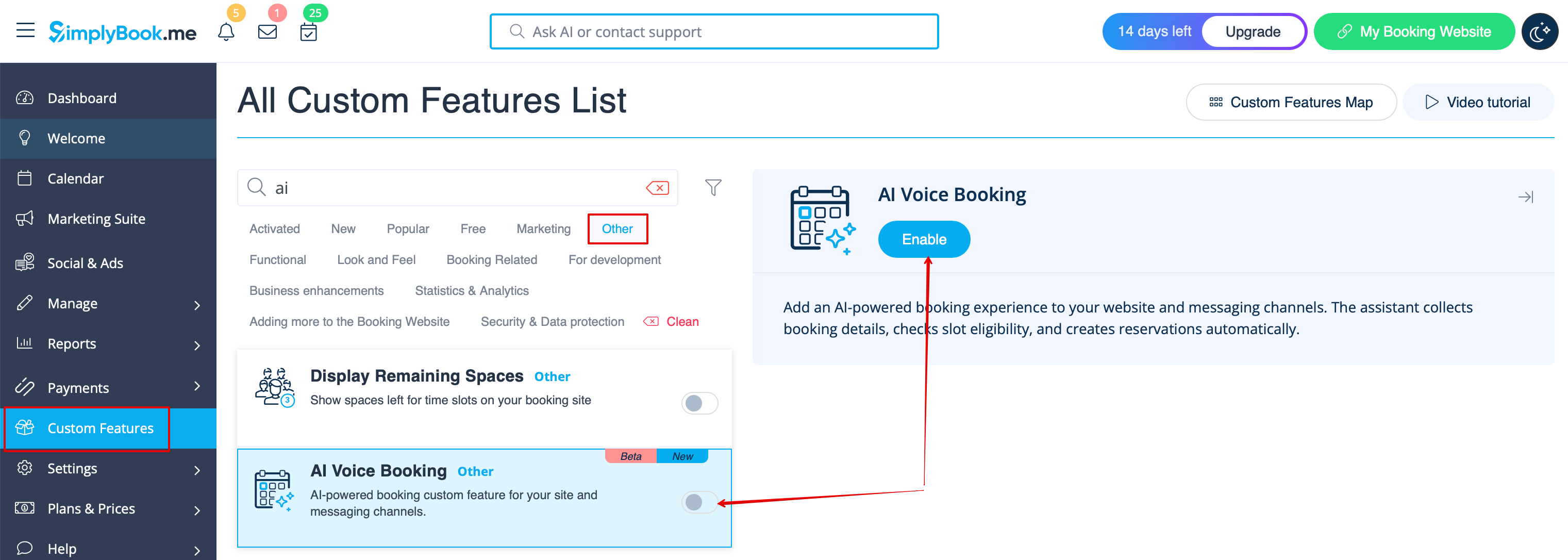
1. Enable the feature on your Custom features page -> Other -> AI Voice booking.<br>
[[File:Ai voice booking enable path.png|1200px|center|link=https://help.simplybook.me/images/1/17/Ai_voice_booking_enable_path.png]]
<br><br>
2. Get free trial credits there or purchase more AI booking credits on Plans& Prices page -> Addtional items <br>
<br><br>
3. You will be able to see the number of remaining credits on Dashboard page or in Account info.<br>
[[File:Ai credits balance.png|1200px|center|link=https://help.simplybook.me/images/8/8c/Ai_credits_balance.png]]
<br><br>
4. Get back to Custom features -> Other -> AI Voice booking to adjust the preferences for the AI voice, model, email verification text.<br>
[[File:Ai main configuration.png|1200px|center|link=https://help.simplybook.me/images/4/47/Ai_main_configuration.png]]
<br><br>
5. Now choose the option where AI booking will be available for your clients.
<br><br><br><br>
==Widget/Booking website==
1. After the credits are purchased the AI chat widget is added to your booking website by default. The clients will be able to send text or voice messages to go through the booking process with the help of AI.
<br><br>
2. If you have own website you can add AI booking widget there. Simply navigate to ‘’’Widget settings’’’ there, select the preferable colors, click on “Save & get widget color” to generate the widget code. 
[[File:Ai widget settings path.png|1200px|center|link=https://help.simplybook.me/images/d/d4/Ai_widget_settings_path.png]]
[[File:Ai widget settings view & get code.png|1200px|center|link=https://help.simplybook.me/images/4/43/Ai_widget_settings_view_%26_get_code.png]]
<br><br>
3. Navigate to your website editor and paste the code to the page where you would like the AI booking widget to be available. That’s it.
<br><br><br><br>
==WhatsApp AI booking==
1. Open [https://developers.facebook.com/apps/ Facebook Developers] and click “Create App”:
[[File:Create sb app step 1.png|1200px|center|link=https://help.simplybook.me/images/9/9c/Create_sb_app_step_1.png]]
<br><br>
2. Enter your preferable app details:
[[File:Add app name step2.png|1200px|center|link=https://help.simplybook.me/images/d/db/Add_app_name_step2.png]]
<br><br>
3. Select WhatsApp use case:
[[File:Connect through whatsapp step3.png|1200px|center|link=https://help.simplybook.me/images/8/8a/Connect_through_whatsapp_step3.png]]
<br><br>
4. Select the business profile or create a new one.
[[File:Select or create business step 5.png|1200px|center|link=https://help.simplybook.me/images/1/18/Select_or_create_business_step_5.png]]
<br><br>
5. Click on “Next” to proceed:
<br><br>
6. Review the details and click “Go to dashboard”:
[[File:Go to dashboard step 6.png|1200px|center|link=https://help.simplybook.me/images/f/fc/Go_to_dashboard_step_6.png]]
<br><br>
7. Select “Use cases” tab and click on “Customize” button:
[[File:User cases customize.png|1200px|center|link=https://help.simplybook.me/images/a/a7/User_cases_customize.png]]
<br><br>
8. Accept Terms of service and confirm business profile:
[[File:Accept the terms and confirm profile.png|1200px|center|link=https://help.simplybook.me/images/8/8c/Accept_the_terms_and_confirm_profile.png]]
<br><br>
9. Choose “Start using the API”:
[[File:Start using the api.png|1200px|center|link=https://help.simplybook.me/images/1/11/Start_using_the_api.png]]
<br><br>
10. Then go to “Configure webhooks”:
[[File:Configure webhooks.png|1200px|center|link=https://help.simplybook.me/images/b/bc/Configure_webhooks.png]]
<br><br>
11. Copy “Callback url” and “Verification token” from your SimplyBook.me Account -> Custom features -> AI Voice booking and paste them to the corresponding fields in the app. Verify and save:
[[File:Callback and token.png|1200px|center|link=https://help.simplybook.me/images/f/f6/Callback_and_token.png]]
<br><br>
12. On the next step in the “Select product” please choose “WhatsApp Business Account”:
[[File:Select product.png|1200px|center|link=https://help.simplybook.me/images/6/66/Select_product.png]]
<br><br>
13. Then enable necessary webhooks: messages and calls (in case you want to accept calls):
[[File:Calls and msg subscriptions.png|1200px|center|link=https://help.simplybook.me/images/5/5d/Calls_and_msg_subscriptions.png]]
<br><br>
14. Now you can add phone numbers and payment method (because FB wants to charge you for messages).
Copy the phone number id from Facebook and paste it to the corresponding form in your Simplybook.me account.
[[File:Manage phone numbers.png|1200px|center|link=https://help.simplybook.me/images/b/b1/Manage_phone_numbers.png]]
[[File:Copy phone number id.png|1200px|center|link=https://help.simplybook.me/images/9/91/Copy_phone_number_id.png]]
<br><br>
15. Now you need to create a system user. Please go to the [https://business.facebook.com/latest/settings/ Facebook Business profile] and open System users tab:
[[File:Add user facebook.png|1200px|center|link=https://help.simplybook.me/images/b/b7/Add_user_facebook.png]]
<br><br>
16. Click Add new user and fill user details:
[[File:Create user facebook step 2.png|1200px|center|link=https://help.simplybook.me/images/1/1b/Create_user_facebook_step_2.png]]
<br><br>
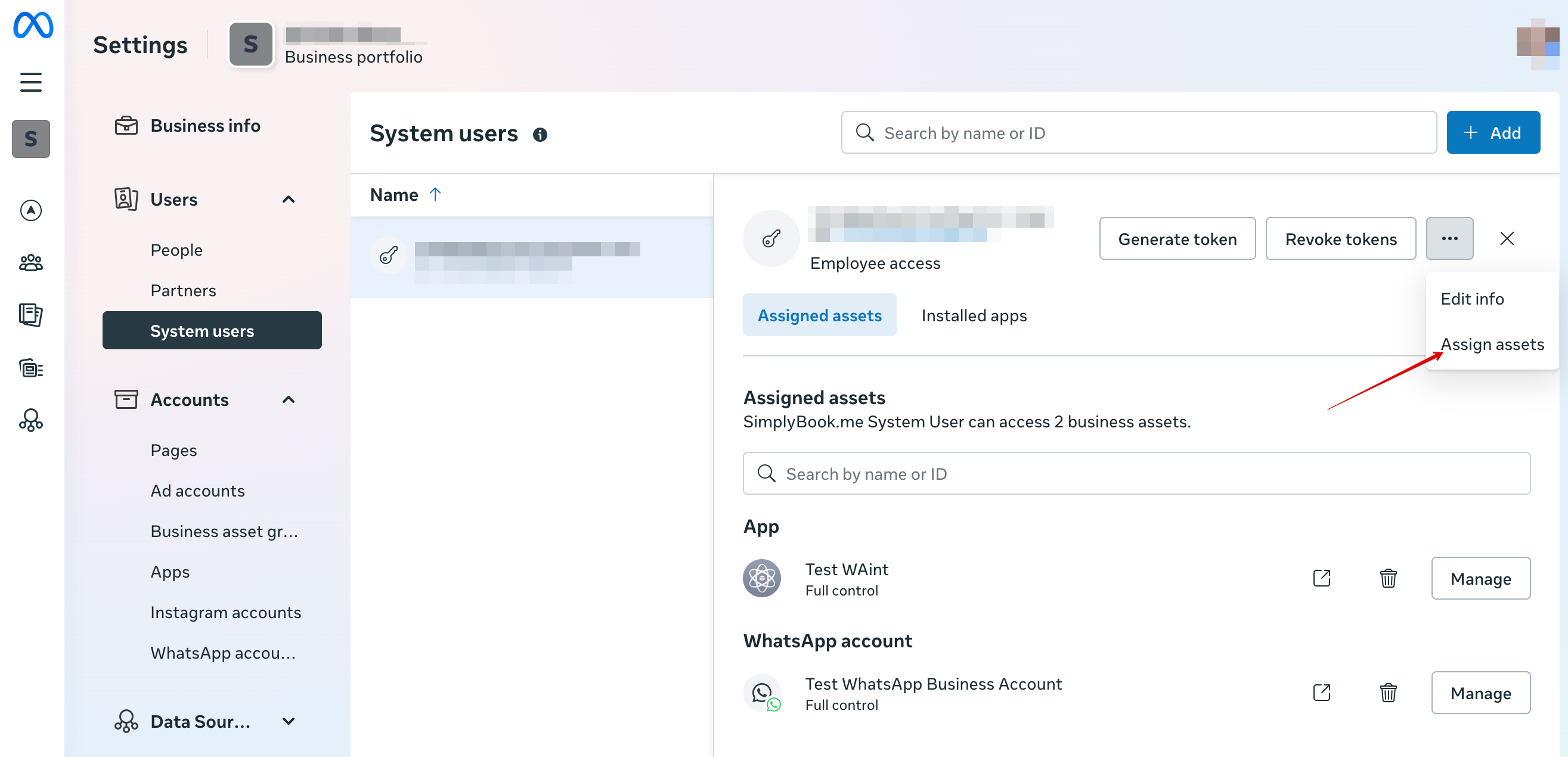
17. Then navigate to Assign Assets:
[[File:Assign assets path.png|1200px|center|link=https://help.simplybook.me/images/9/9e/Assign_assets_path.png]]
<br><br>
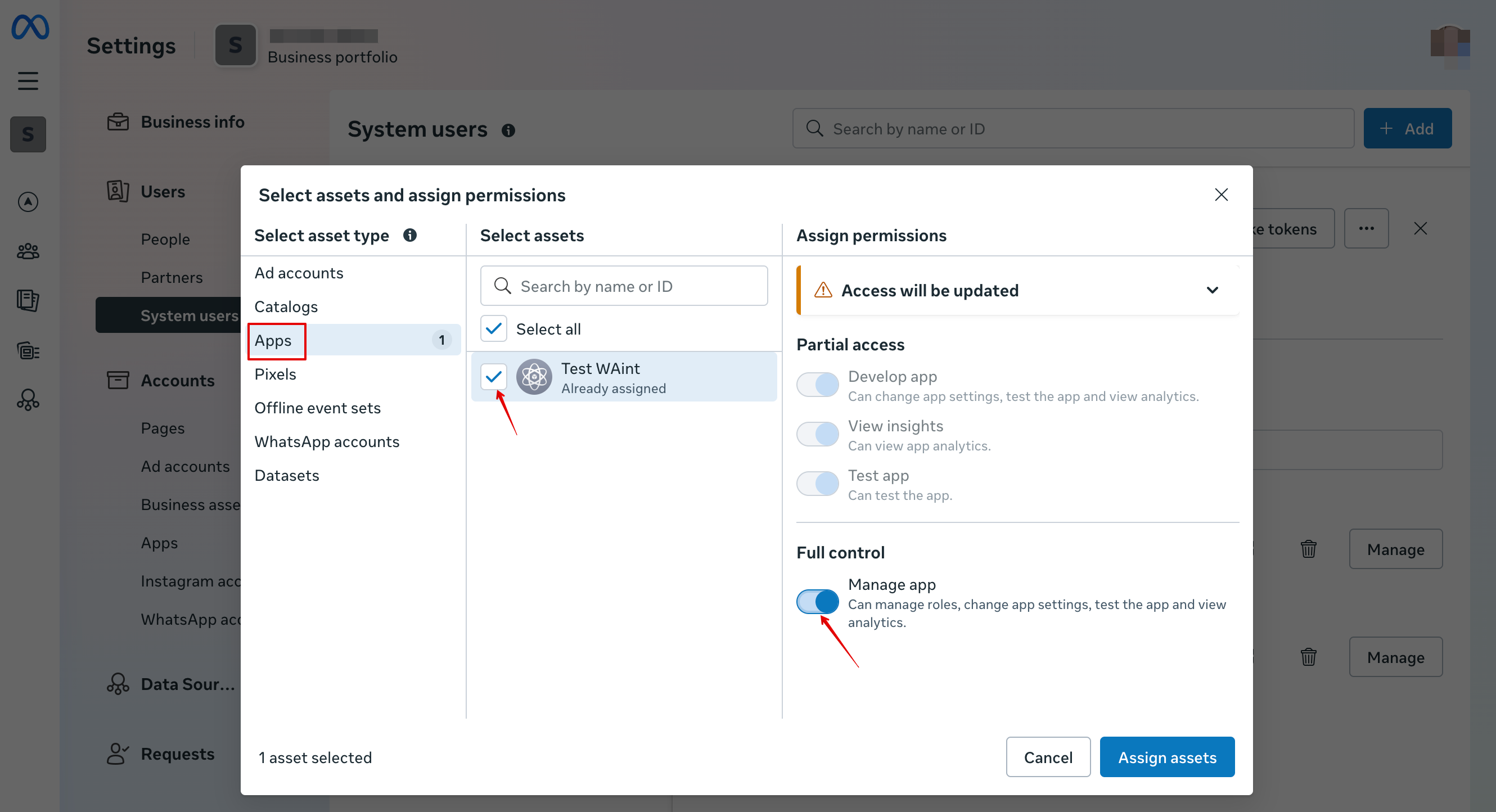
18. In Apps tab select your app and enable “Manage app” permission:
[[File:Add manage app permission.png|1200px|center|link=https://help.simplybook.me/images/f/f3/Add_manage_app_permission.png]]
<br><br>
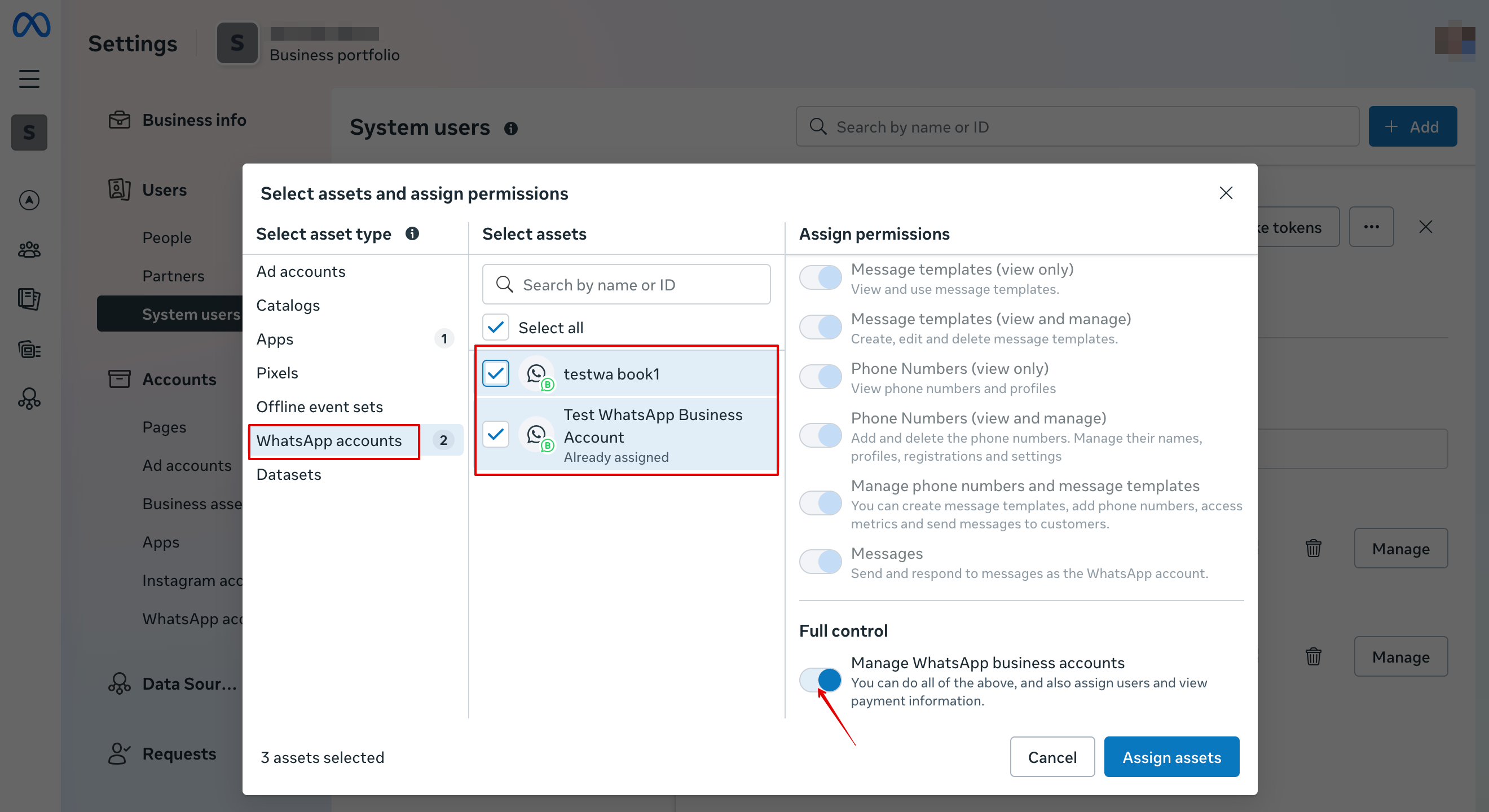
19. In WhatsApp accounts tab select your WhatsApp accounts and enable Manage WhatsApp business accounts permission:
[[File:Whatsapp acc permissions add.png|1200px|center|link=https://help.simplybook.me/images/1/17/Whatsapp_acc_permissions_add.png]]
<br><br>
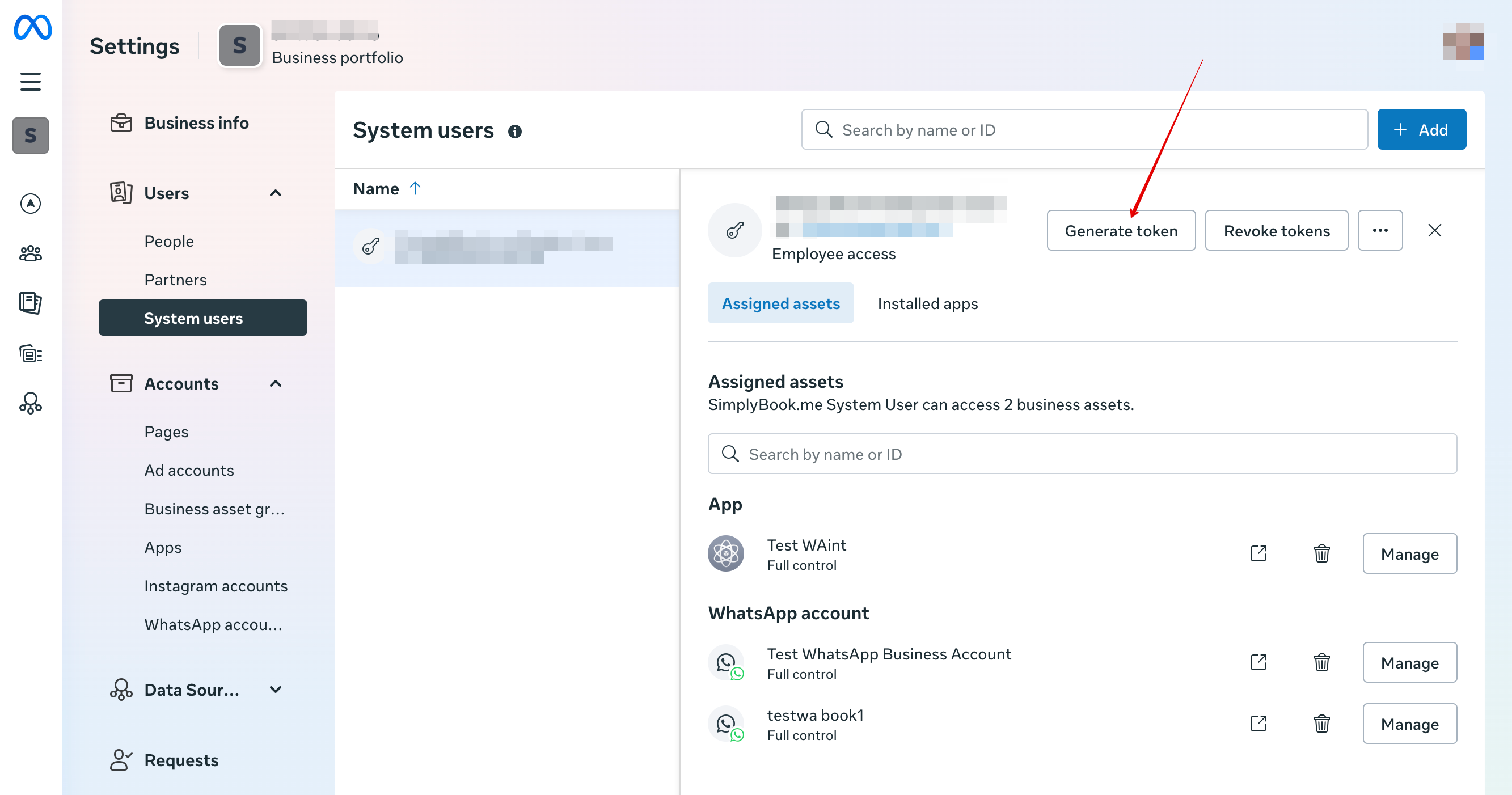
20. After assigning assets click Generate Token:
[[File:Generate token path.png|1200px|center|link=https://help.simplybook.me/images/d/dd/Generate_token_path.png]]
<br><br>
21. Select your app from the drop down menu and then set token expiration to “never”:
[[File:Token never expire.png|1200px|center|link=https://help.simplybook.me/images/2/2a/Token_never_expire.png]]
<br><br>
22. Select the following permissions:
[[File:Whatapp permissions.png|1200px|center|link=https://help.simplybook.me/images/9/97/Whatapp_permissions.png]]
<br><br>
23. Copy token and paste into SB and save settings.<br>
[[File:Paste token to sbm.png|1200px|center|link=https://help.simplybook.me/images/e/e7/Paste_token_to_sbm.png]]
<br><br>
24. Now back to [https://developers.facebook.com/apps/ Facebook Developers] select your app, click Settings -> Basic. Insert Privacy policy and Terms of service URLS
[[File:App settings basic path.png|1200px|center|link=https://help.simplybook.me/images/7/70/App_settings_basic_path.png]]
[[File:Insert your terms and privacy policy links upd.png|1200px|center|link=https://help.simplybook.me/images/9/92/Insert_your_terms_and_privacy_policy_links_upd.png]]
<br><br>
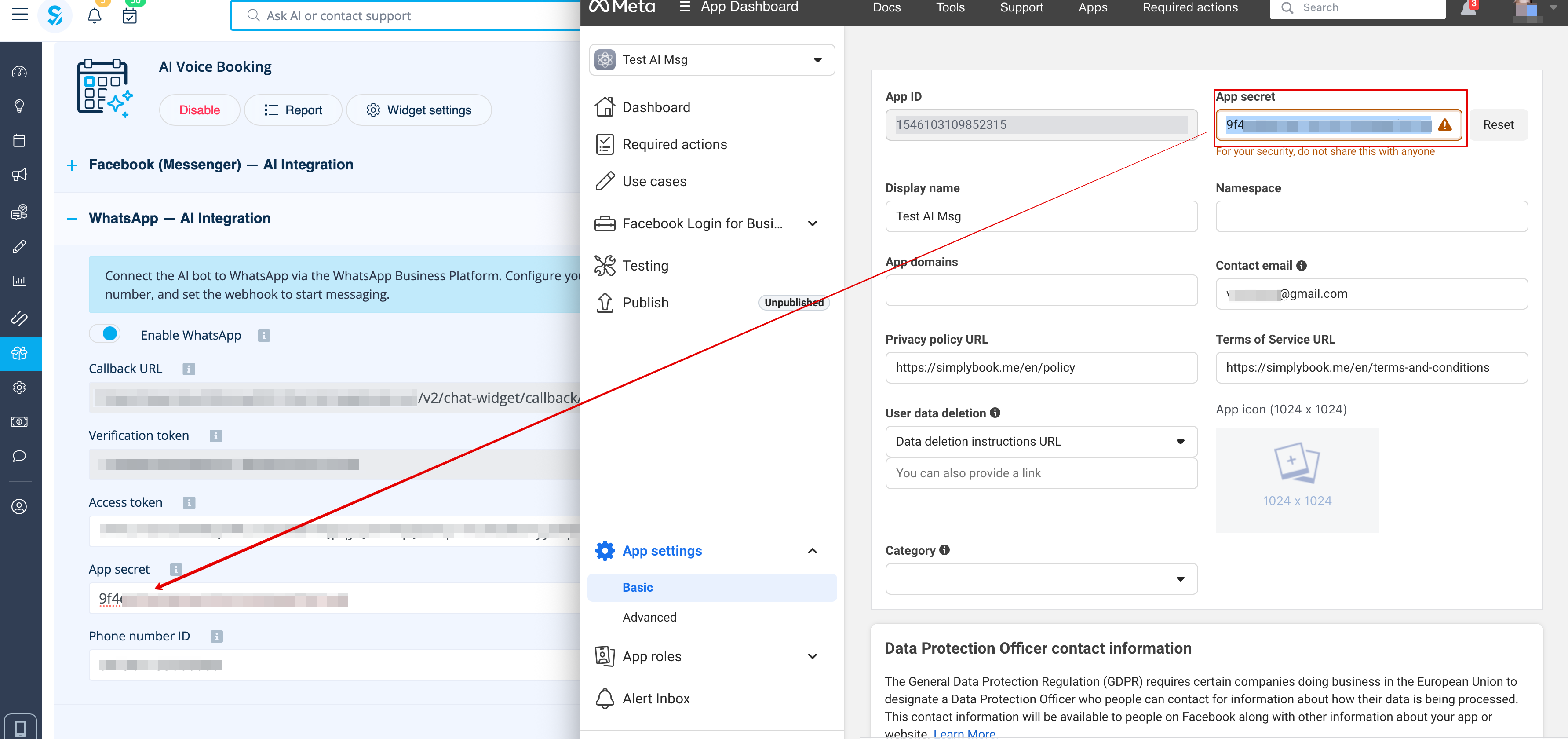
25. Copy App Secret and insert into SB.
[[File:Paste app secret to sbm.png|1200px|center|link=https://help.simplybook.me/images/2/20/Paste_app_secret_to_sbm.png]]
<br><br>
26. Now you can publish the app, provide your customers with your WhatsApp business number and let them book the services with the help of AI.
[[File:Publish wa app.png|1200px|center|link=https://help.simplybook.me/images/5/55/Publish_wa_app.png]]
<br><br><br><br>
==Setup Facebook Messenger==
1. Open [https://developers.facebook.com/apps/ Facebook Developers] and click “Create App”:
[[File:Create sb app step 1.png|1200px|center|link=https://help.simplybook.me/images/9/9c/Create_sb_app_step_1.png]]
<br><br>
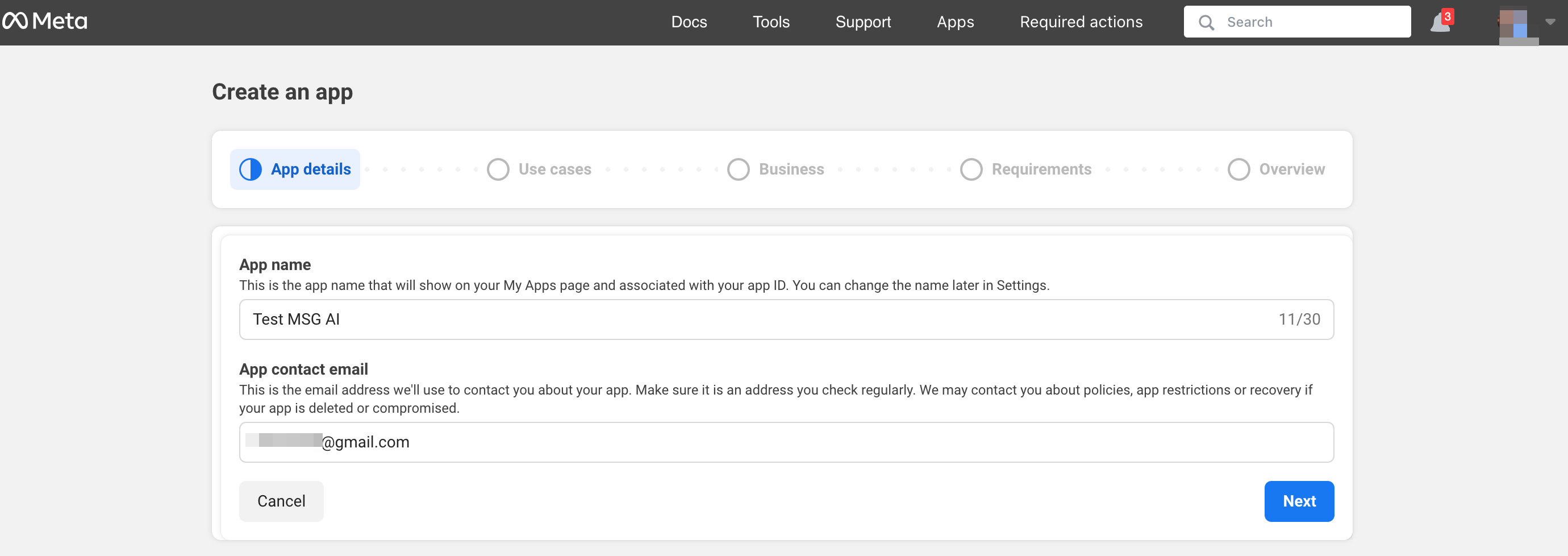
2. Enter your preferable app details:
[[File:Test messenger app create step 1.png|1200px|center|link=https://help.simplybook.me/images/c/ce/Test_messenger_app_create_step_1.png]]
<br><br>
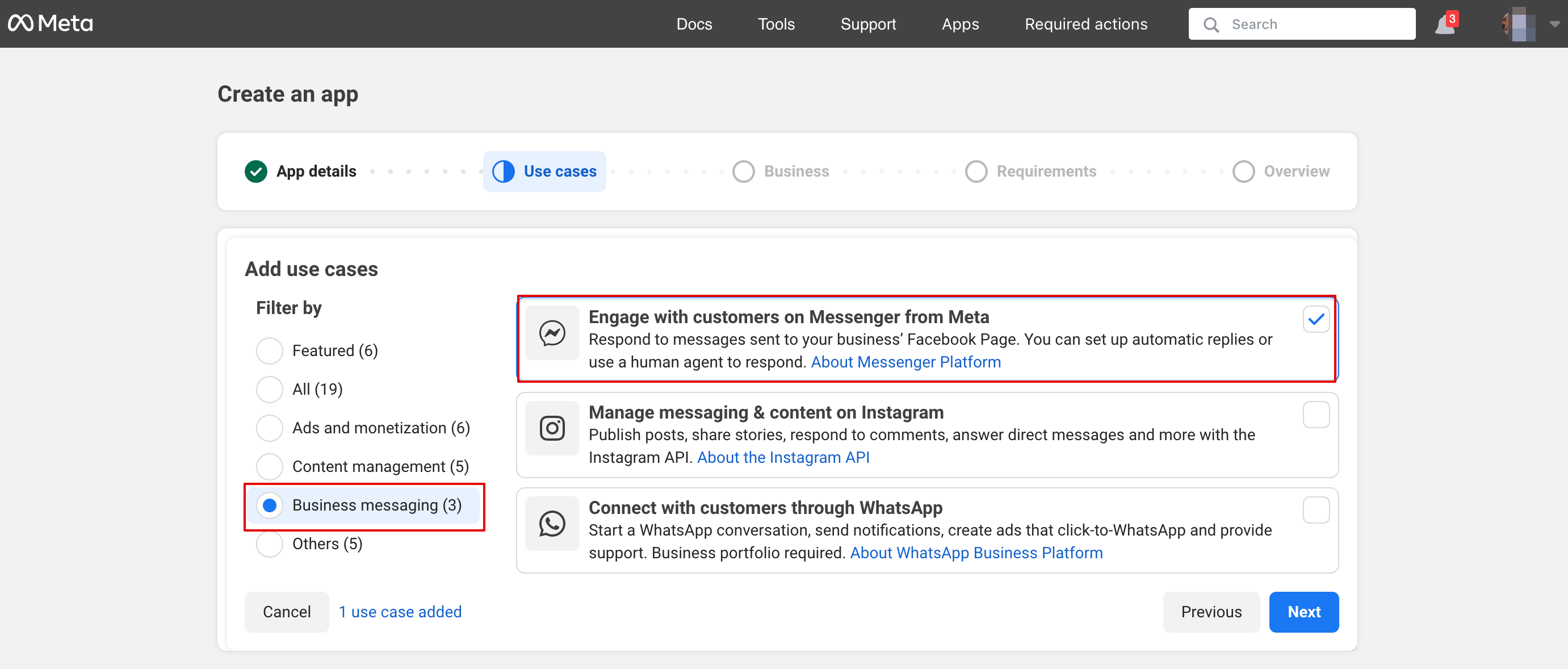
3. Select Messenger use case from the list: 
[[File:Select messenger ai.png|1200px|center|link=https://help.simplybook.me/images/7/75/Select_messenger_ai.png]]
<br><br>
4. Choose the business profile or create a new one.
[[File:Connect msg app to business.png|1200px|center|link=https://help.simplybook.me/images/f/f8/Connect_msg_app_to_business.png]]
<br><br>
5. Proceed to app Dashboard after reviewing the details
[[File:App overview step.png|1200px|center|link=https://help.simplybook.me/images/9/96/App_overview_step.png]]
<br><br>
6. Click customize use case:
[[File:Msg customize use case.png|1200px|center|link=https://help.simplybook.me/images/a/a5/Msg_customize_use_case.png]]
<br><br>
7. In Messenger API settings insert webhook URL and verification token from SB and Click Verify and save:
[[File:Msg api settings path.png|1200px|center|link=https://help.simplybook.me/images/9/94/Msg_api_settings_path.png]]
[[File:Msg callback url and verification token.png|1200px|center|link=https://help.simplybook.me/images/7/7e/Msg_callback_url_and_verification_token.png]]
<br><br>
8. Back to Messenger API settings to connect the Facebook page where AI option will be added and generate a token. Click connect and select the page:
[[File:Msg api connect to page.png|1200px|center|link=https://help.simplybook.me/images/1/19/Msg_api_connect_to_page.png]]
<br><br>
9. Click Add subscription:
[[File:Msg add subscription.png|1200px|center|link=https://help.simplybook.me/images/0/0c/Msg_add_subscription.png]]
<br><br>
10. Select messages:
[[File:Add messages subscription.png|1200px|center|link=https://help.simplybook.me/images/6/6d/Add_messages_subscription.png]]
<br><br>
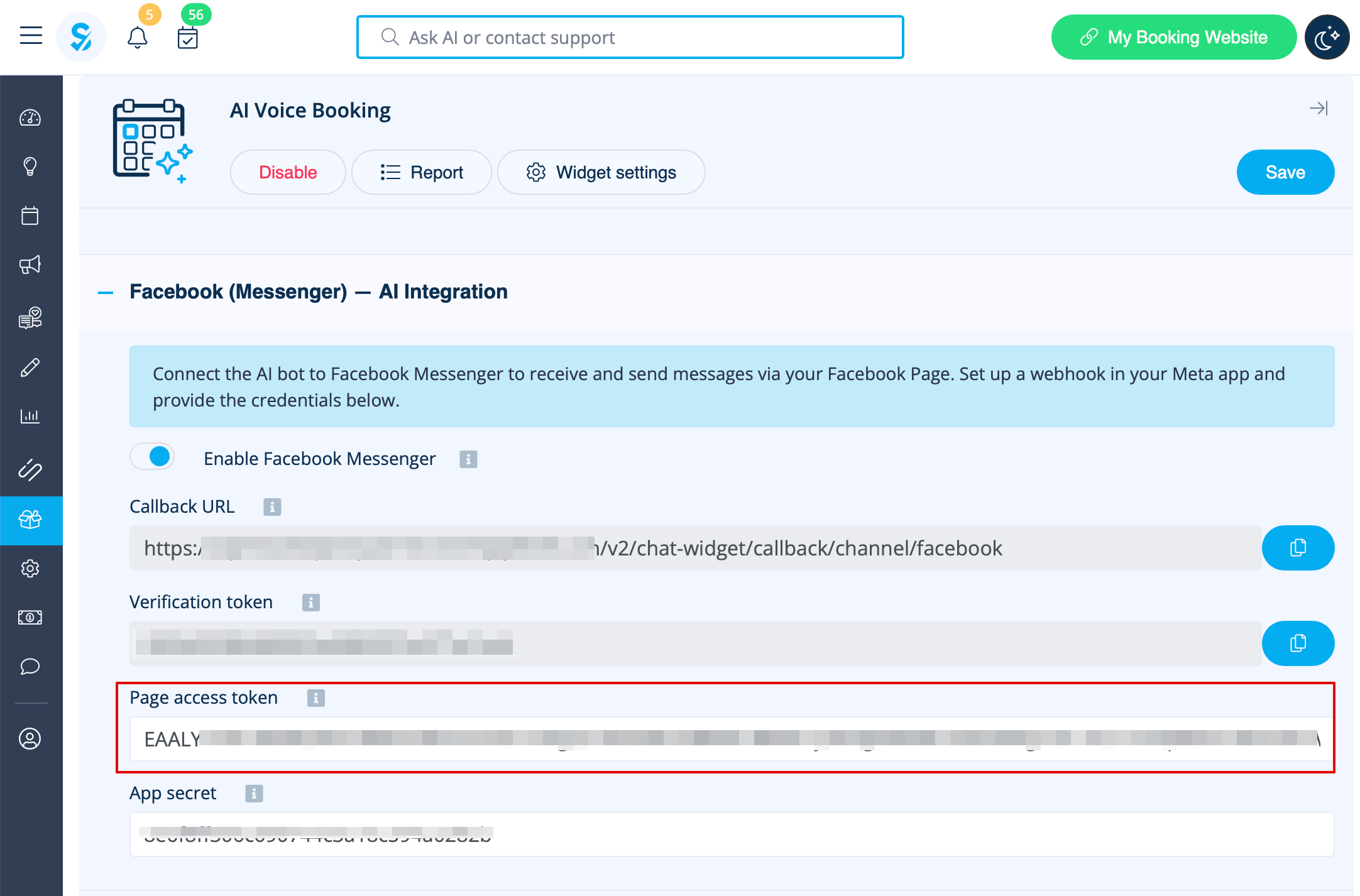
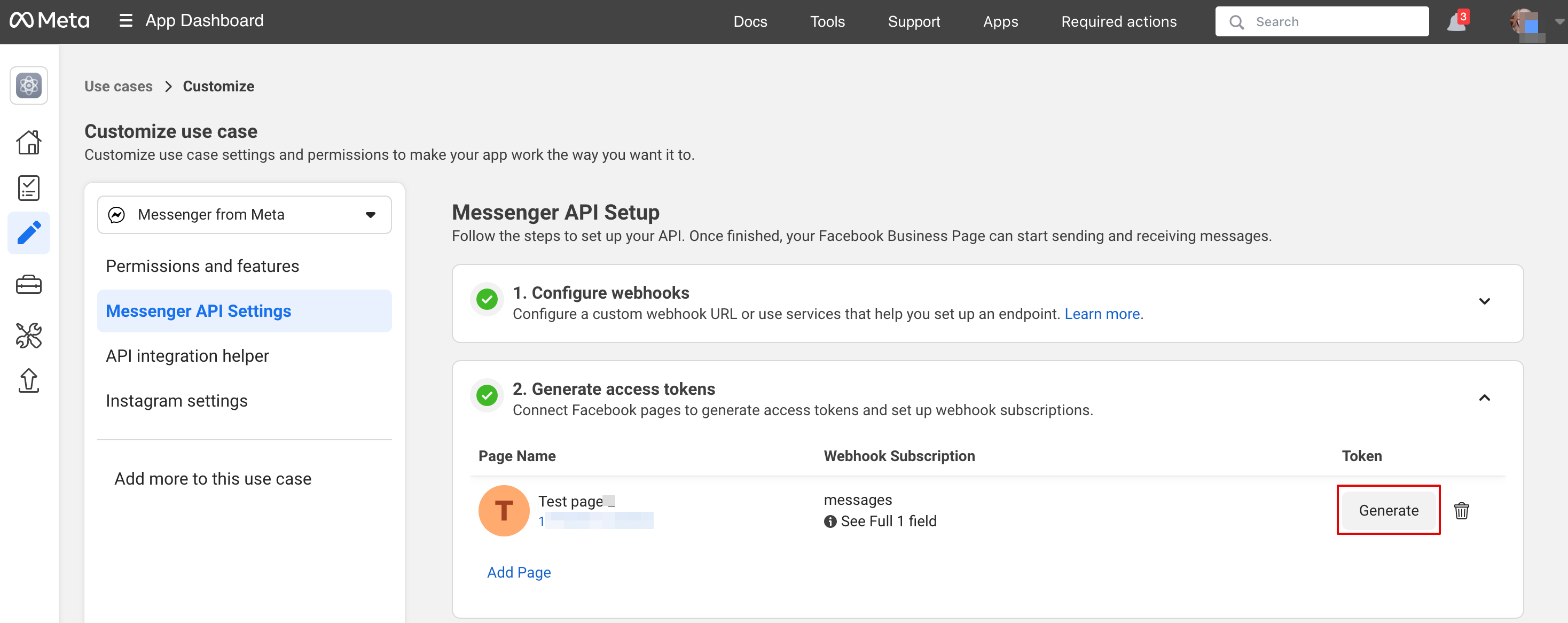
11. Click Generate token and copy token and insert into SB:
[[File:Msg generate token path.png|1200px|center|link=https://help.simplybook.me/images/5/5c/Msg_generate_token_path.png]]
[[File:Paste msg token to sbm.png|1200px|center|link=https://help.simplybook.me/images/c/ce/Paste_msg_token_to_sbm.png]]
<br><br>
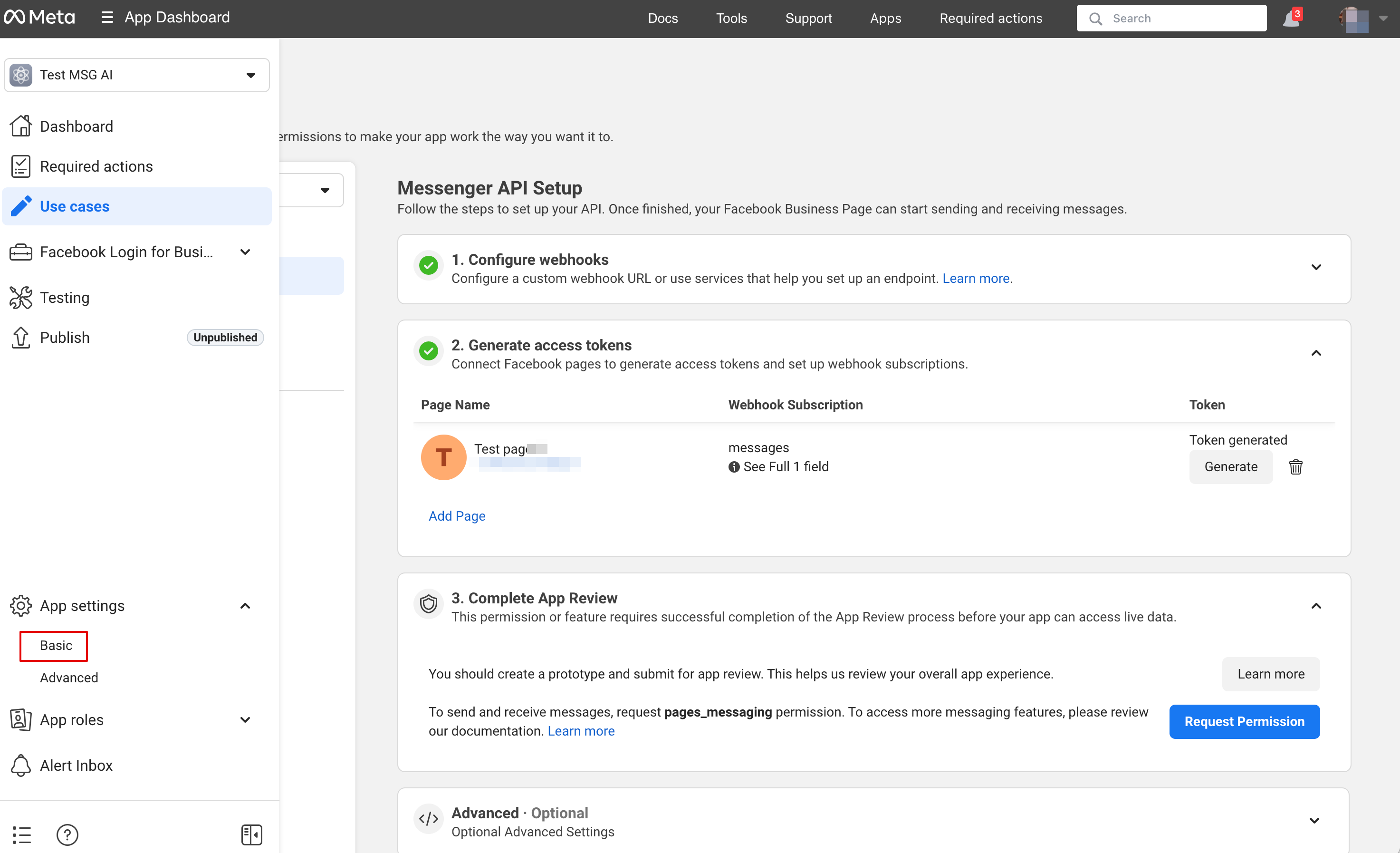
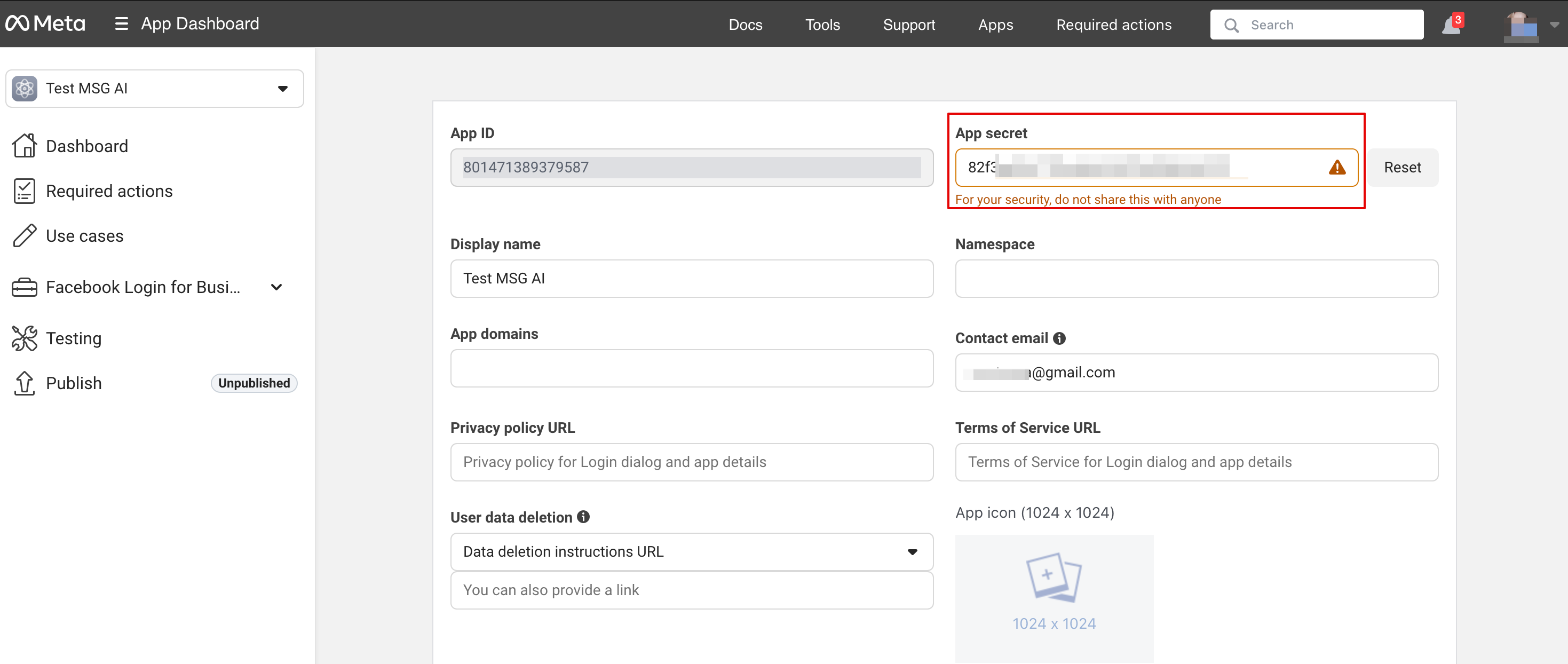
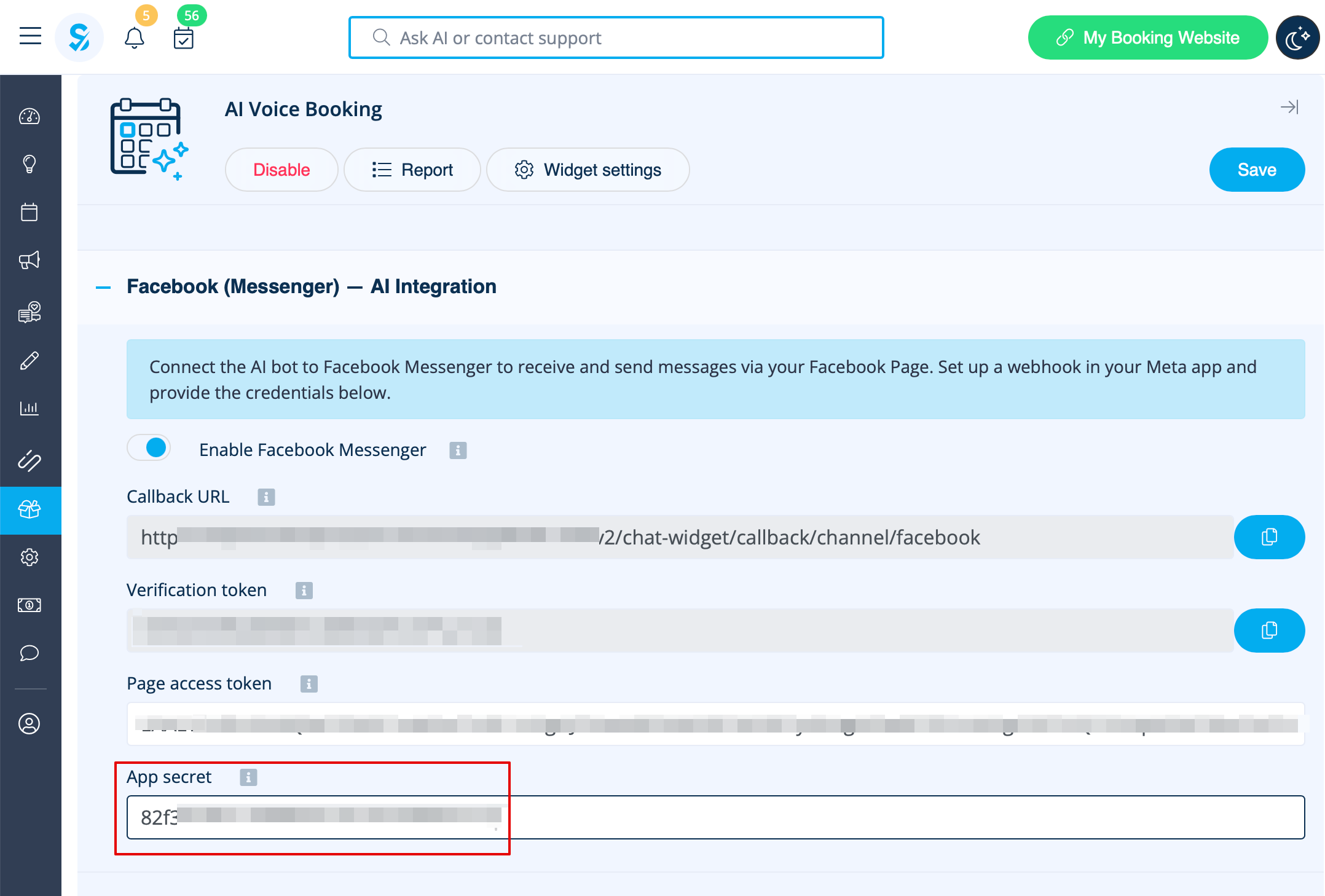
12. In Basic application settings copy App Secret and insert into SB:
[[File:Basic setting path msg.png|1200px|center|link=https://help.simplybook.me/images/8/88/Basic_setting_path_msg.png]]
[[File:Copy msg app secret.png|1200px|center|link=https://help.simplybook.me/images/6/6d/Copy_msg_app_secret.png]]
[[File:Msg insert app secret to sbm.png|1200px|center|link=https://help.simplybook.me/images/e/e8/Msg_insert_app_secret_to_sbm.png]]
<br><br>
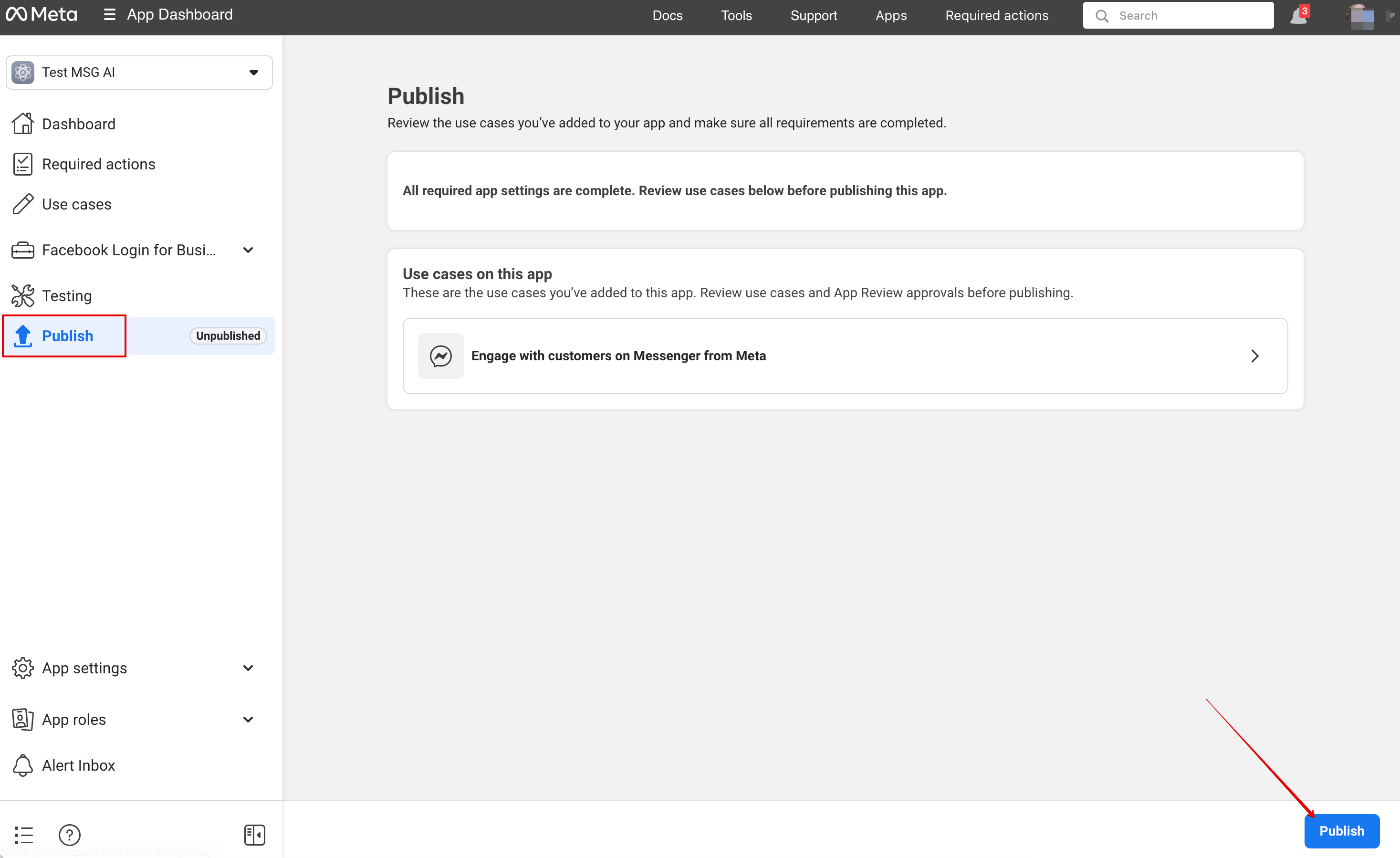
13. Now you are ready to publish an application. And your visitors can chat with bot on your page.
[[File:Msg publish the app.png|1200px|center|link=https://help.simplybook.me/images/d/df/Msg_publish_the_app.png]]
<br><br><br><br>
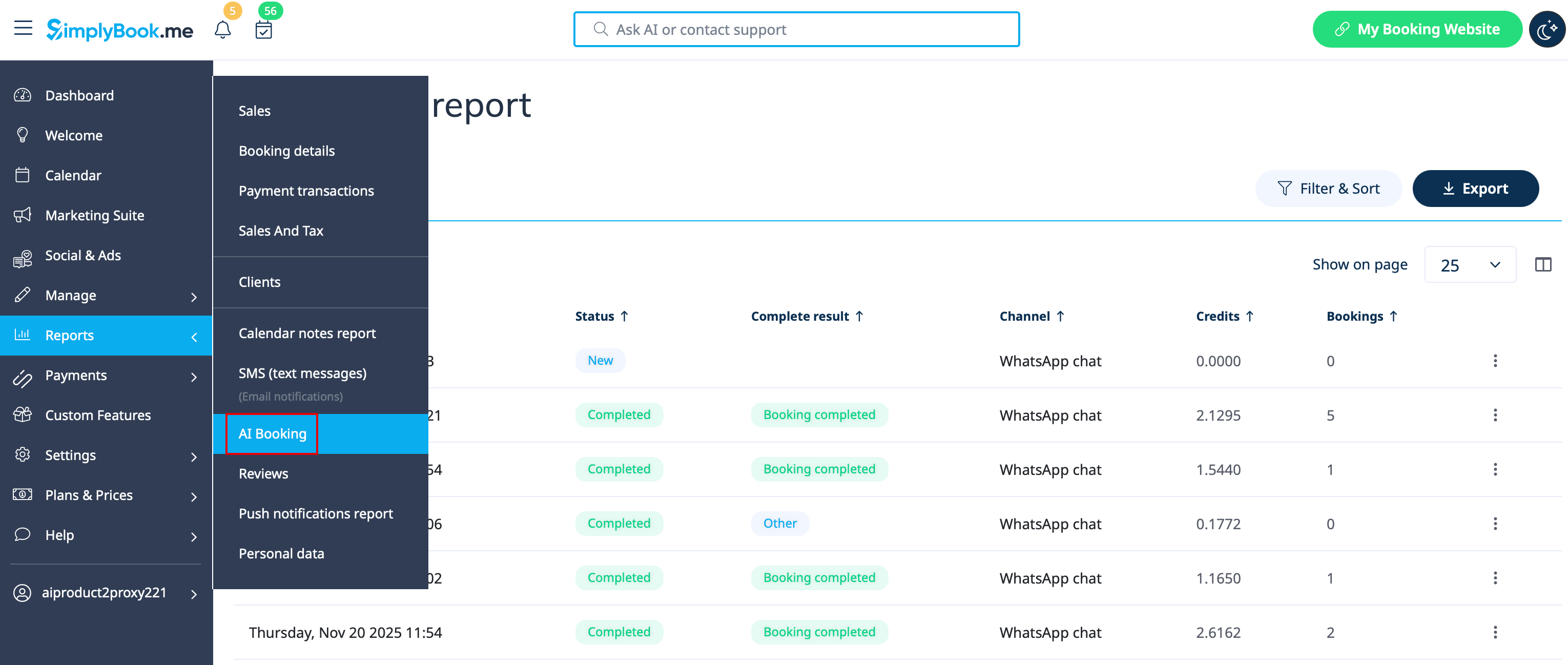
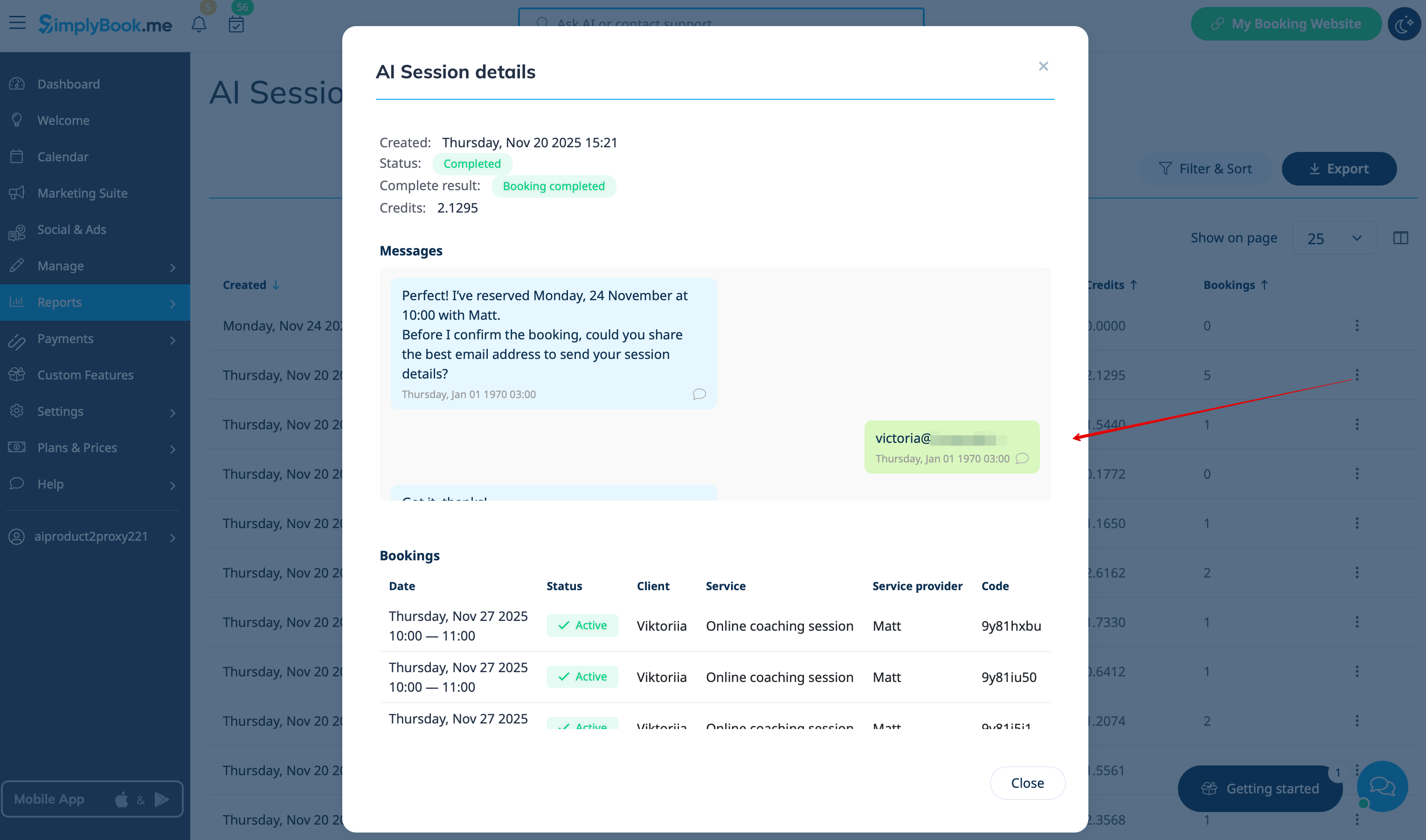
==Report==
You can see the chats, the number of credits used as well as view the session details with the related bookings info if the booking process was successful in Reports -> AI Booking
[[File:Ai report path.png|1200px|center|link=https://help.simplybook.me/images/4/41/Ai_report_path.png]]
[[File:Ai report view session details.png|1200px|center|link=https://help.simplybook.me/images/c/ca/Ai_report_view_session_details.png]]
<br><br><br><br>

Fügen Sie Ihrer Website und Ihren Messaging-Kanälen ein KI-gestütztes Buchungserlebnis hinzu. Der Assistent sammelt Buchungsdetails, prüft die Verfügbarkeit von Zeitfenstern und erstellt automatisch Reservierungen. All-in-One-KI-Buchungsmodul, das Ihren Assistenten mit Ihrer Website und Ihren Messaging-Kanälen verbindet, um Buchungen entgegenzunehmen und Bestätigungen sowie Erinnerungen zu versenden. Konfigurieren Sie Integrationen (Facebook Messenger, WhatsApp, Web-Widget) und Grundeinstellungen, und beginnen Sie dann automatisch mit der Annahme von Reservierungen.

So verwenden Sie es

1. Aktivieren Sie die Funktion auf Ihrer Seite Benutzerdefinierte Funktionen -> Sonstiges -> KI-Sprachbuchung.


2. Erhalten Sie dort kostenlose Test-Credits oder kaufen Sie weitere KI-Buchungs-Credits auf der Seite Pläne & Preise -> Zusätzliche Artikel.

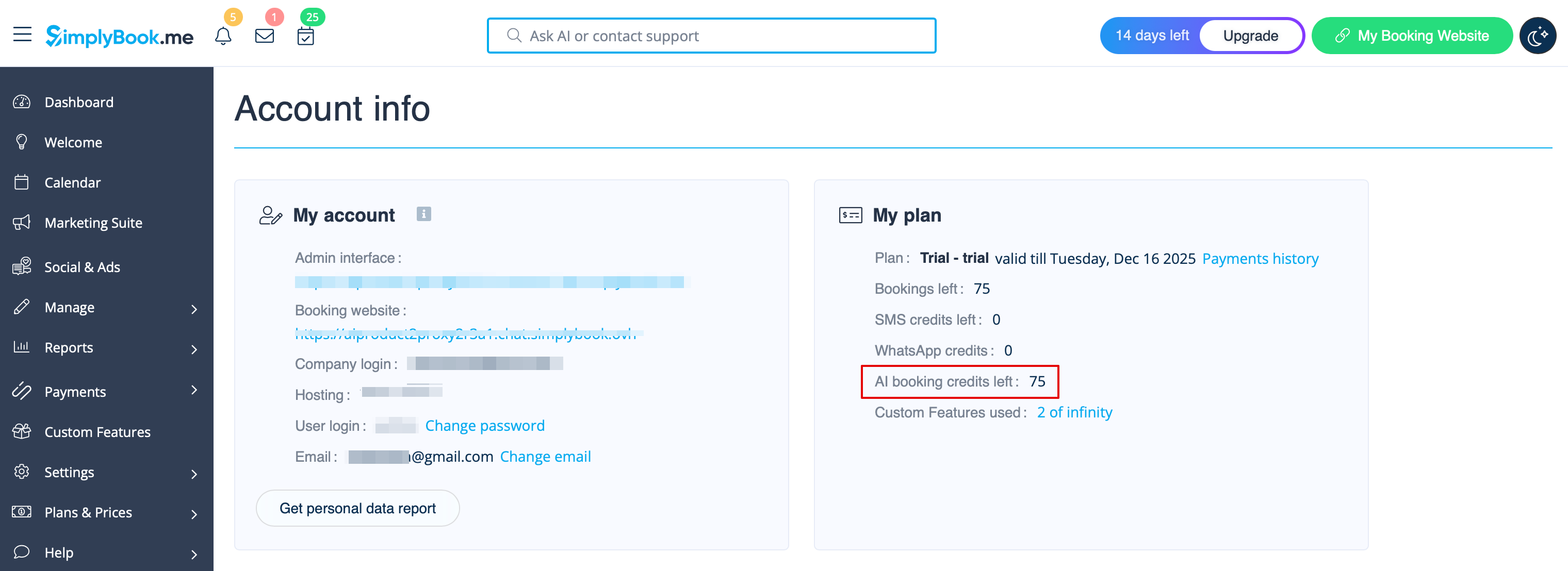
3. Sie können die Anzahl der verbleibenden Credits auf der Dashboard-Seite oder in den Kontoinformationen einsehen.


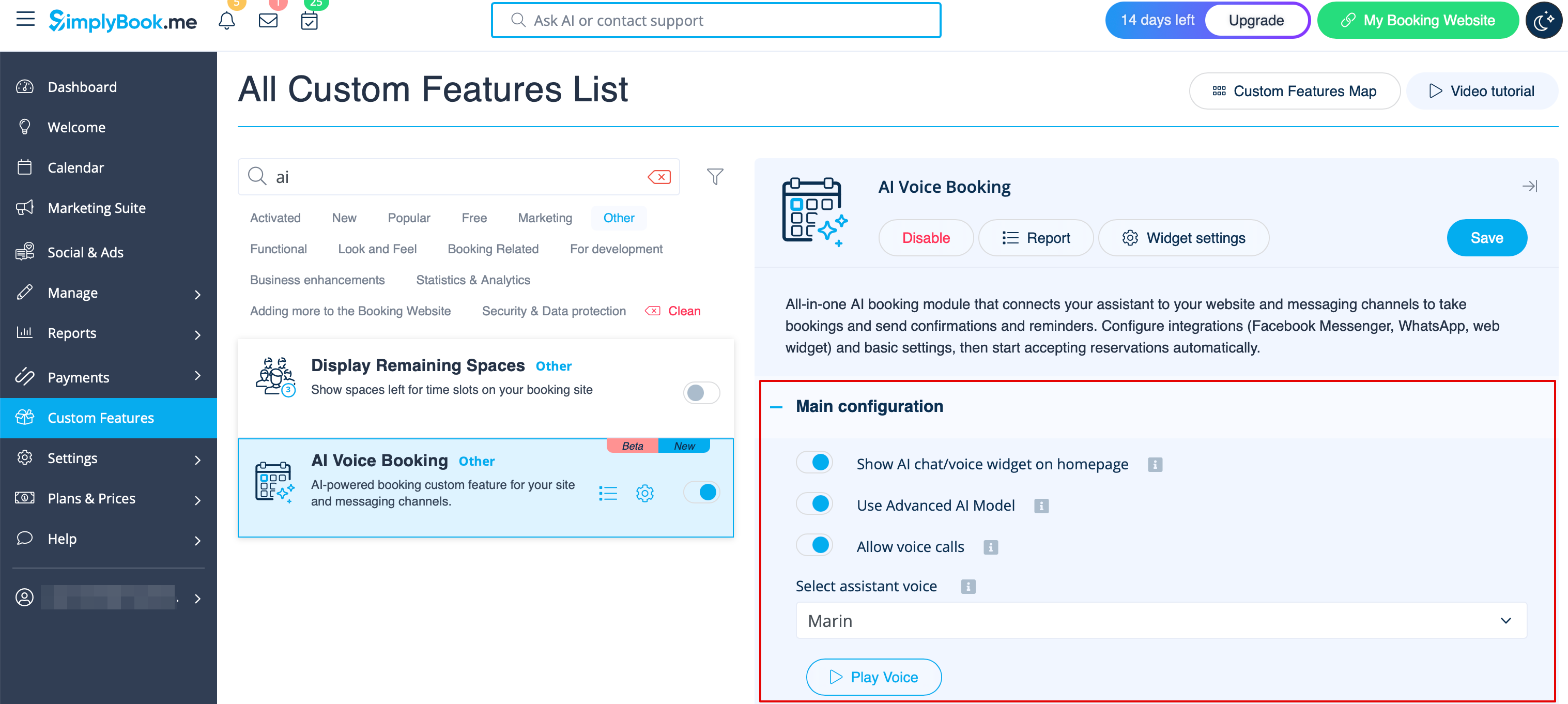
4. Gehen Sie zurück zu Benutzerdefinierte Funktionen -> KI-Sprachbuchung, um die Einstellungen für die KI-Stimme, das Modell und den E-Mail-Verifizierungstext anzupassen.


5. Wählen Sie nun die Option, wo die KI-Buchung für Ihre Kunden verfügbar sein soll.


Widget/Buchungswebsite

1. Nachdem die Credits gekauft wurden, wird das KI-Chat-Widget standardmäßig auf Ihrer Buchungswebsite hinzugefügt. Kunden können Text- oder Sprachnachrichten senden, um den Buchungsprozess mit Hilfe der KI durchzuführen.

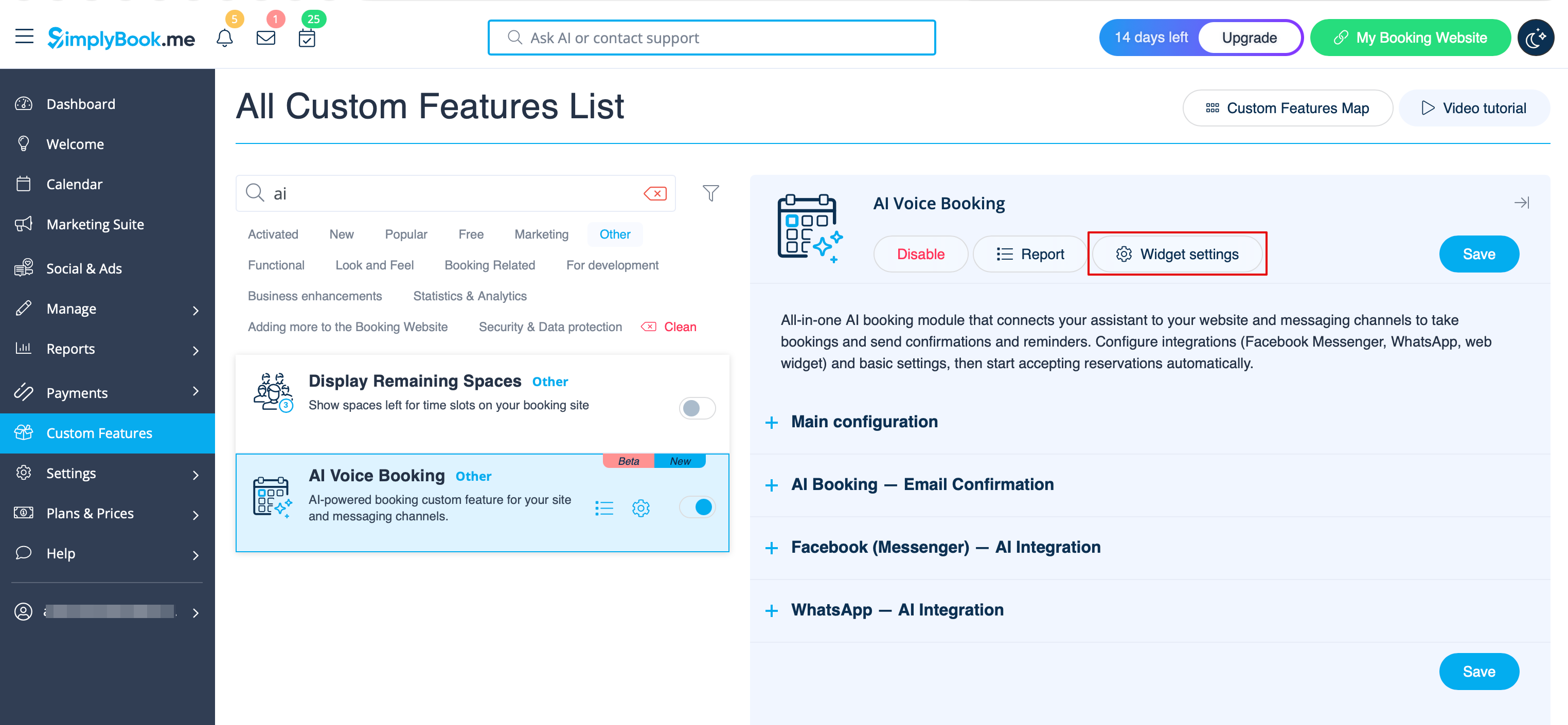
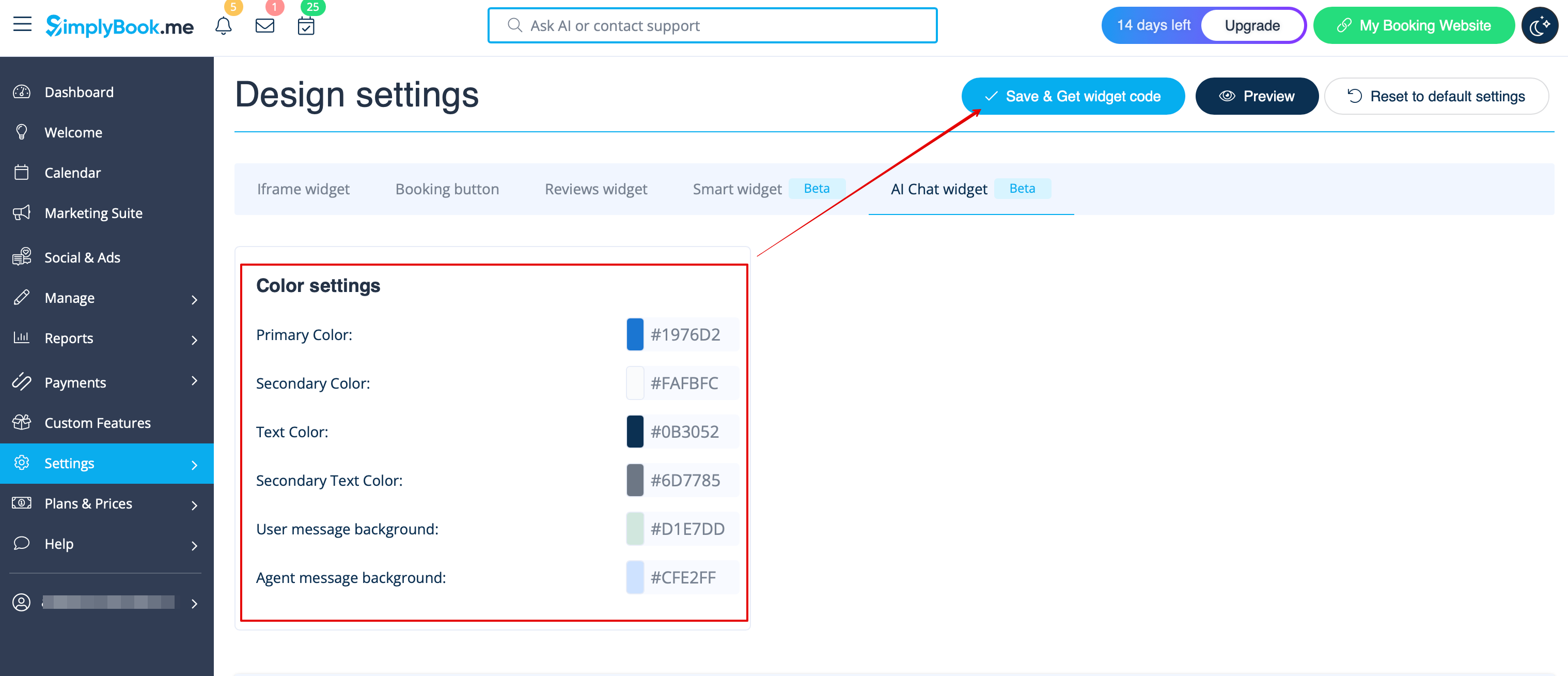
2. Wenn Sie eine eigene Website haben, können Sie das KI-Buchungs-Widget dort hinzufügen. Navigieren Sie einfach zu ‚’’Widget-Einstellungen’’’, wählen Sie die gewünschten Farben, klicken Sie auf „Speichern & Widget-Farbe abrufen“, um den Widget-Code zu generieren.

3. Gehen Sie zu Ihrem Website-Editor und fügen Sie den Code auf der Seite ein, auf der das KI-Buchungs-Widget verfügbar sein soll. Fertig.


WhatsApp KI-Buchung

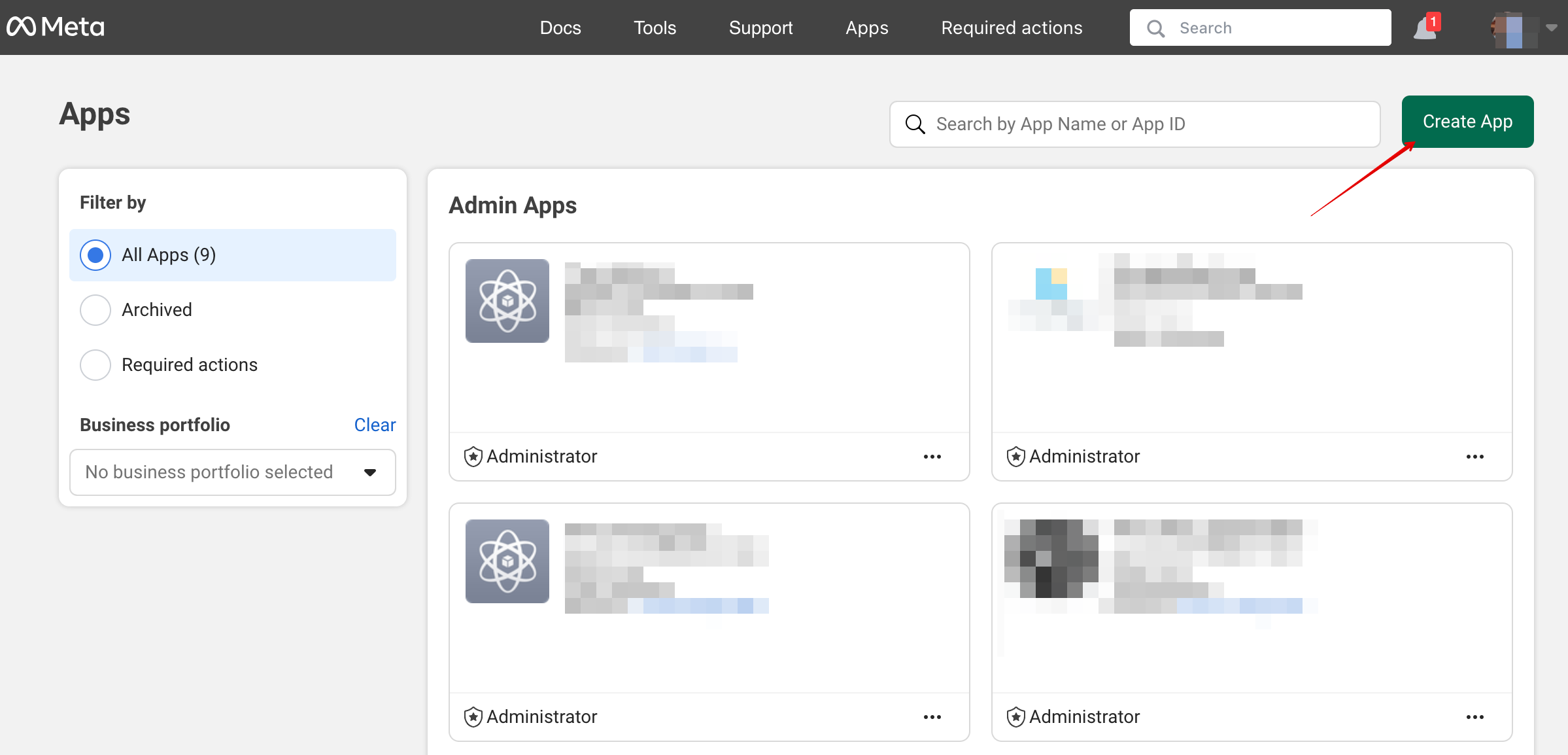
1. Öffnen Sie Facebook Developers und klicken Sie auf „Create App“:


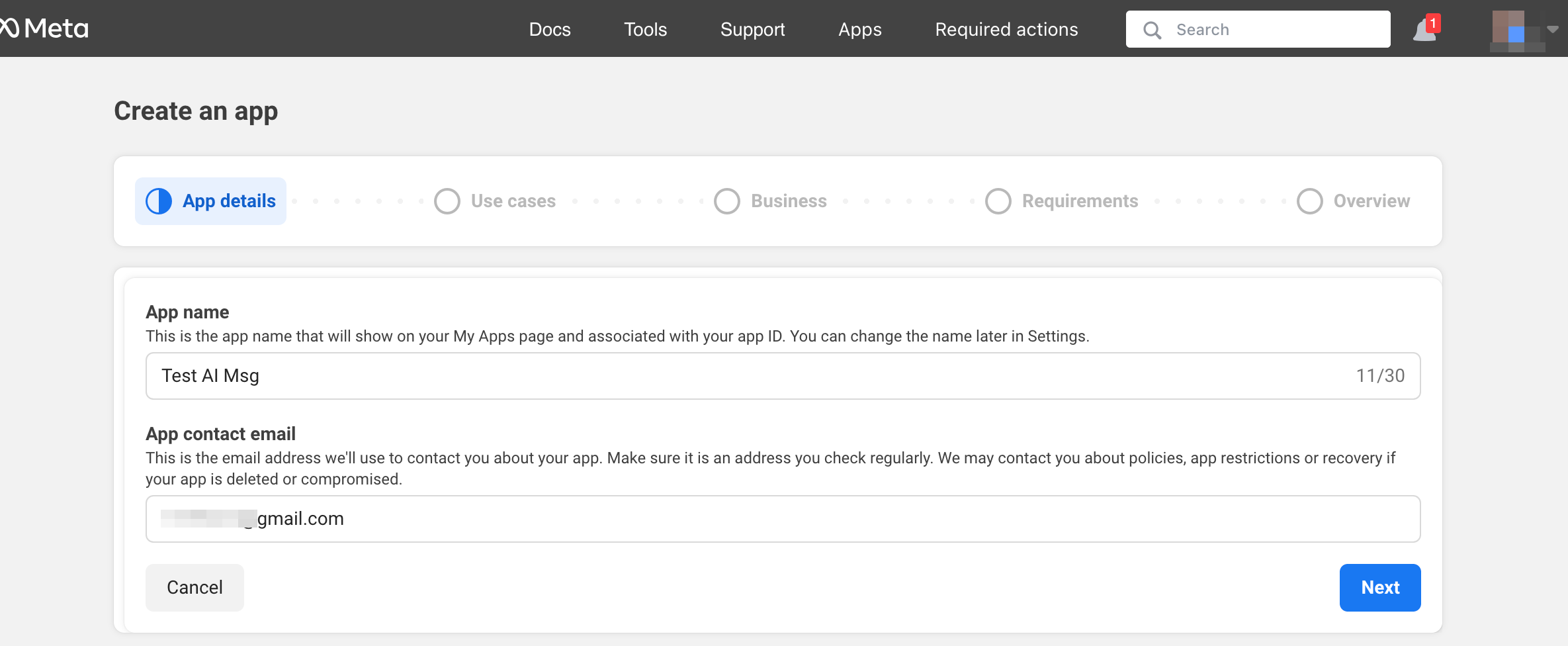
2. Geben Sie Ihre bevorzugten App-Details ein:


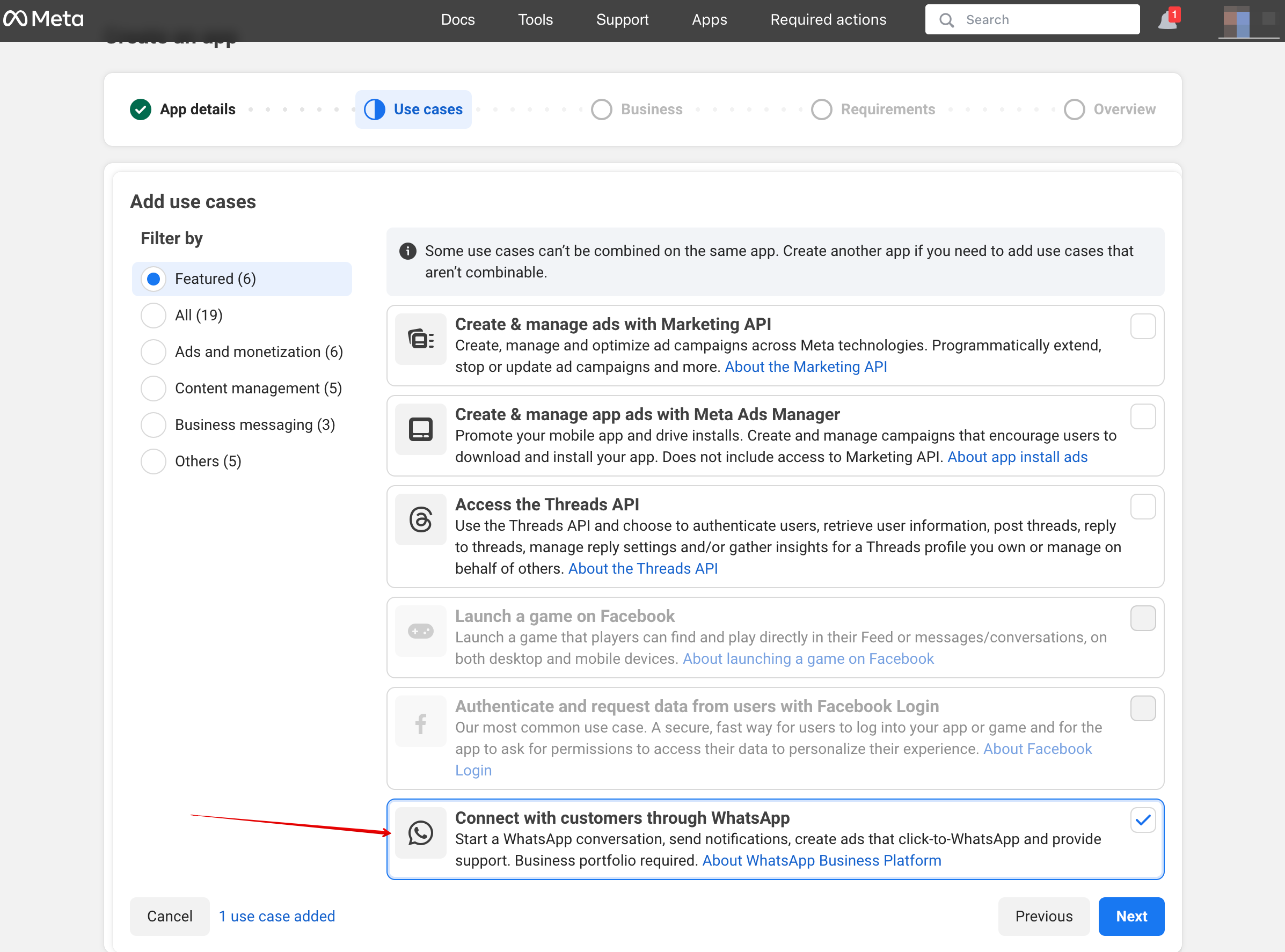
3. Wählen Sie den WhatsApp-Anwendungsfall:


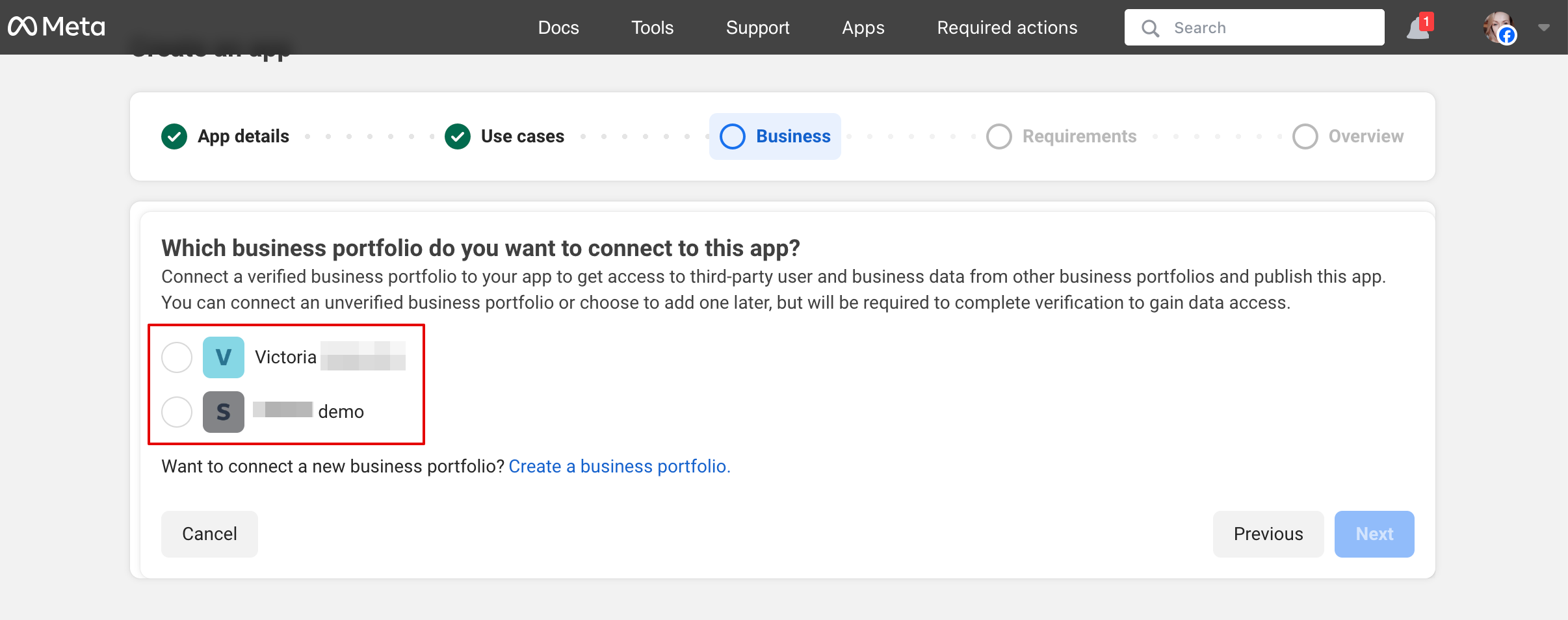
4. Wählen Sie das Unternehmensprofil aus oder erstellen Sie ein neues.


5. Klicken Sie auf „Next“, um fortzufahren:

6. Überprüfen Sie die Angaben und klicken Sie auf „Go to dashboard“:
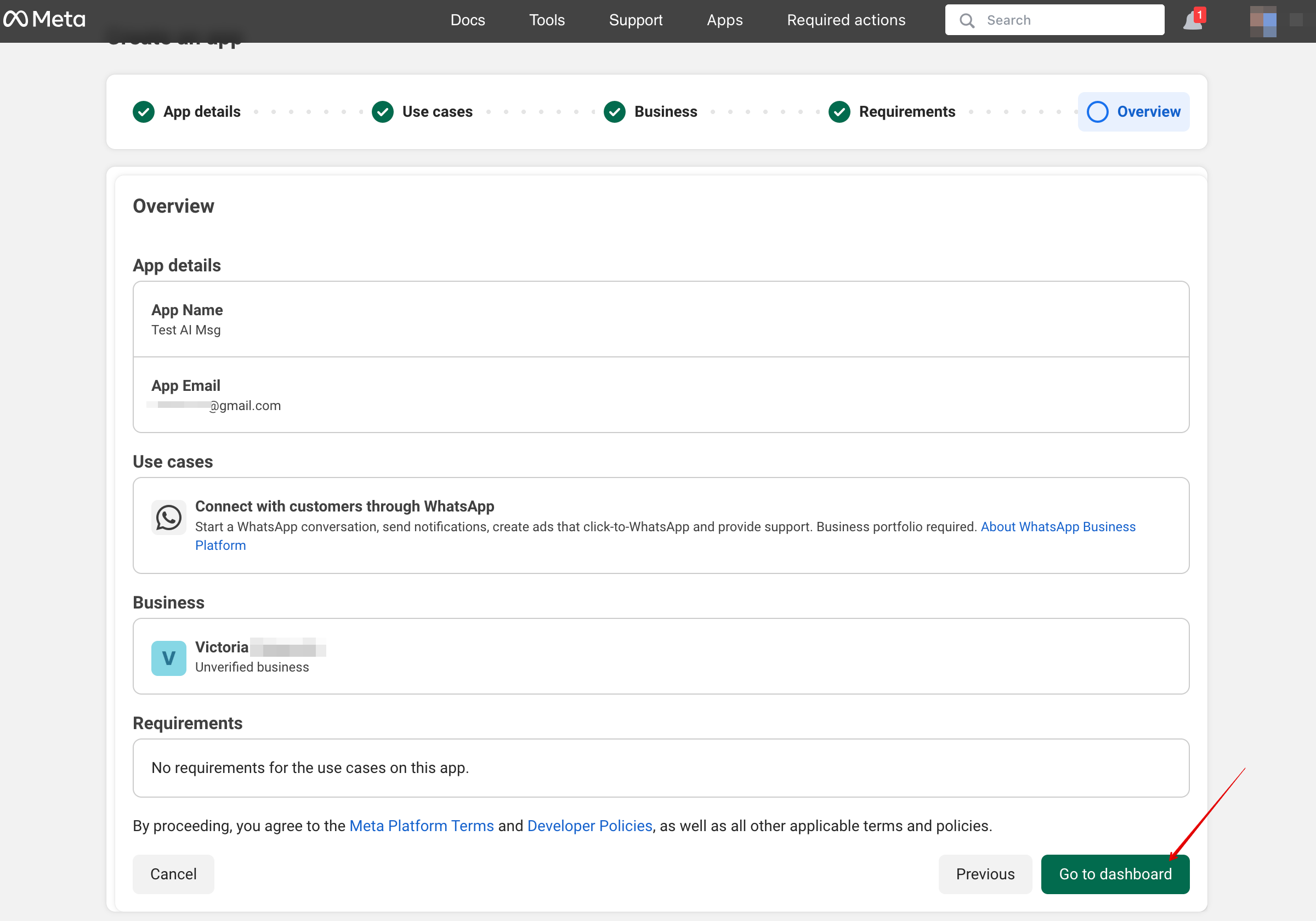


7. Wählen Sie den Tab „Use cases“ und klicken Sie auf die Schaltfläche „Customize“:
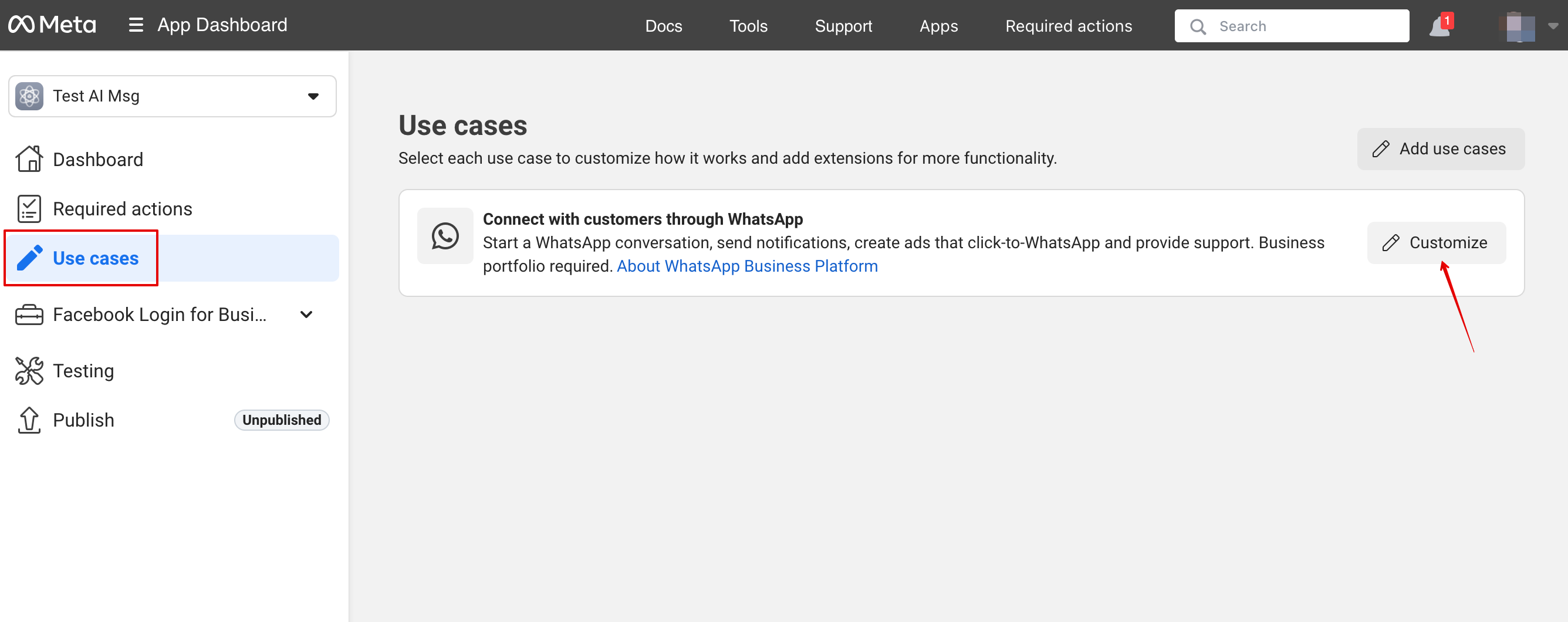


8. Akzeptieren Sie die Nutzungsbedingungen und bestätigen Sie das Unternehmensprofil:
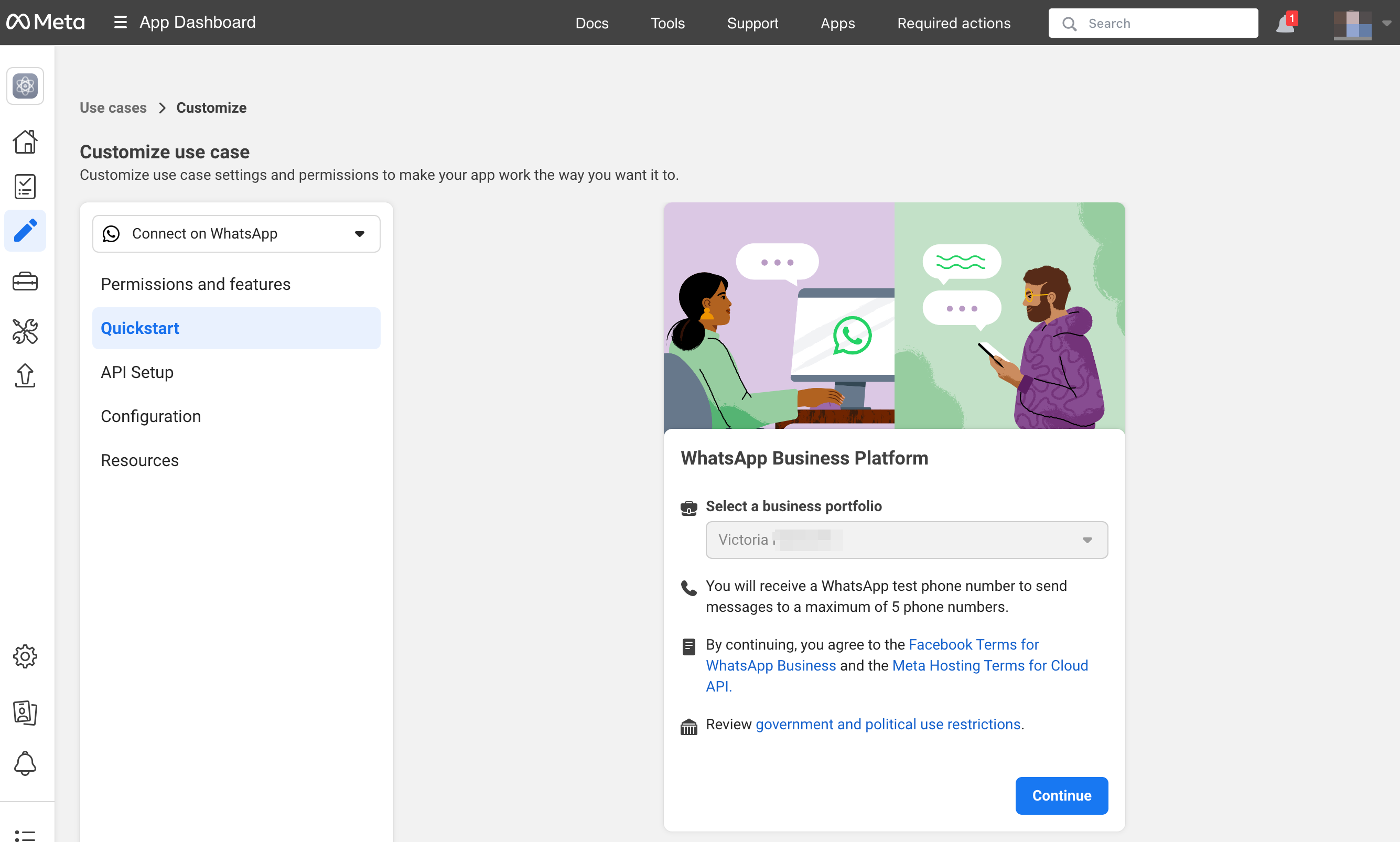


9. Wählen Sie „Start using the API“:
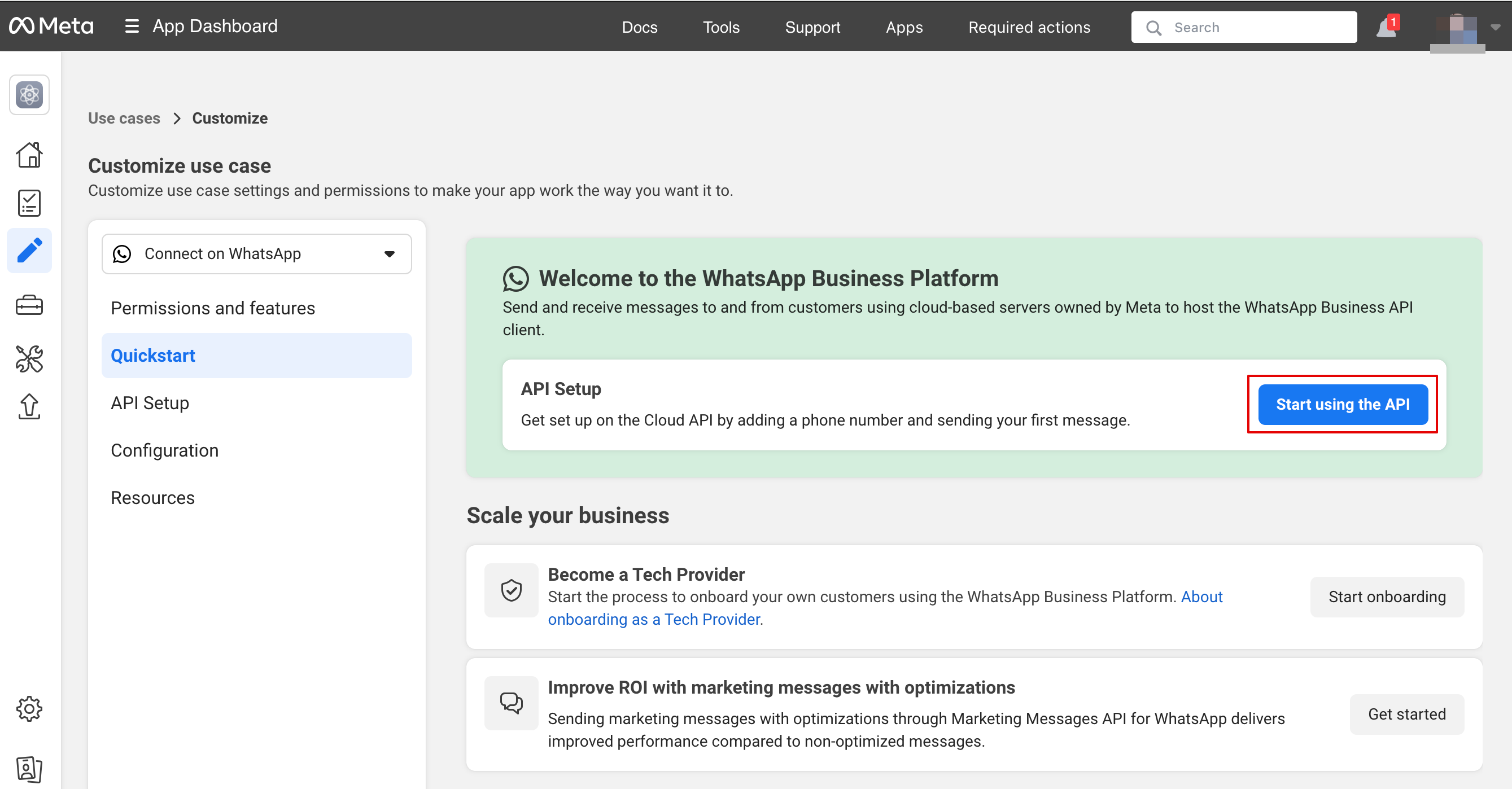


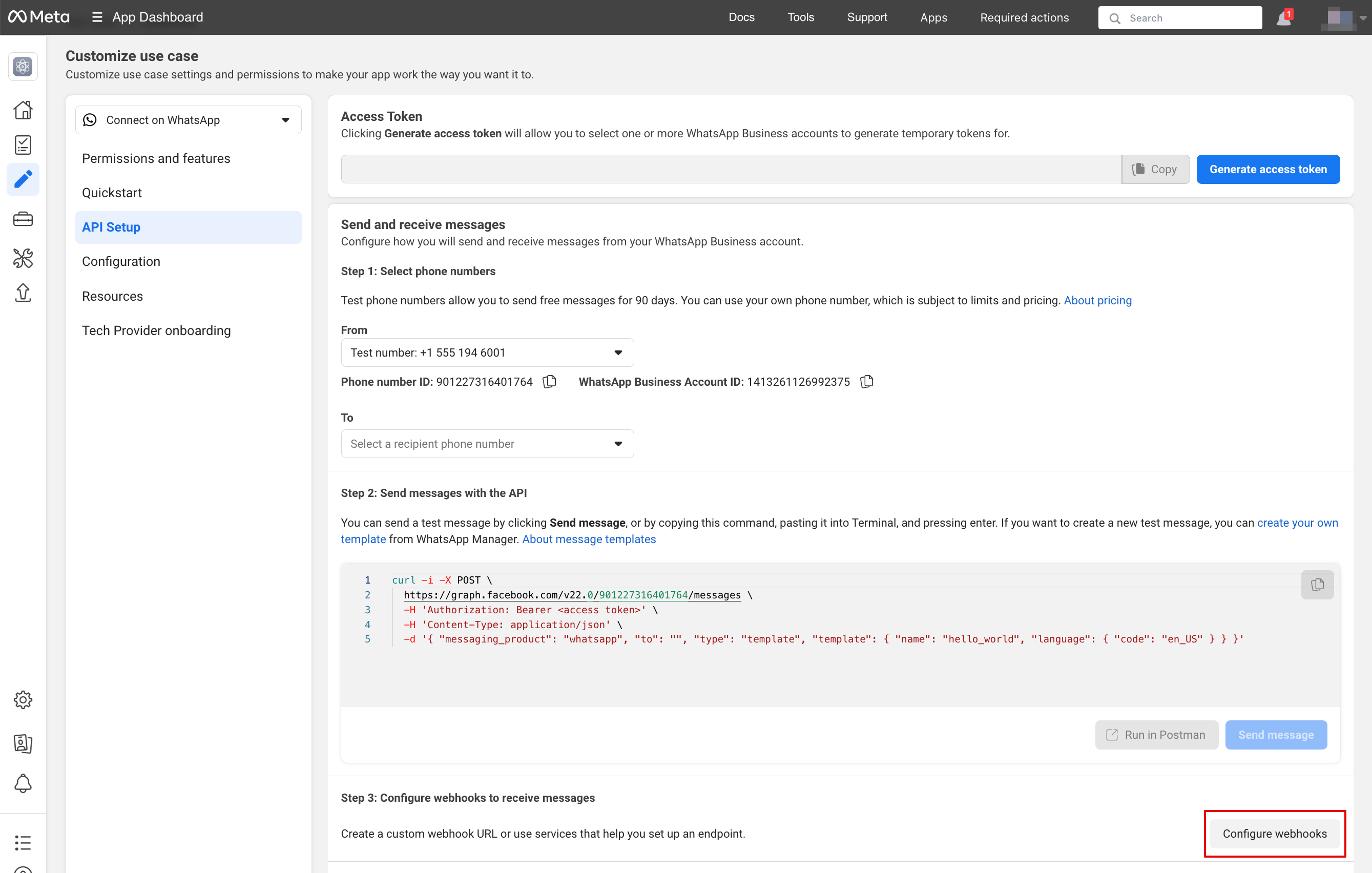
10. Gehen Sie anschließend zu „Configure webhooks“:


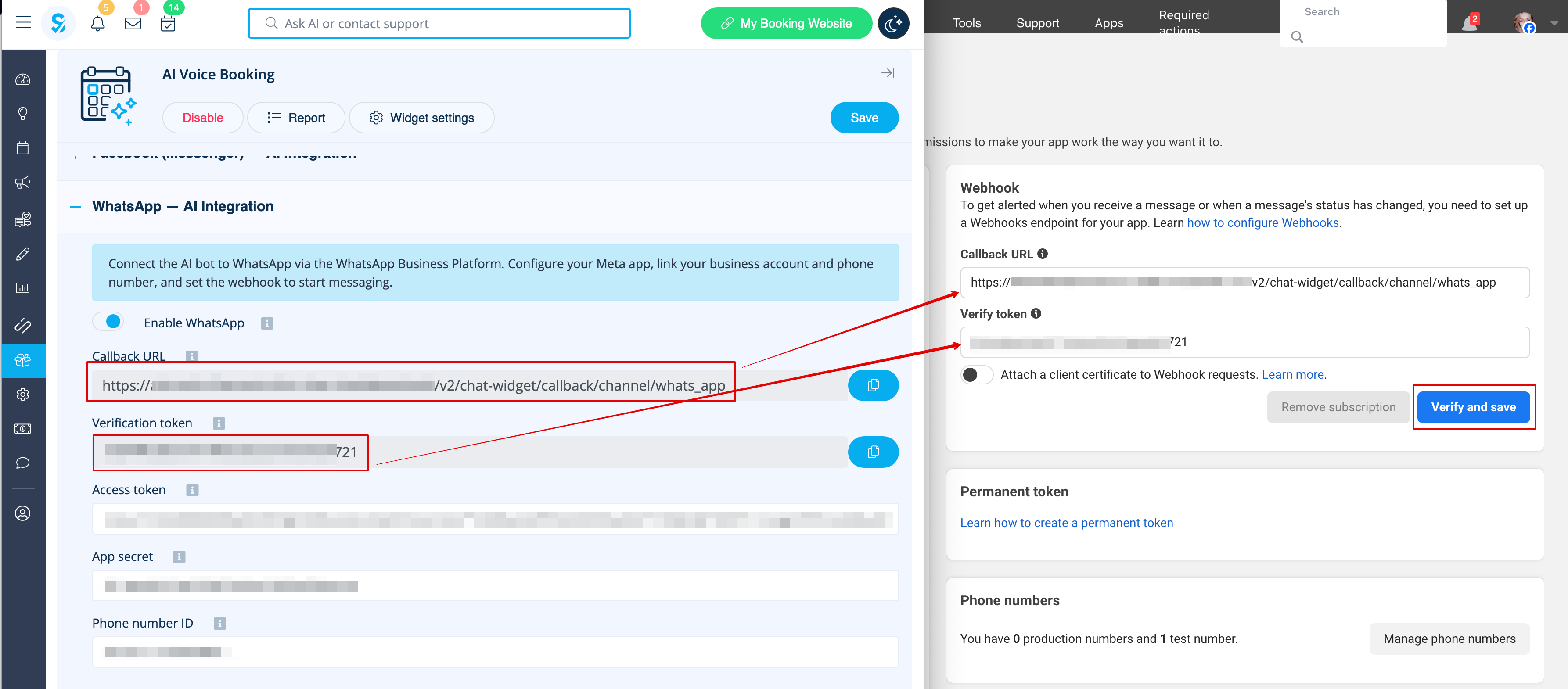
11. Kopieren Sie „Callback url“ und „Verification token“ aus Ihrem SimplyBook.me-Konto -> Benutzerdefinierte Funktionen -> KI-Sprachbuchung und fügen Sie sie in die entsprechenden Felder in der App ein. Verifizieren und speichern:


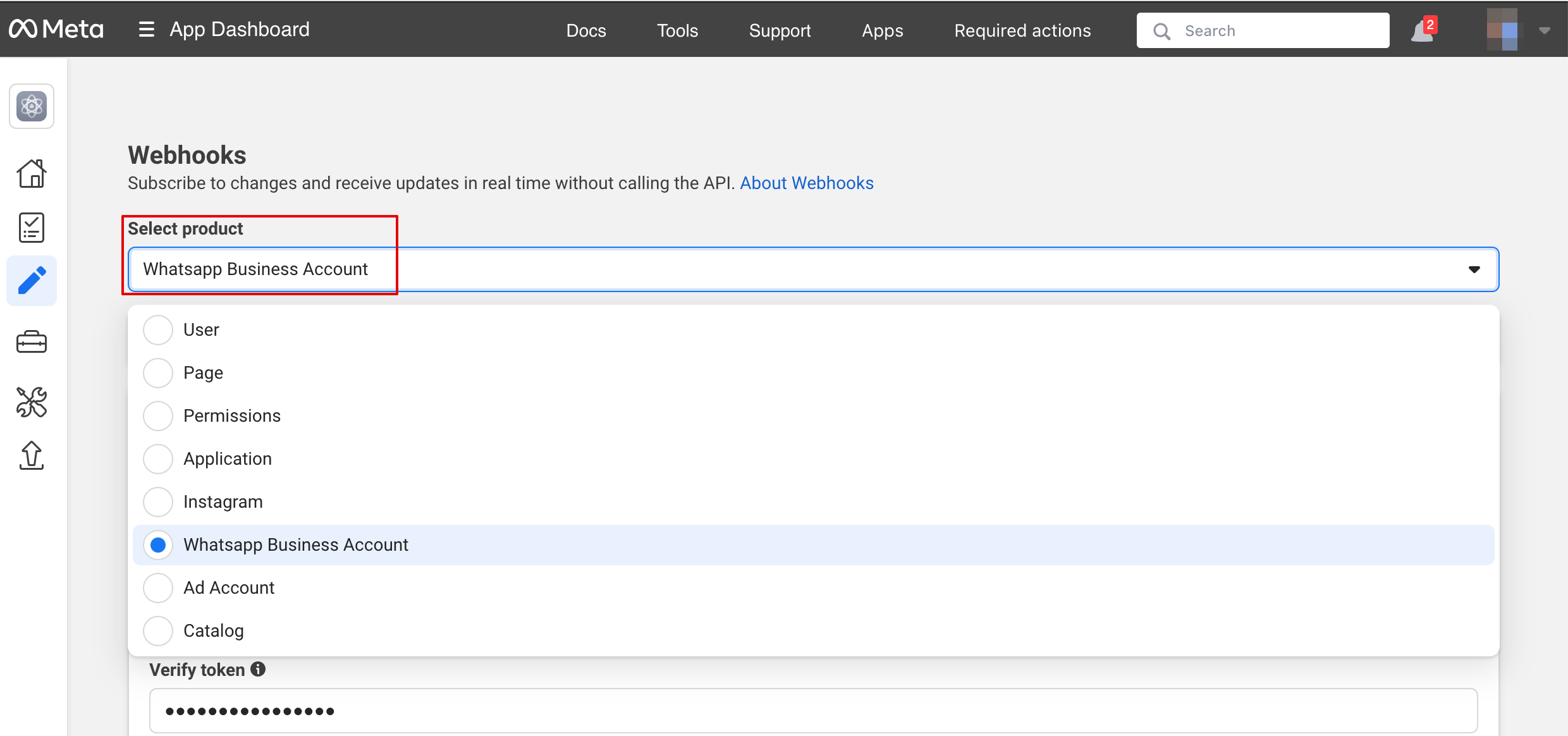
12. Wählen Sie im nächsten Schritt bei „Select product“ „WhatsApp Business Account“:


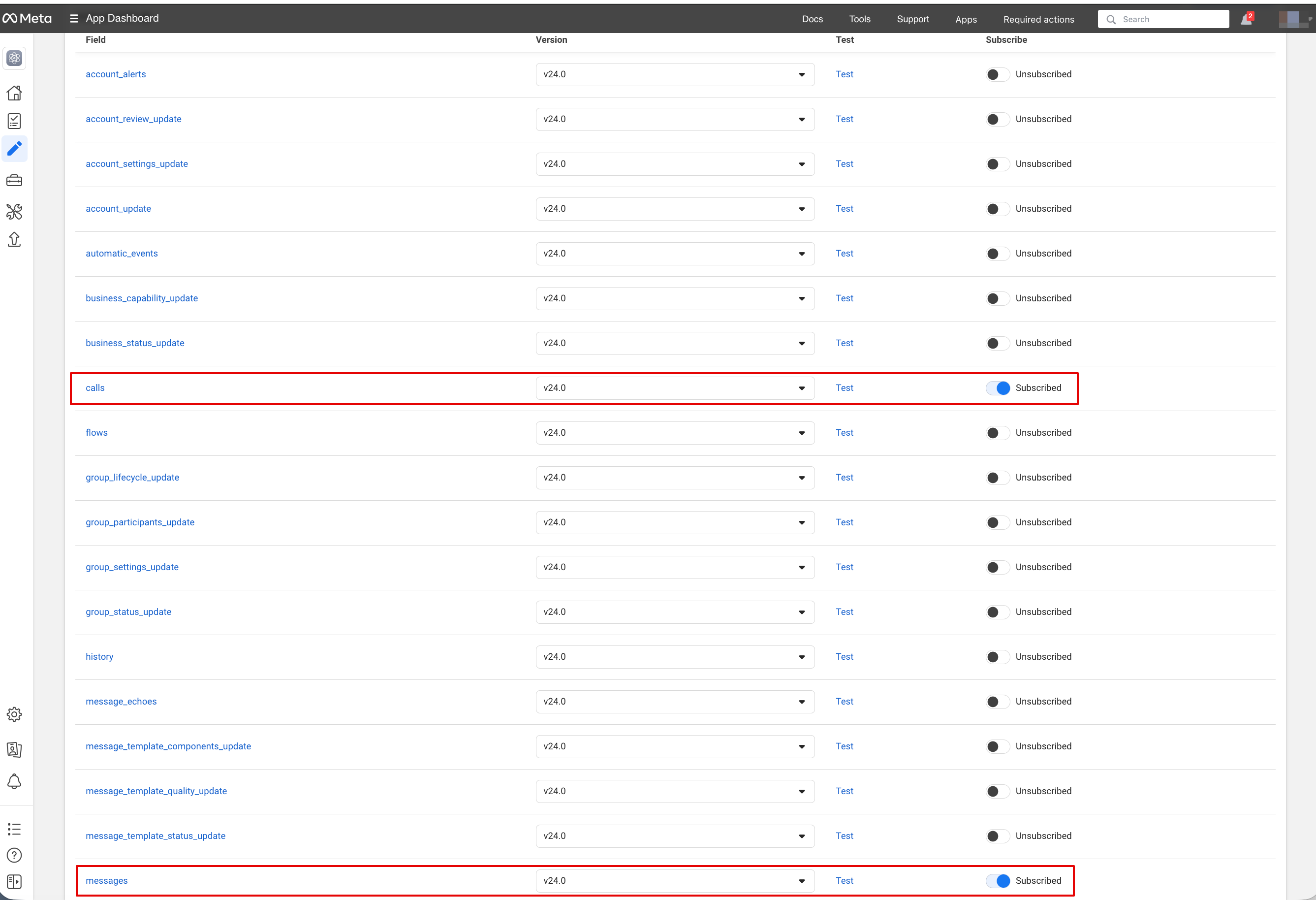
13. Aktivieren Sie dann die erforderlichen Webhooks: Nachrichten und Anrufe (falls Sie Anrufe akzeptieren möchten):


14. Fügen Sie nun Telefonnummern und Zahlungsmethode hinzu (Facebook erhebt Gebühren für Nachrichten). Kopieren Sie die Telefonnummer-ID von Facebook und fügen Sie diese im entsprechenden Formular in Ihrem SimplyBook.me-Konto ein.
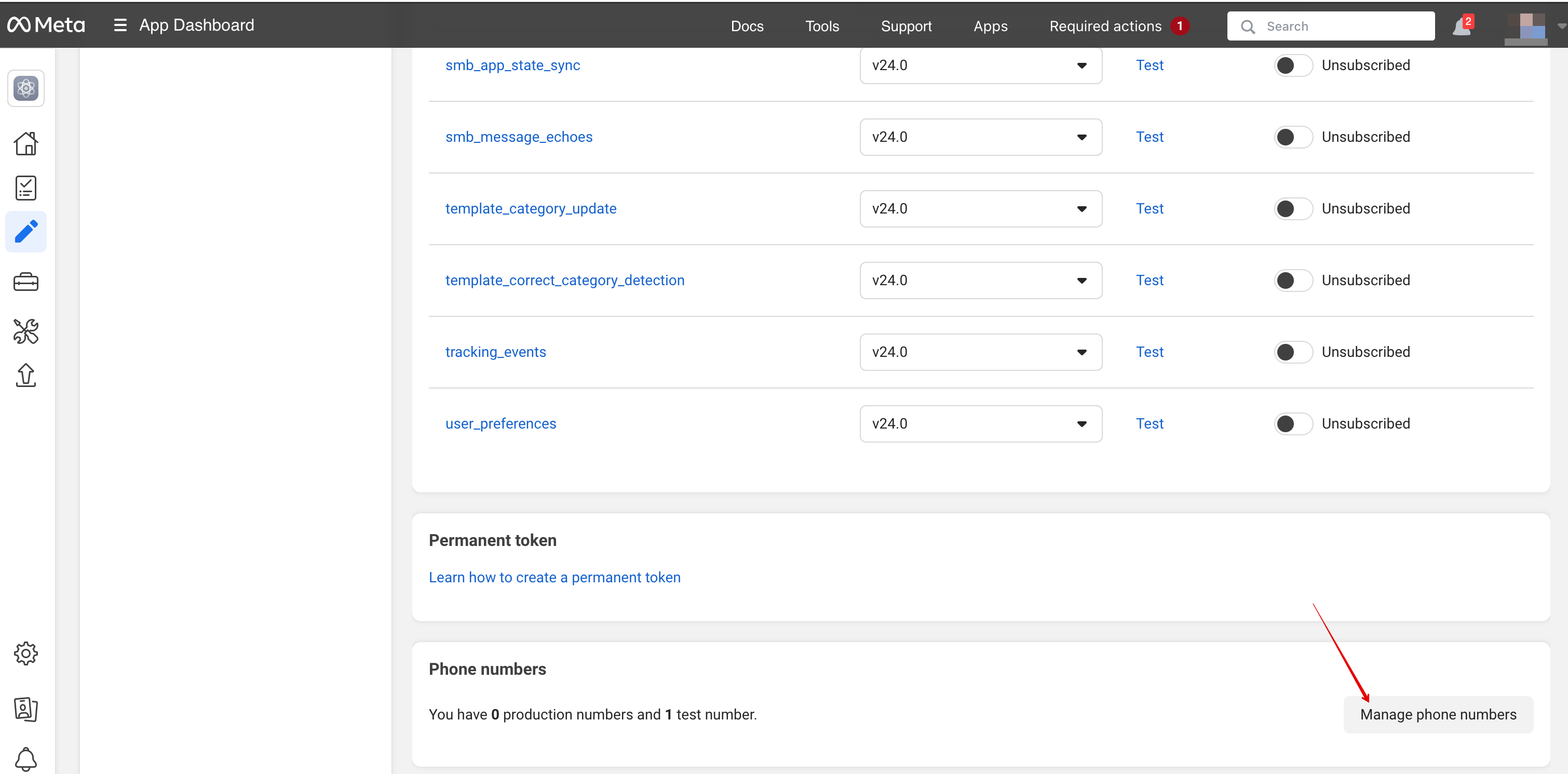
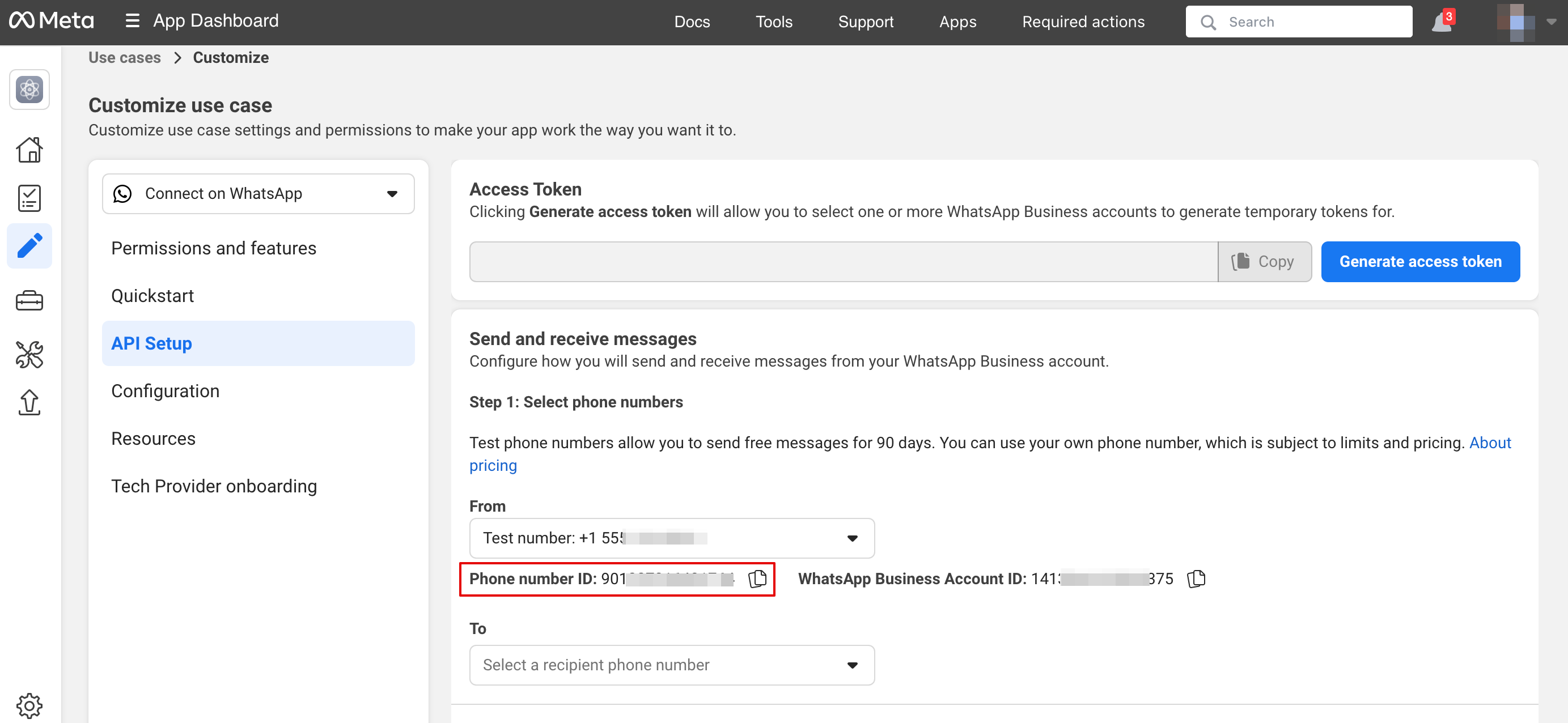

15. Erstellen Sie nun einen Systembenutzer. Gehen Sie zum Facebook Business-Profil und öffnen Sie den Tab Systembenutzer:
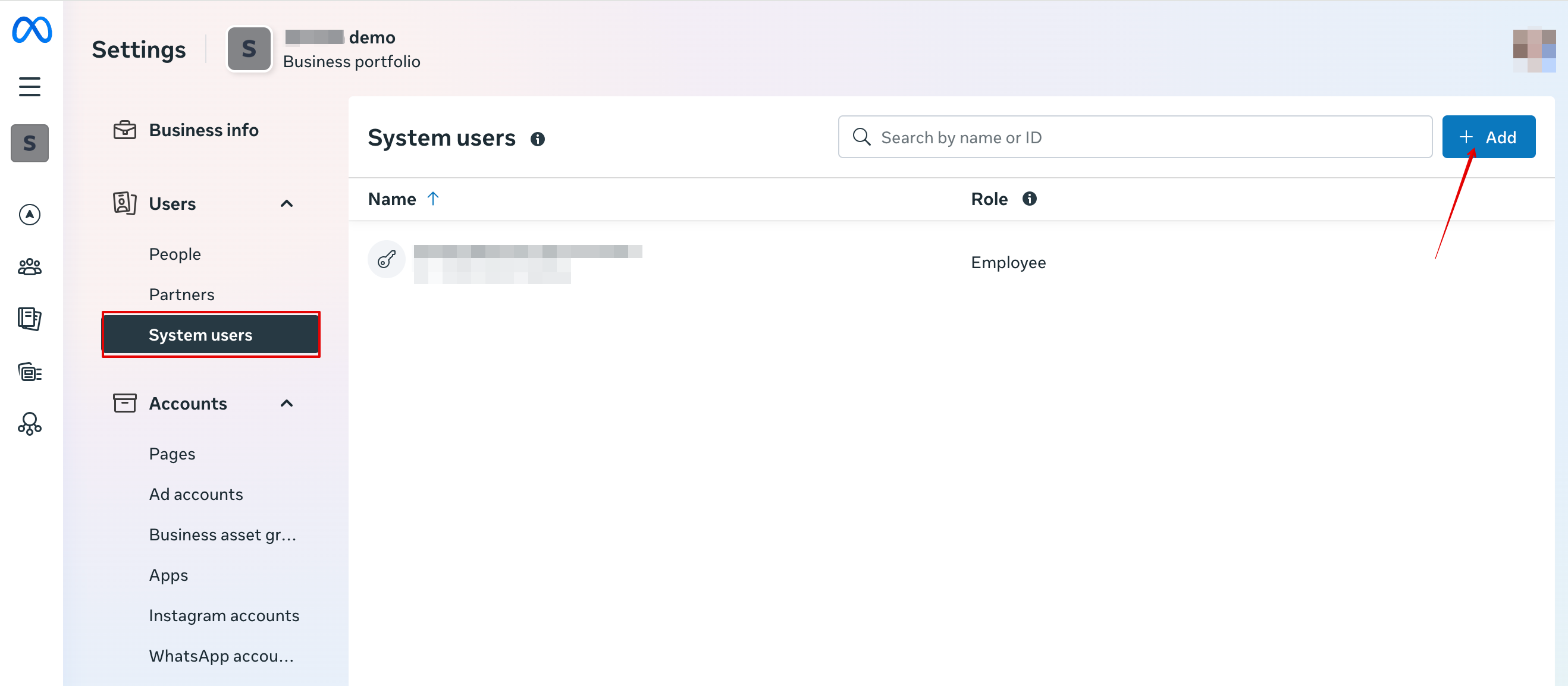


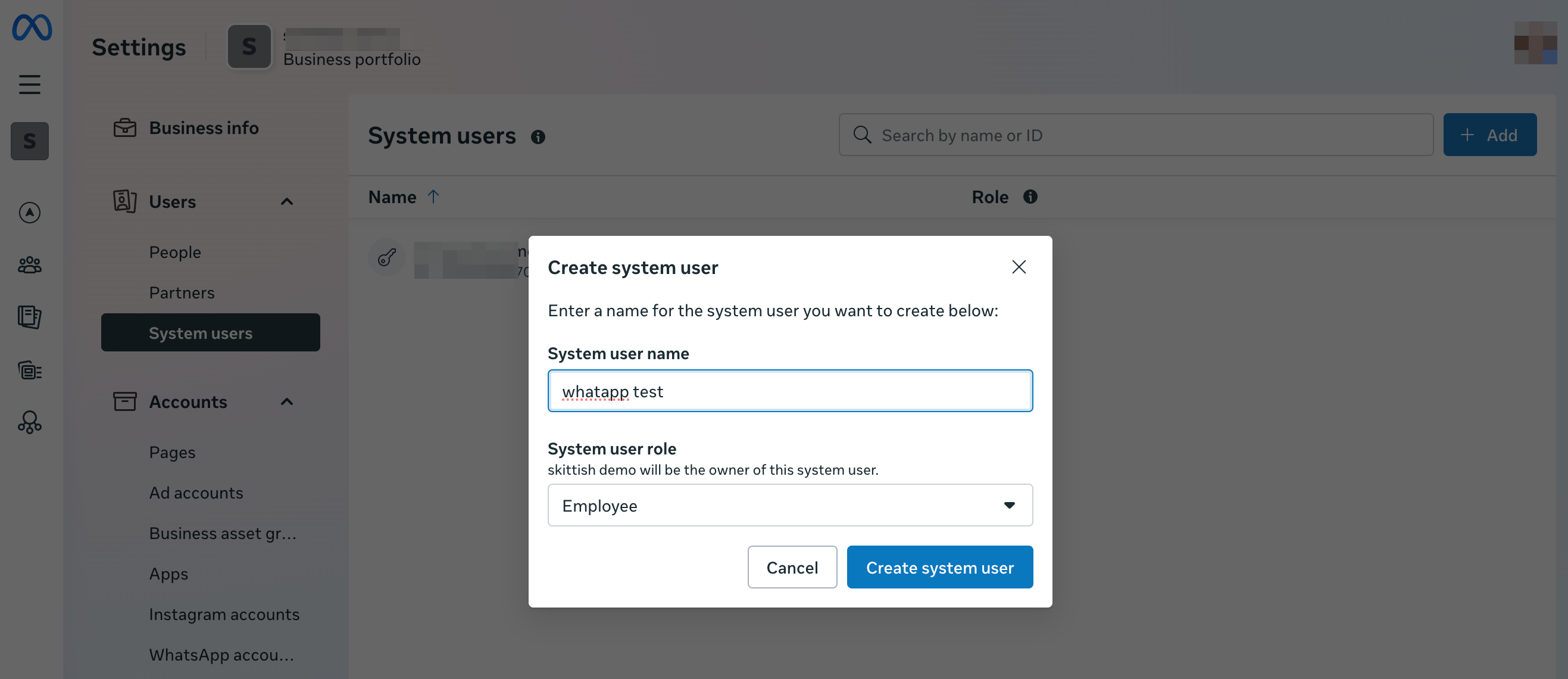
16. Klicken Sie auf Neuen Benutzer hinzufügen und füllen Sie die Benutzerdaten aus:


17. Navigieren Sie dann zu „Assign Assets“:


18. Wählen Sie im Tab Apps Ihre App aus und aktivieren Sie die Berechtigung „Manage app“:


19. Wählen Sie im Tab WhatsApp-Accounts Ihre WhatsApp-Accounts aus und aktivieren Sie die Berechtigung „Manage WhatsApp business accounts“:


20. Klicken Sie nach der Zuweisung von Assets auf Token generieren:


21. Wählen Sie Ihre App aus dem Dropdown-Menü und setzen Sie das Token-Ablaufdatum auf „never“:
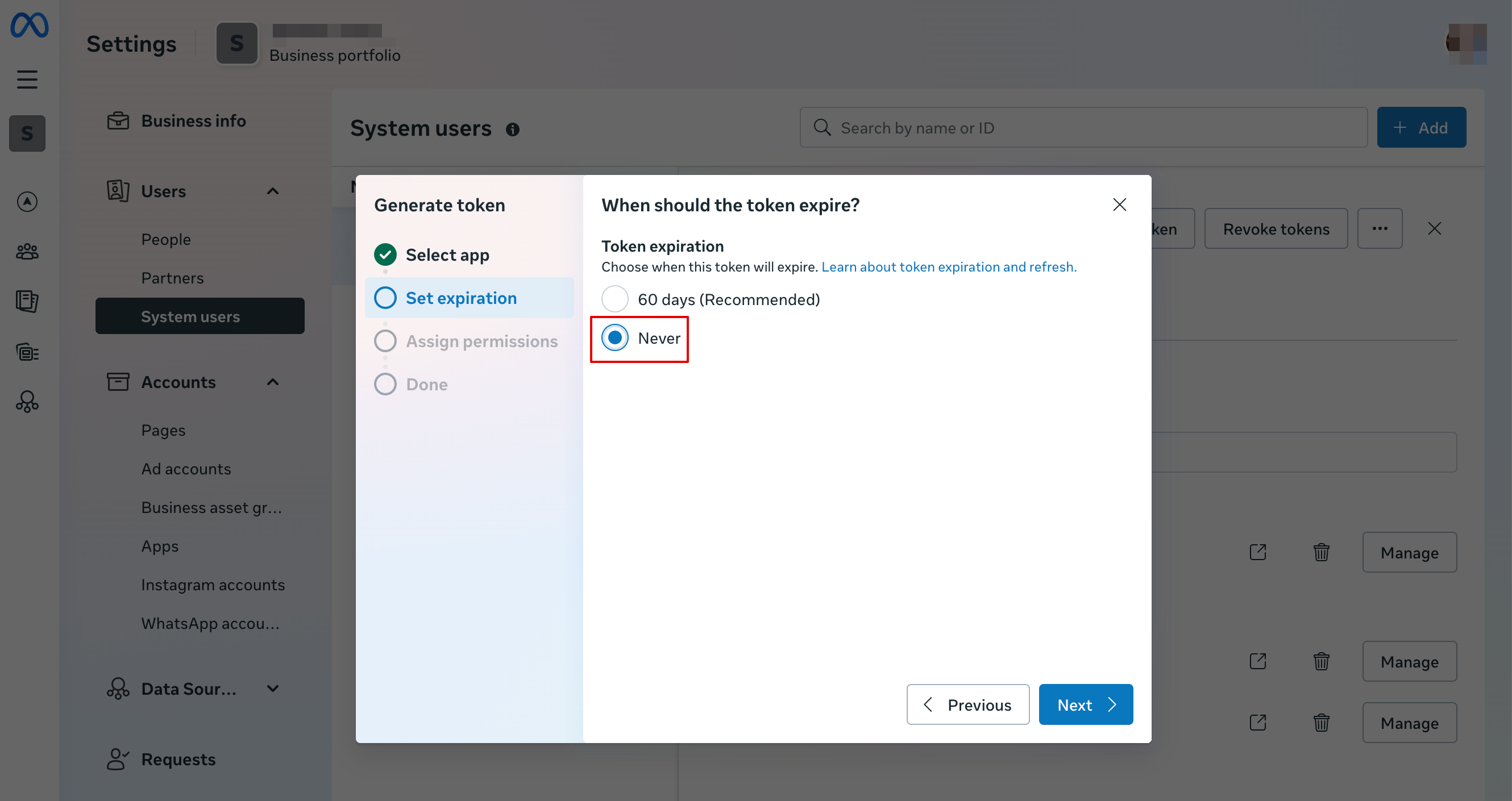


22. Wählen Sie die folgenden Berechtigungen:
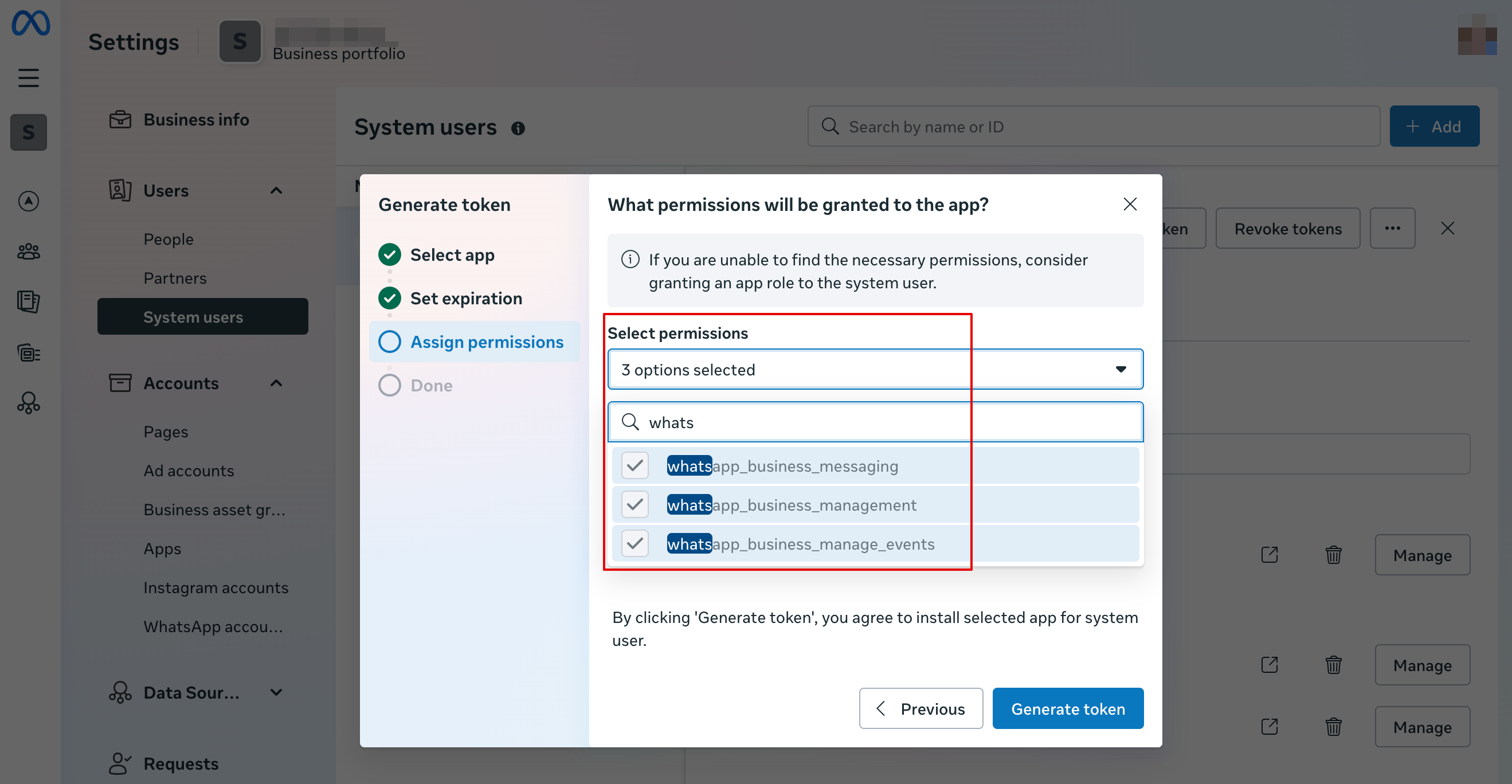


23. Kopieren Sie das Token, fügen Sie es in SB ein und speichern Sie die Einstellungen.
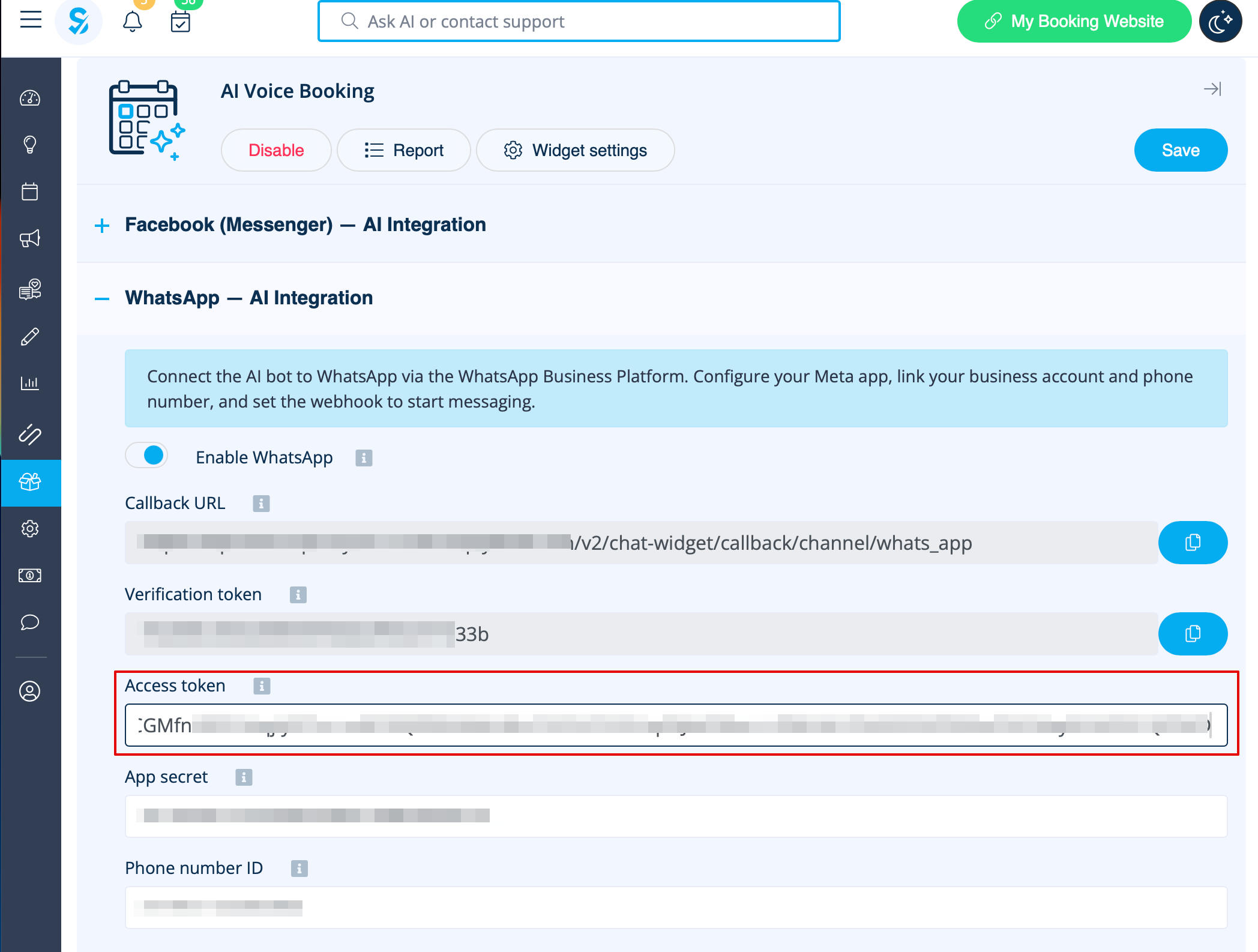


24. Gehen Sie nun zurück zu Facebook Developers, wählen Sie Ihre App aus, klicken Sie auf Einstellungen -> Basis. Fügen Sie die URLs für Datenschutzrichtlinie und Nutzungsbedingungen ein.
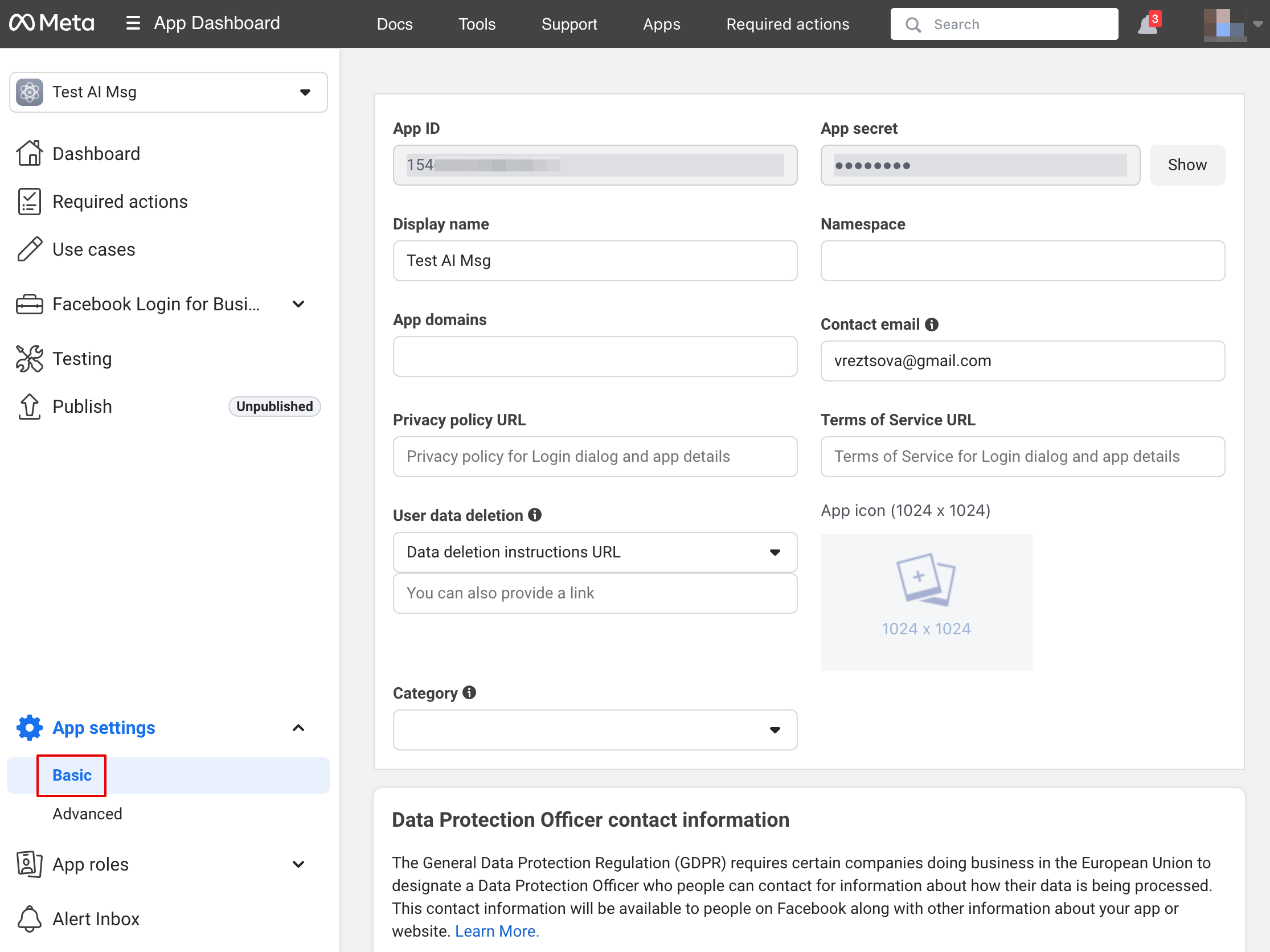

25. Kopieren Sie das App Secret und fügen Sie es in SB ein.


26. Jetzt können Sie die App veröffentlichen, Ihren Kunden Ihre WhatsApp-Business-Nummer geben und ihnen die Buchung der Services mit Hilfe der KI ermöglichen.


Facebook Messenger einrichten

1. Öffnen Sie Facebook Developers und klicken Sie auf „Create App“:


2. Geben Sie Ihre bevorzugten App-Details ein:


3. Wählen Sie den Messenger-Anwendungsfall aus der Liste:


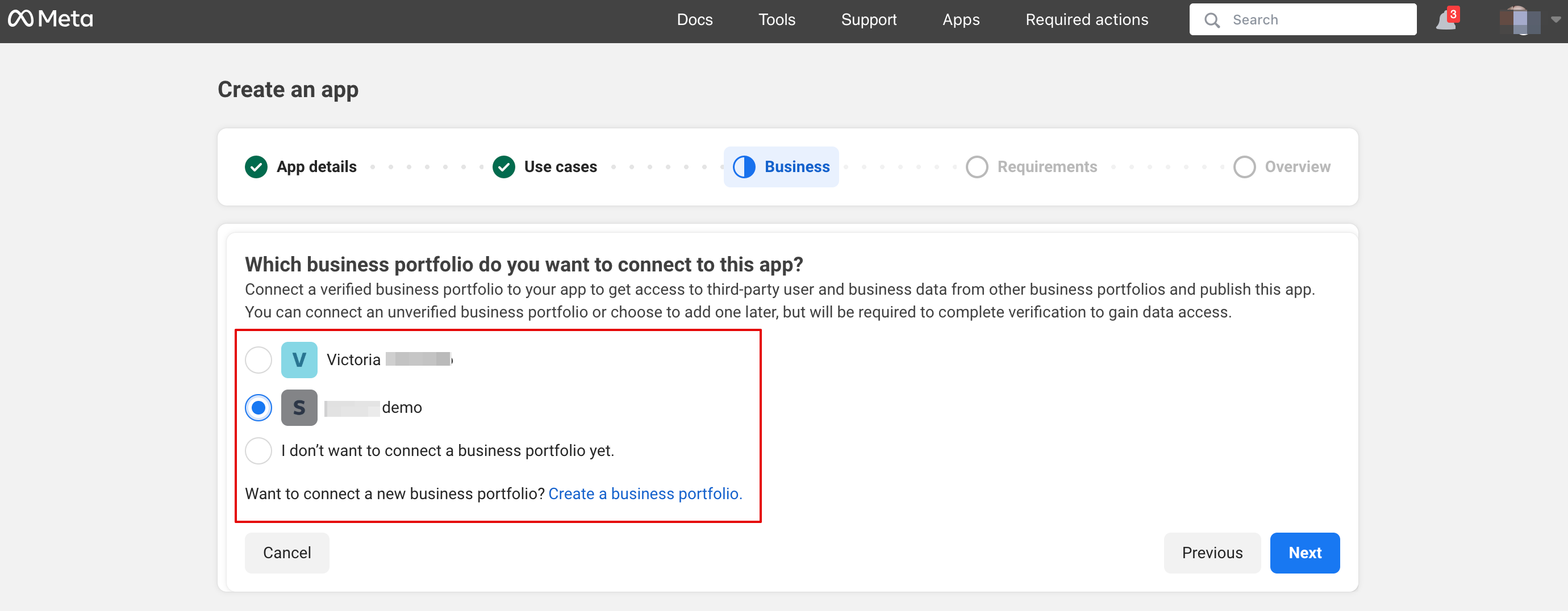
4. Wählen Sie das Unternehmensprofil aus oder erstellen Sie ein neues.


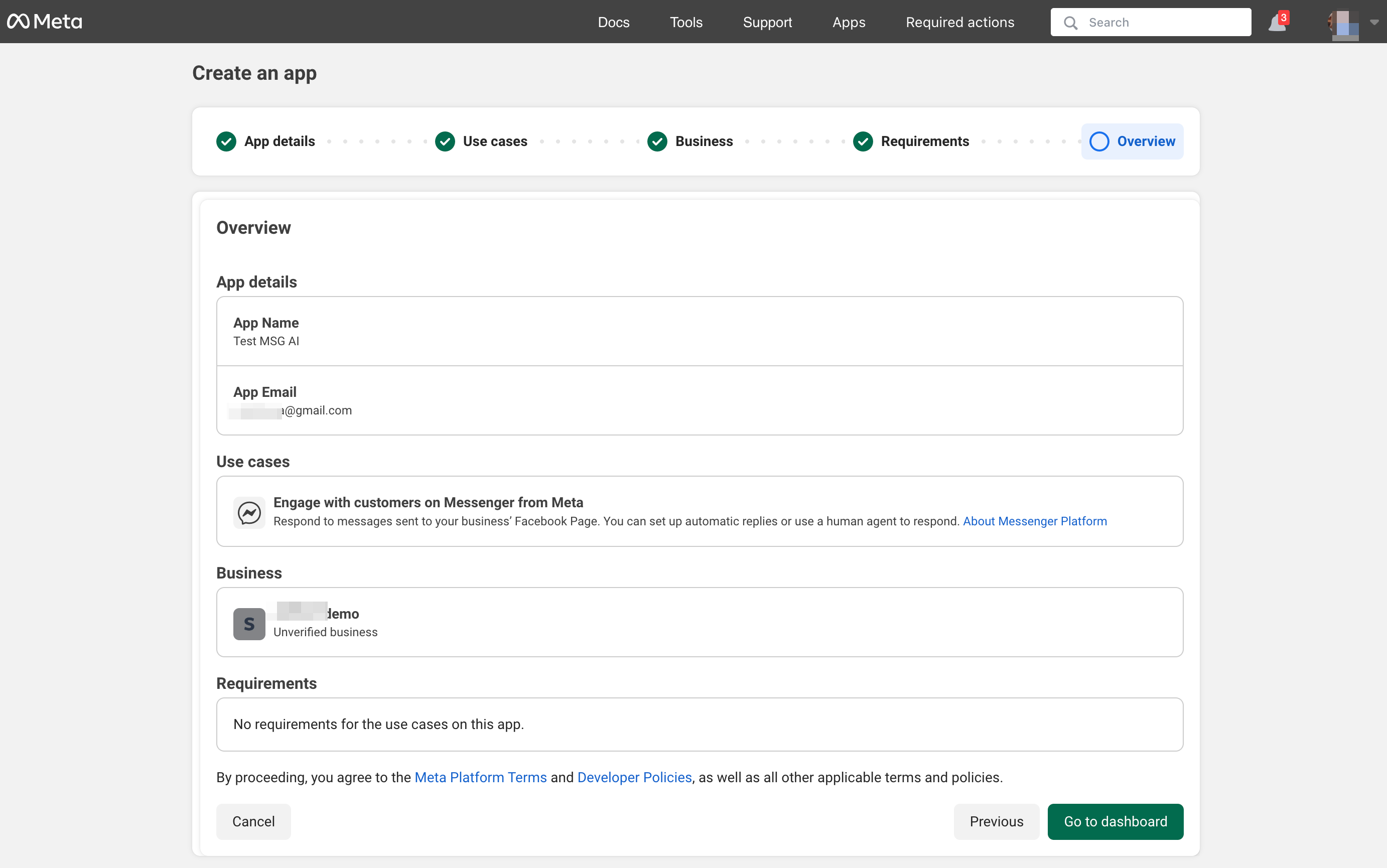
5. Gehen Sie nach Überprüfung der Angaben zum App-Dashboard


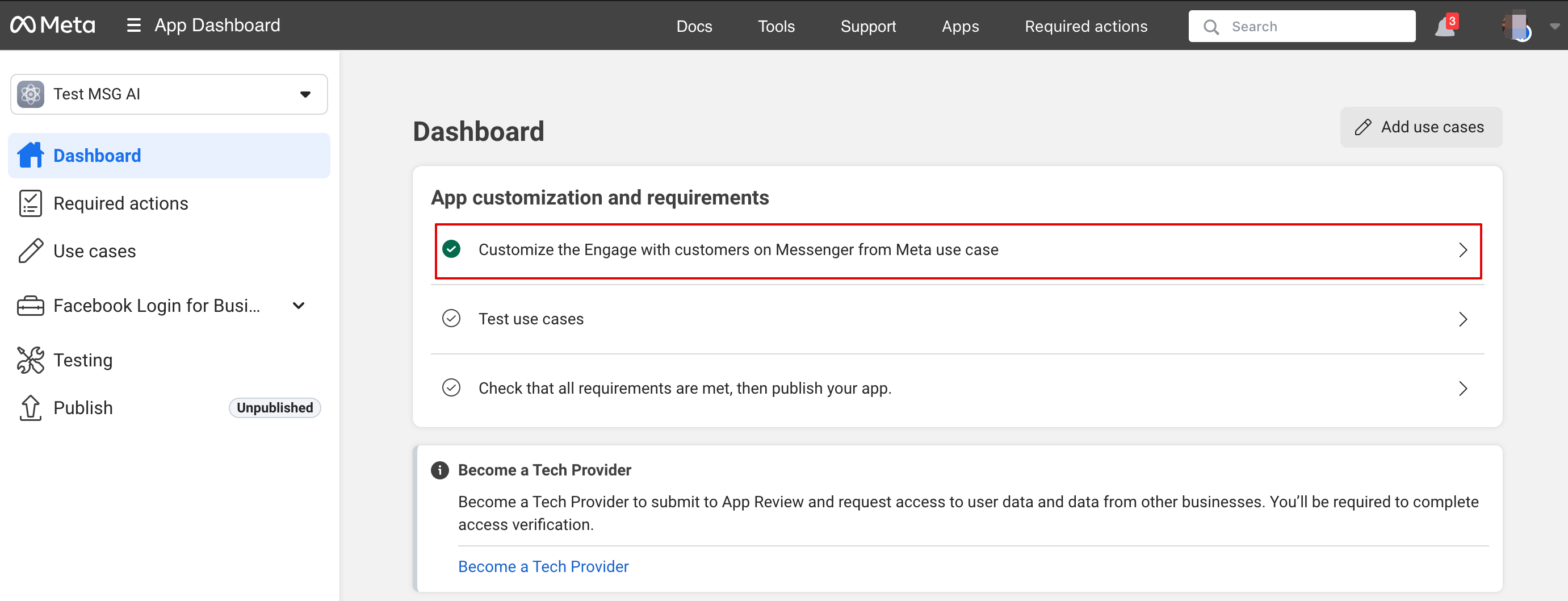
6. Klicken Sie auf Customize Use Case:


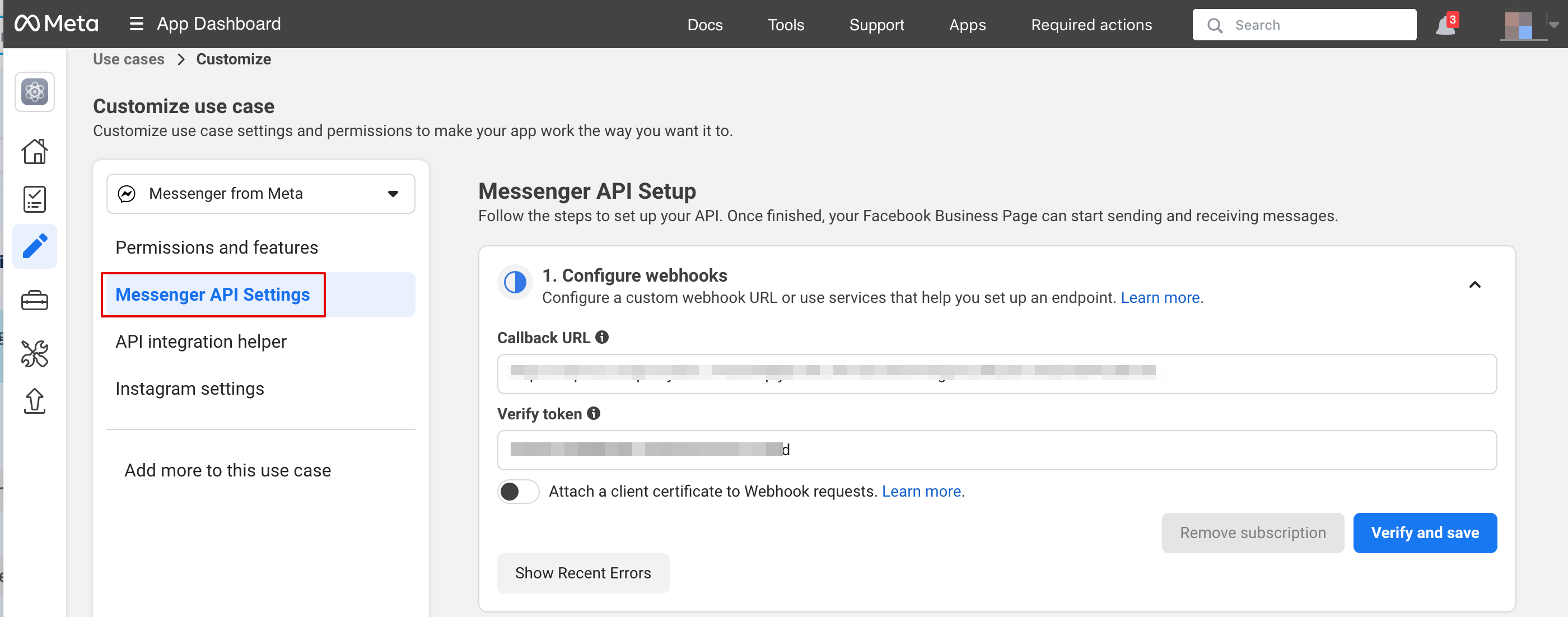
7. Geben Sie in den Messenger-API-Einstellungen die Webhook-URL und das Verifizierungstoken von SB ein und klicken Sie auf Verifizieren & Speichern:
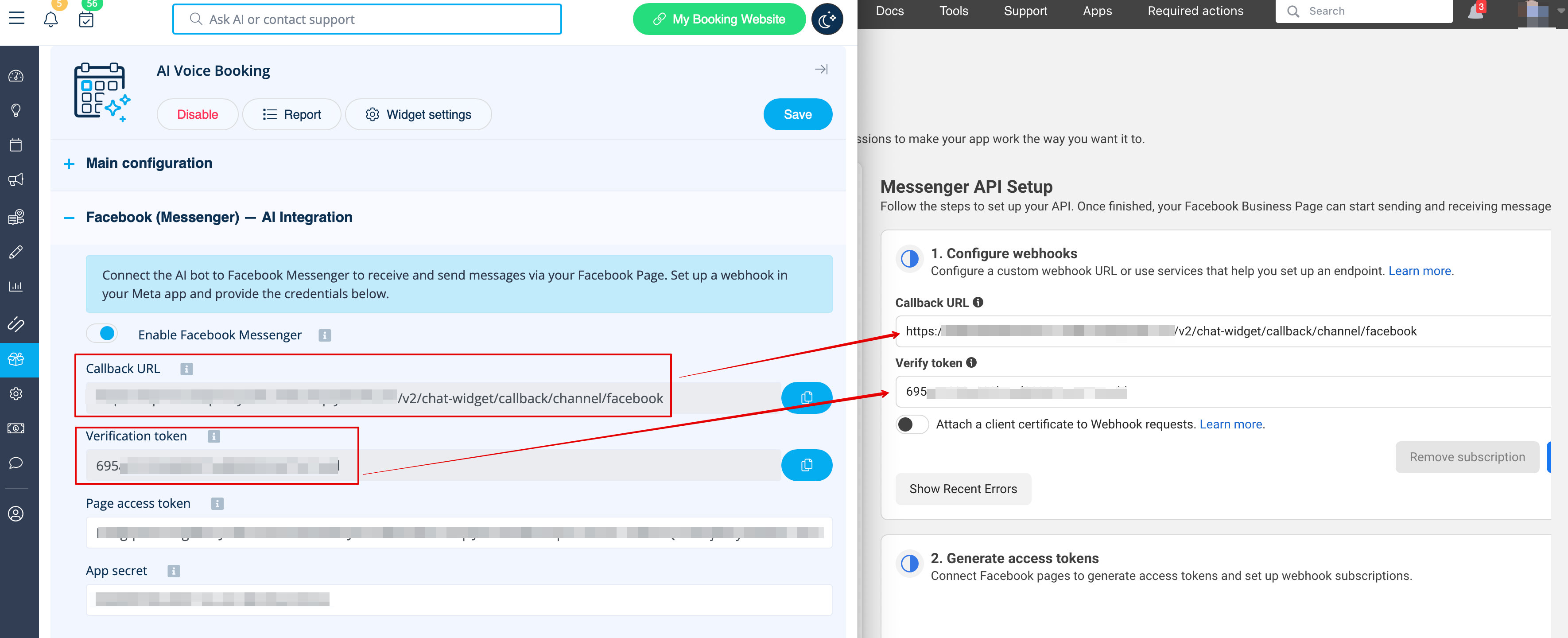

8. Gehen Sie zurück zu den Messenger-API-Einstellungen, um die Facebook-Seite zu verbinden, auf der die KI-Option hinzugefügt wird, und generieren Sie ein Token. Klicken Sie auf Verbinden und wählen Sie die Seite aus:
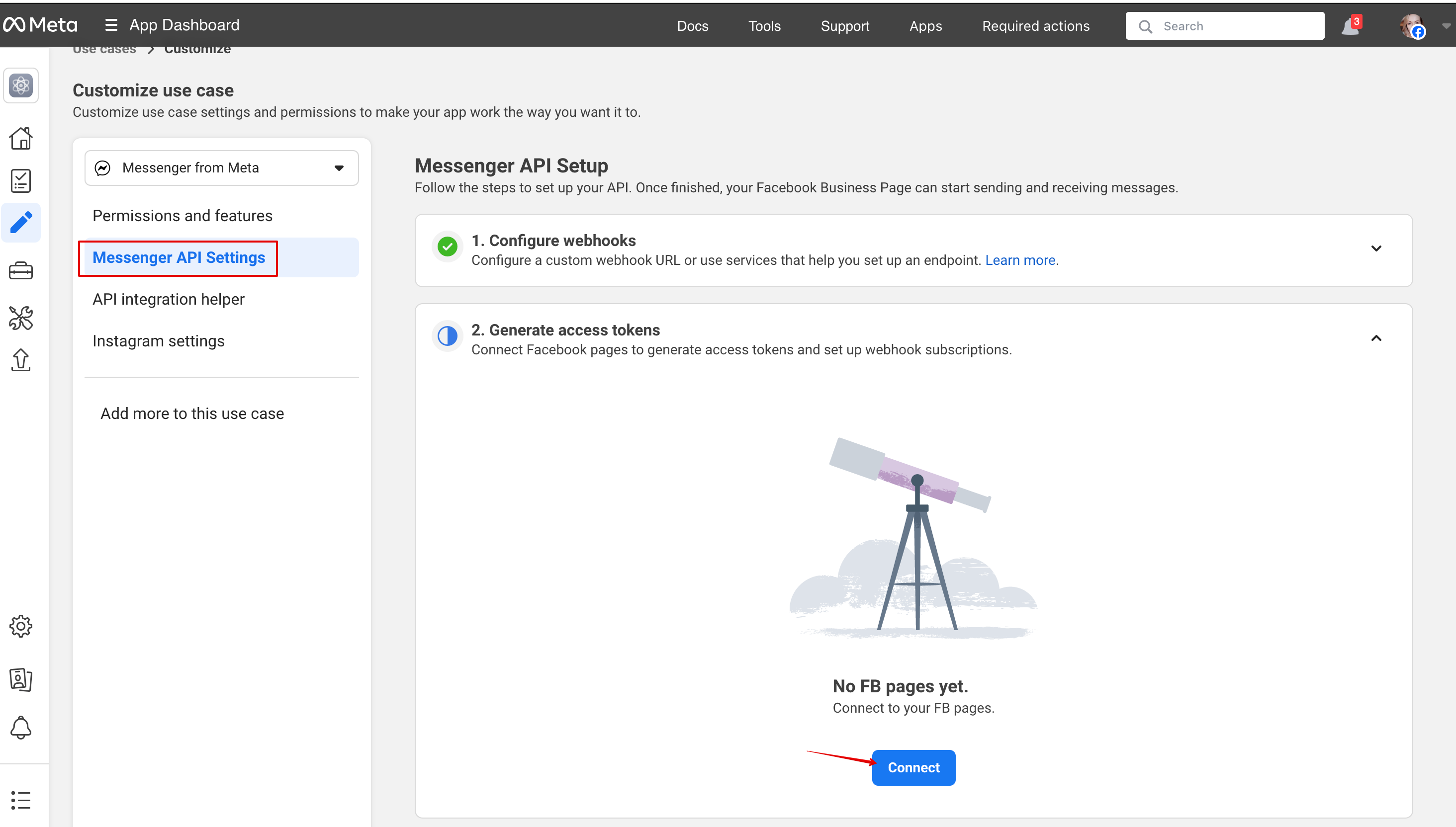


9. Klicken Sie auf Abonnement hinzufügen:
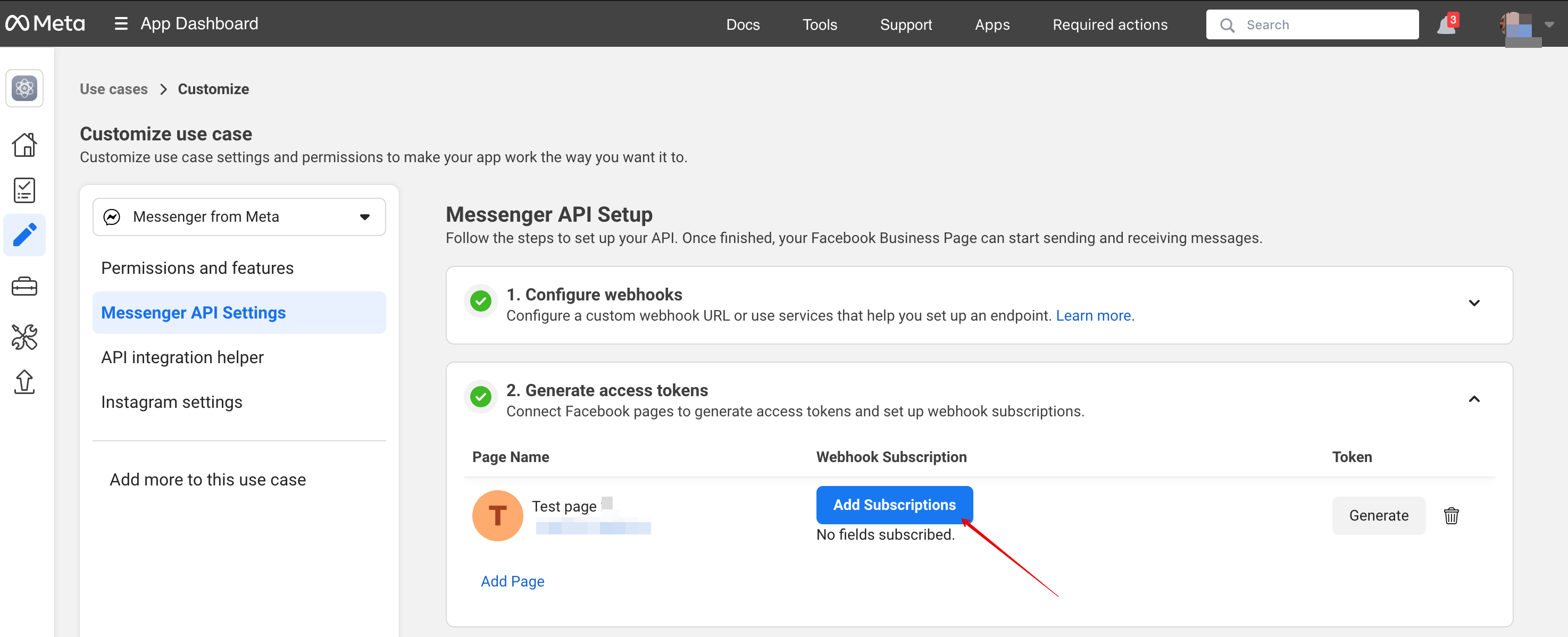


10. Wählen Sie Nachrichten:
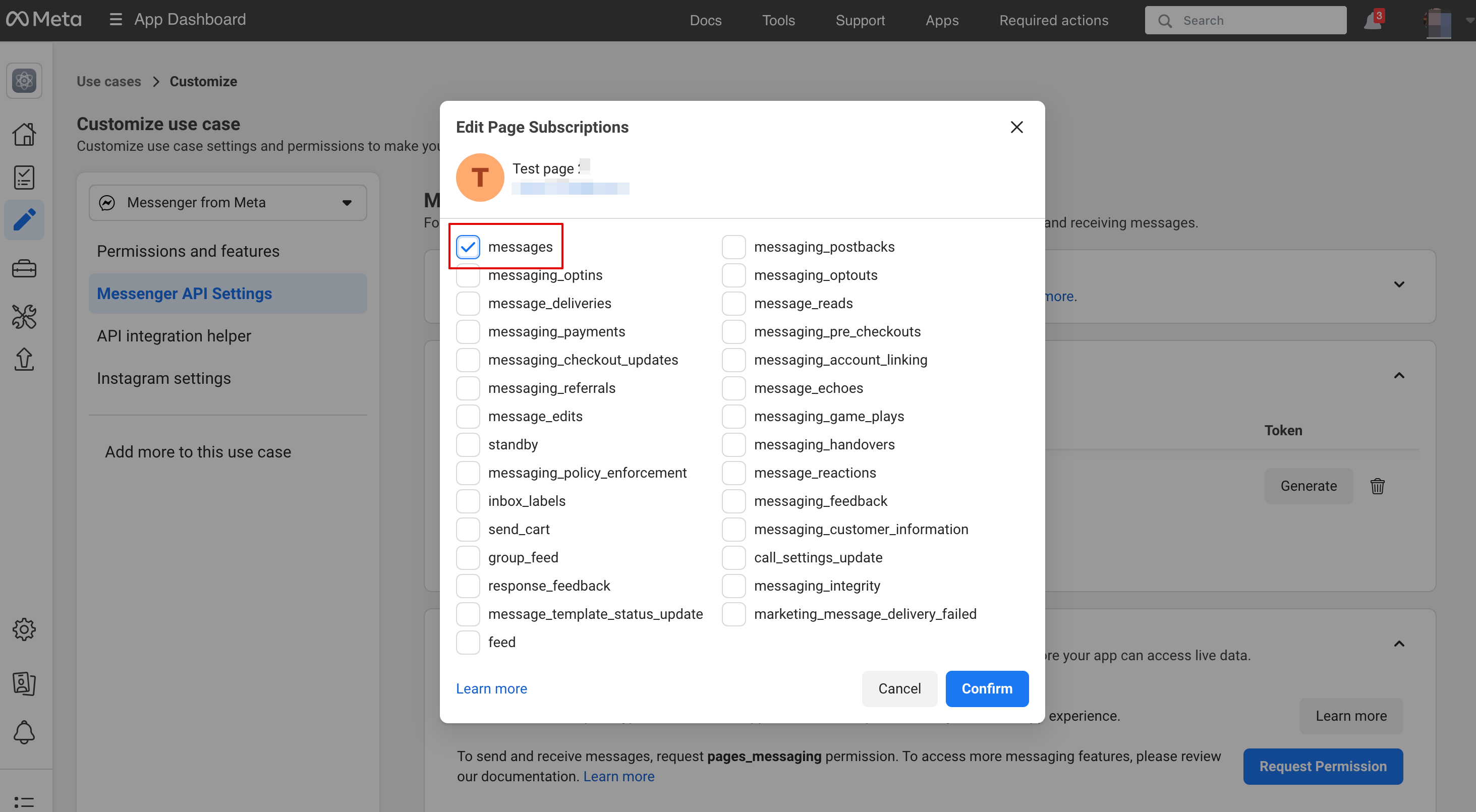


11. Klicken Sie auf Token generieren, kopieren Sie das Token und fügen Sie es in SB ein:


12. Kopieren Sie in den Grundeinstellungen der Anwendung das App Secret und fügen Sie es in SB ein:
13. Nun können Sie die Anwendung veröffentlichen. Besucher können nun mit dem Bot auf Ihrer Seite chatten.


Bericht

Sie können die Chats, die Anzahl der verwendeten Credits sowie die Sitzungsdetails mit den zugehörigen Buchungsinformationen einsehen, wenn der Buchungsprozess erfolgreich war, unter Berichte -> KI-Buchung