Updating to match new version of source page |
No edit summary Tags: Mobile edit Mobile web edit |
||
| Line 1: | Line 1: | ||
<languages/> | <languages/> | ||
[[File:Ai icon.png|left]] | [[File:Ai icon.png|left]] | ||
Додайте бронювання на основі ШІ на свій вебсайт і в канали обміну повідомленнями. Асистент збирає деталі бронювання, перевіряє доступність слотів і автоматично створює бронювання. Універсальний модуль бронювання з ШІ, який підключає вашого асистента до вебсайту та каналів обміну повідомленнями для прийому бронювань і надсилання підтверджень та нагадувань. Налаштуйте інтеграції (Facebook Messenger, WhatsApp, вебвіджет) і базові параметри — та починайте автоматично приймати бронювання. | Додайте бронювання на основі ШІ на свій вебсайт і в канали обміну повідомленнями. Асистент збирає деталі бронювання, перевіряє доступність слотів і автоматично створює бронювання. Універсальний модуль бронювання з ШІ, який підключає вашого асистента до вебсайту та каналів обміну повідомленнями для прийому бронювань і надсилання підтверджень та нагадувань. Налаштуйте інтеграції (Facebook Messenger, WhatsApp, вебвіджет) і базові параметри — та починайте автоматично приймати бронювання. | ||
<br><br> | <br><br> | ||
| Line 26: | Line 25: | ||
<br><br><br><br> | <br><br><br><br> | ||
==AI booking у WhatsApp== | ==AI booking у WhatsApp== | ||
1. Відкрийте https://developers.facebook.com/apps/ та натисніть “Create App”: | 1. Відкрийте [https://developers.facebook.com/apps/ Розробники Facebook] та натисніть “Create App”: | ||
[[File:Create sb app step 1.png|1200px|center|link=https://help.simplybook.me/images/9/9c/Create_sb_app_step_1.png]] | [[File:Create sb app step 1.png|1200px|center|link=https://help.simplybook.me/images/9/9c/Create_sb_app_step_1.png]] | ||
<br><br> | <br><br> | ||
| Line 88: | Line 87: | ||
[[File:Paste token to sbm.png|1200px|center|link=https://help.simplybook.me/images/e/e7/Paste_token_to_sbm.png]] | [[File:Paste token to sbm.png|1200px|center|link=https://help.simplybook.me/images/e/e7/Paste_token_to_sbm.png]] | ||
<br><br> | <br><br> | ||
24. Поверніться до https://developers.facebook.com/apps/, оберіть ваш додаток і перейдіть до Settings -> Basic. Додайте URL-адреси Політики конфіденційності та Умов надання послуг. | 24. Поверніться до [https://developers.facebook.com/apps/ Розробники Facebook], оберіть ваш додаток і перейдіть до Settings -> Basic. Додайте URL-адреси Політики конфіденційності та Умов надання послуг. | ||
[[File:App settings basic path.png|1200px|center|link=https://help.simplybook.me/images/7/70/App_settings_basic_path.png]] [[File:Insert your terms and privacy policy links upd.png|1200px|center|link=https://help.simplybook.me/images/9/92/Insert_your_terms_and_privacy_policy_links_upd.png]] | [[File:App settings basic path.png|1200px|center|link=https://help.simplybook.me/images/7/70/App_settings_basic_path.png]] [[File:Insert your terms and privacy policy links upd.png|1200px|center|link=https://help.simplybook.me/images/9/92/Insert_your_terms_and_privacy_policy_links_upd.png]] | ||
<br><br> | <br><br> | ||
| Line 98: | Line 97: | ||
<br><br><br><br> | <br><br><br><br> | ||
==Налаштування Facebook Messenger== | ==Налаштування Facebook Messenger== | ||
1. Відкрийте https://developers.facebook.com/apps/ та натисніть “Create App”: | 1. Відкрийте [https://developers.facebook.com/apps/ Розробники Facebook] та натисніть “Create App”: | ||
[[File:Create sb app step 1.png|1200px|center|link=https://help.simplybook.me/images/9/9c/Create_sb_app_step_1.png]] | [[File:Create sb app step 1.png|1200px|center|link=https://help.simplybook.me/images/9/9c/Create_sb_app_step_1.png]] | ||
<br><br> | <br><br> | ||
| Line 139: | Line 138: | ||
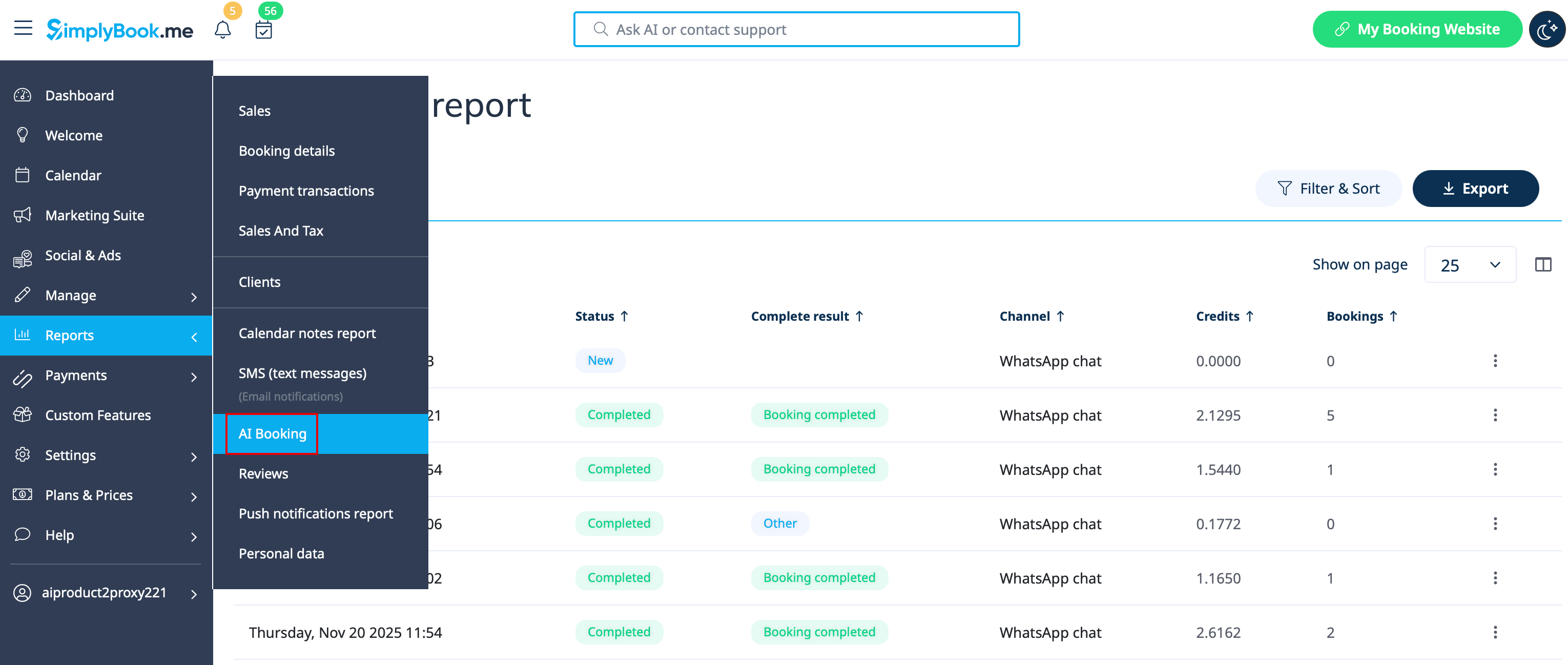
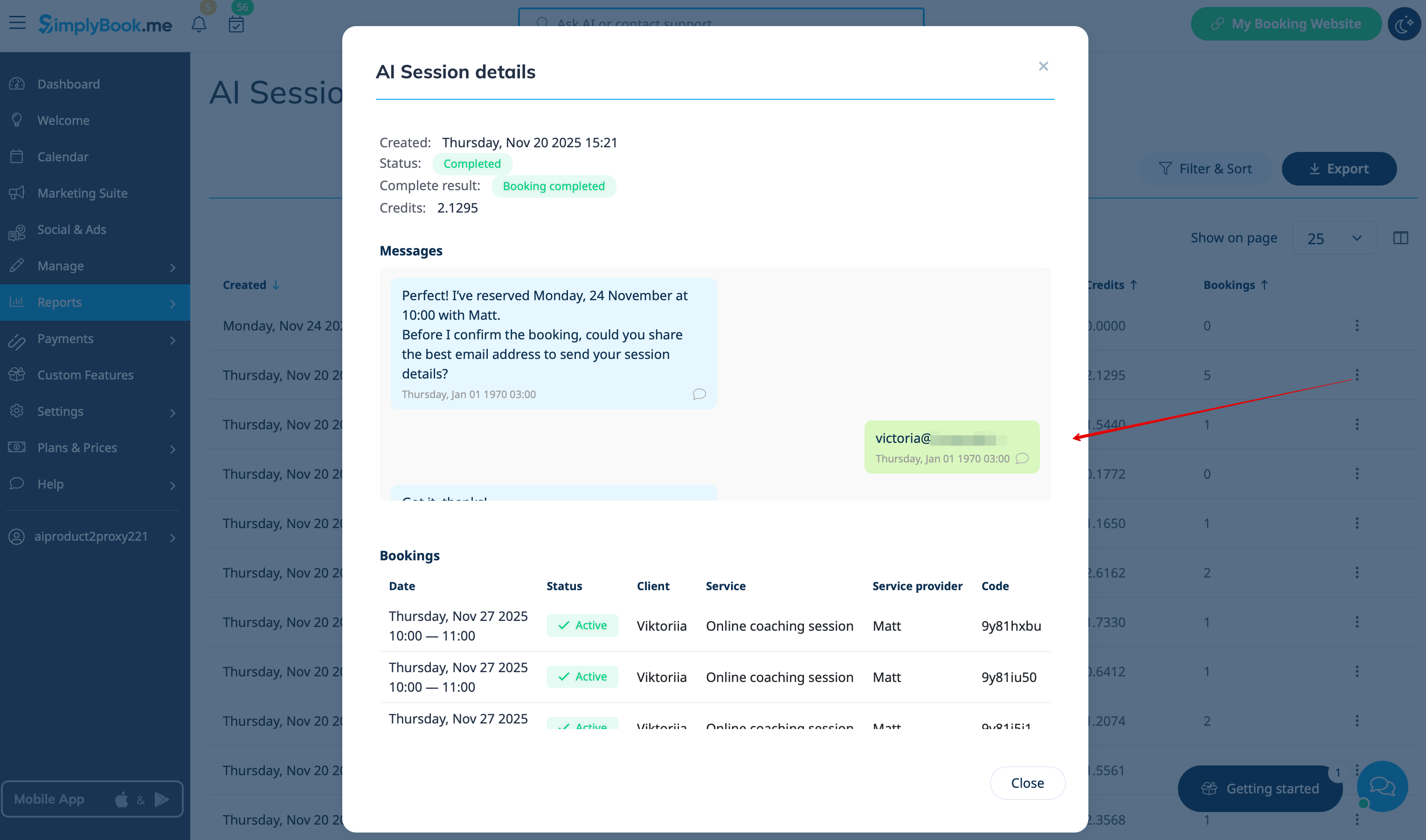
Ви можете переглядати чати, кількість використаних кредитів, а також деталі сесій із пов’язаною інформацією про бронювання (якщо процес бронювання було успішно завершено) в Reports -> AI Booking [[File:Ai report path.png|1200px|center|link=https://help.simplybook.me/images/4/41/Ai_report_path.png]] [[File:Ai report view session details.png|1200px|center|link=https://help.simplybook.me/images/c/ca/Ai_report_view_session_details.png]] | Ви можете переглядати чати, кількість використаних кредитів, а також деталі сесій із пов’язаною інформацією про бронювання (якщо процес бронювання було успішно завершено) в Reports -> AI Booking [[File:Ai report path.png|1200px|center|link=https://help.simplybook.me/images/4/41/Ai_report_path.png]] [[File:Ai report view session details.png|1200px|center|link=https://help.simplybook.me/images/c/ca/Ai_report_view_session_details.png]] | ||
<br><br><br><br> | <br><br><br><br> | ||
Revision as of 11:16, 13 January 2026

Додайте бронювання на основі ШІ на свій вебсайт і в канали обміну повідомленнями. Асистент збирає деталі бронювання, перевіряє доступність слотів і автоматично створює бронювання. Універсальний модуль бронювання з ШІ, який підключає вашого асистента до вебсайту та каналів обміну повідомленнями для прийому бронювань і надсилання підтверджень та нагадувань. Налаштуйте інтеграції (Facebook Messenger, WhatsApp, вебвіджет) і базові параметри — та починайте автоматично приймати бронювання.
- Як користуватися
1. Увімкніть функцію на сторінці Custom features -> Other -> AI Voice booking.
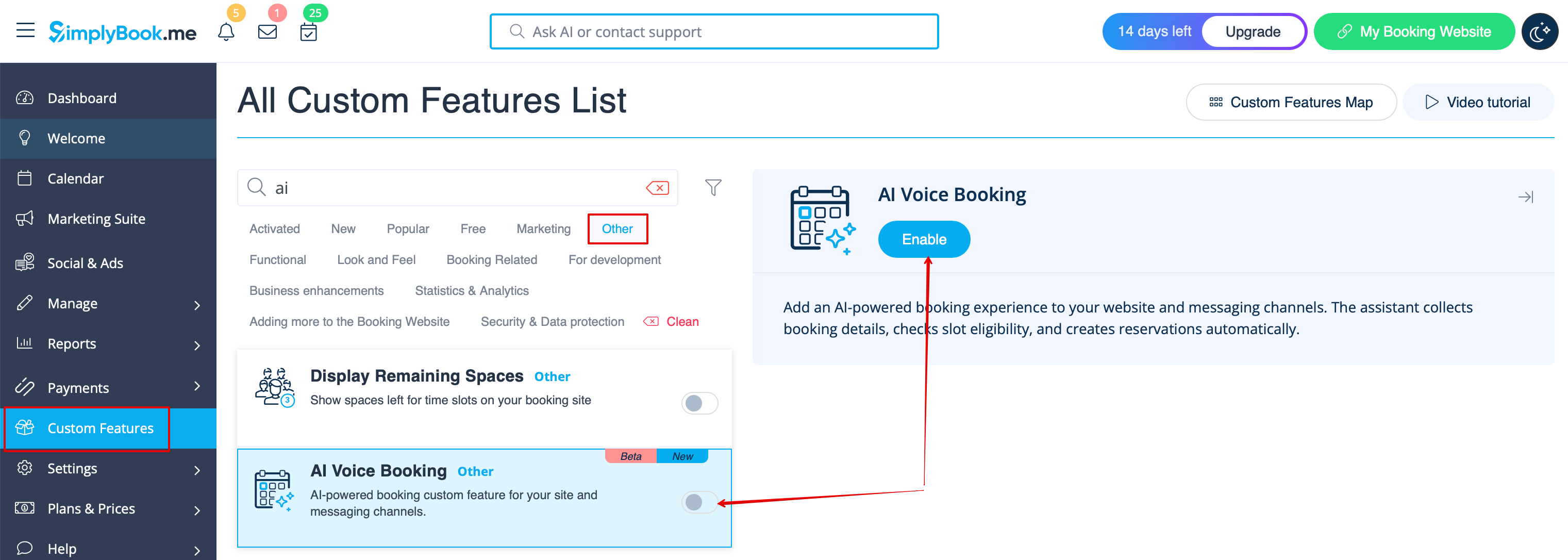
2. Отримайте безкоштовні тестові кредити там же або придбайте додаткові кредити AI booking на сторінці Plans& Prices -> Additional items
3. Кількість доступних кредитів ви зможете переглянути на сторінці Dashboard або в Account info.
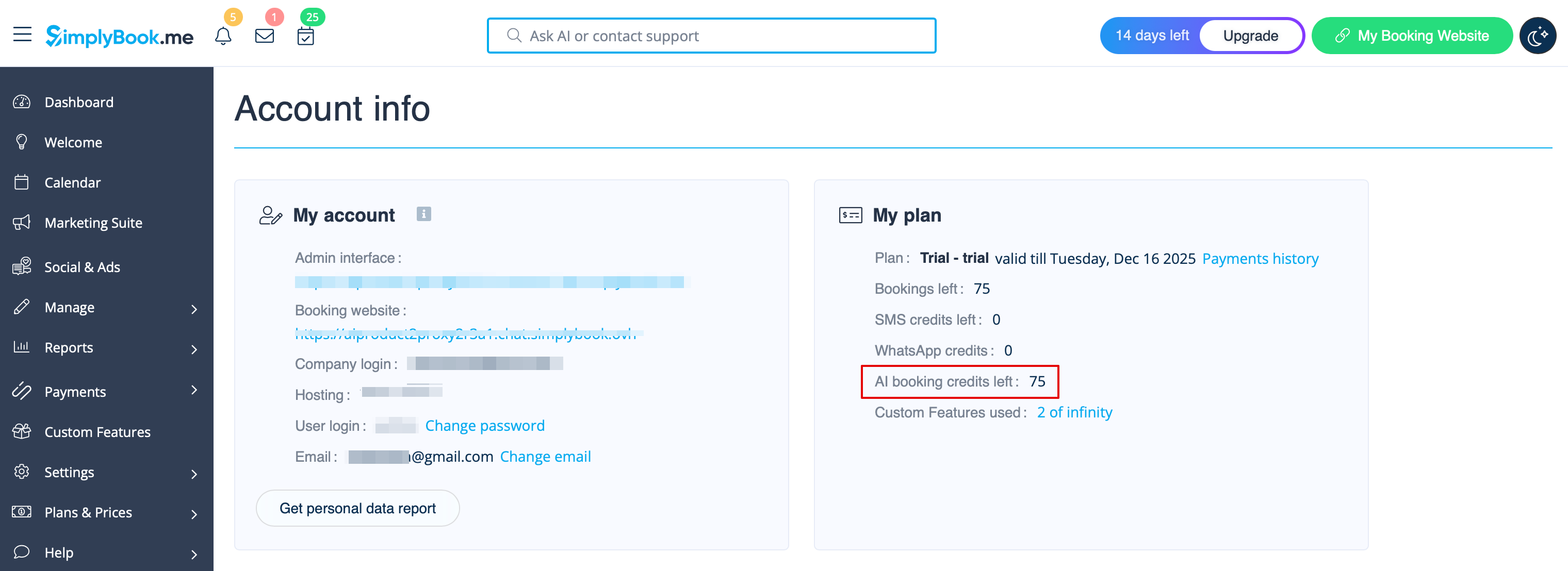
4. Поверніться до Custom features -> AI Voice booking, щоб налаштувати параметри голосу ШІ, моделі та тексту підтвердження електронною поштою.
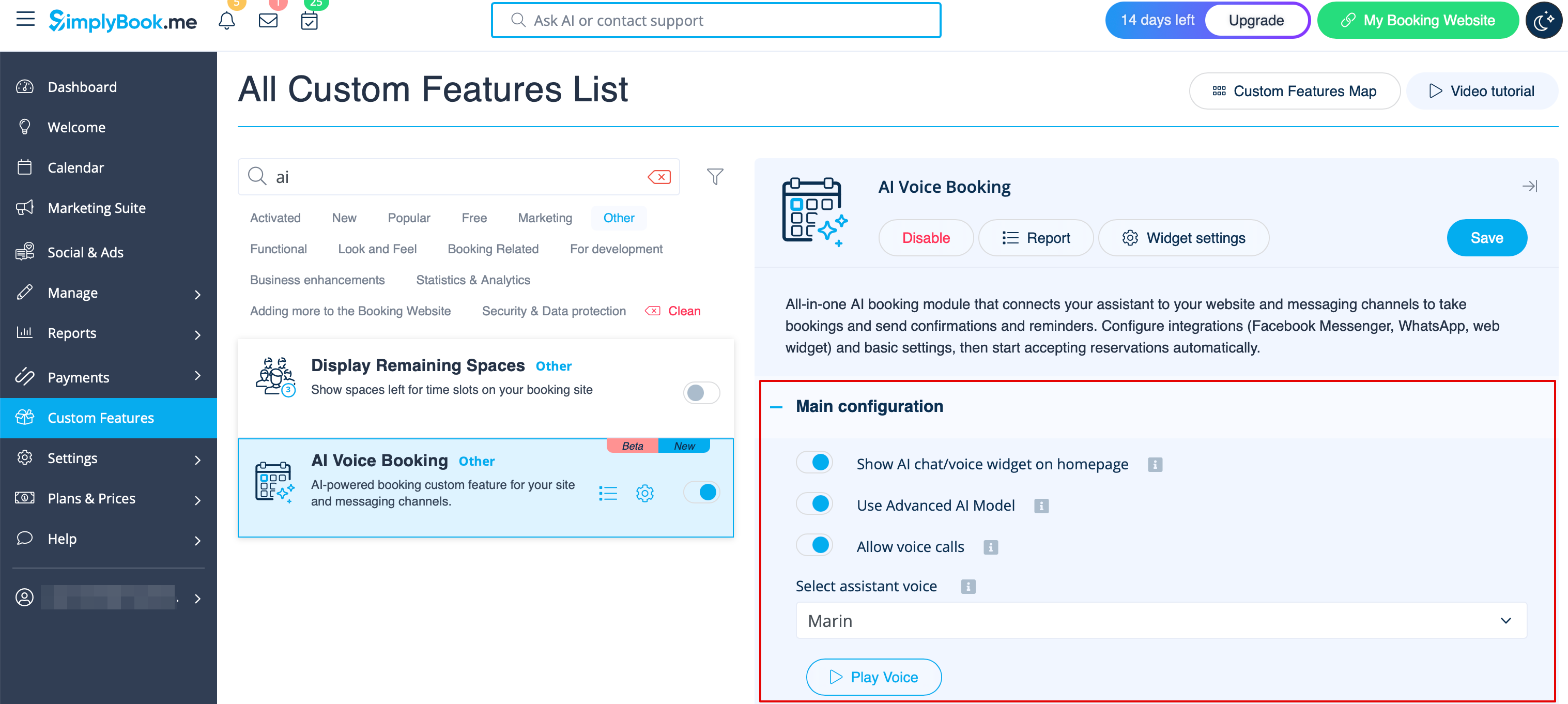
5. Тепер оберіть, де саме AI booking буде доступний для ваших клієнтів.
Віджет / Сайт бронювання
1. Після придбання кредитів віджет AI-чату за замовчуванням додається на ваш сайт бронювання. Клієнти зможуть надсилати текстові або голосові повідомлення та проходити процес бронювання за допомогою ШІ.
2. Якщо у вас є власний сайт, ви можете додати туди віджет AI booking. Для цього перейдіть до ‘’’Widget settings’’’, оберіть бажані кольори та натисніть “Save & get widget color”, щоб згенерувати код віджета.
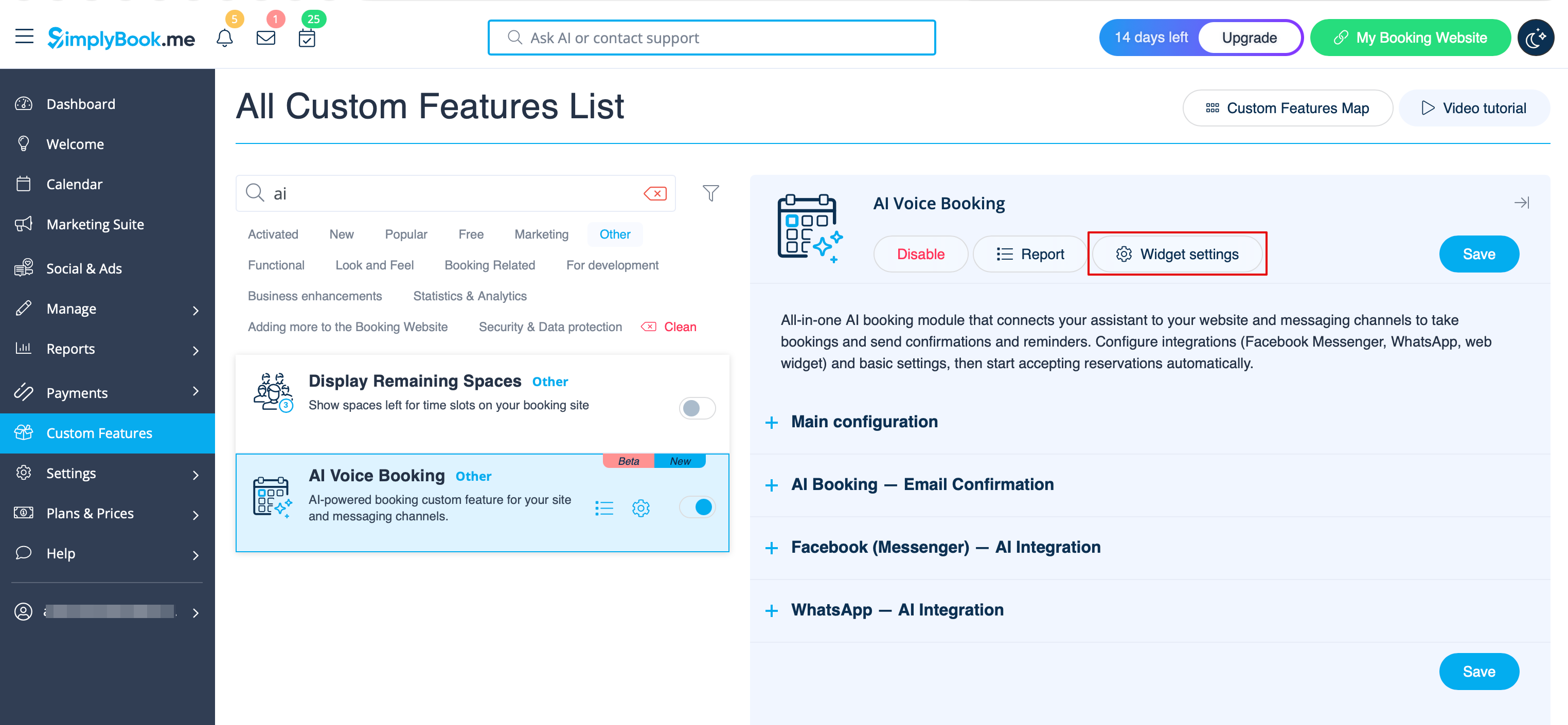
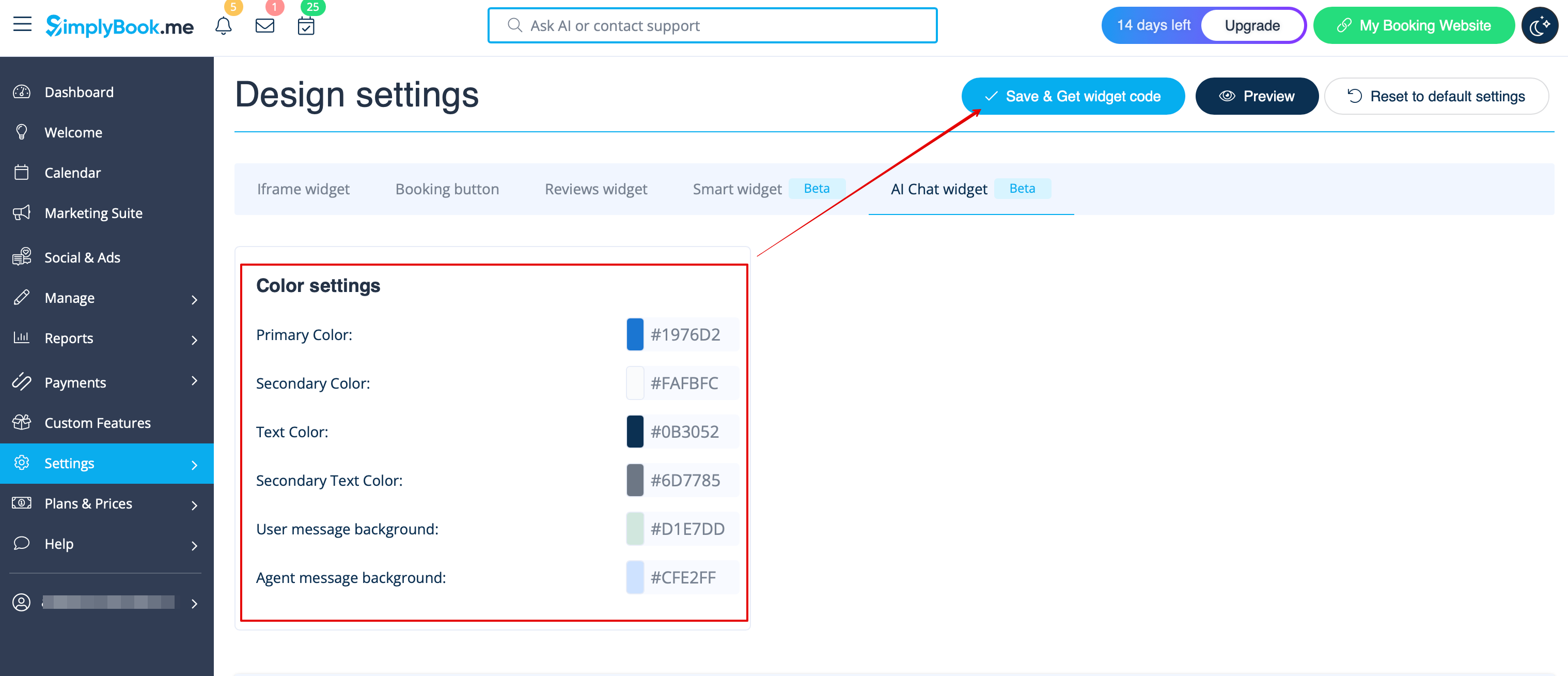
3. Перейдіть до редактора вашого сайту та вставте код на сторінку, де має бути доступний віджет AI booking. Готово.
AI booking у WhatsApp
1. Відкрийте Розробники Facebook та натисніть “Create App”:
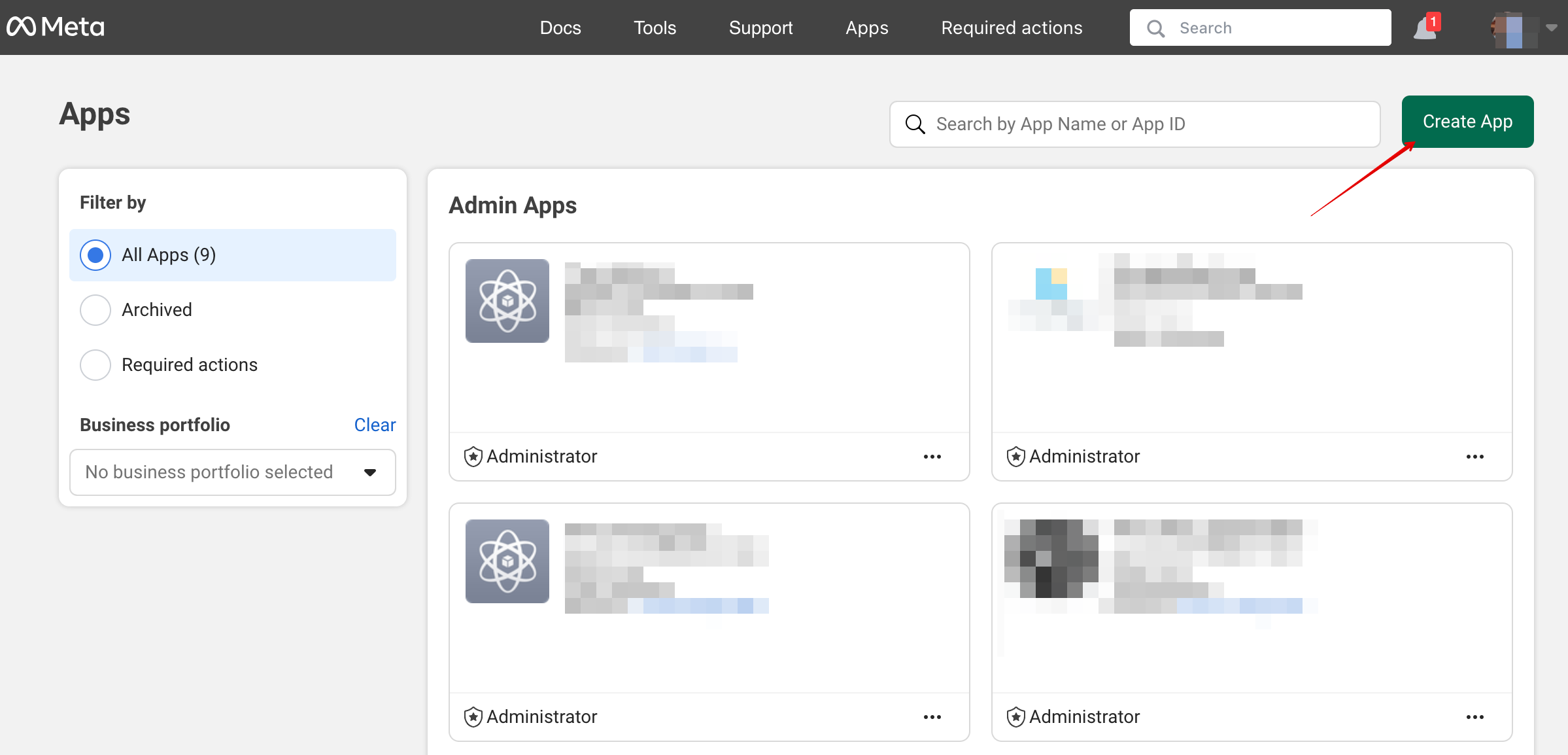
2. Введіть бажані дані додатка:
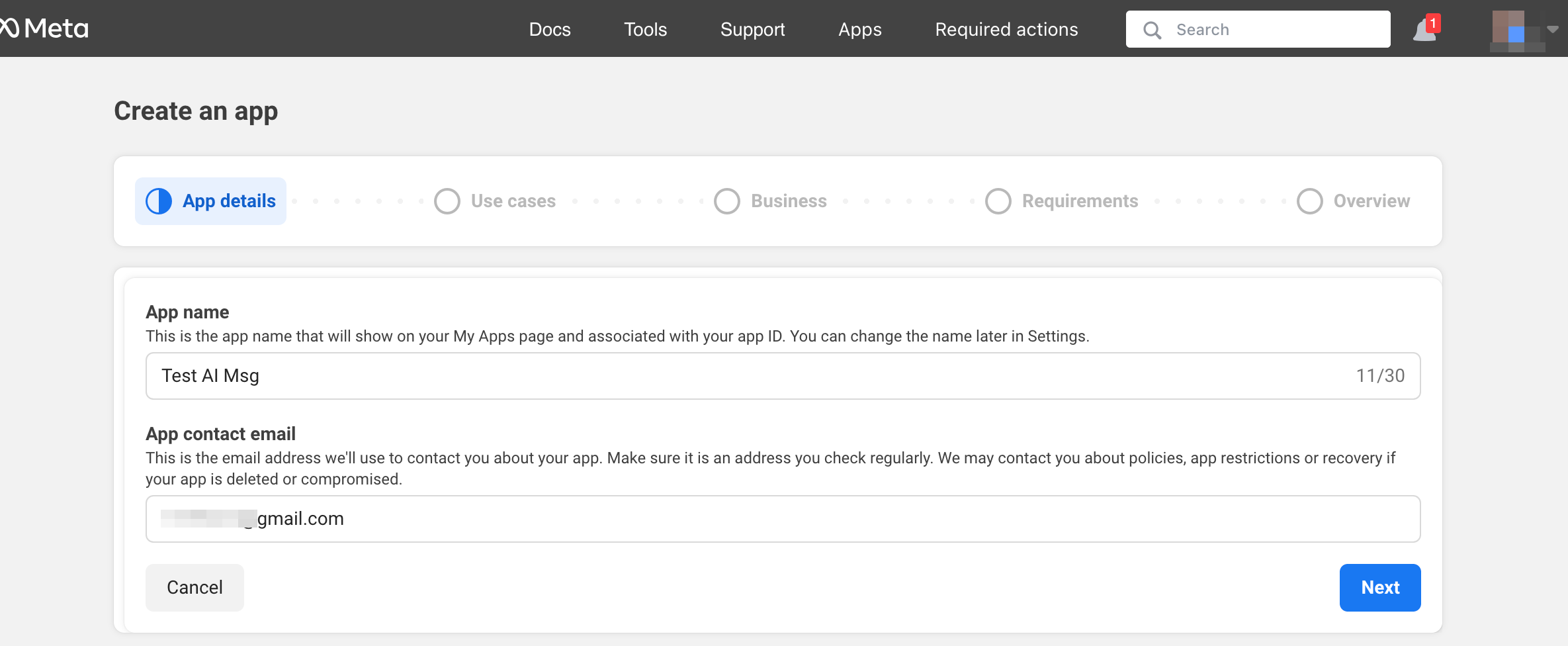
3. Оберіть варіант використання WhatsApp:
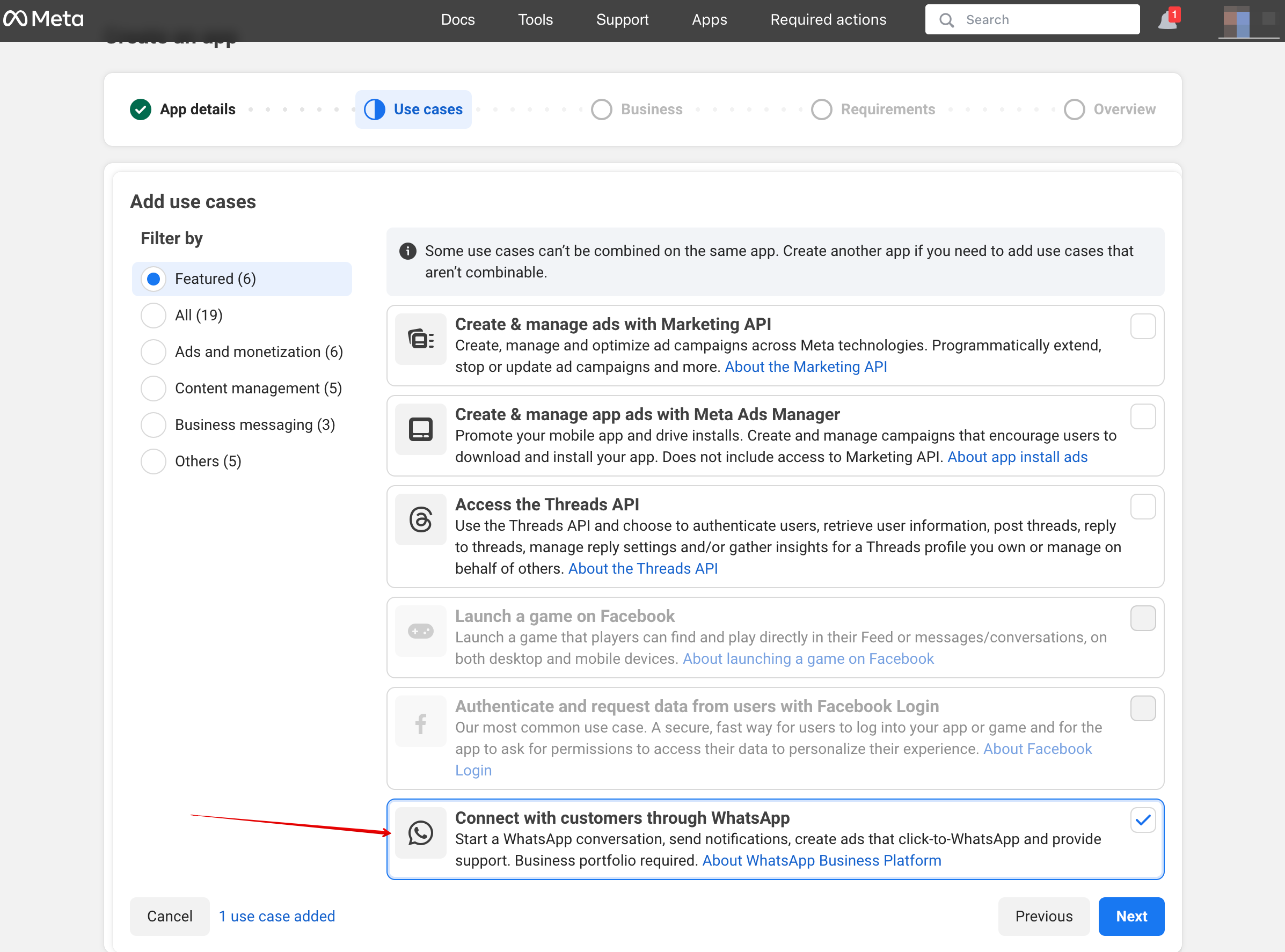
4. Оберіть бізнес-профіль або створіть новий.
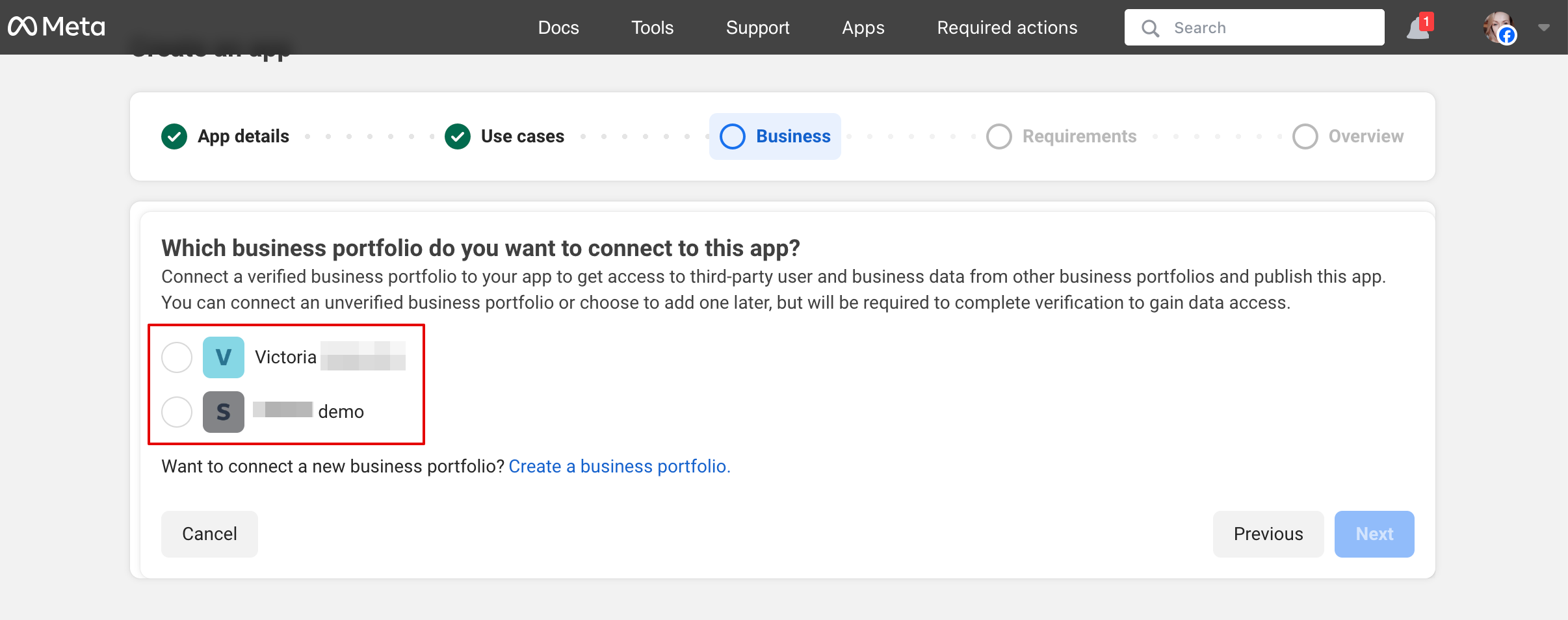
5. Натисніть “Next”, щоб продовжити:
6. Перевірте деталі та натисніть “Go to dashboard”:
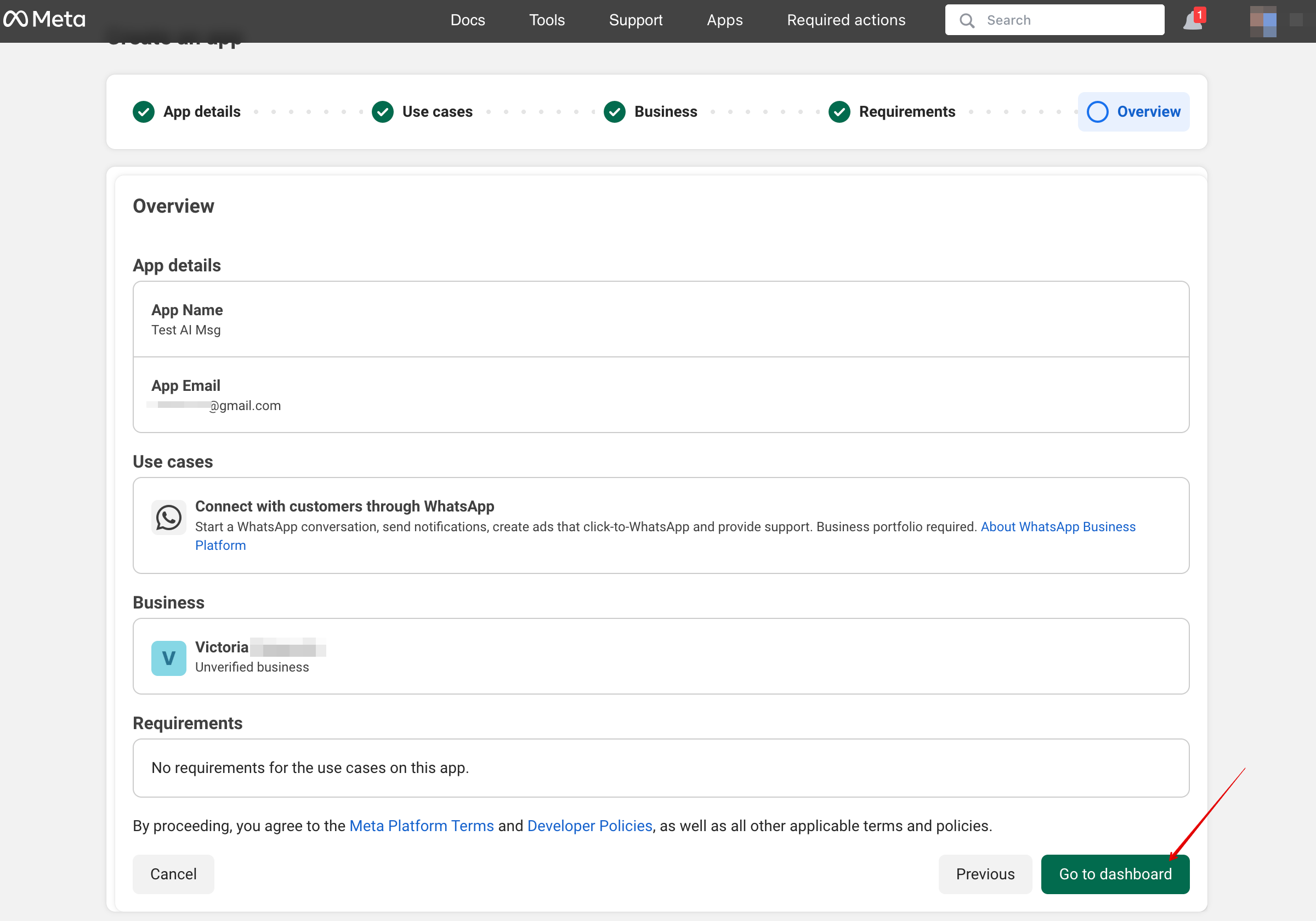
7. Оберіть вкладку “Use cases” і натисніть кнопку “Customize”:
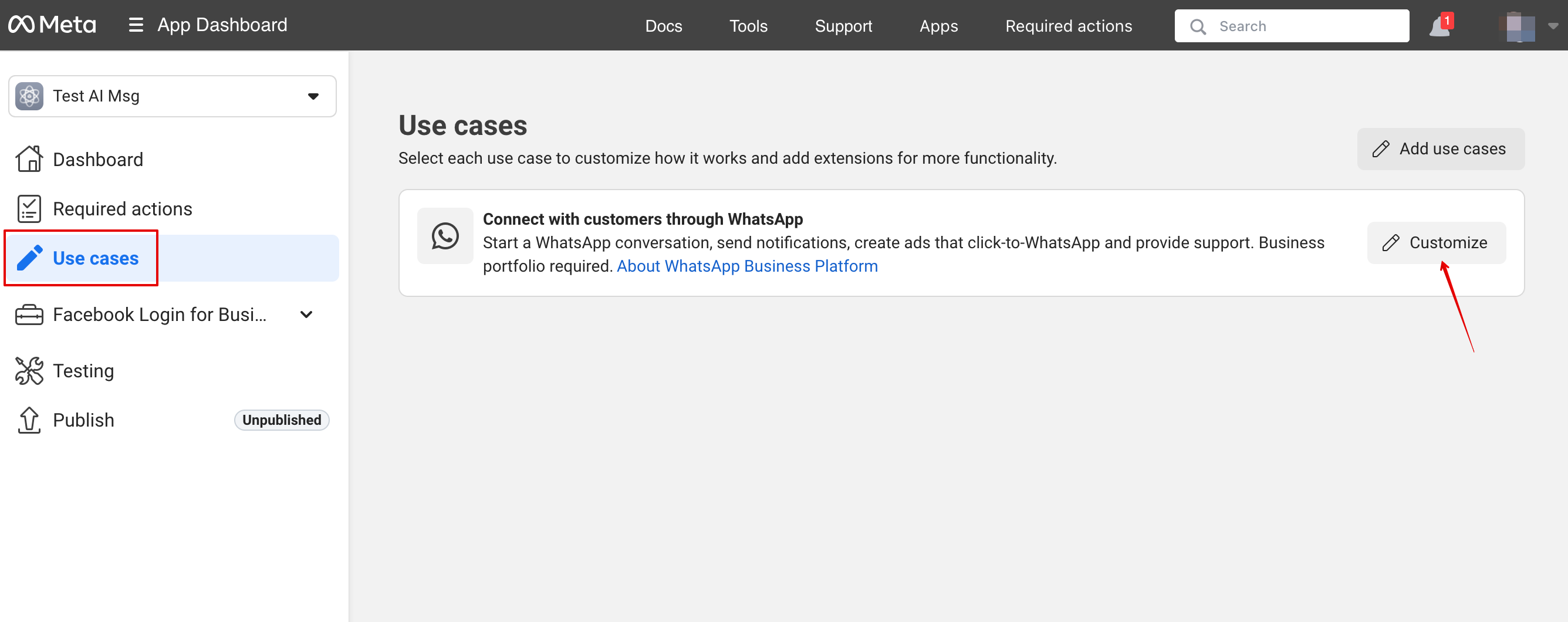
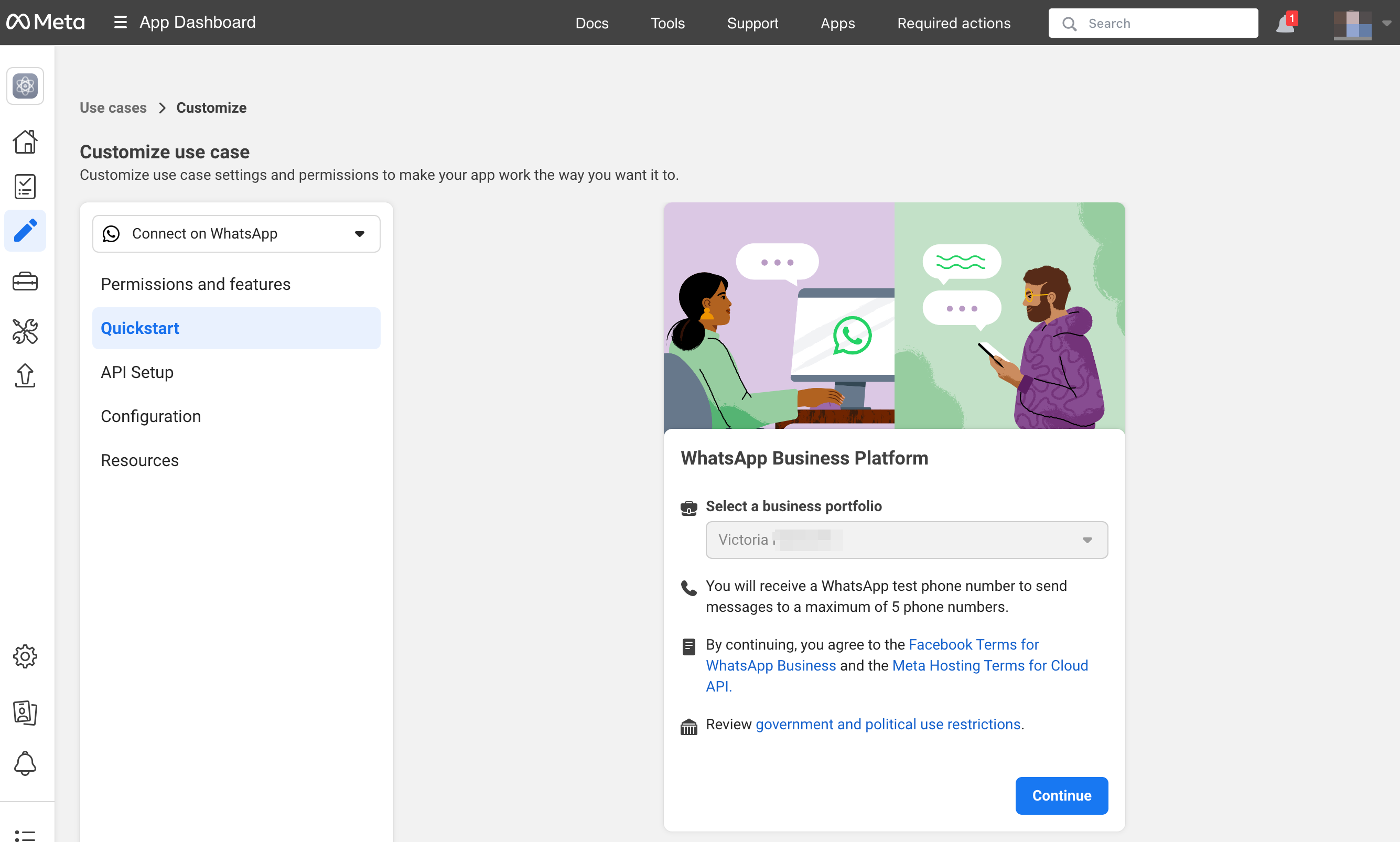
8. Прийміть Умови надання послуг і підтвердьте бізнес-профіль:
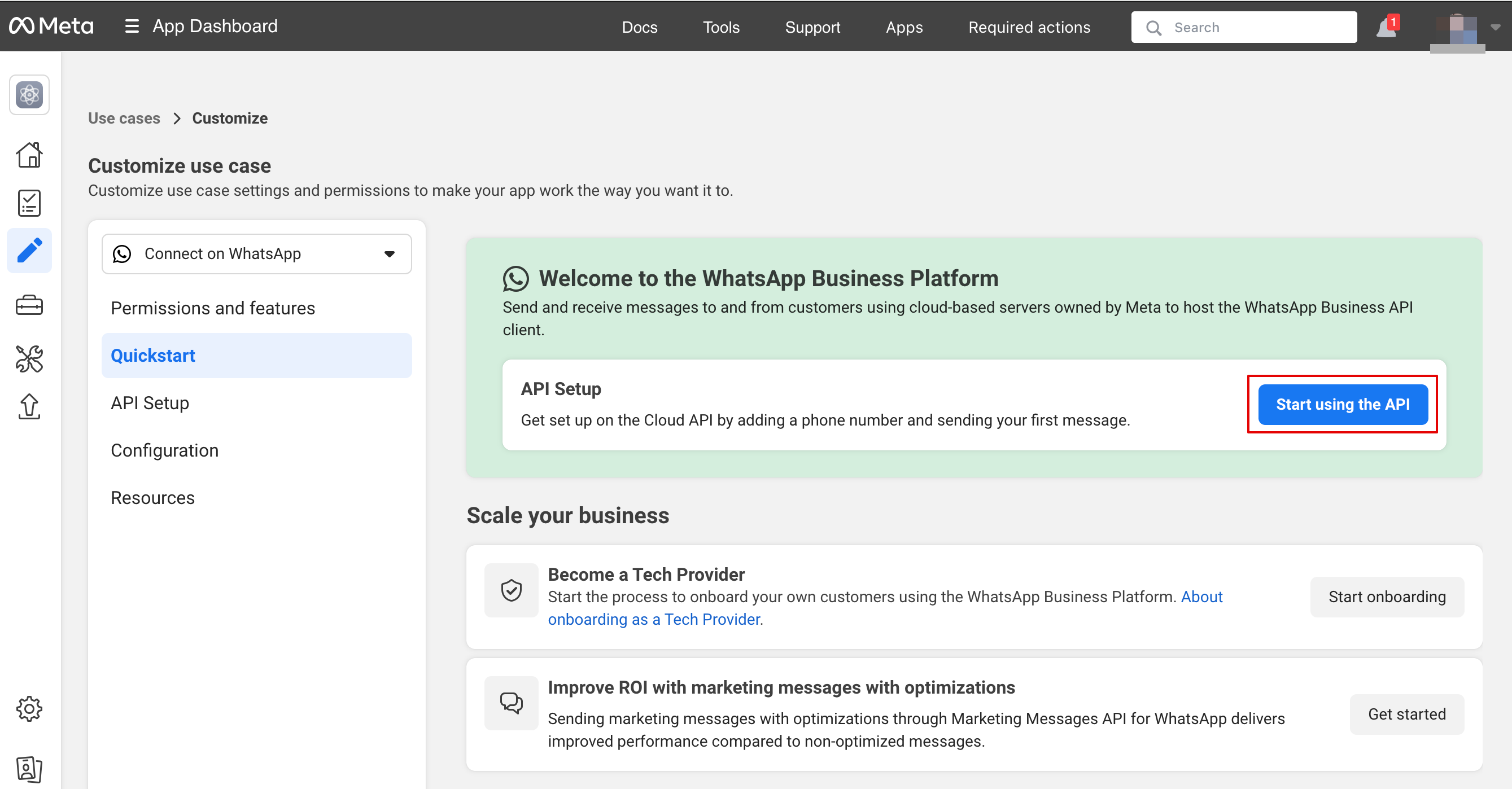
9. Оберіть “Start using the API”:
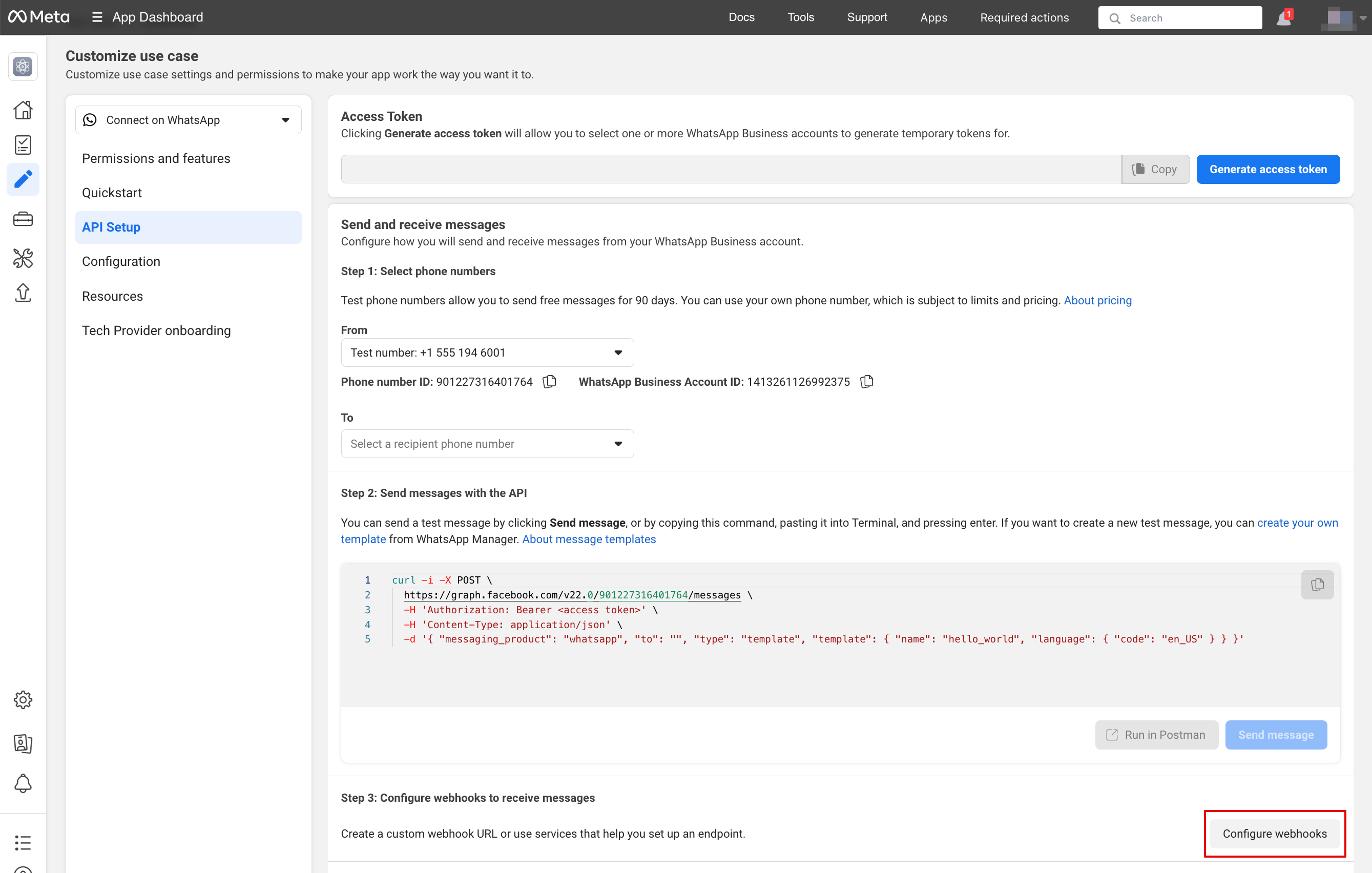
10. Далі перейдіть до “Configure webhooks”:
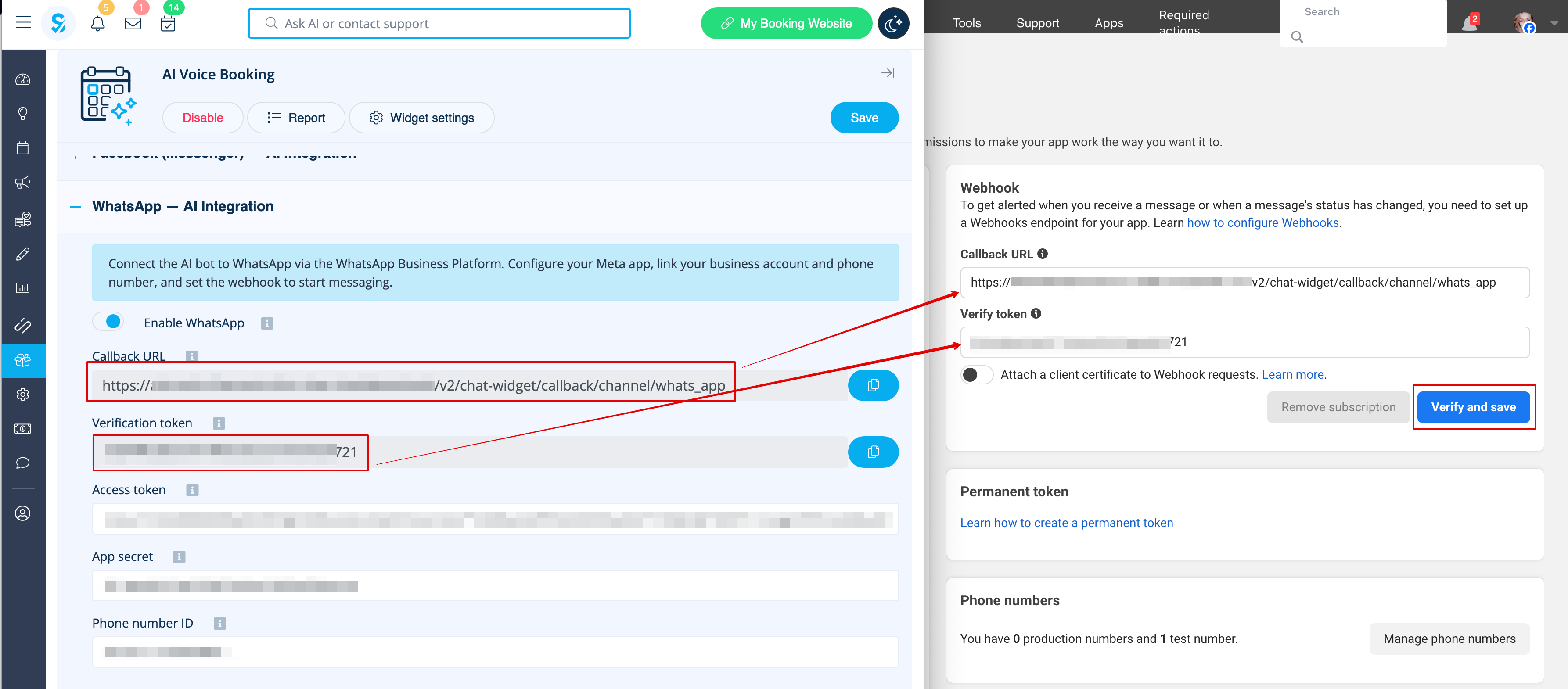
11. Скопіюйте “Callback url” та “Verification token” з вашого облікового запису SimplyBook.me -> Custom features -> AI Voice booking і вставте їх у відповідні поля в додатку. Підтвердіть та збережіть:
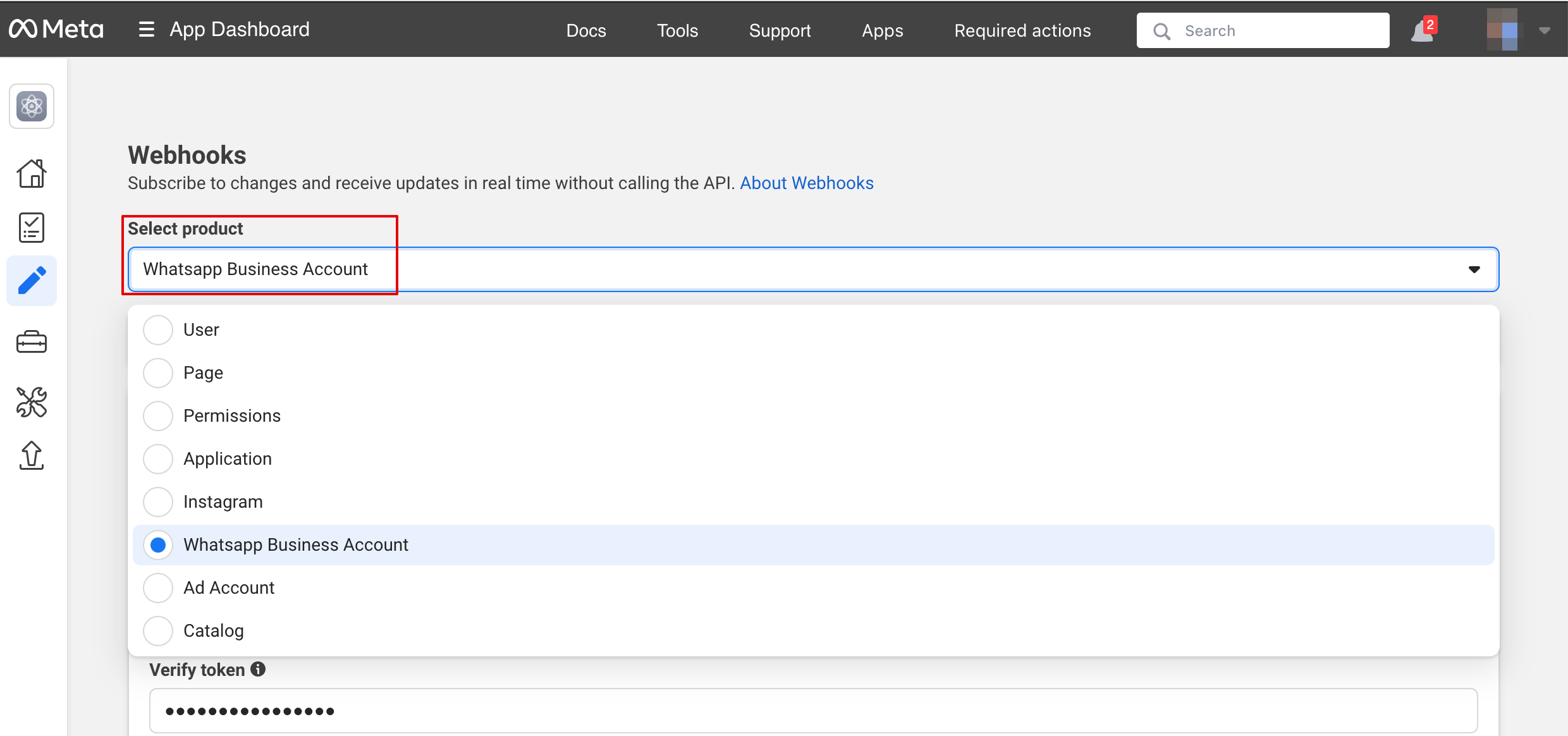
12. На наступному кроці в “Select product” оберіть “WhatsApp Business Account”:
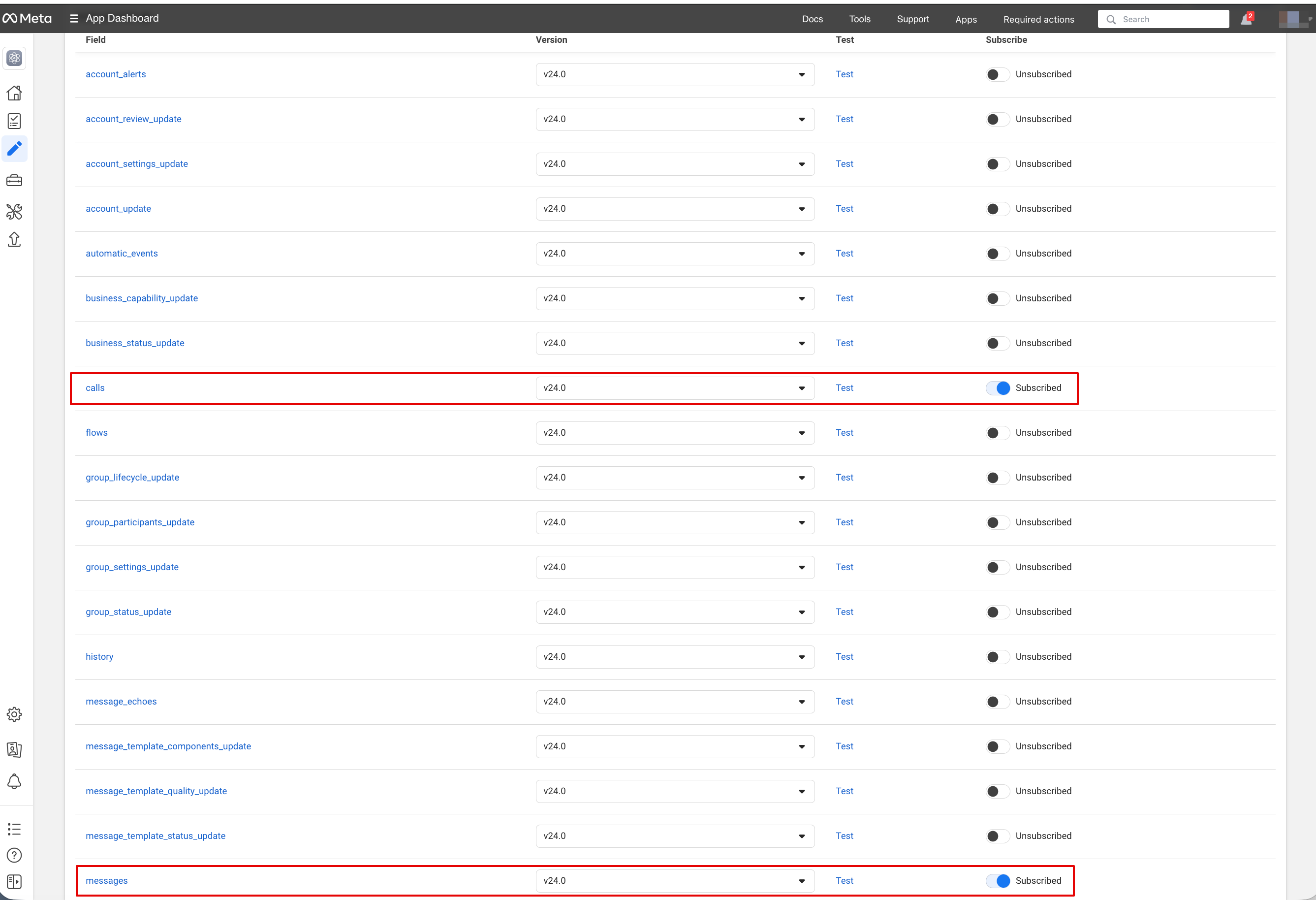
13. Увімкніть необхідні вебхуки: messages та calls (якщо ви хочете приймати дзвінки):
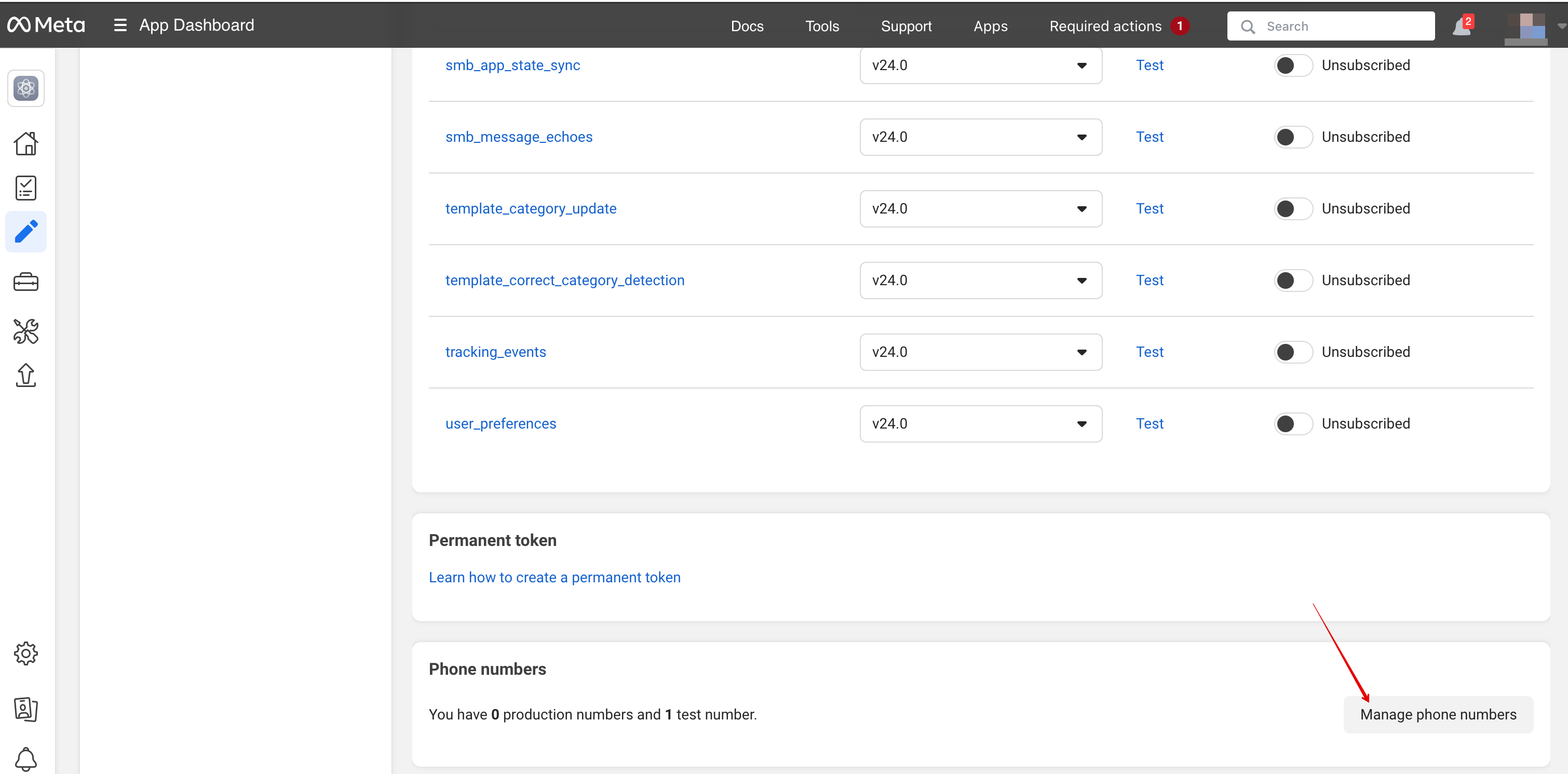
14. Тепер ви можете додати номери телефонів і спосіб оплати (оскільки Facebook стягує плату за повідомлення). Скопіюйте ID номера телефону з Facebook і вставте його у відповідну форму у вашому обліковому записі SimplyBook.me.
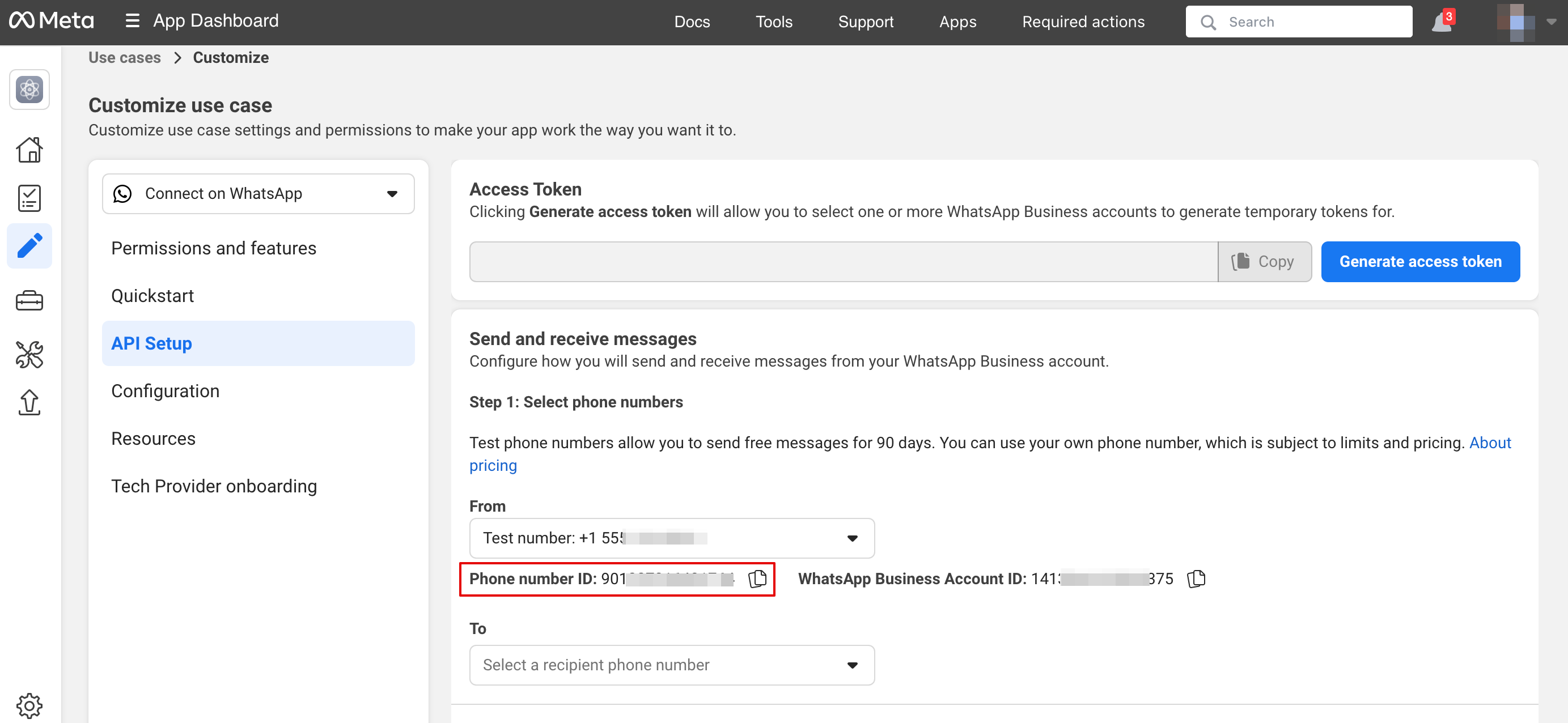
15. Тепер потрібно створити системного користувача. Перейдіть до Facebook Business profile і відкрийте вкладку System users:
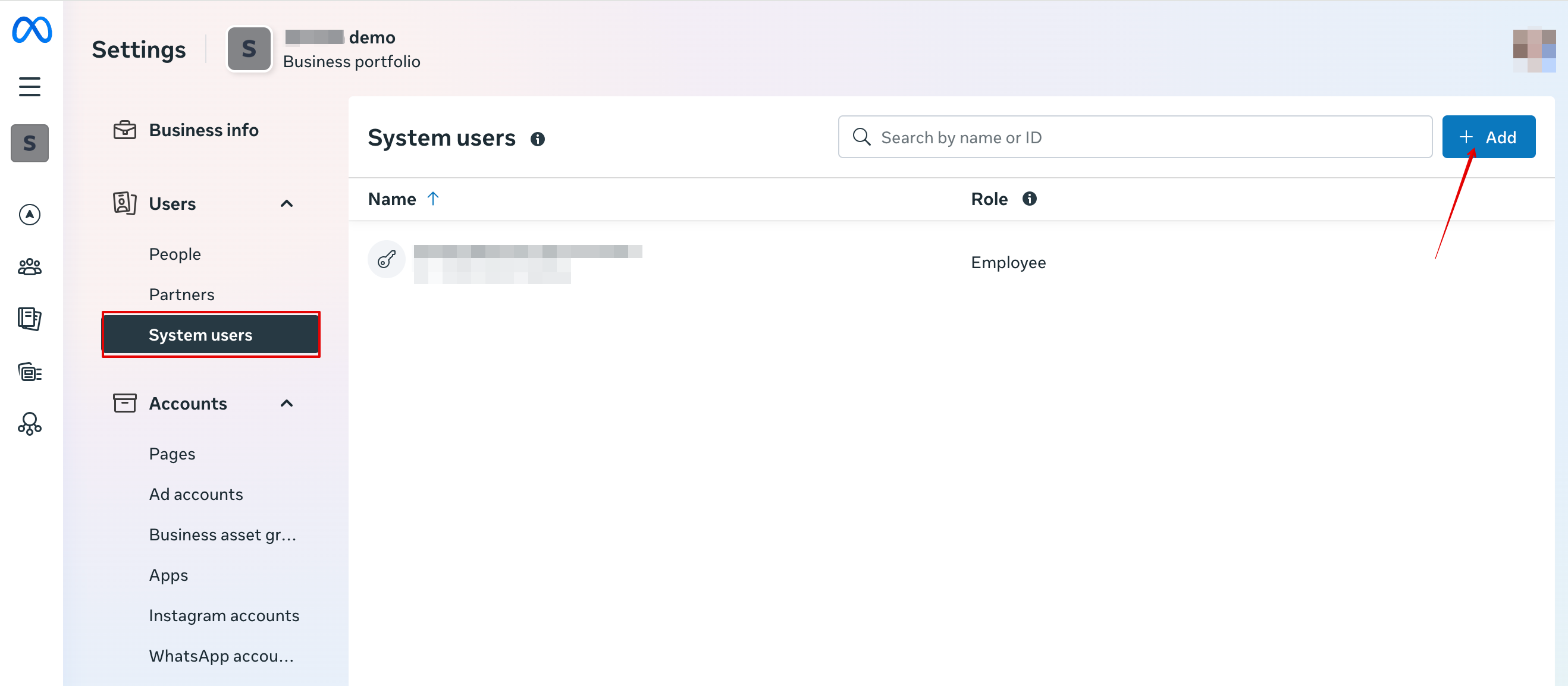
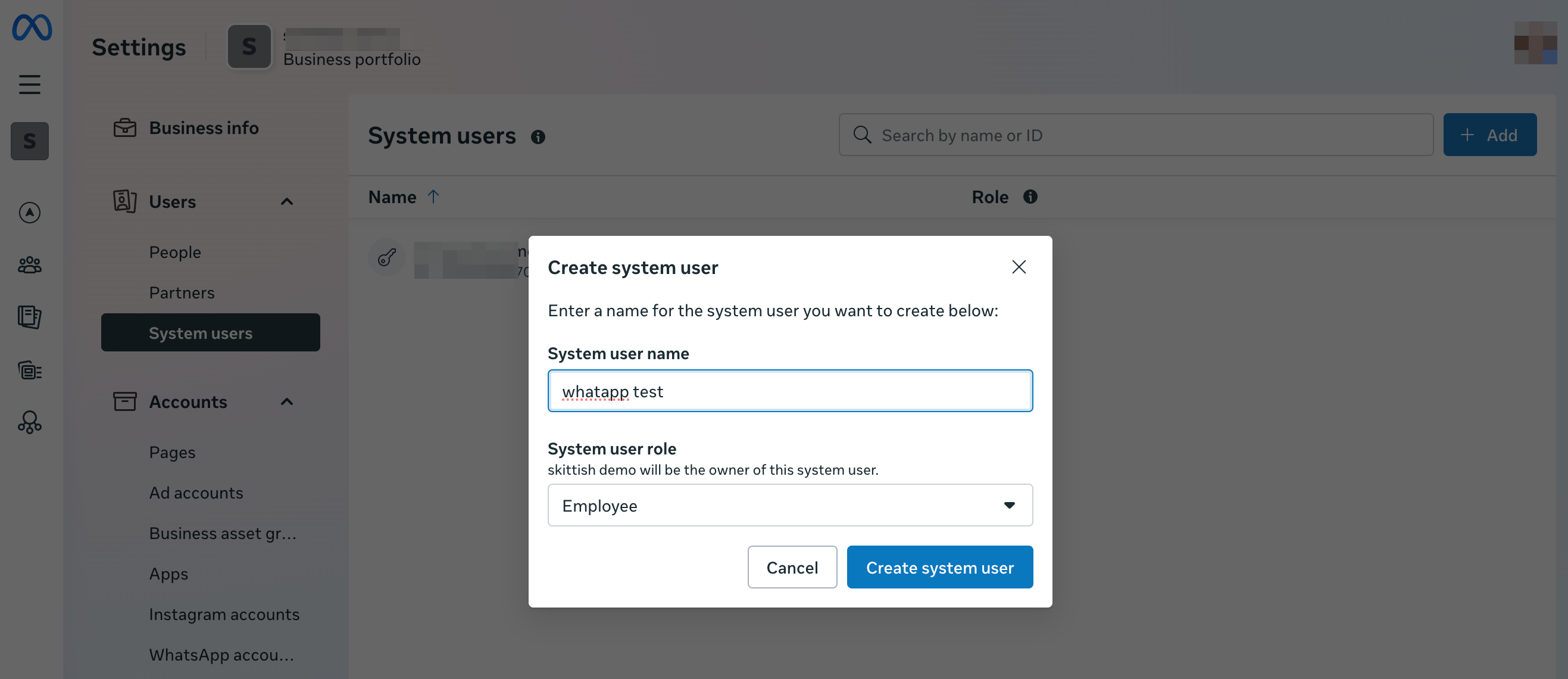
16. Натисніть Add new user і заповніть дані користувача:
17. Далі перейдіть до Assign Assets:
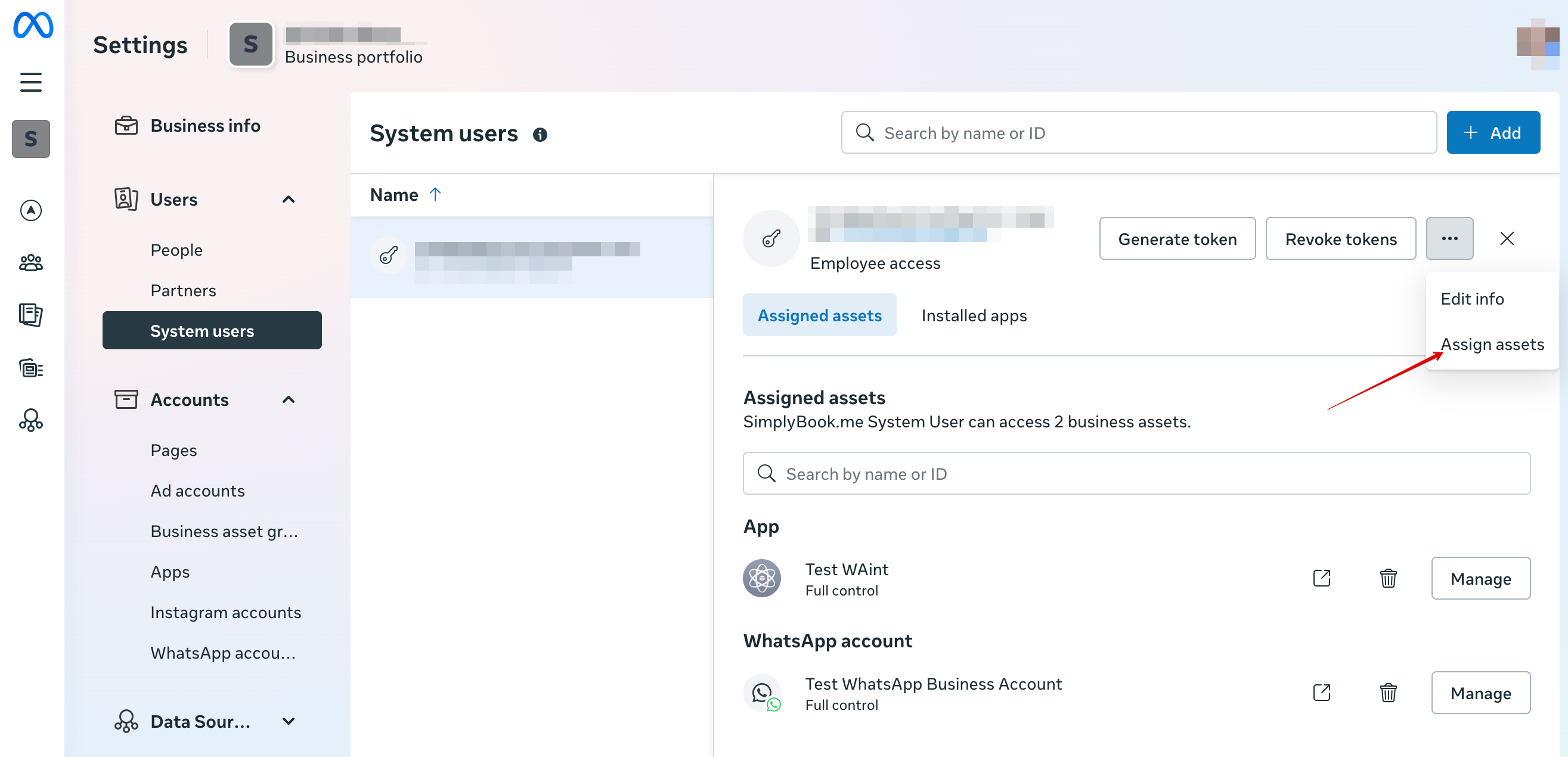
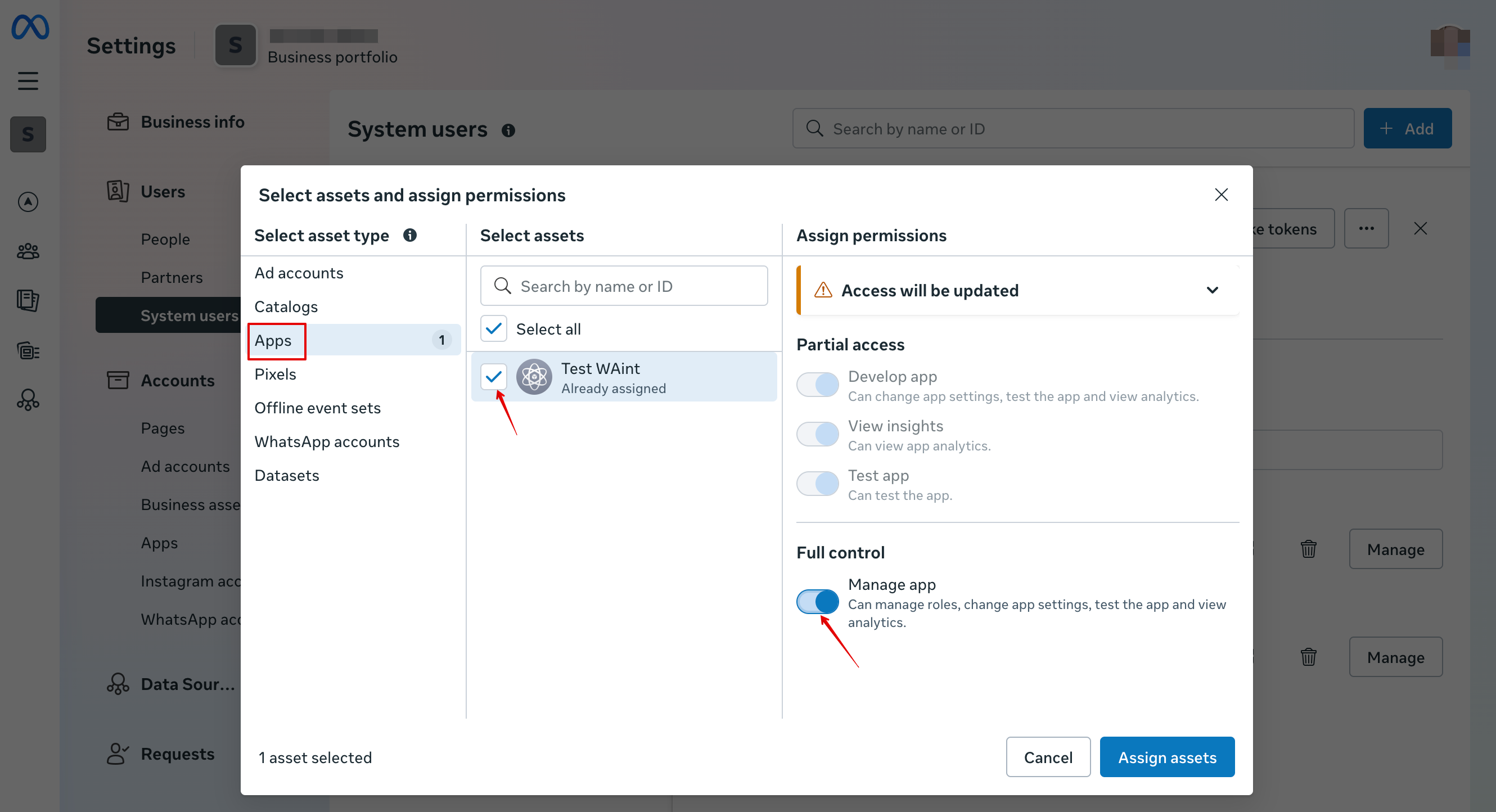
18. У вкладці Apps оберіть ваш додаток і надайте дозвіл “Manage app”:
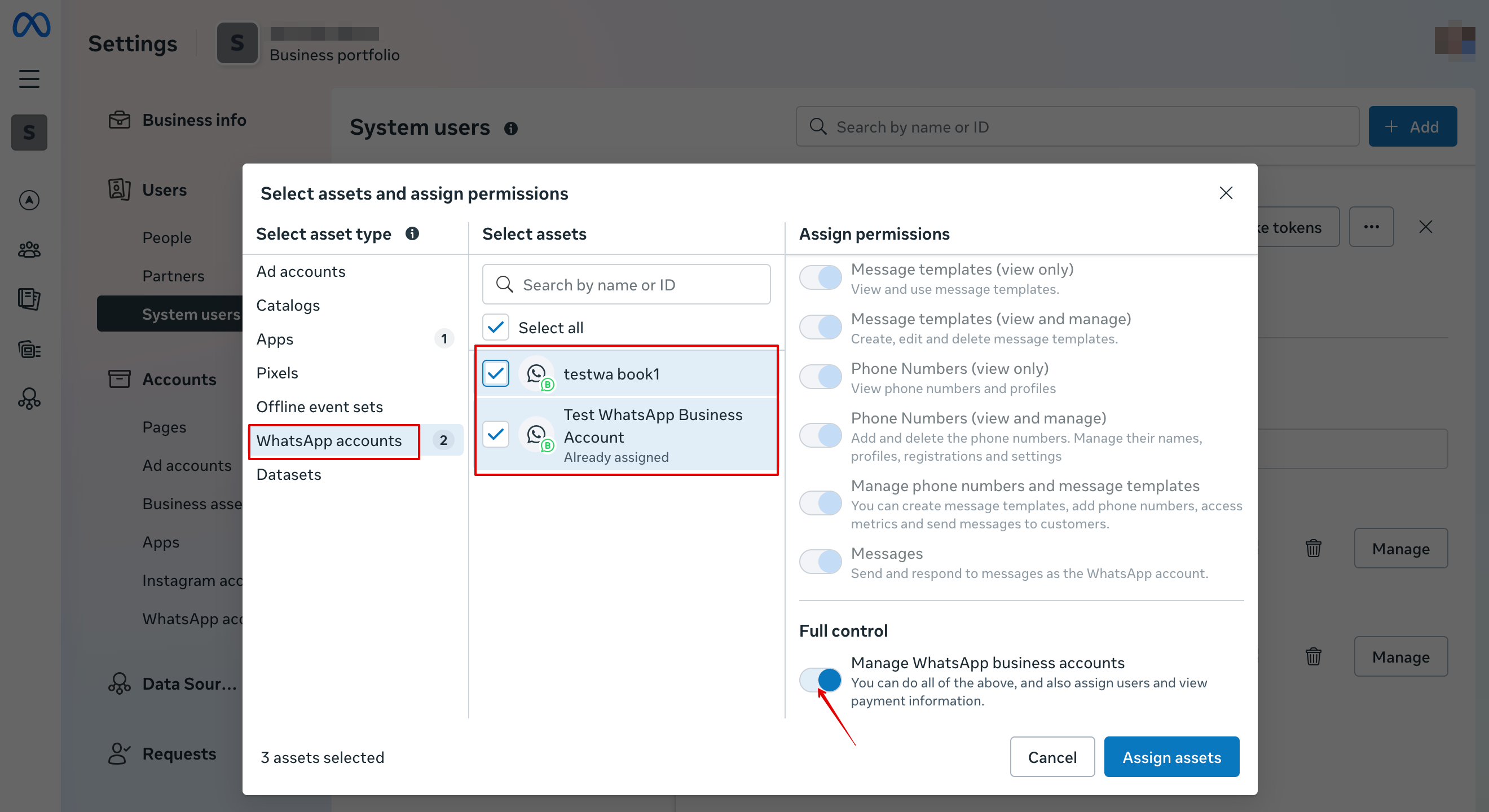
19. У вкладці WhatsApp accounts оберіть ваші акаунти WhatsApp і надайте дозвіл Manage WhatsApp business accounts:
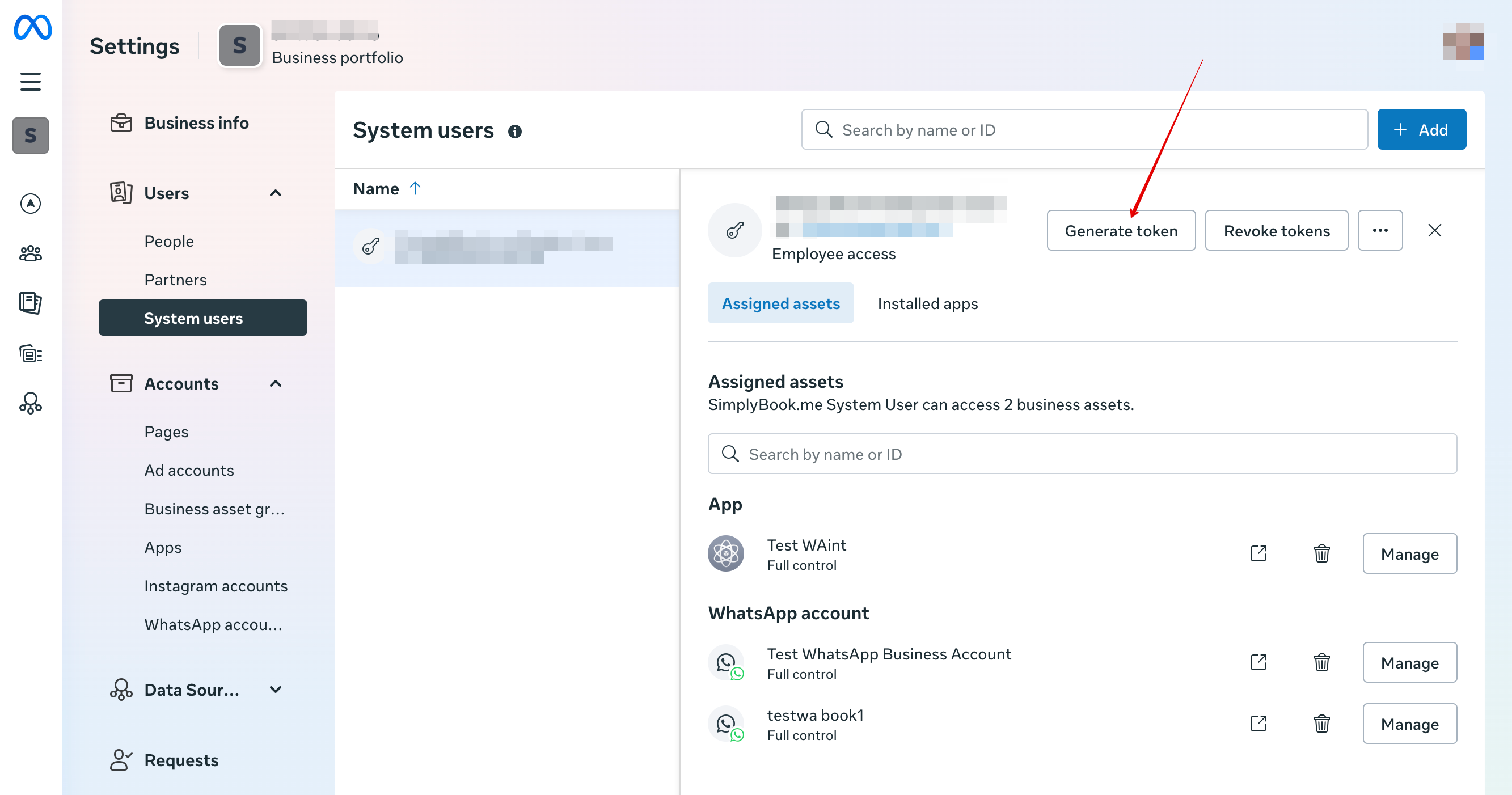
20. Після призначення ресурсів натисніть Generate Token:
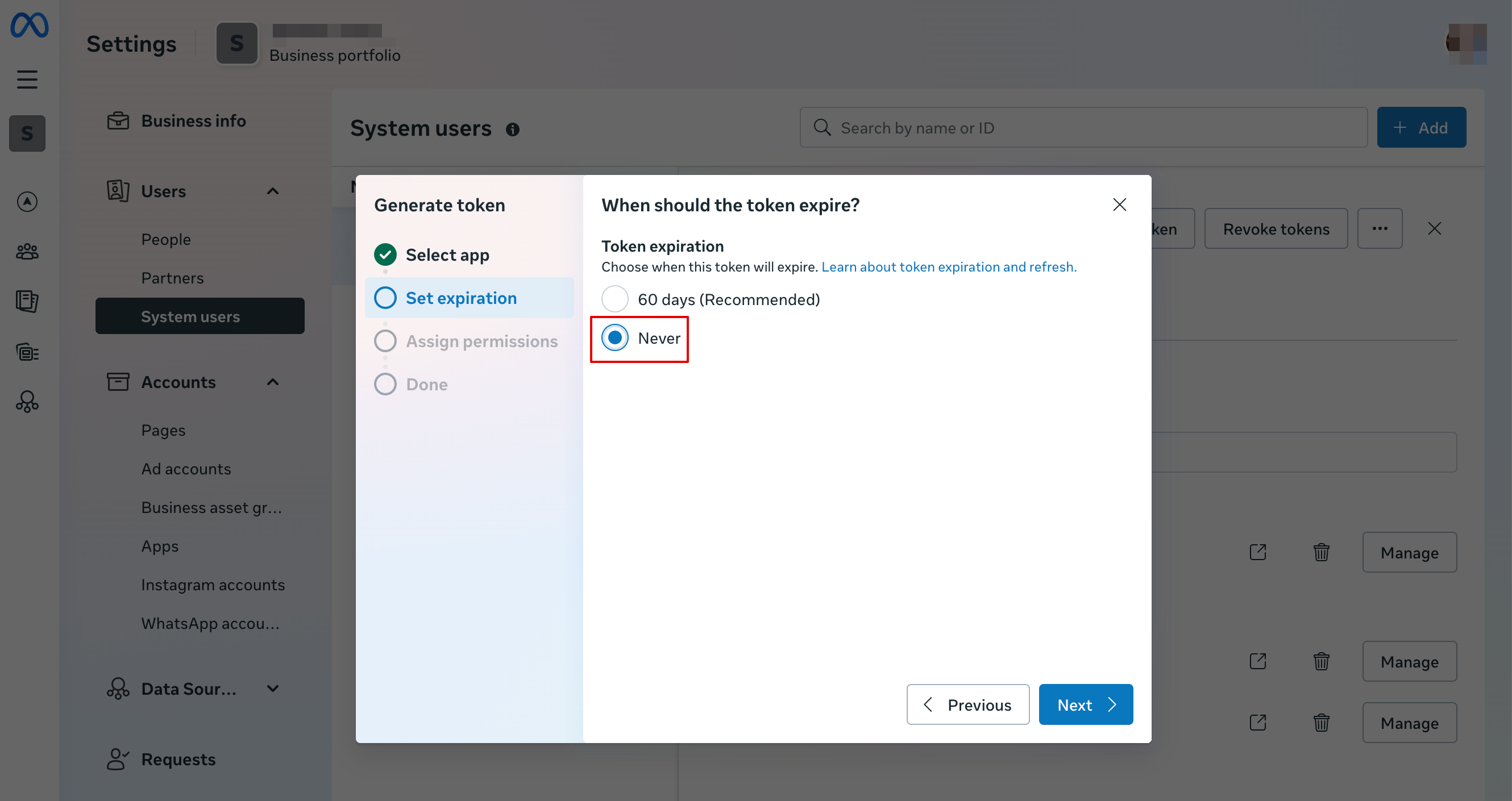
21. Оберіть ваш додаток зі списку та встановіть термін дії токена на “never”:
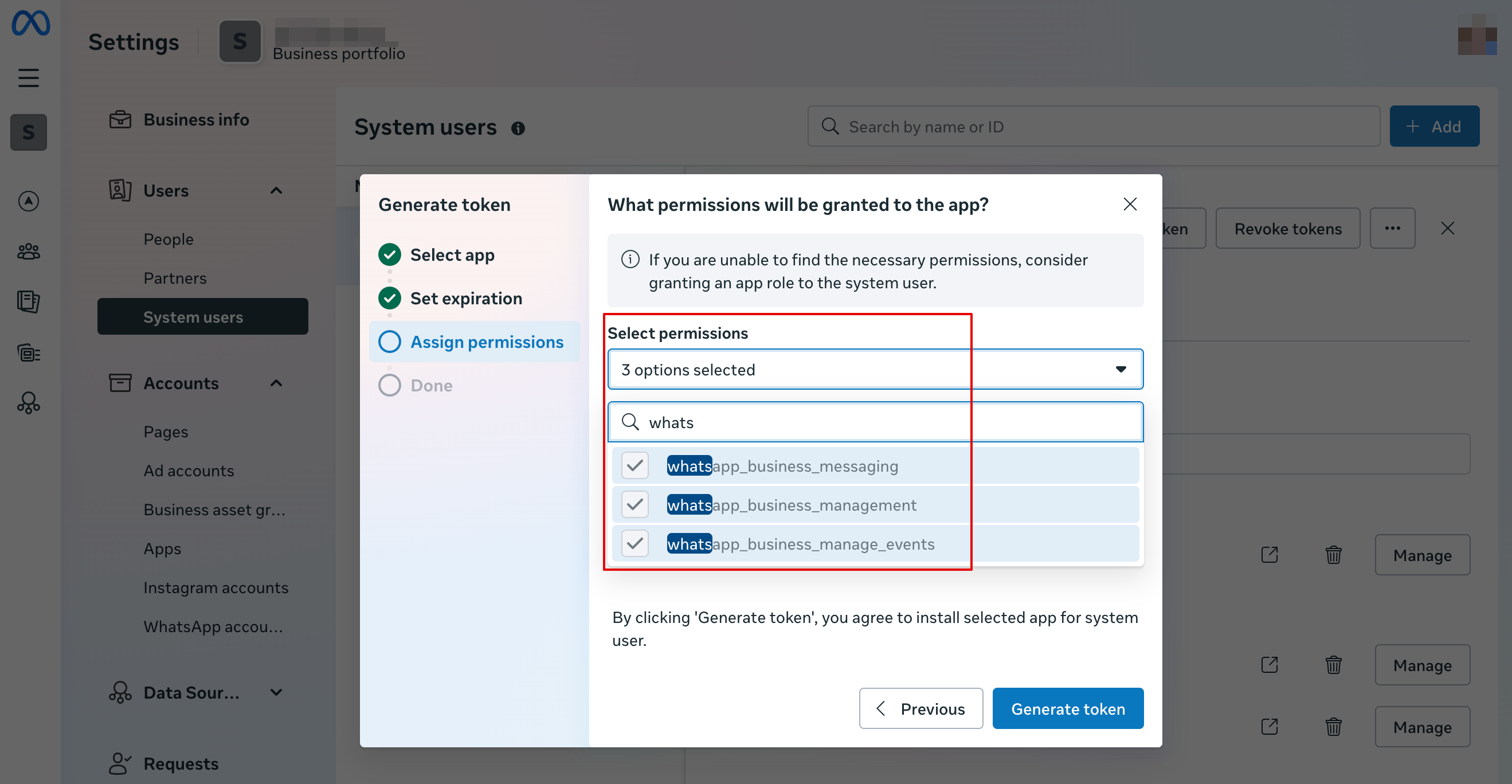
22. Оберіть наступні дозволи:
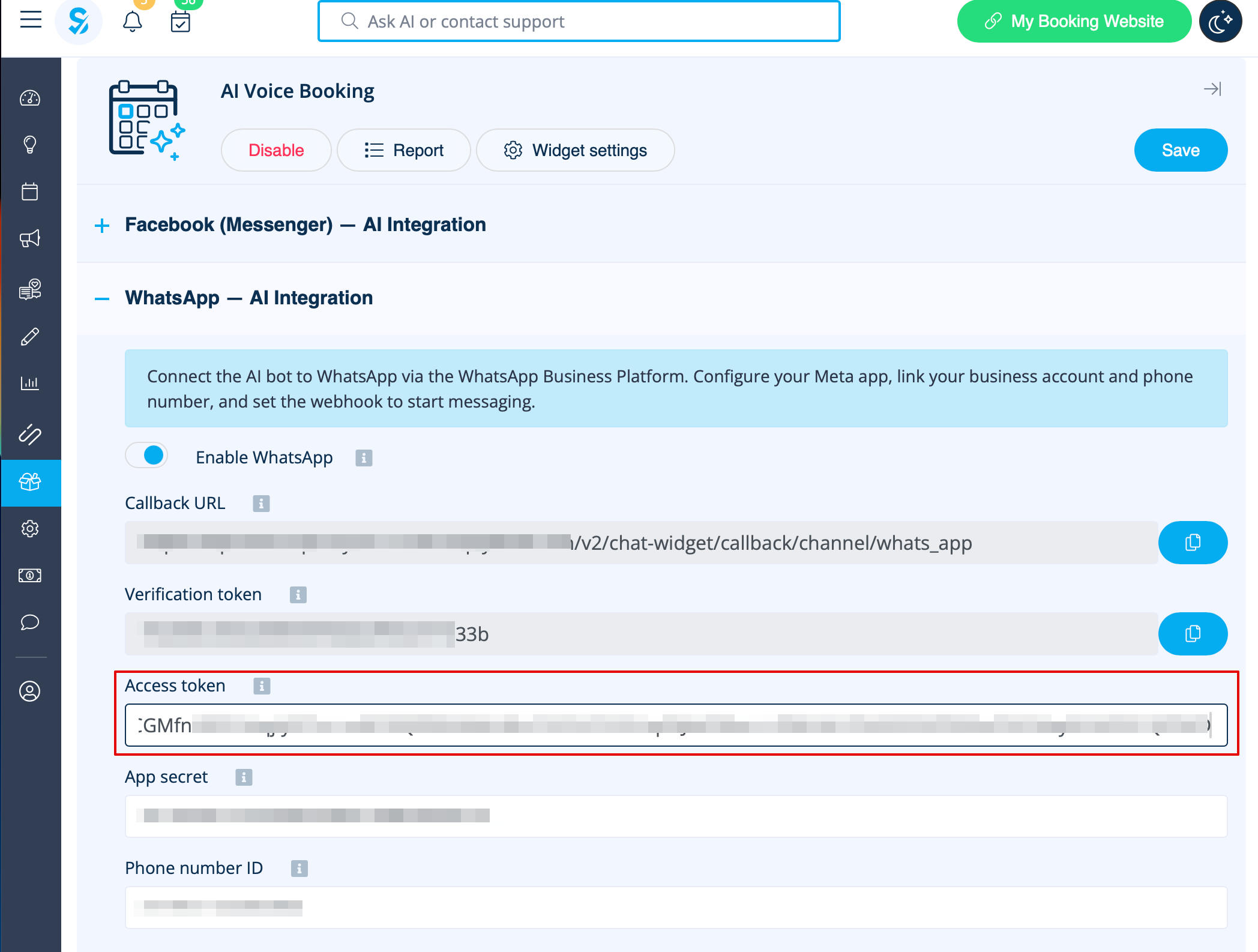
23. Скопіюйте токен, вставте його в SB і збережіть налаштування.
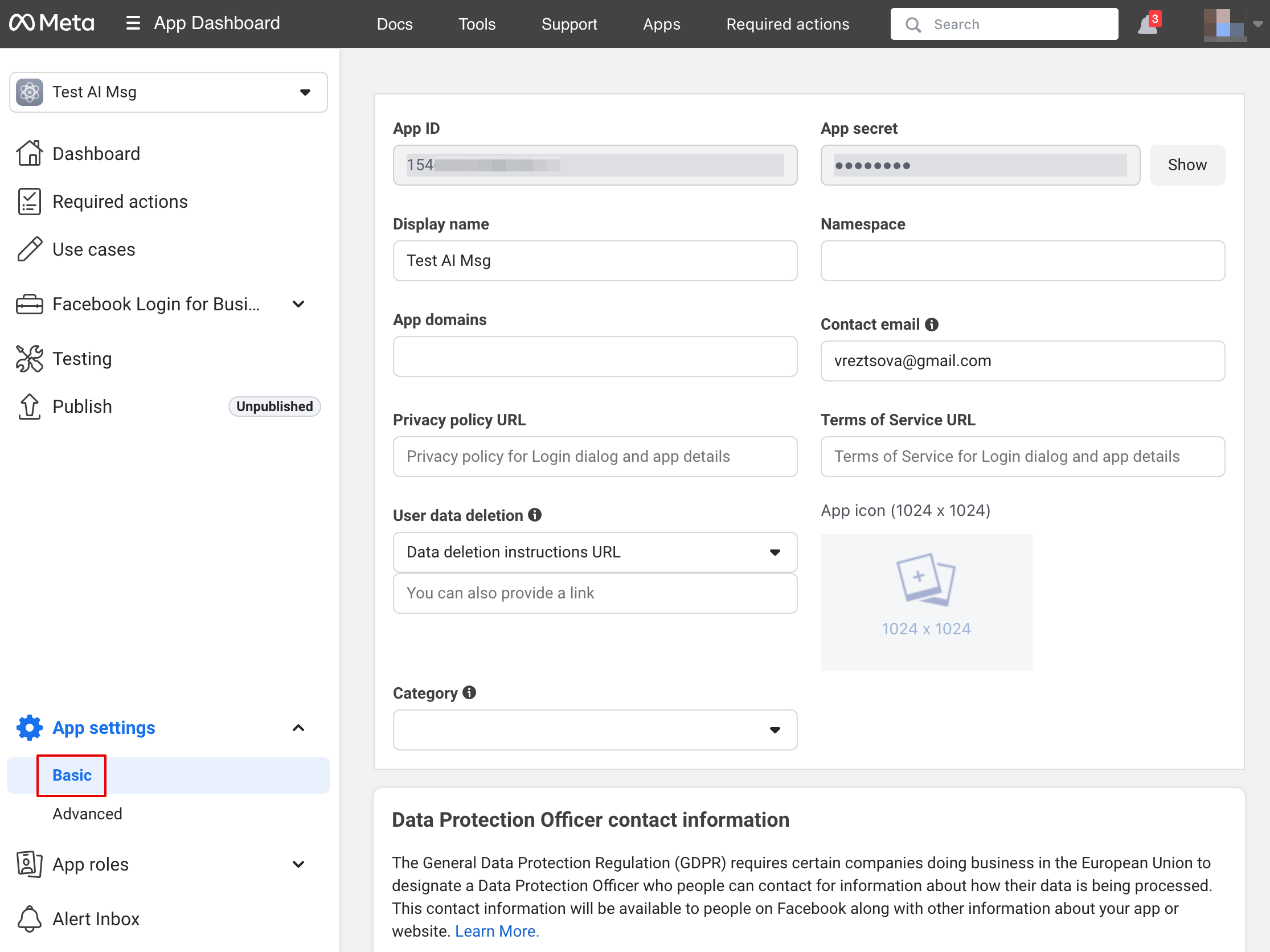
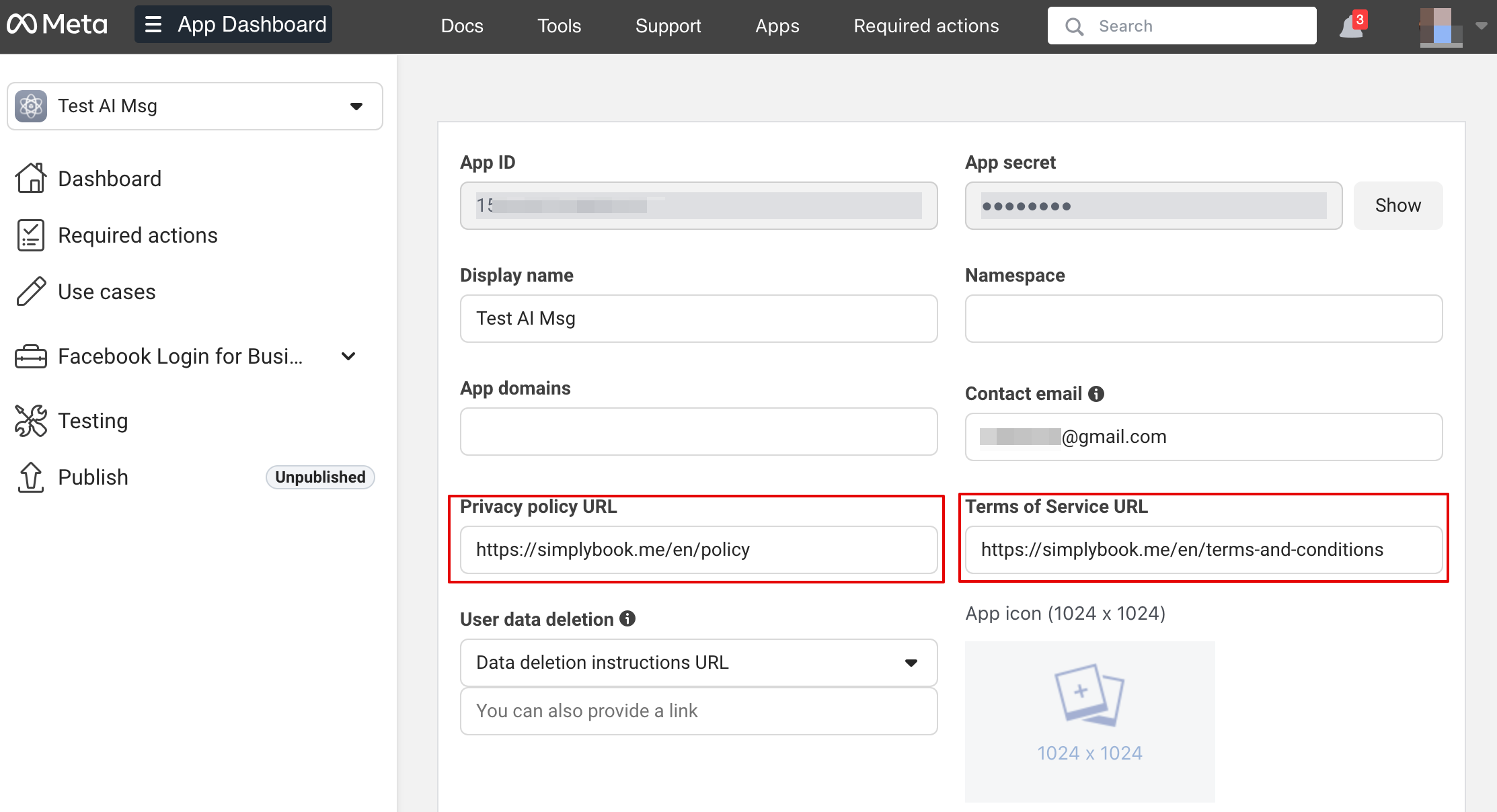
24. Поверніться до Розробники Facebook, оберіть ваш додаток і перейдіть до Settings -> Basic. Додайте URL-адреси Політики конфіденційності та Умов надання послуг.
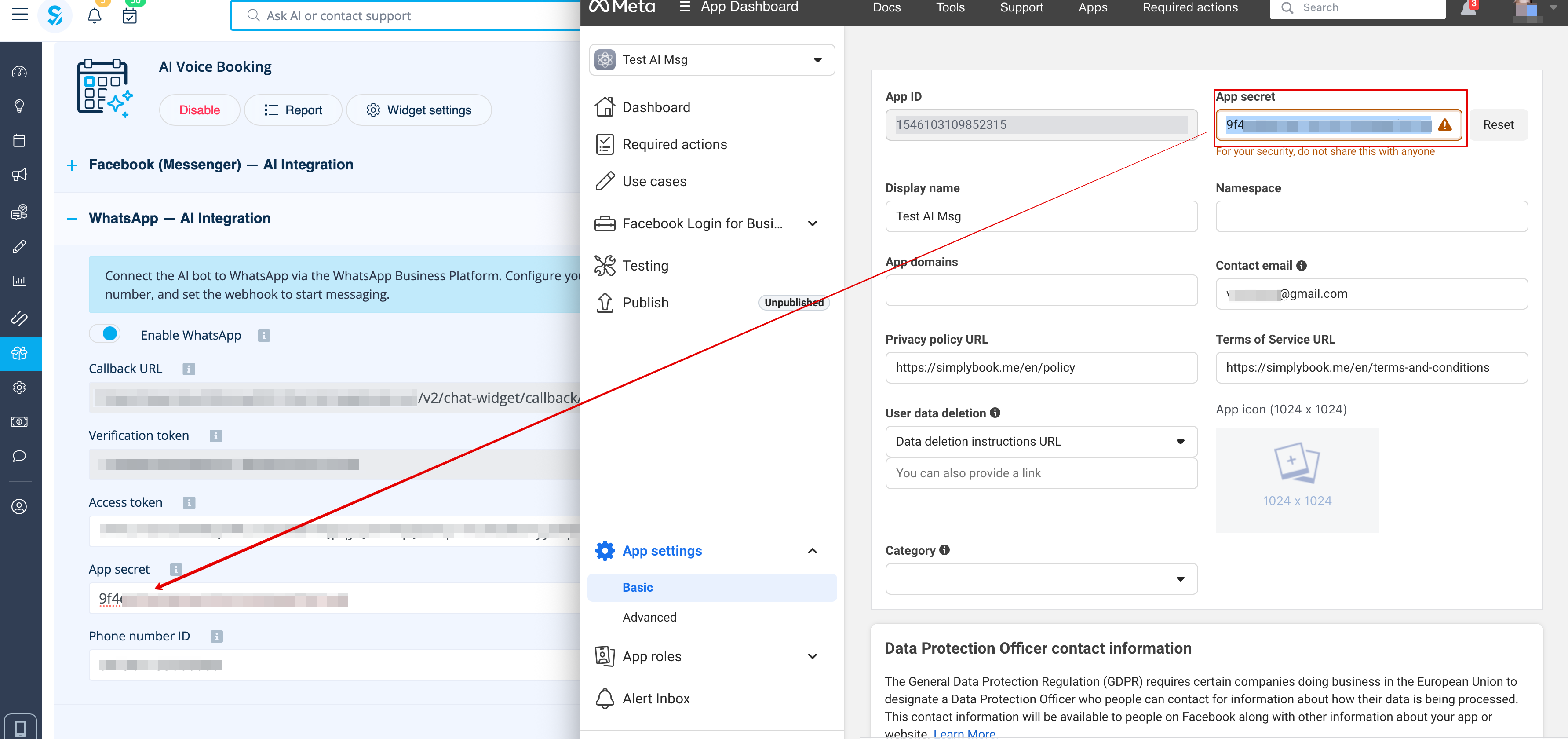
25. Скопіюйте App Secret і вставте його в SB.
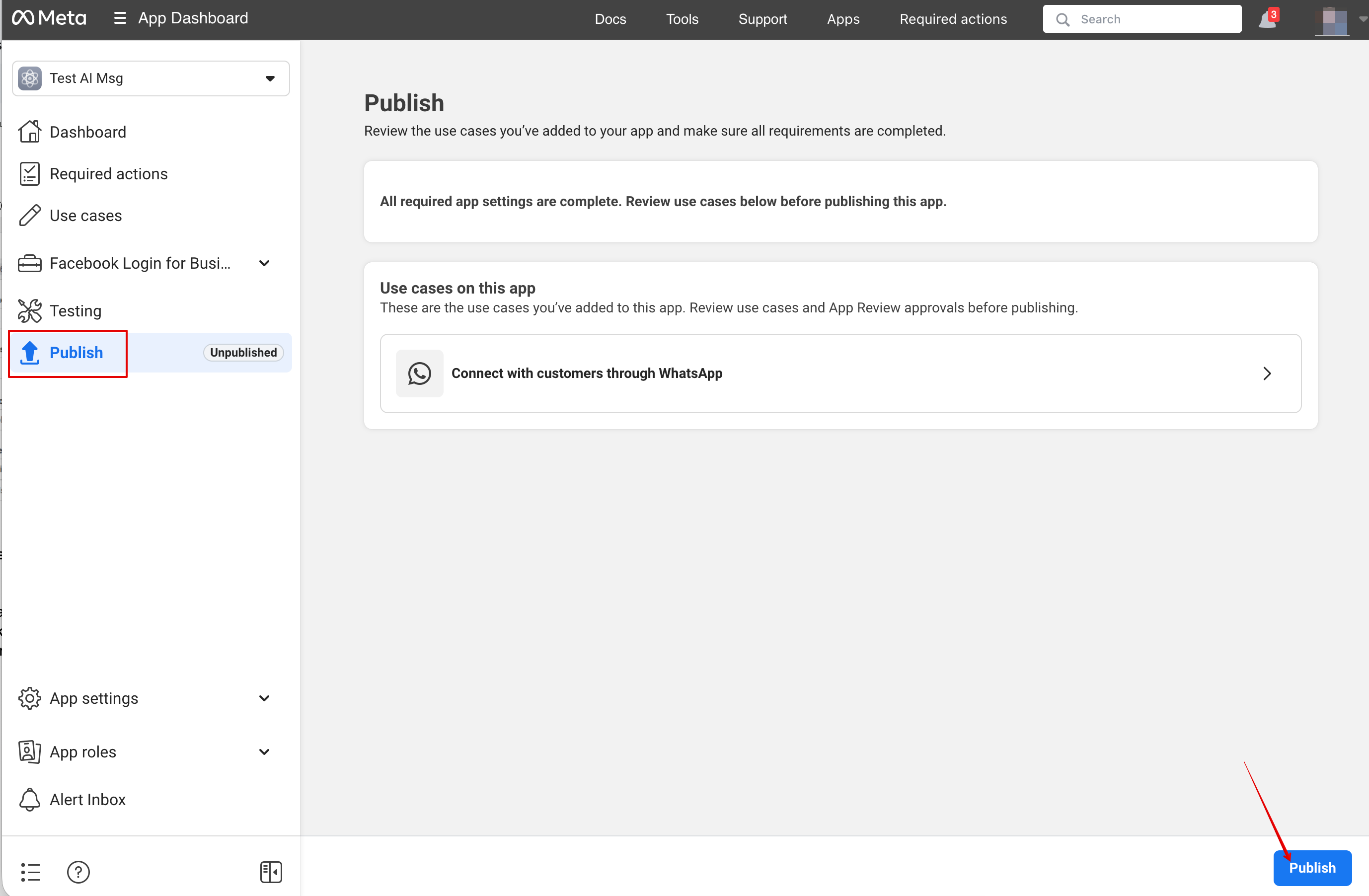
26. Тепер ви можете опублікувати додаток, надати клієнтам ваш номер WhatsApp Business і дозволити їм бронювати послуги за допомогою ШІ.
Налаштування Facebook Messenger
1. Відкрийте Розробники Facebook та натисніть “Create App”:
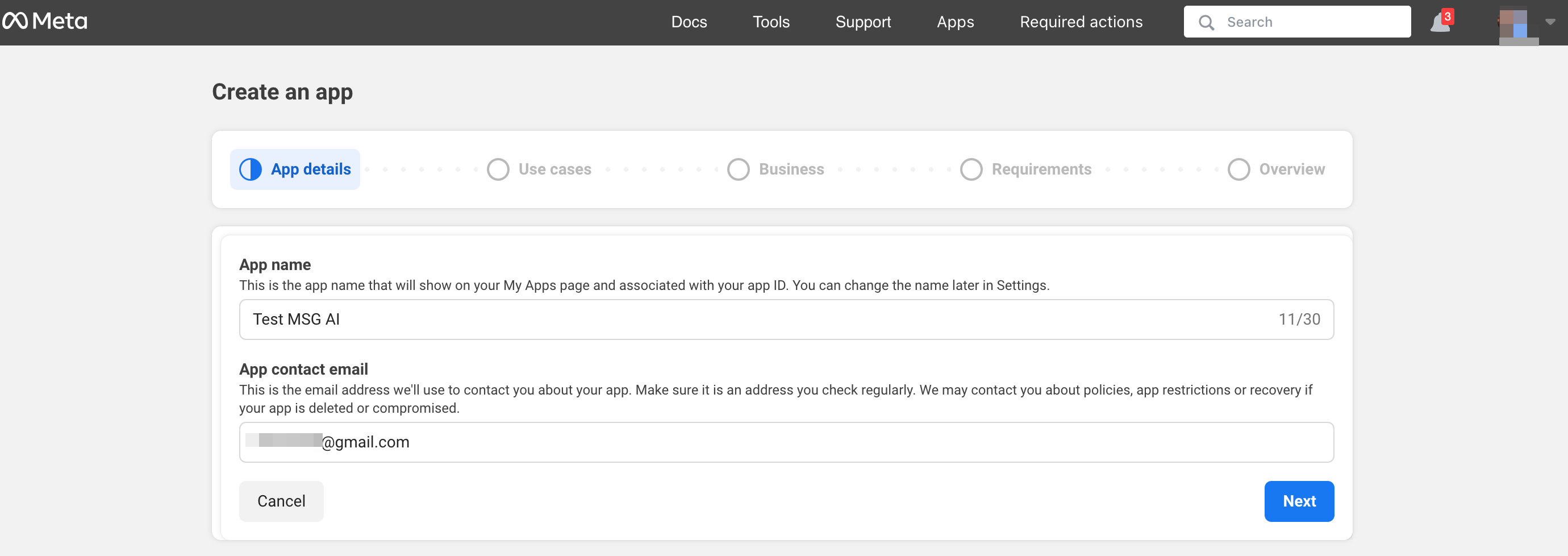
2. Введіть бажані дані додатка:
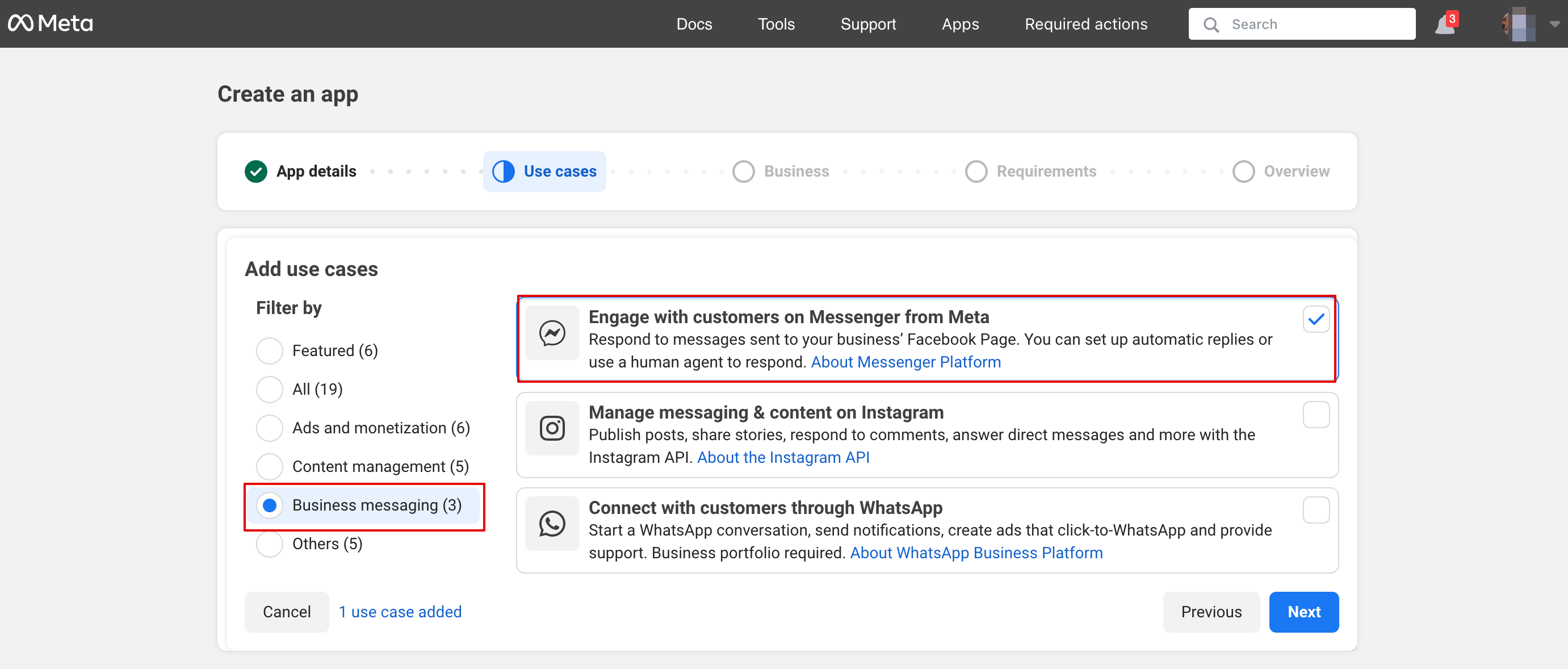
3. Оберіть варіант використання Messenger зі списку:
4. Оберіть бізнес-профіль або створіть новий.
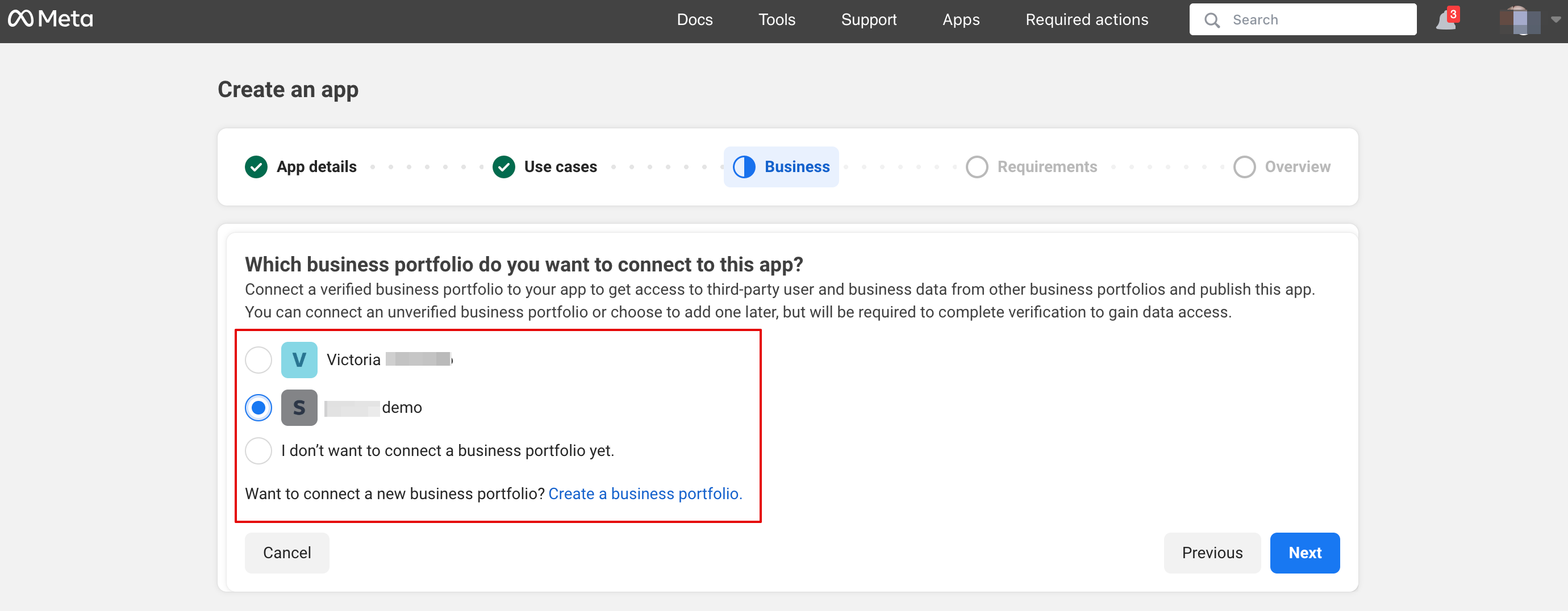
5. Перейдіть до Dashboard додатка після перевірки деталей
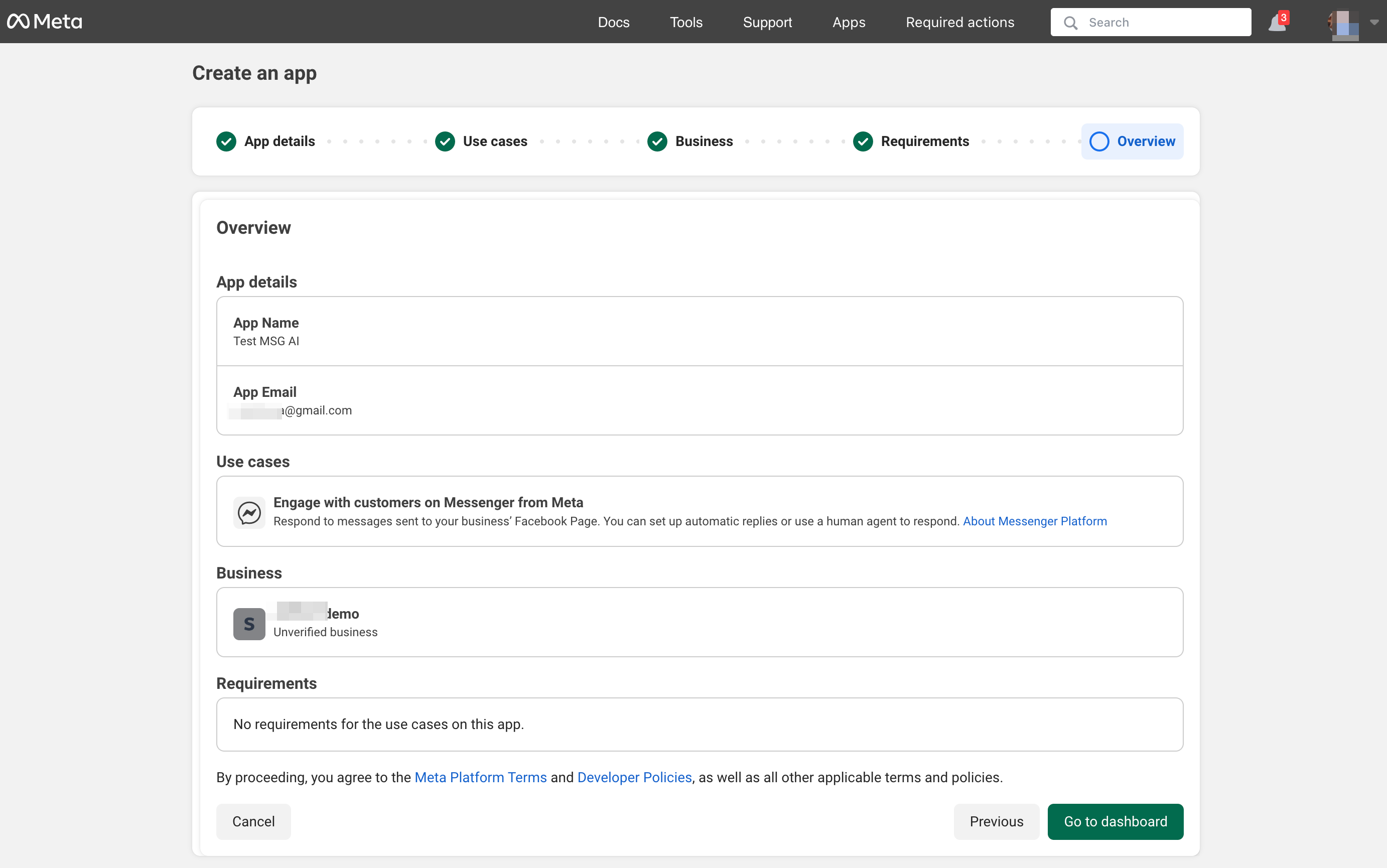
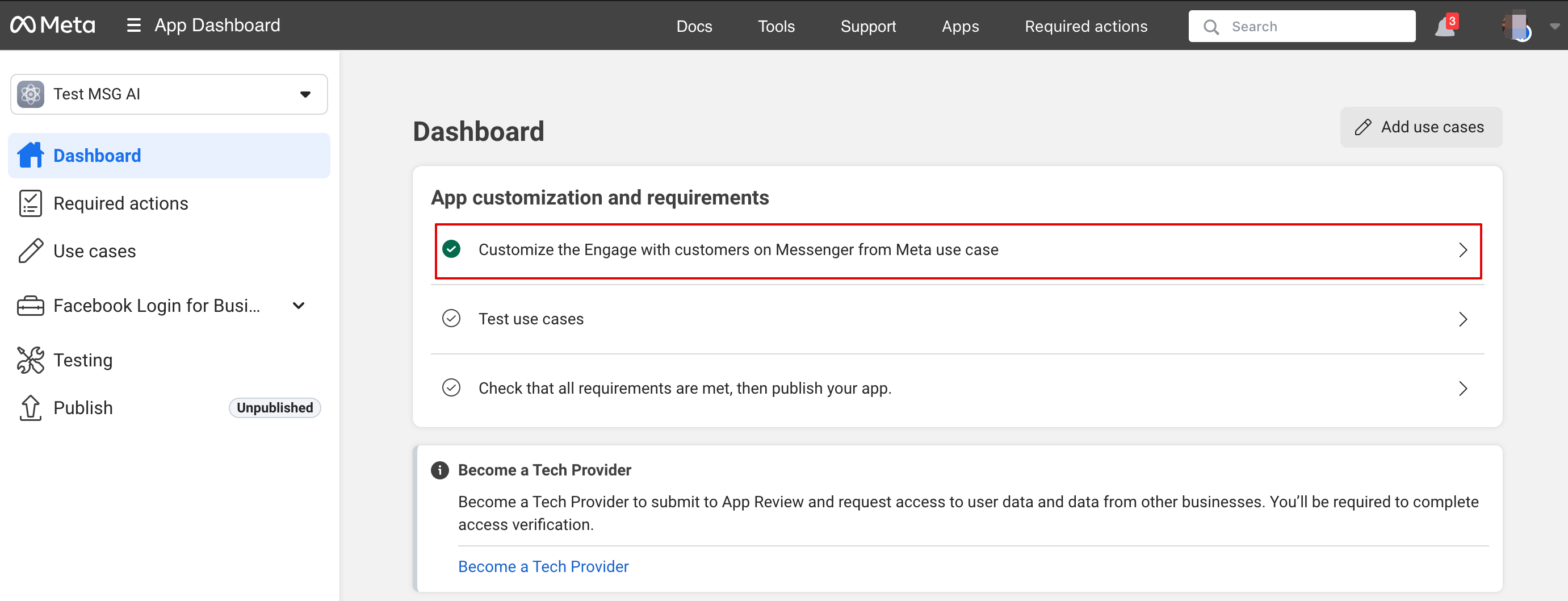
6. Натисніть customize use case:
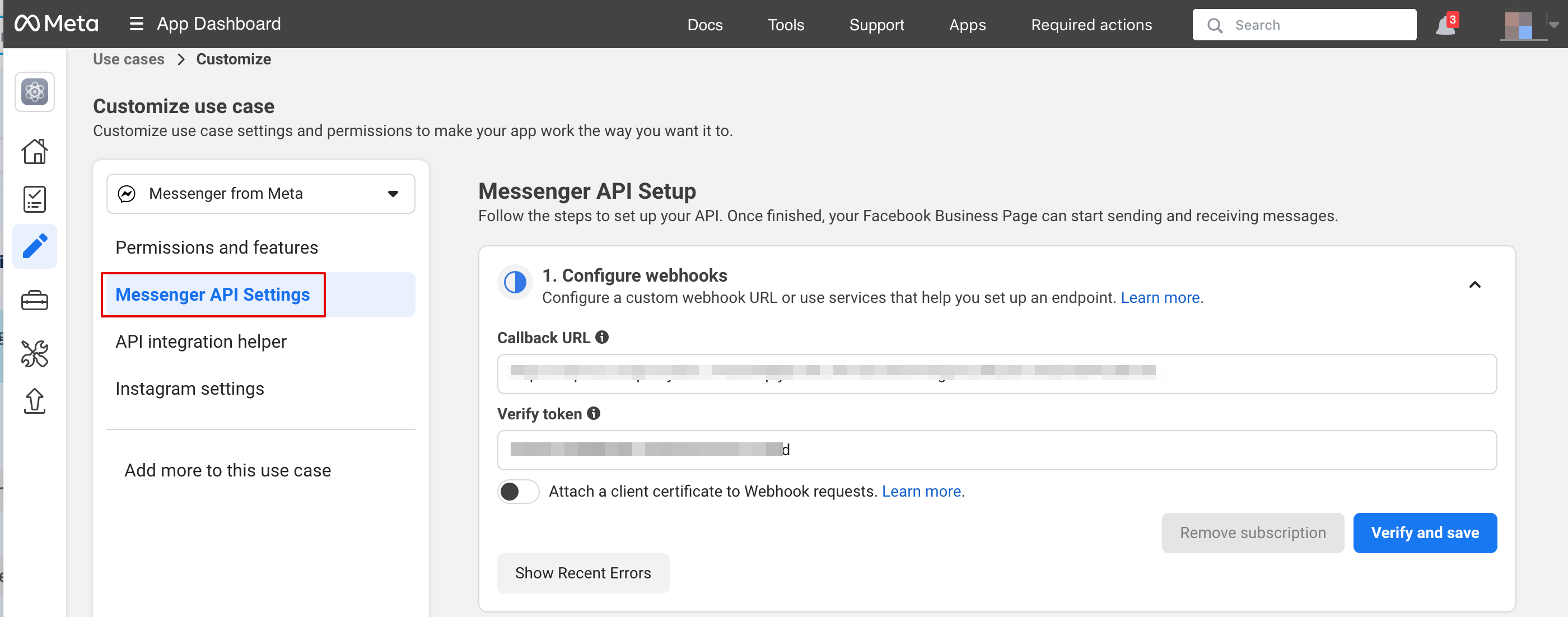
7. У налаштуваннях Messenger API вставте webhook URL та verification token з SB і натисніть Verify та save:
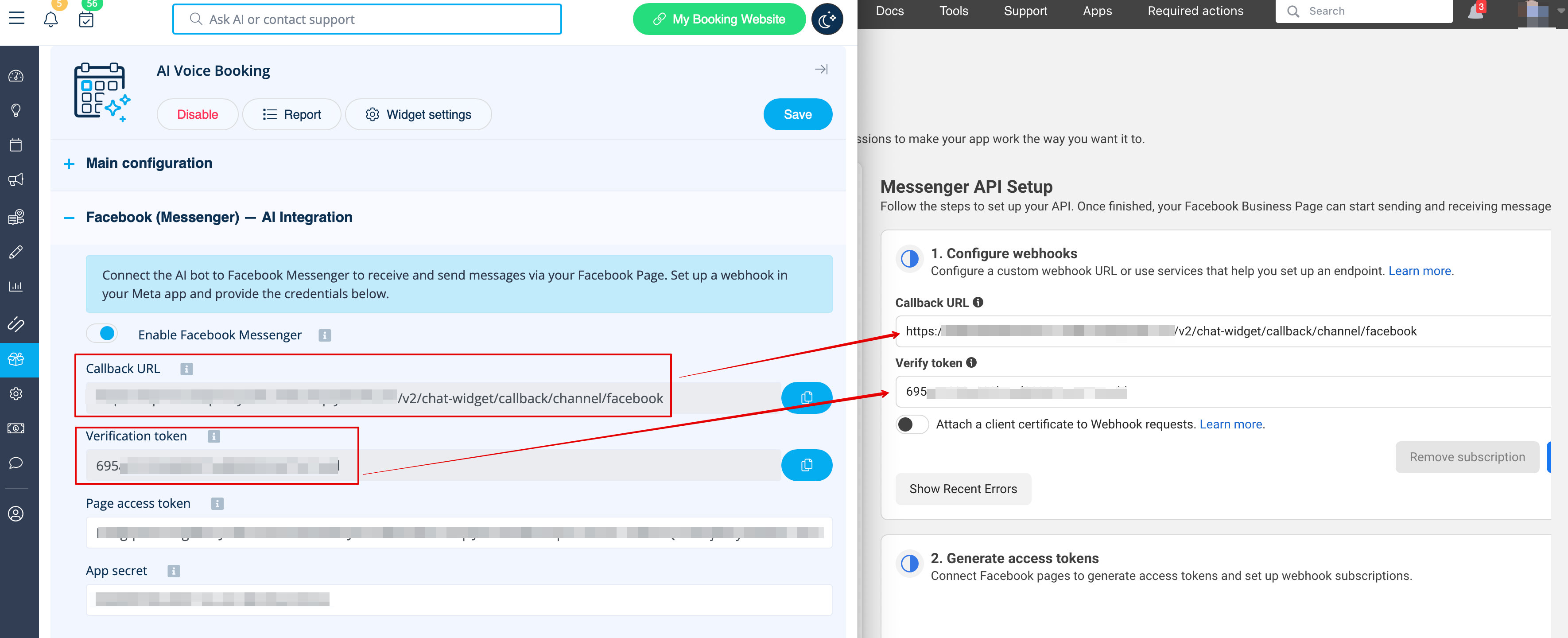
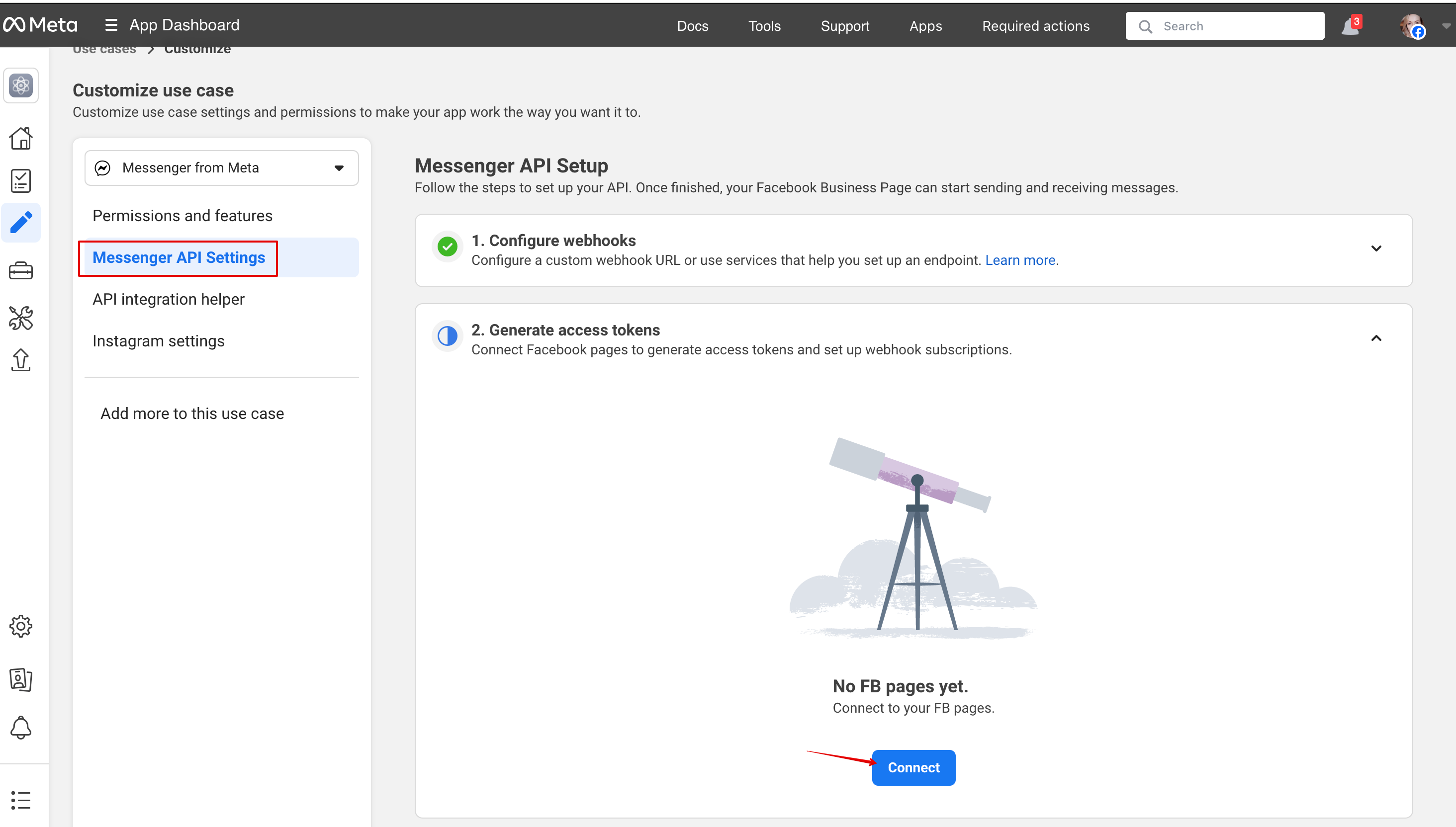
8. Поверніться до налаштувань Messenger API, щоб підключити сторінку Facebook, де буде додано AI-опцію, та згенерувати токен. Натисніть connect і оберіть сторінку:
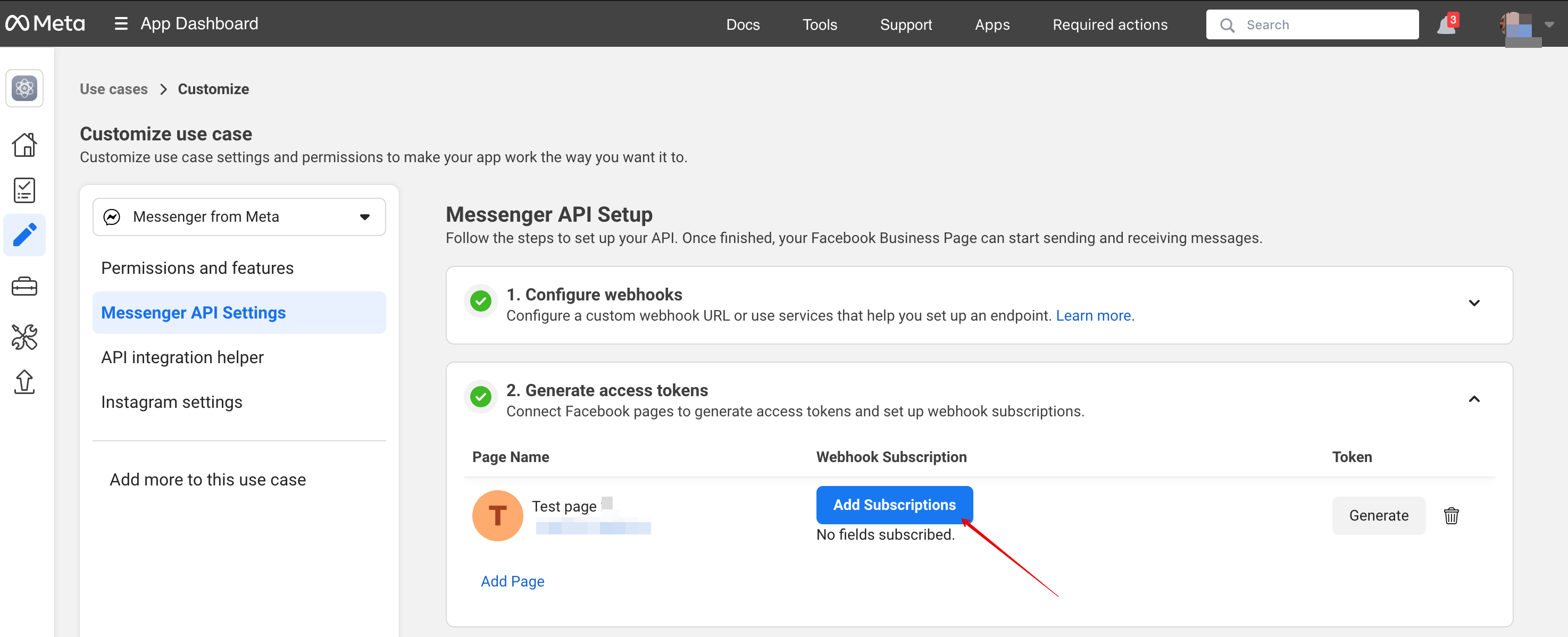
9. Натисніть Add subscription:
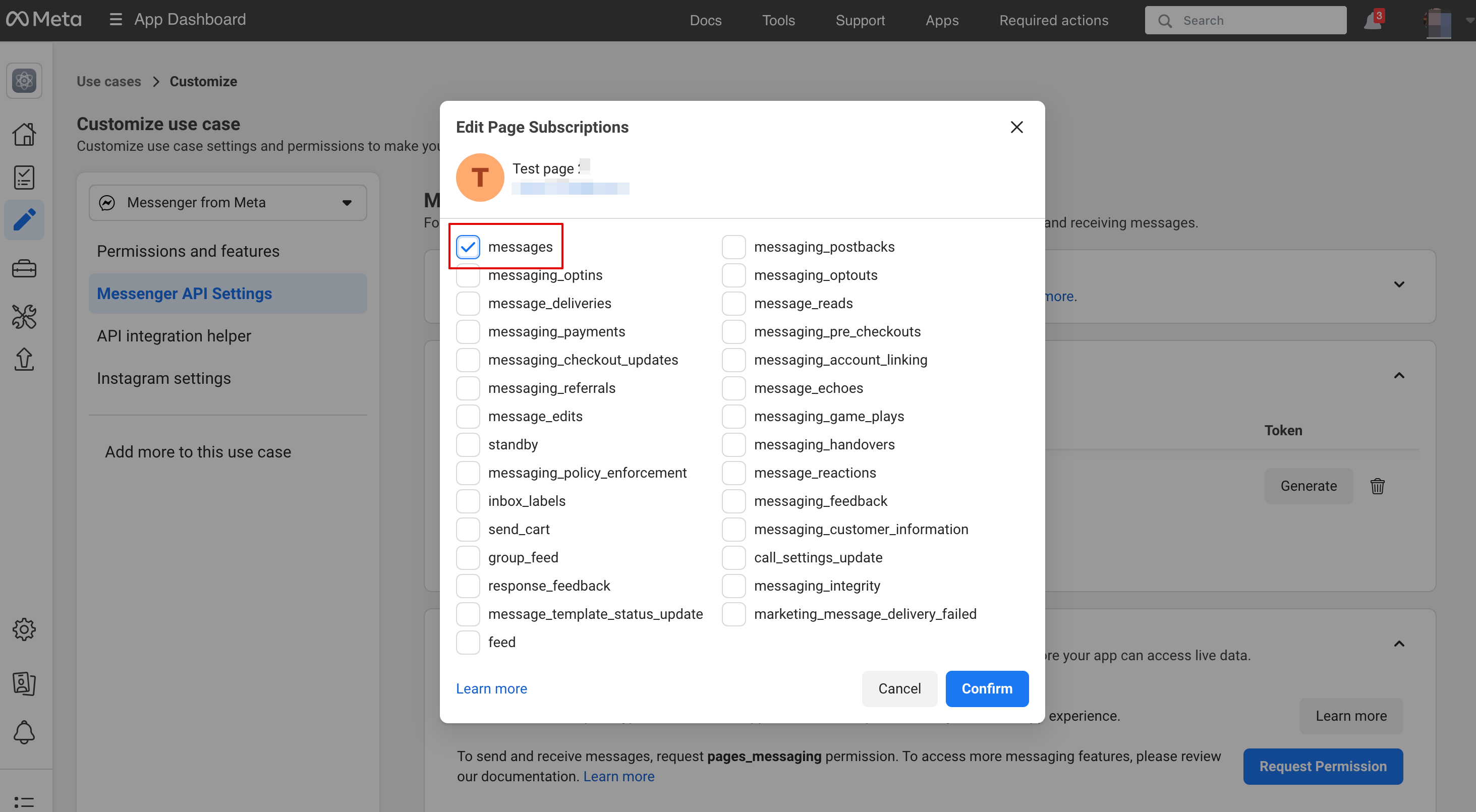
10. Оберіть messages:
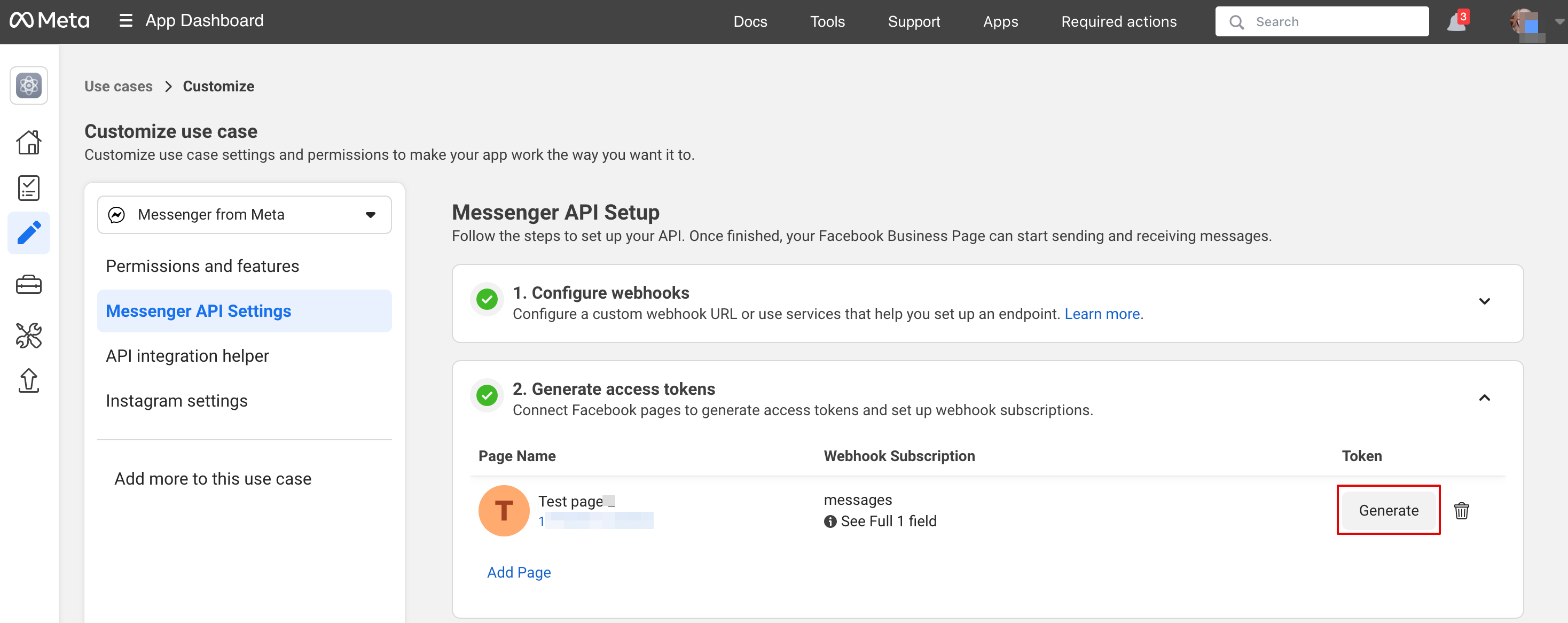
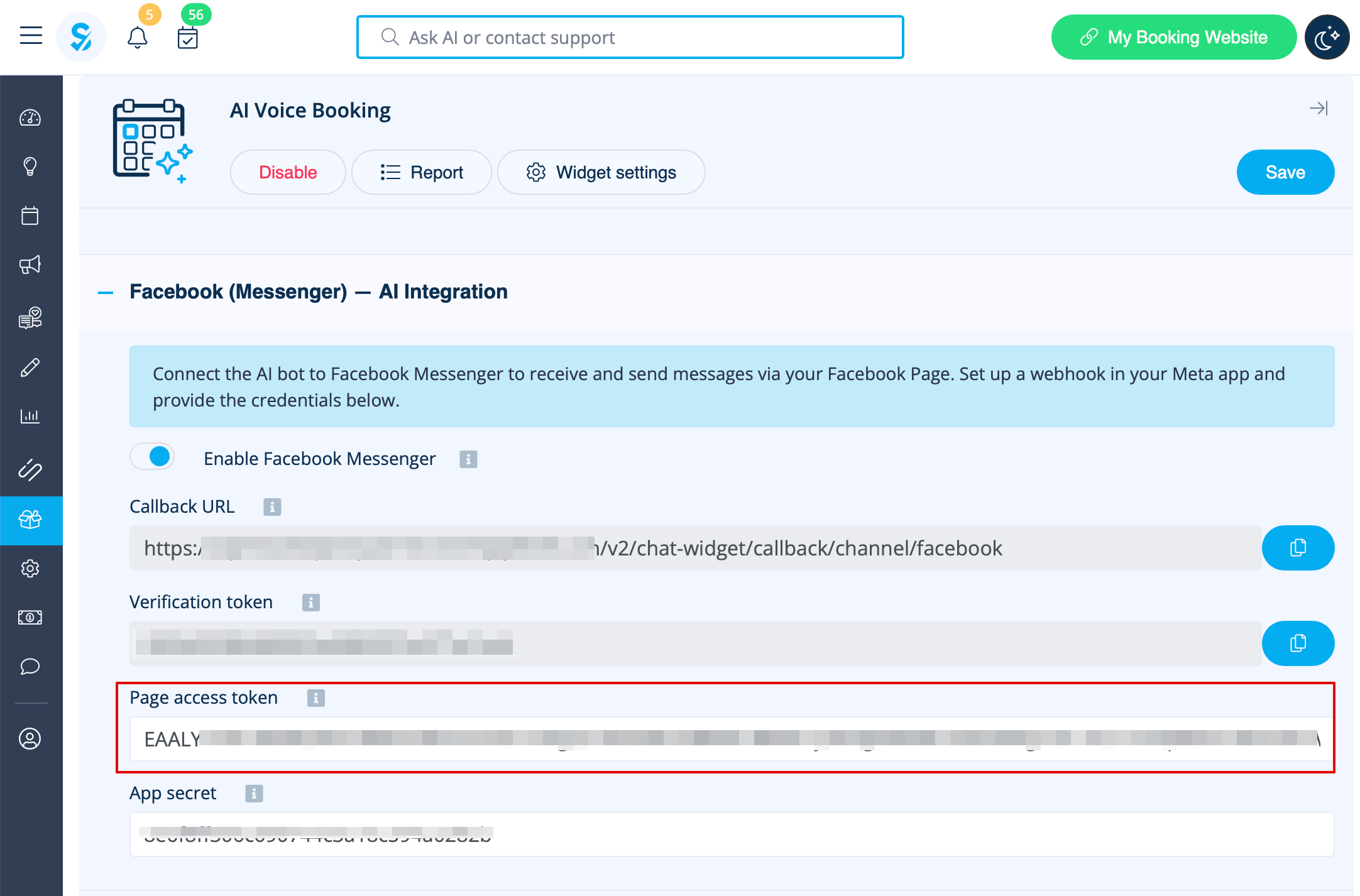
11. Натисніть Generate token, скопіюйте токен і вставте його в SB:
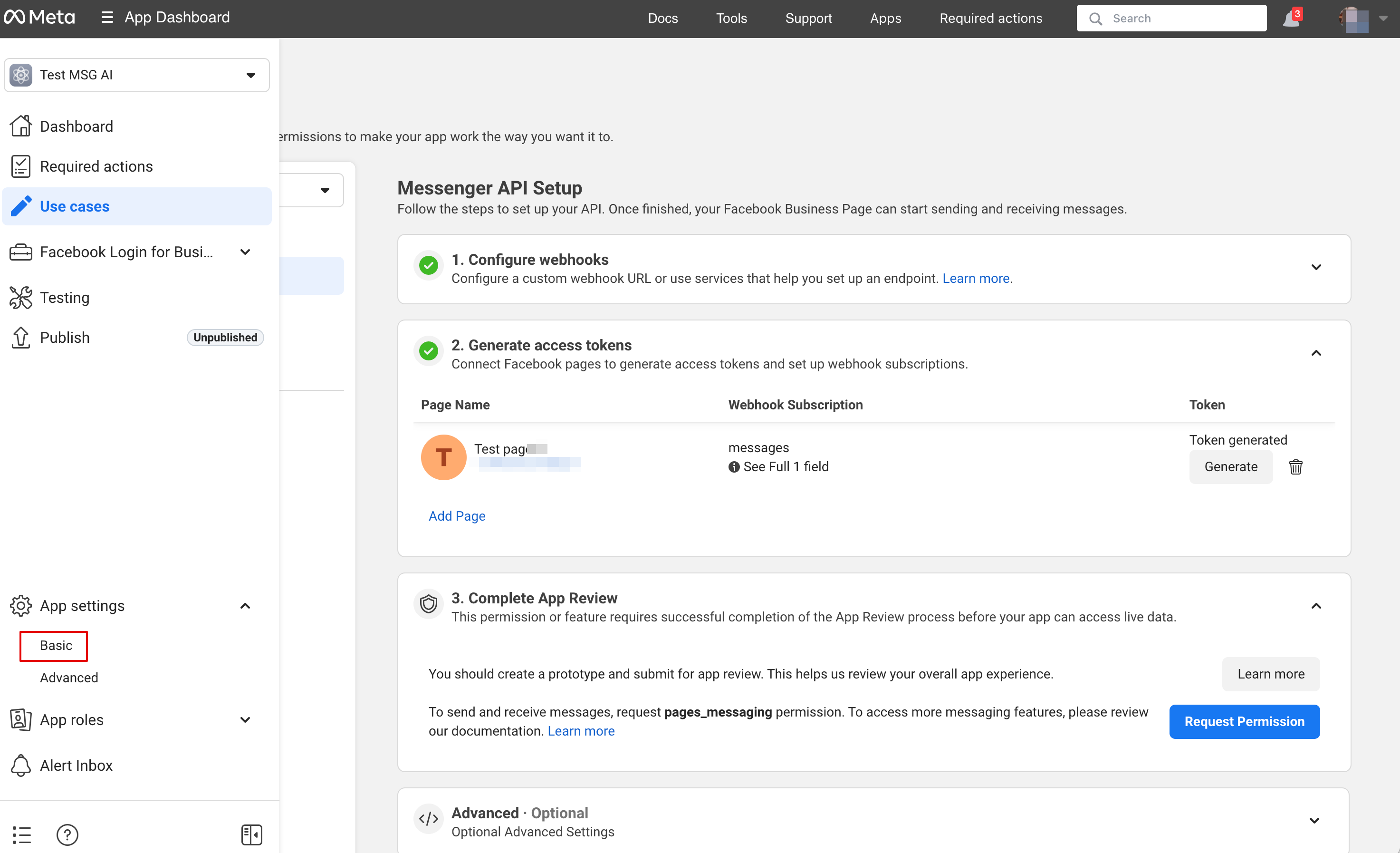
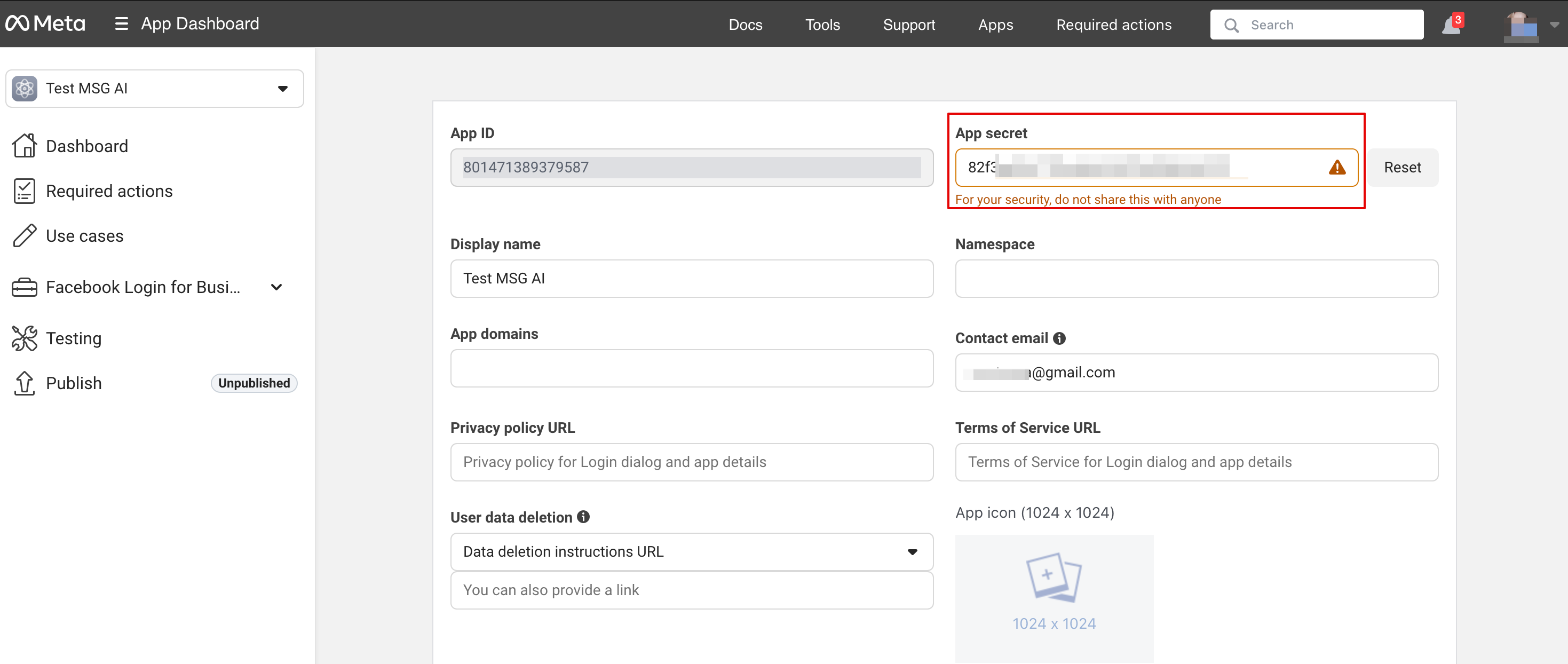
12. У базових налаштуваннях додатка скопіюйте App Secret і вставте його в SB:
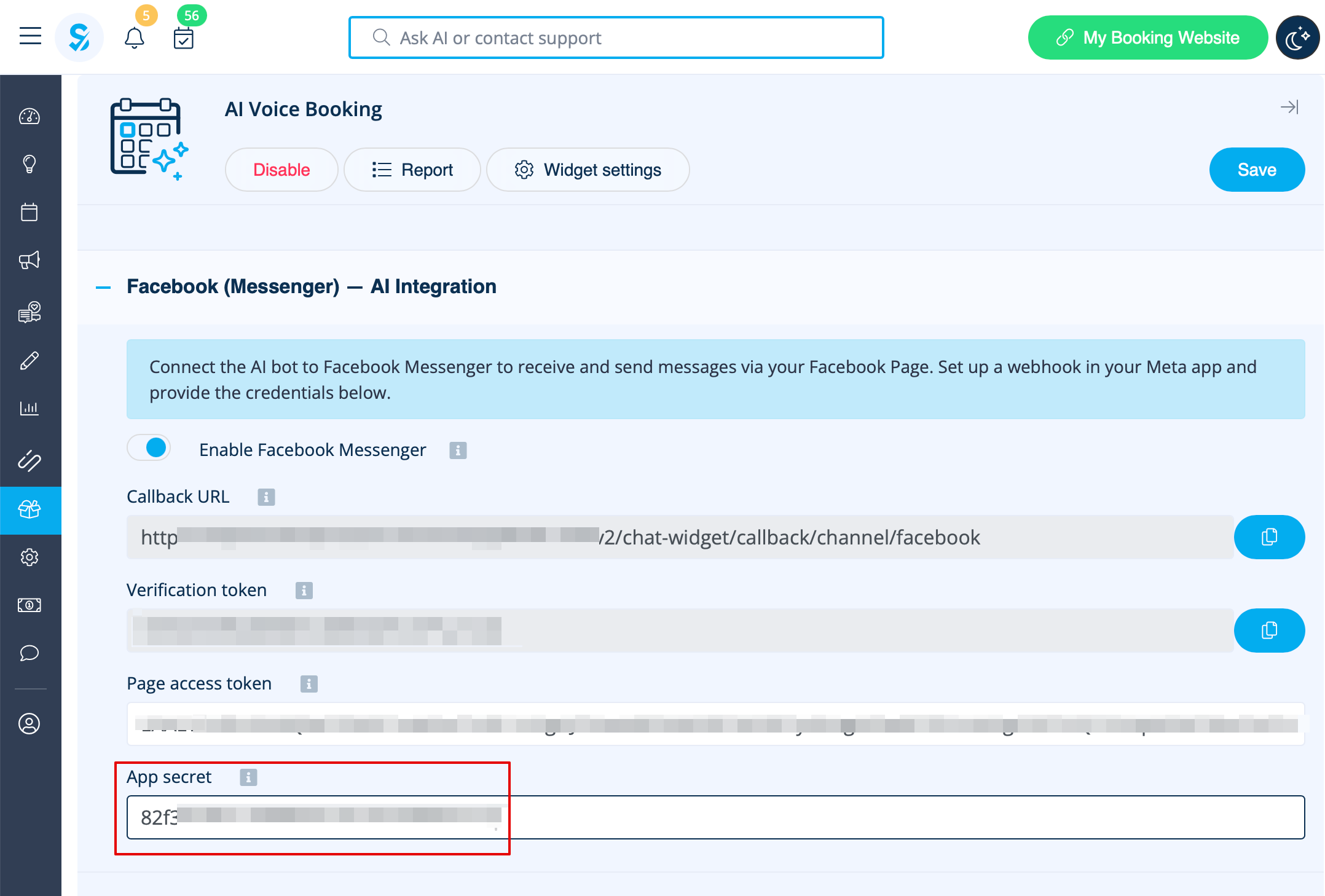
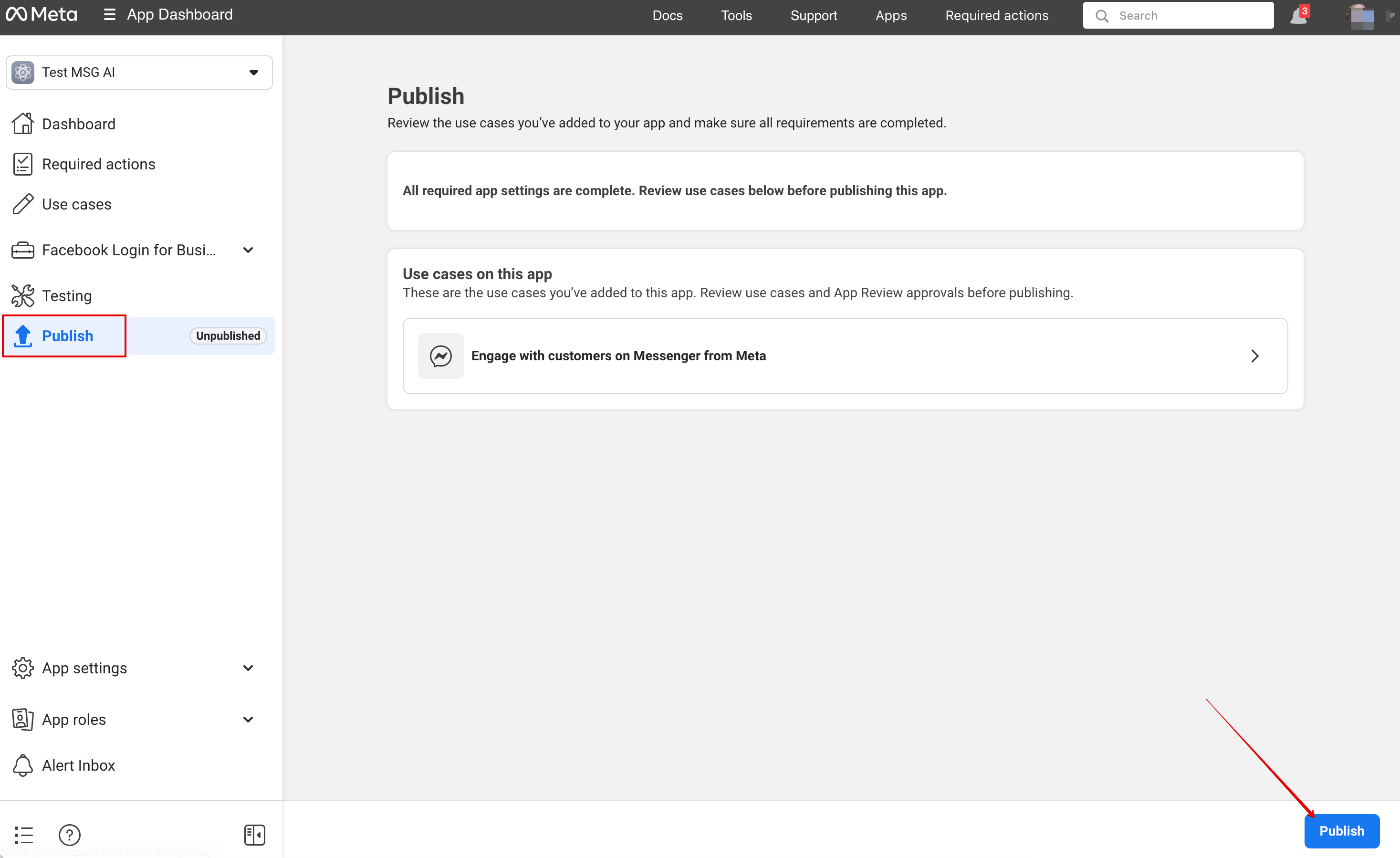
13. Тепер ви готові опублікувати додаток. Ваші відвідувачі зможуть спілкуватися з ботом на вашій сторінці.
Звіт
Ви можете переглядати чати, кількість використаних кредитів, а також деталі сесій із пов’язаною інформацією про бронювання (якщо процес бронювання було успішно завершено) в Reports -> AI Booking