From SimplyBook.me
Created page with "<br><br> :<span style="background-color:#ffe9e9; padding:5px; border-radius:5px;">'''Observera!:'''</span> *<span style="background-color:#ffe9e9; padding:5px; border-radius:5px;">Kunderna kan endast ändra datum och/eller tid för bokningen;</span> *<span style="background-color:#ffe9e9; padding:5px; border-radius:5px;">Om du har aktiverat den anpassade funktionen <span style="background-color:#cdeffc; padding:5px; border-radius:5px;">Special:MyLanguage/Any_Employee_S..." |
Updating to match new version of source page Tags: Mobile edit Mobile web edit |
||
| Line 10: | Line 10: | ||
[[File:Reschedule booking icon.png|left]]<br><br>Den anpassade funktionen för ombokning av kunder gör att du kan inkludera länkar för ombokning i meddelanden till dina kunder och en ombokningsknapp på bokningssidan. Kunderna kan använda dessa alternativ för att hitta en ny tid för sin bokning om det ligger inom den tillåtna ombokningsperioden. | [[File:Reschedule booking icon.png|left]]<br><br>Den anpassade funktionen för ombokning av kunder gör att du kan inkludera länkar för ombokning i meddelanden till dina kunder och en ombokningsknapp på bokningssidan. Kunderna kan använda dessa alternativ för att hitta en ny tid för sin bokning om det ligger inom den tillåtna ombokningsperioden. | ||
<div class="mw-translate-fuzzy"> | |||
<br><br> | <br><br> | ||
:<span style="background-color:#ffe9e9; padding:5px; border-radius:5px;">'''Observera!:'''</span> | :<span style="background-color:#ffe9e9; padding:5px; border-radius:5px;">'''Observera!:'''</span> | ||
| Line 34: | Line 35: | ||
<br><br> | <br><br> | ||
<br><br> | <br><br> | ||
</div> | |||
Revision as of 11:32, 13 January 2026

Den anpassade funktionen för ombokning av kunder gör att du kan inkludera länkar för ombokning i meddelanden till dina kunder och en ombokningsknapp på bokningssidan. Kunderna kan använda dessa alternativ för att hitta en ny tid för sin bokning om det ligger inom den tillåtna ombokningsperioden.
- Observera!:
- Kunderna kan endast ändra datum och/eller tid för bokningen;
- Om du har aktiverat den anpassade funktionen "Valfri anställd " och den användes under bokningsprocessen, kommer leverantören inte att ändras under ombokningen från kundens sida. Om leverantören behöver bytas (eller slumpmässigt väljas) ber vi kunderna att avboka och boka om.
- Denna funktion är inte kompatibel med den anpassade funktionen "Godkänn bokningar ";
- Det är inte möjligt att omboka återkommande och gruppbokningar;
- Om presentkort, kuponger eller medlemskap användes under den initiala bokningsprocessen är det inte möjligt för kunden att omboka;
- Vissa kalenderlayouter ändras på ombokningssidan (flexibel leverantör blir flexibel; modern leverantör blir modern; veckokurser blir veckoslots; dagskurser ersätts av modern).
- Hur man använder
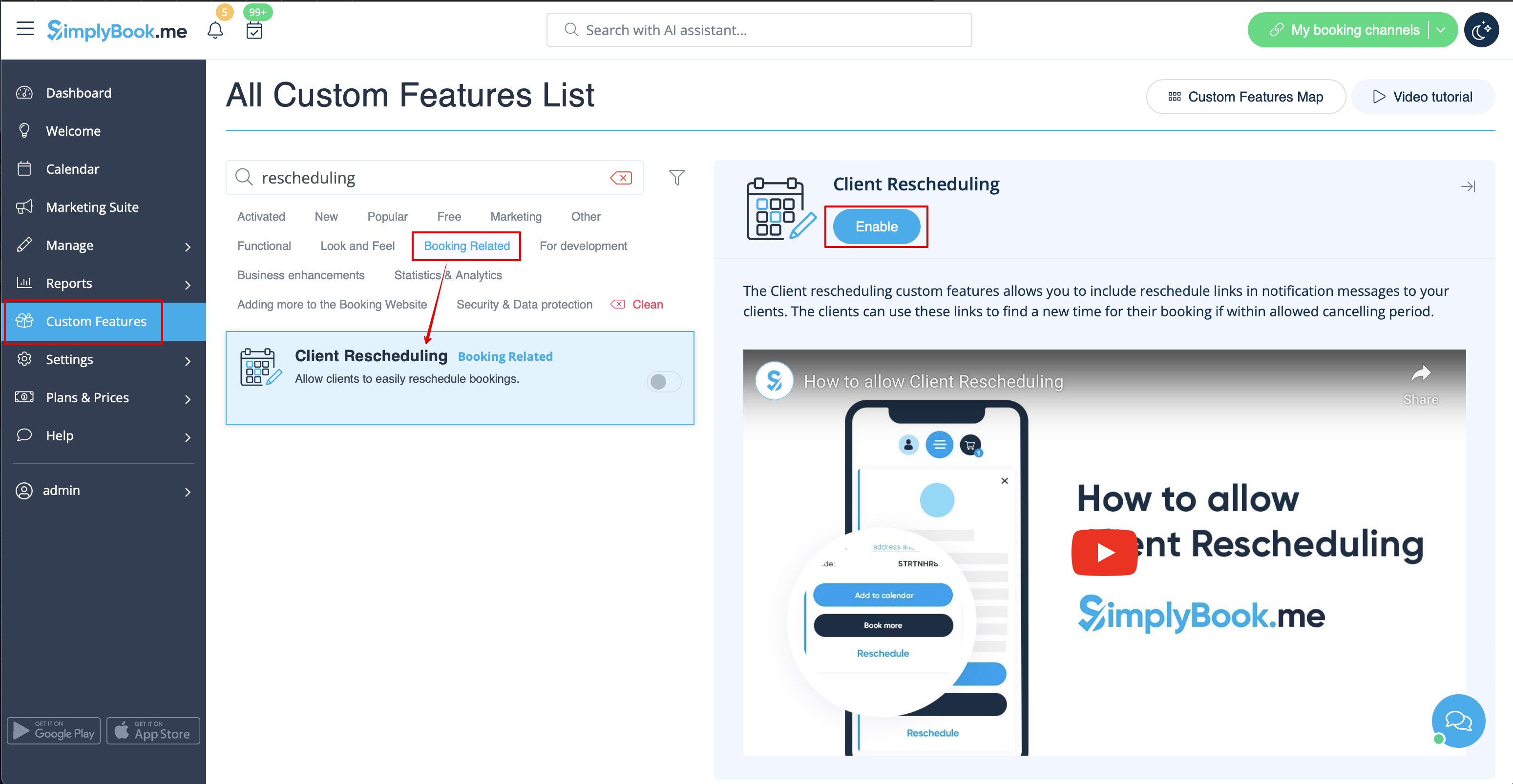
- 1. Aktivera ombokning för kunder på sidan Anpassade funktioner.
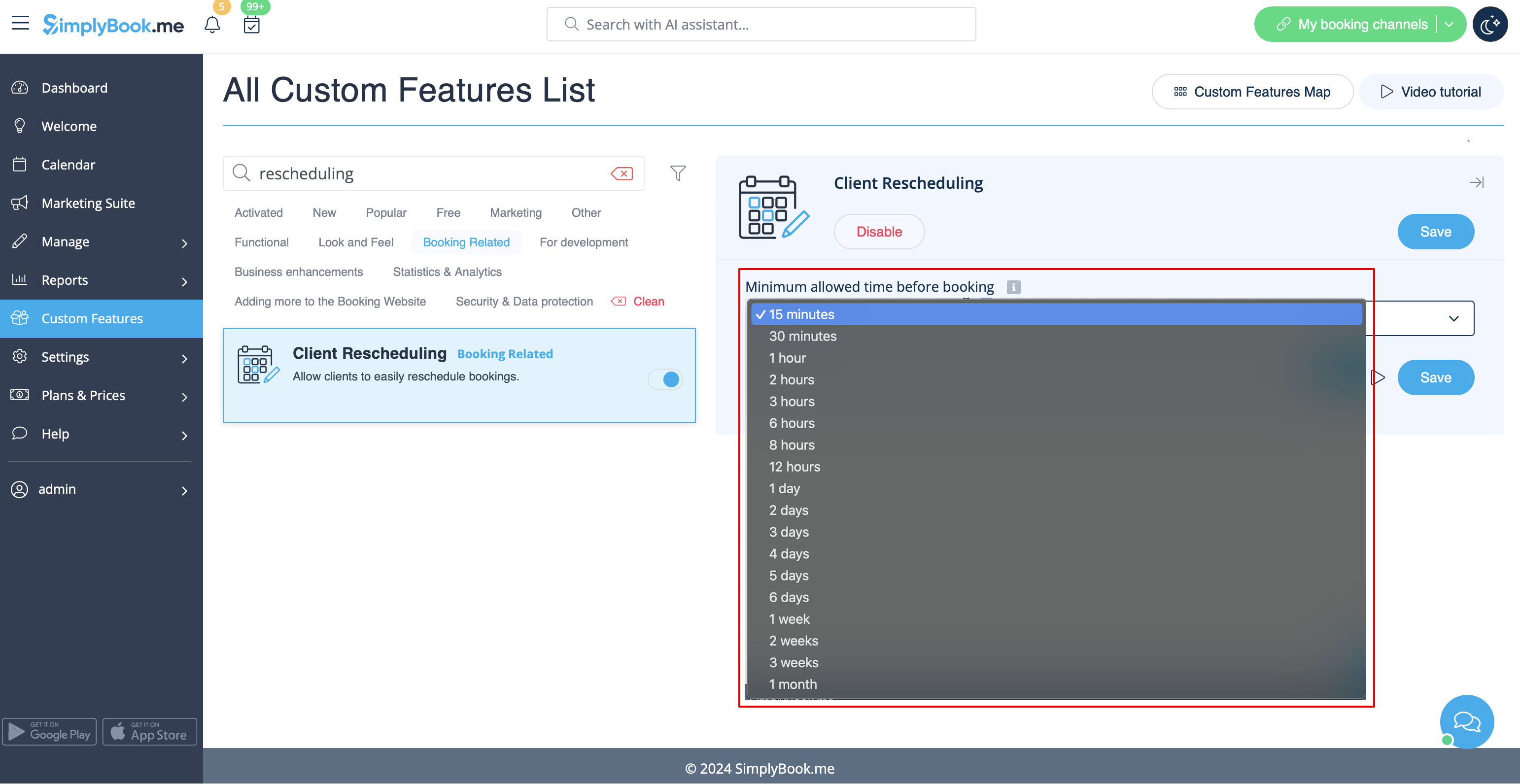
- 2. Välj önskad begränsningsperiod för ombokning i inställningarna.
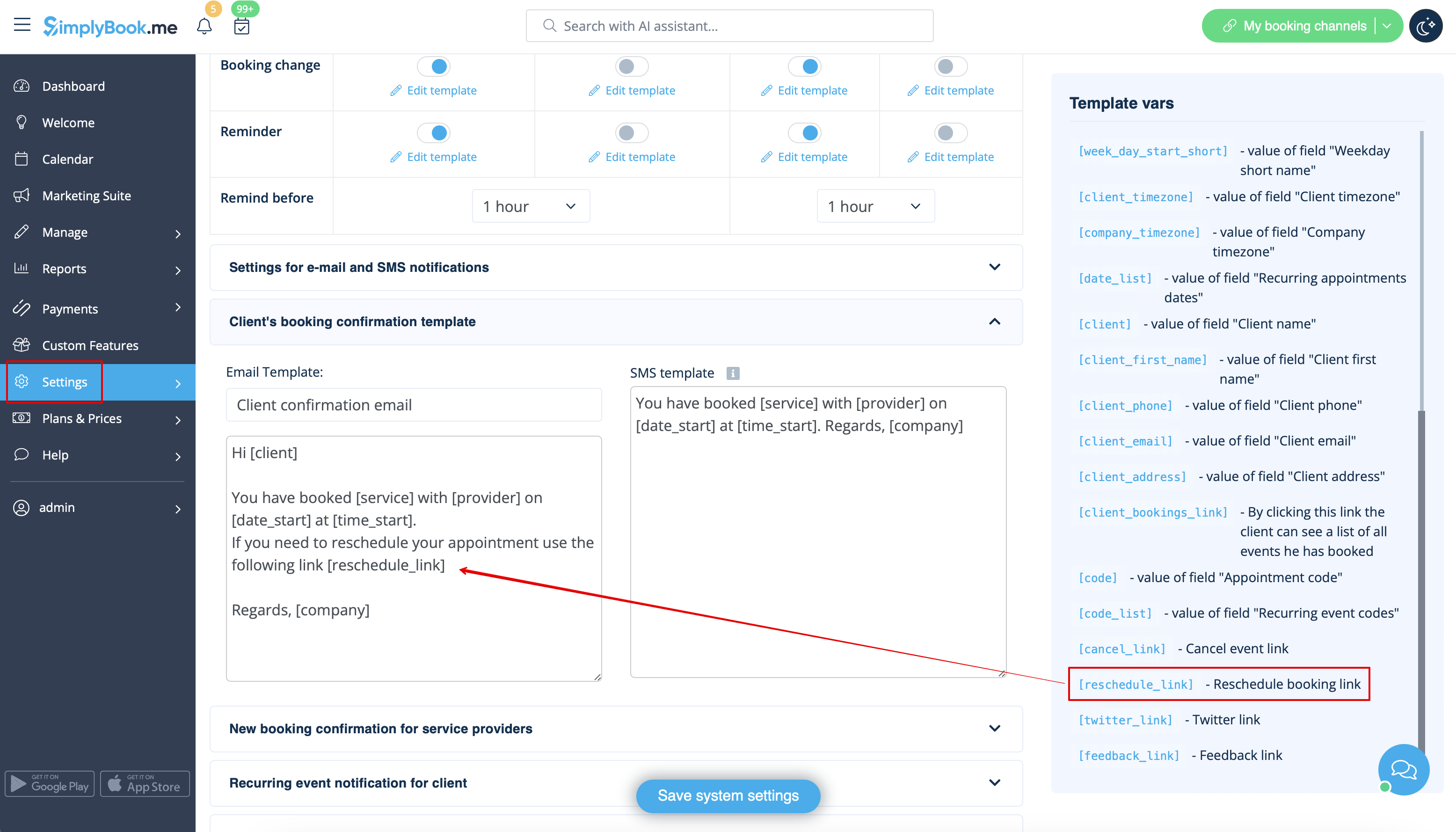
- 3. (valfritt) Lägg till variabeln [reschedule_link] i klientmeddelanden i Inställningar -> E-post- och SMS-inställningar(eller Flexibla meddelandeinställningar om du har anpassade mallar per tjänst/leverantör).
- 4. Som resultat kommer kunderna att kunna använda knappen Omboka på bokningssidan Mina bokningar eller via länken i e-postmeddelanden.


