From SimplyBook.me
Created page with "Brugerdefineret side brugerdefineret funktion" Tags: Mobile edit Mobile web edit |
Updating to match new version of source page |
||
| Line 2: | Line 2: | ||
{{#seo: | {{#seo: | ||
|title=Custom Page custom feature - SimplyBook.me | |title=Custom Page custom feature - SimplyBook.me | ||
<div class="mw-translate-fuzzy"> | |||
|beskrivelse=Opret unikke sider til din bookingwebsite. Tilføj personligt indhold og forbedr brugeroplevelsen. Begynd at bruge denne funktion nu! | |beskrivelse=Opret unikke sider til din bookingwebsite. Tilføj personligt indhold og forbedr brugeroplevelsen. Begynd at bruge denne funktion nu! | ||
</div> | |||
|titlemode=append | |titlemode=append | ||
|keywords=faq, frequently asked questions, booking software, appointment system questions, appointments online, calendar software, booking system, booking calendar, scheduling software, online appointment scheduling, online scheduling, plugins, custom features, additional page, additional content | |keywords=faq, frequently asked questions, booking software, appointment system questions, appointments online, calendar software, booking system, booking calendar, scheduling software, online appointment scheduling, online scheduling, plugins, custom features, additional page, additional content | ||
Revision as of 17:15, 30 January 2026

Denne tilpassede funktion giver dig mulighed for at tilføje dine egne tilpassede statiske sider til din bookingwebsite, omarrangere alle sider på bookingsiden i hovedmenuen, skjule menupunkter og tilføje tilpassede links til hovedmenuen.
Sådan bruges siden til oprettelse af sider
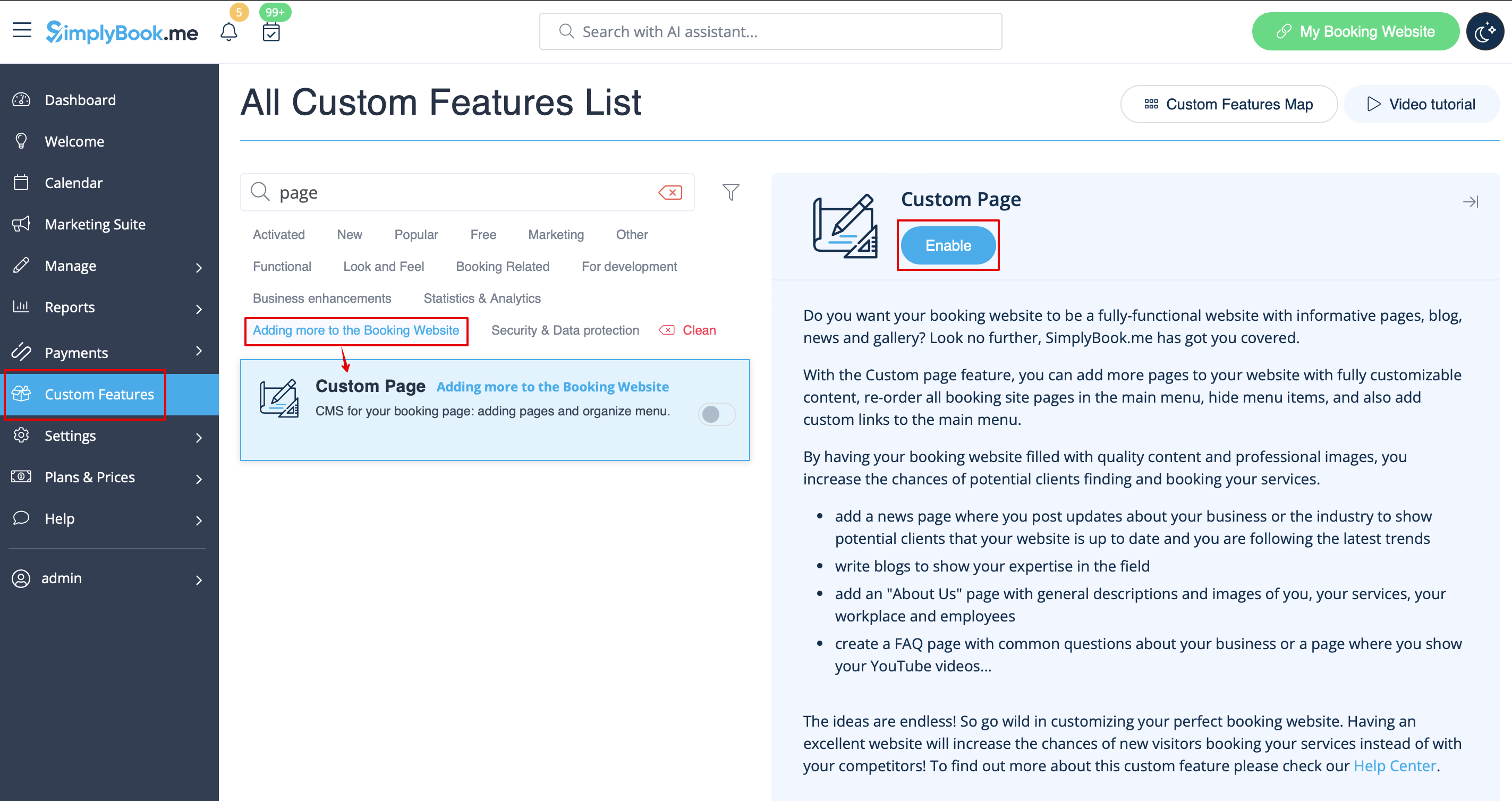
- 1. Aktivér funktionen "Brugerdefineret side" på siden Brugerdefinerede funktioner -> Tilføj mere til afsnittet Bookingside.
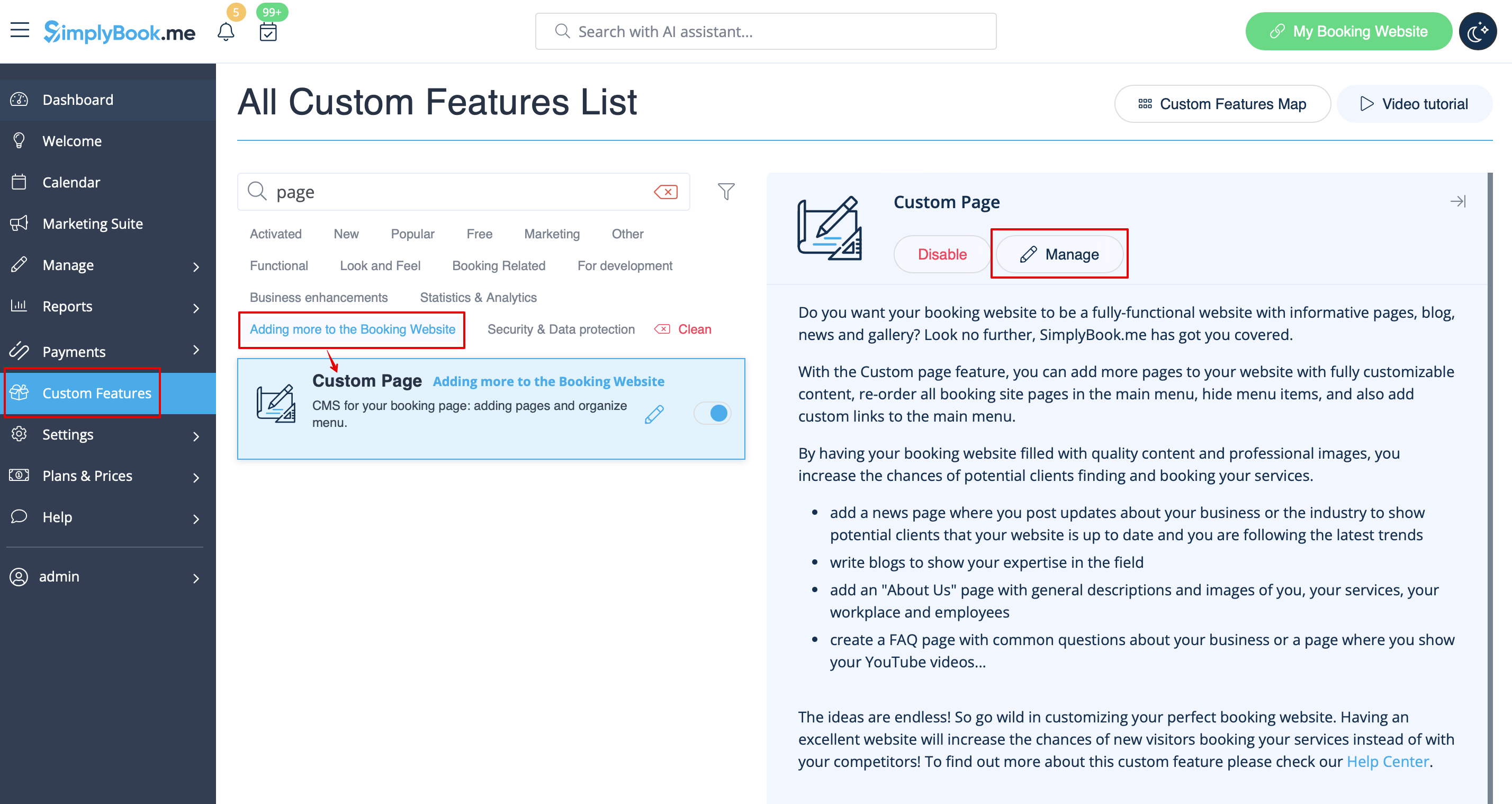
- 2. Gå til "Administrer" for at konfigurere de ønskede sider.
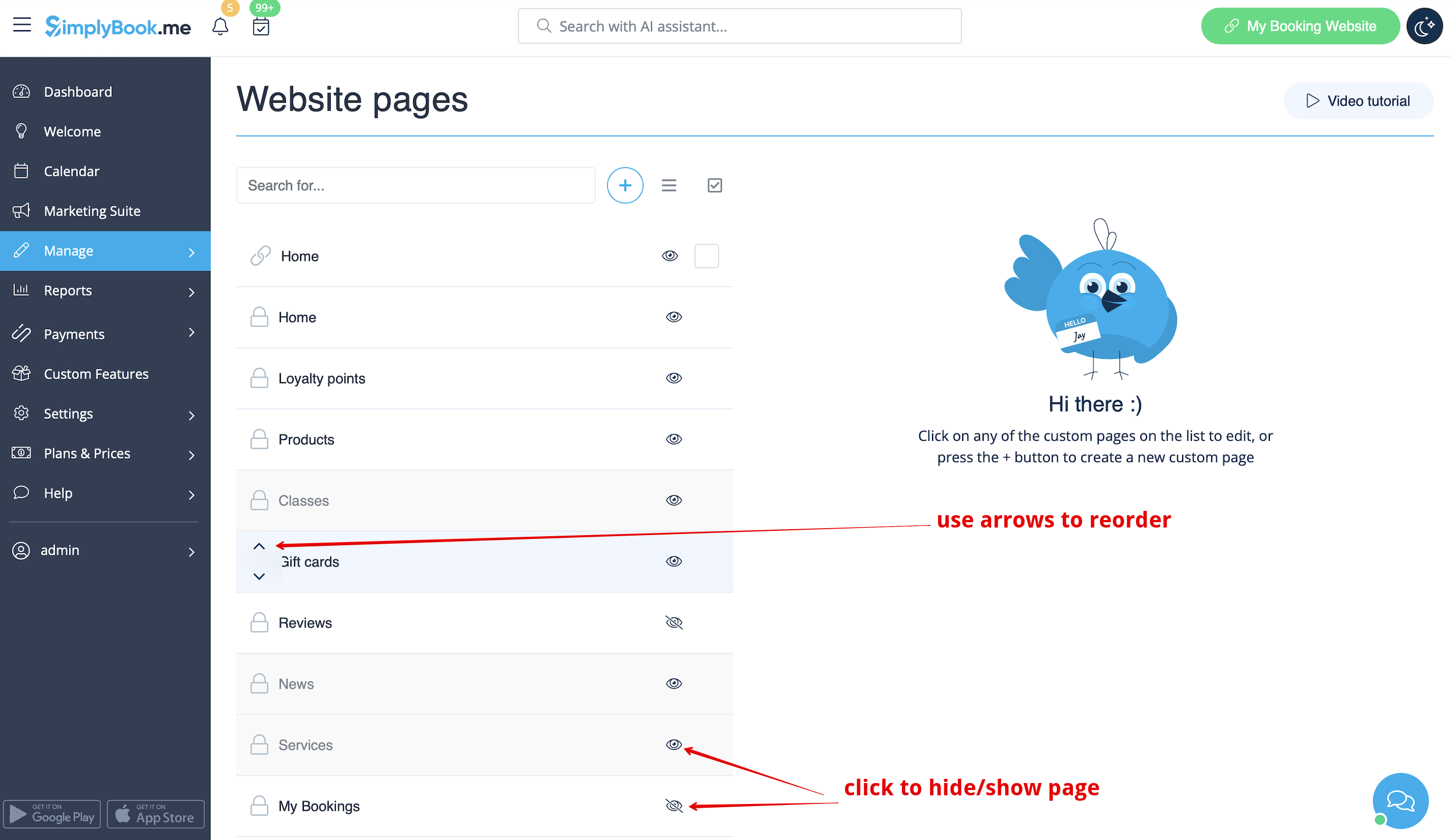
- 3. På den næste side kan du se fanerne til systemets reservationssider.
- (De faner, der er deaktiveret i øjeblikket, er nedtonet.)
- Systemsider kan ikke redigeres i denne grænseflade. Du skal navigere til det relevante afsnit ved hjælp af de angivne links.
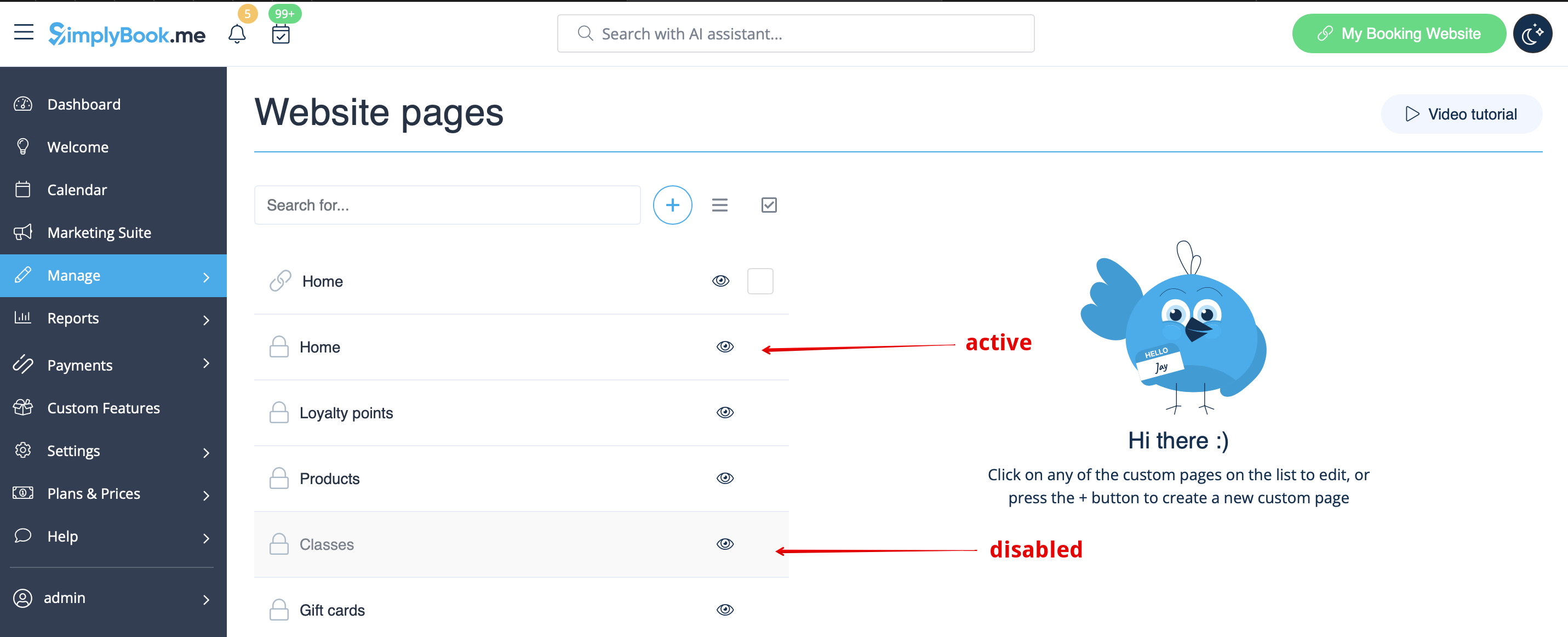
- 4. Du kan bruge pilene til at omarrangere fanerne og "øje"-ikonerne til at skjule og vise sider.
- Bemærk, at hvis du skjuler en side, vil det stadig være muligt at få adgang til den via et direkte link.
- 5. Hvis du ønsker at tilføje en ny brugerdefineret side, skal du klikke på "+"-ikonet øverst og vælge "Tilføj brugerdefineret side".
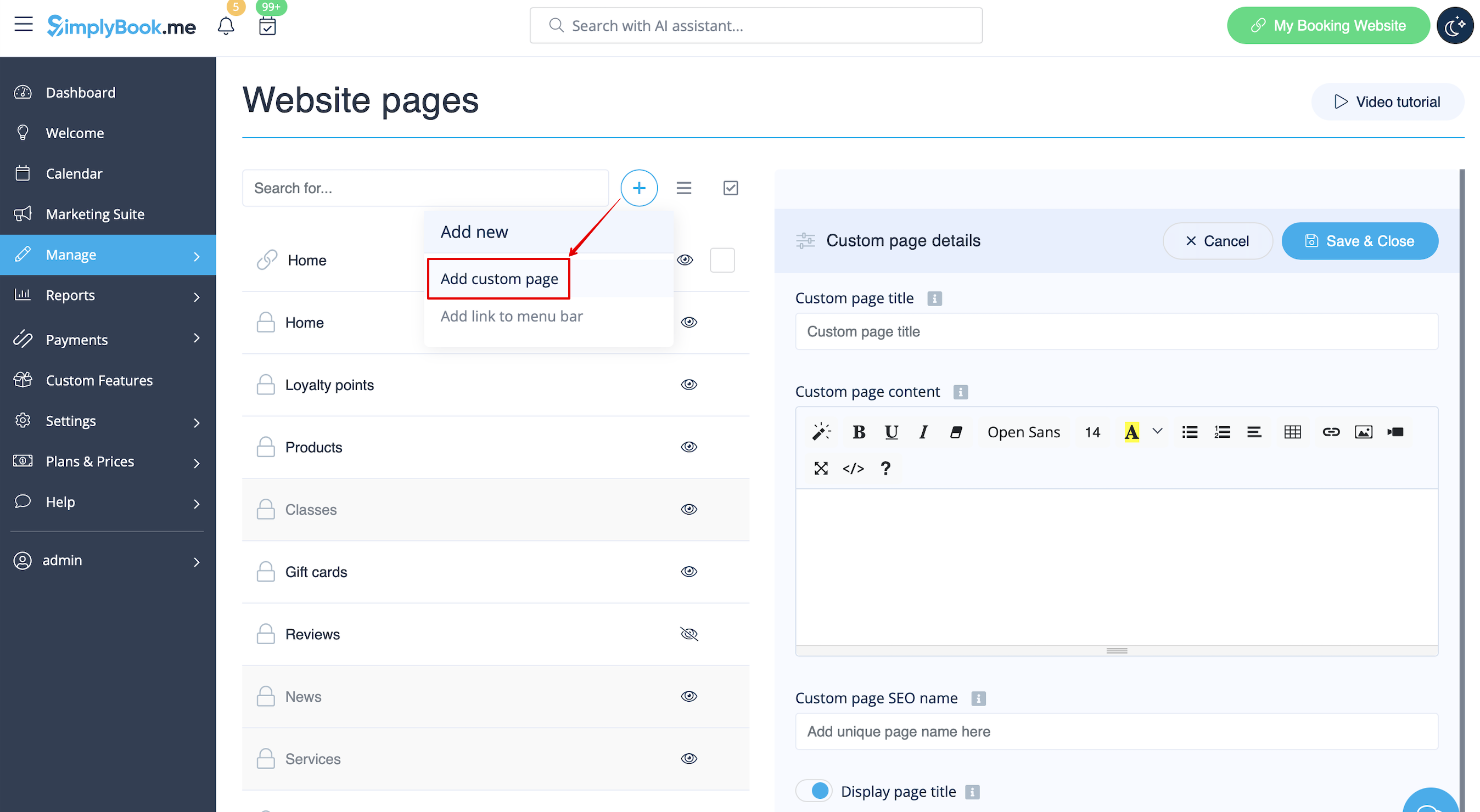
- 6. I højre side vises menuen til opbygning af sider. Tilføj titel og det ønskede sideindhold.
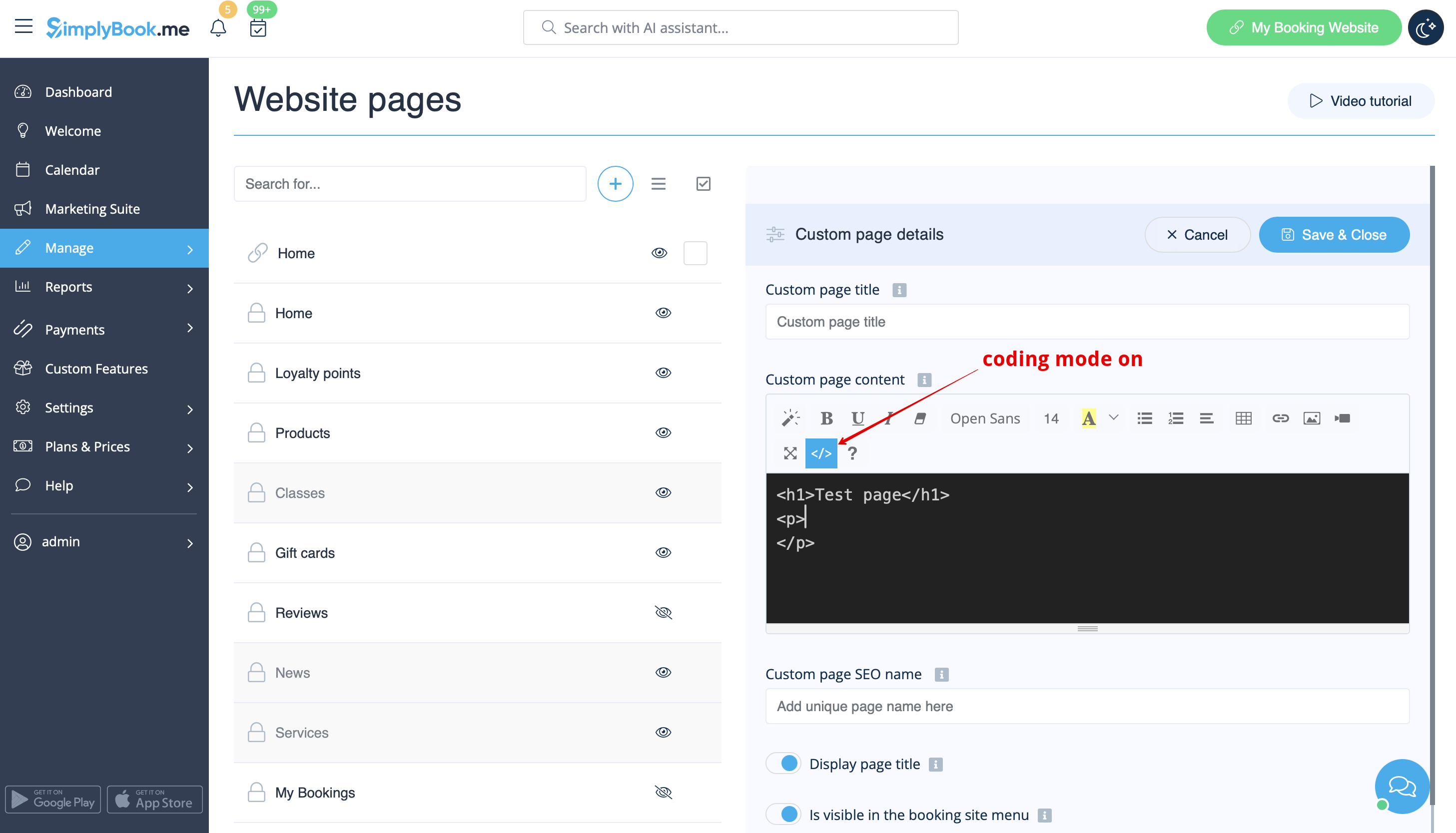
- Du kan bruge den indbyggede HTML-editor til at tilføje elementer, eller hvis du har kendskab til HTML-kodning, kan du skifte til kodetilstand ved hjælp af ikonet "</>".
- Bemærk, at det er nødvendigt at slå kodetilstand fra, før siden gemmes, for at koden gemmes korrekt.
Sådan tilføjes links
Det kan forekomme, at du har brug for at omdirigere dine kunder til en anden side (f.eks. din hjemmeside osv.).
I dette tilfælde kan "Tilføj link til menulinjen" hjælpe dig.
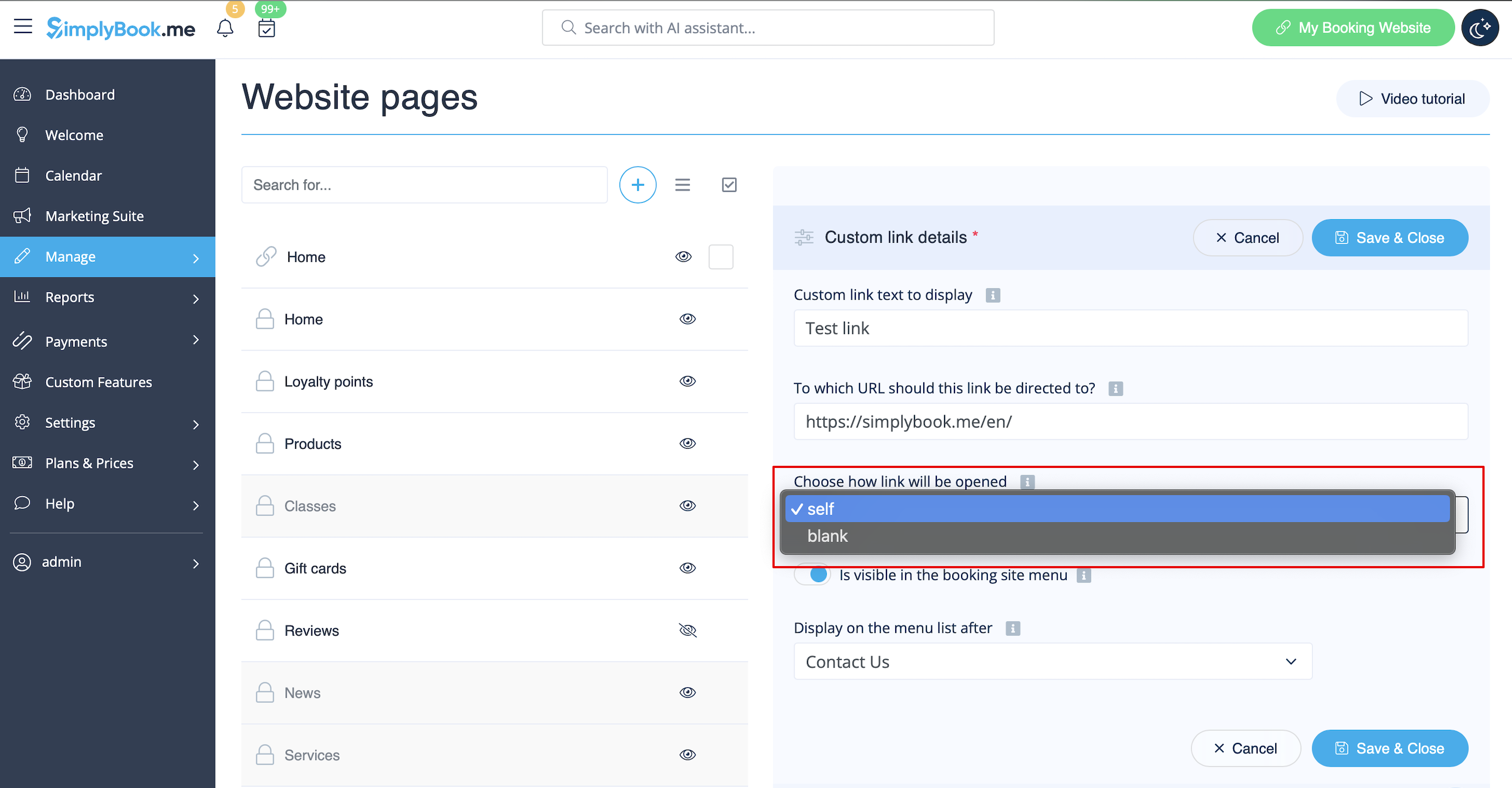
- 1. Klik på ikonet "+" øverst og vælg "Tilføj link til menulinjen".
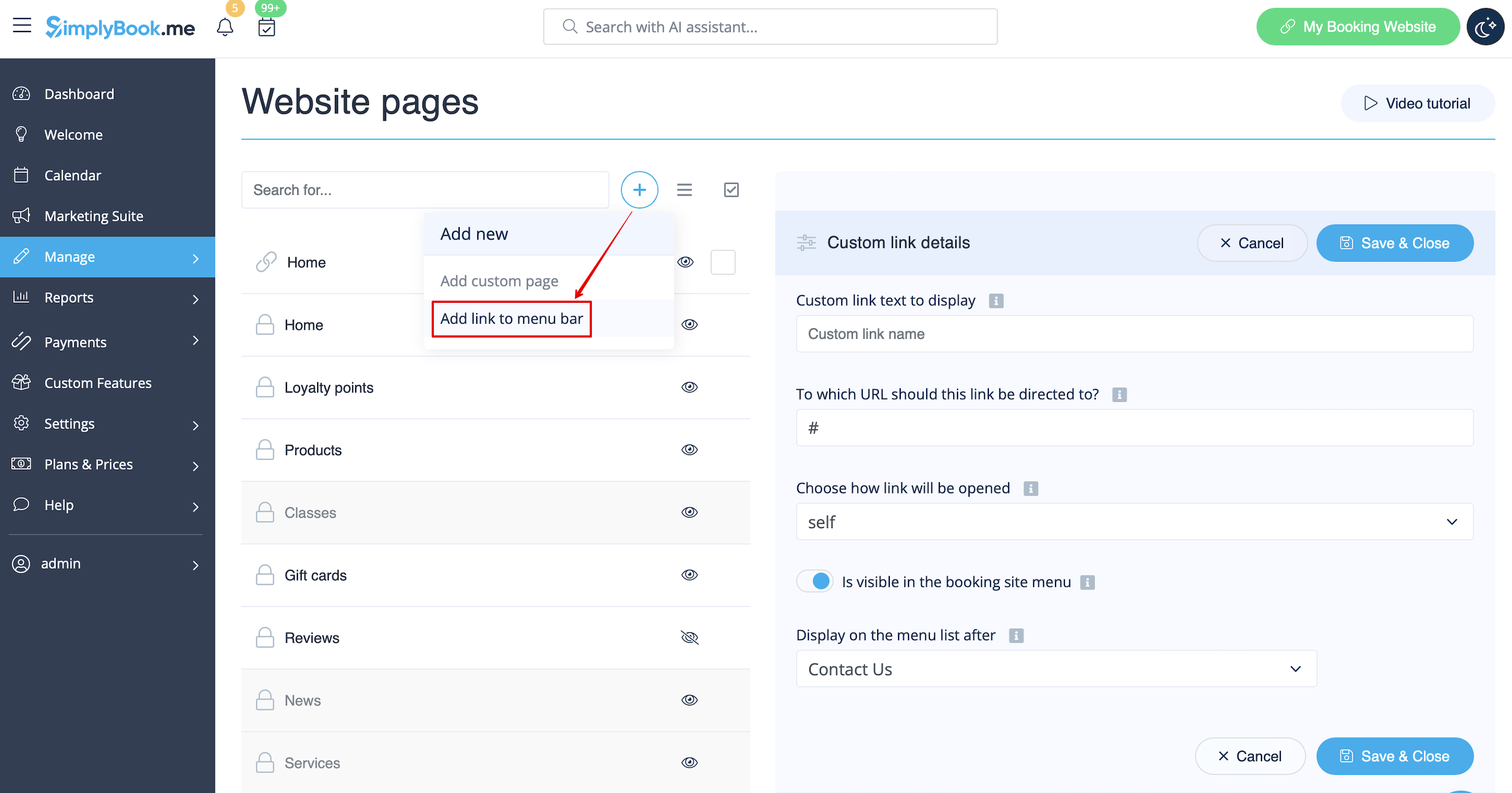
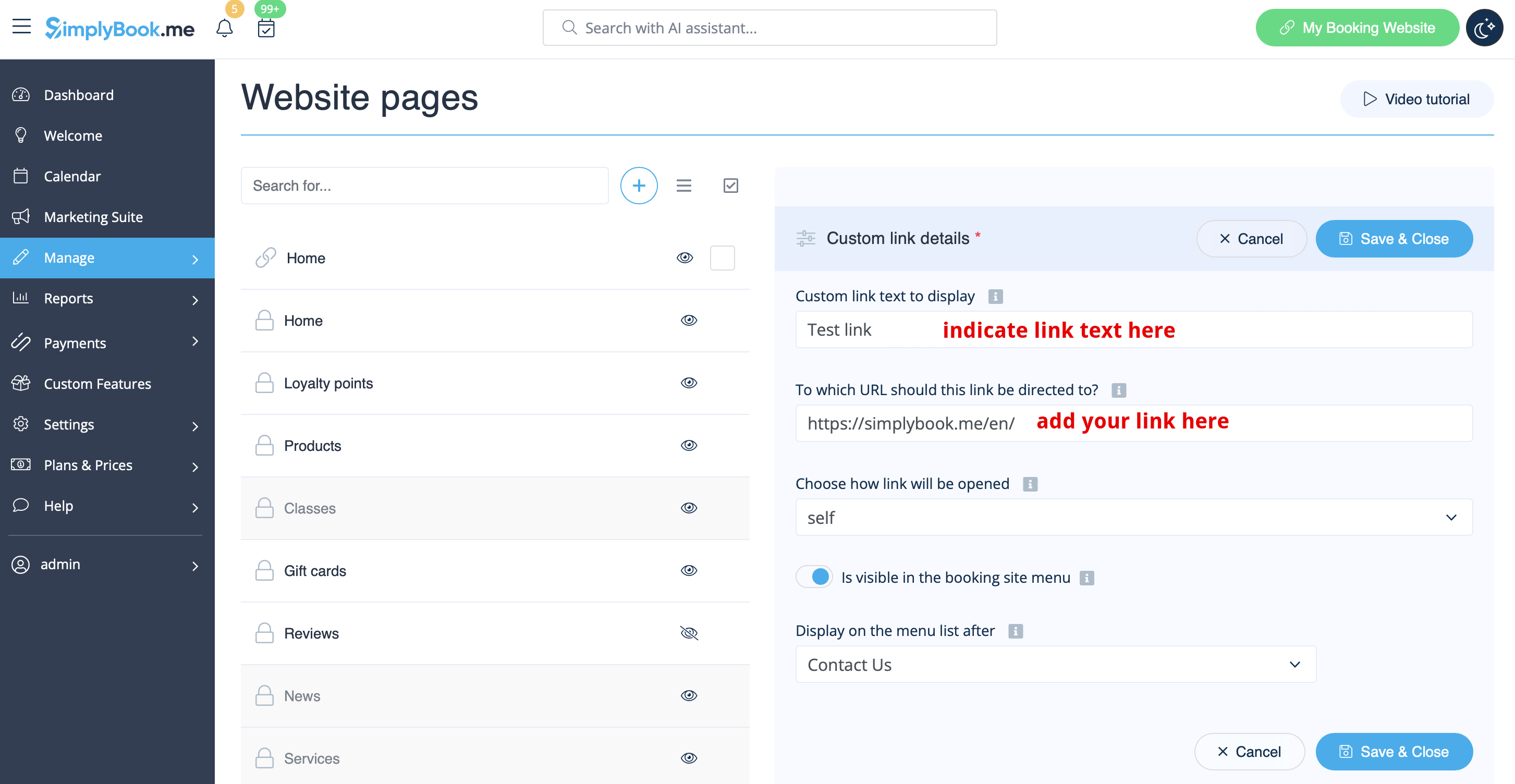
- 2. Tilføj den titel, du ønsker at vise i overskriften på reservationssiden, i feltet "Brugerdefineret linktekst, der skal vises", og angiv selve linket i det tilsvarende felt.
- 3. Du kan også vælge, om linket skal åbnes i en ny browserfane eller i den samme.
- Vælg "selv", hvis du ønsker, at siden skal åbnes i samme fane, eller "blank", hvis du ønsker, at den skal åbnes i en separat fane, i indstillingen "Vælg, hvordan linket skal åbnes".