From SimplyBook.me
Updating to match new version of source page Tags: Mobile edit Mobile web edit |
No edit summary |
||
| Line 2: | Line 2: | ||
{{#seo: | {{#seo: | ||
|title=Custom Page custom feature - SimplyBook.me | |title=Custom Page custom feature - SimplyBook.me | ||
|beskrivning=Lägg till anpassade innehållssidor på bokningswebbplatsen. Skapa sidor som Om oss, FAQ och Policy. Bygg en komplett webbplats runt ditt bokningssystem. Effektivisera bokningshanterin… | |||
|beskrivning=Skapa | |||
|titlemode=append | |titlemode=append | ||
|keywords=faq, frequently asked questions, booking software, appointment system questions, appointments online, calendar software, booking system, booking calendar, scheduling software, online appointment scheduling, online scheduling, plugins, custom features, additional page, additional content | |keywords=faq, frequently asked questions, booking software, appointment system questions, appointments online, calendar software, booking system, booking calendar, scheduling software, online appointment scheduling, online scheduling, plugins, custom features, additional page, additional content | ||
Latest revision as of 17:17, 30 January 2026

Denna anpassade funktion låter dig lägga till egna statiska sidor till din bokningswebbplats, ordna om alla sidor på bokningswebbplatsen i huvudmenyn, dölja menyalternativ och lägga till anpassade länkar till huvudmenyn.
Hur man använder alternativet för att skapa sidor
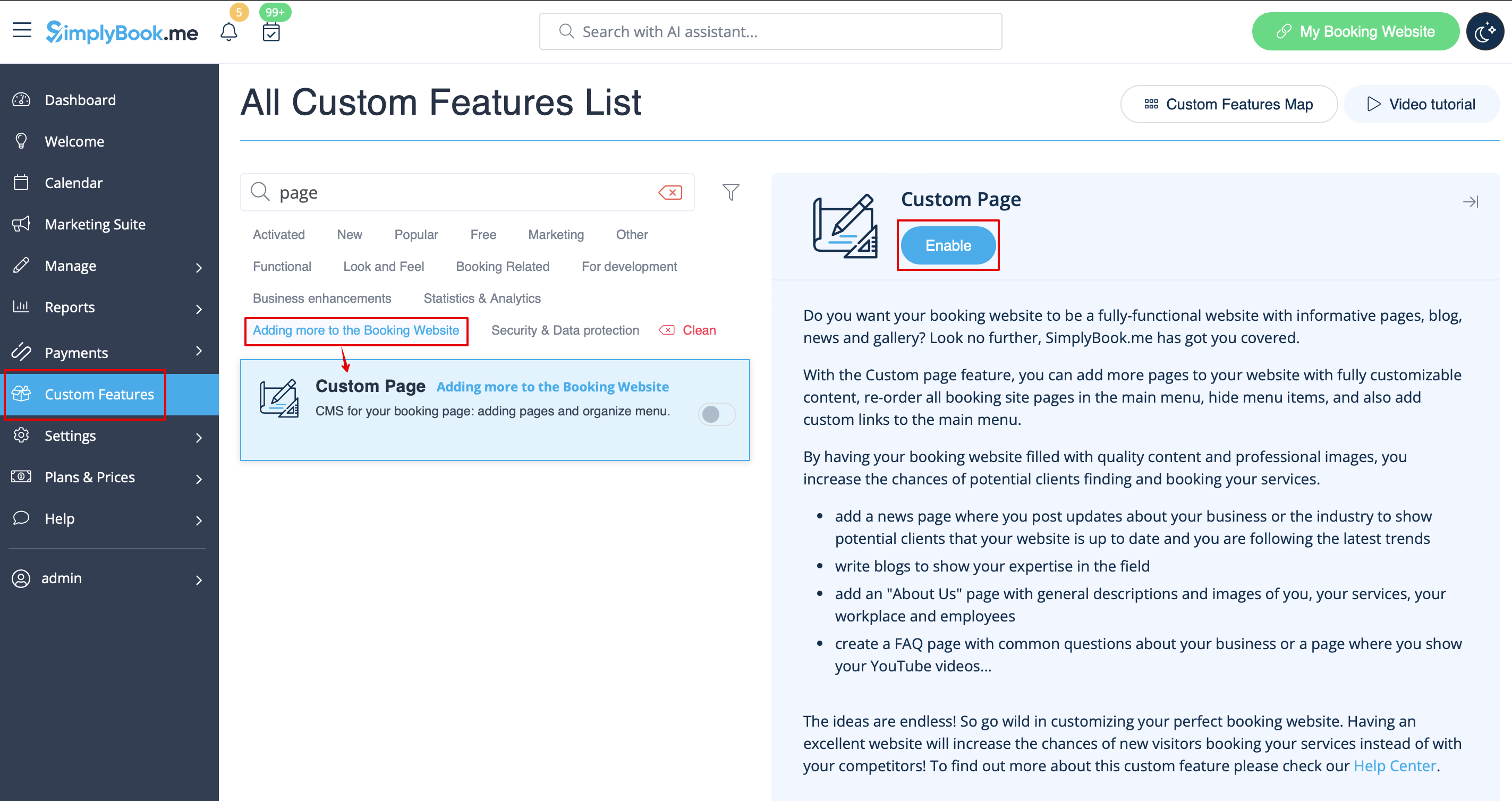
- 1. Aktivera funktionen "Anpassad sida" på sidan Anpassade funktioner -> Lägga till mer i avsnittet Bokningssida.
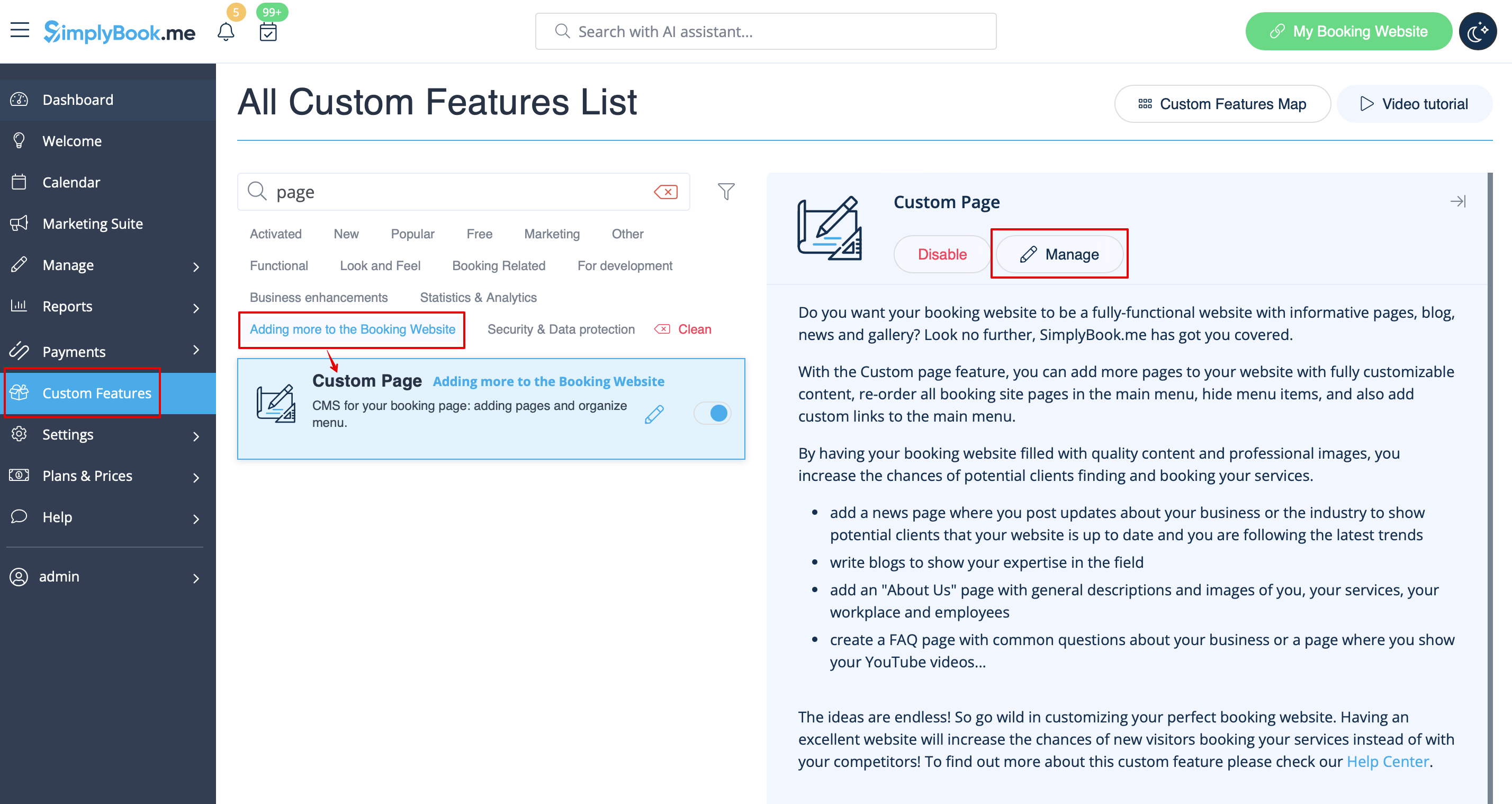
- 2. Gå till "Hantera" för att ställa in önskade sidor.
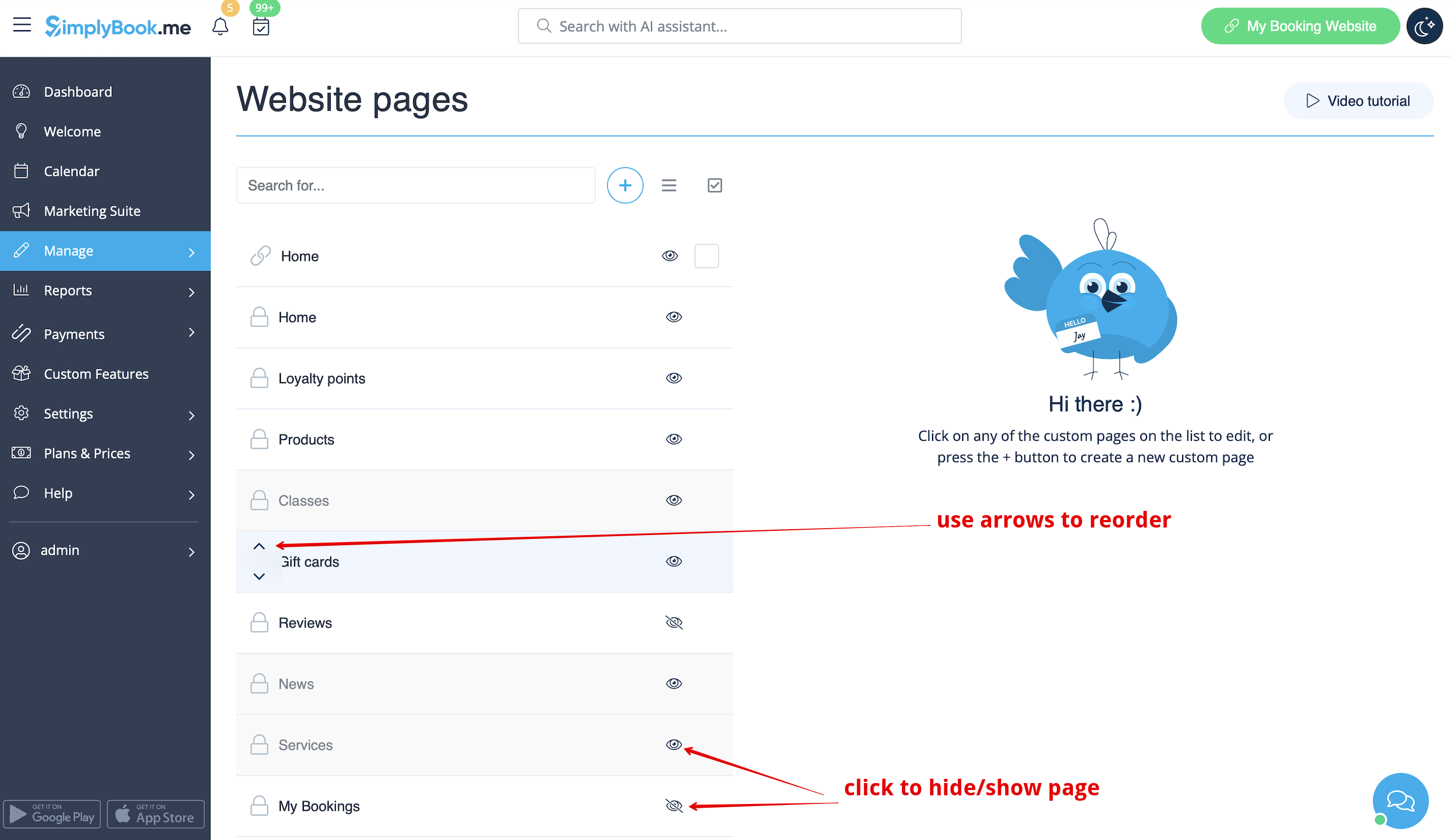
- 3. På nästa sida kan du se flikarna för systemets bokningssidor.
- (De som är inaktiverade för närvarande är gråmarkerade.)
- Systemsidor kan inte redigeras i det här gränssnittet. Du måste navigera till motsvarande avsnitt med hjälp av de länkar som tillhandahålls.
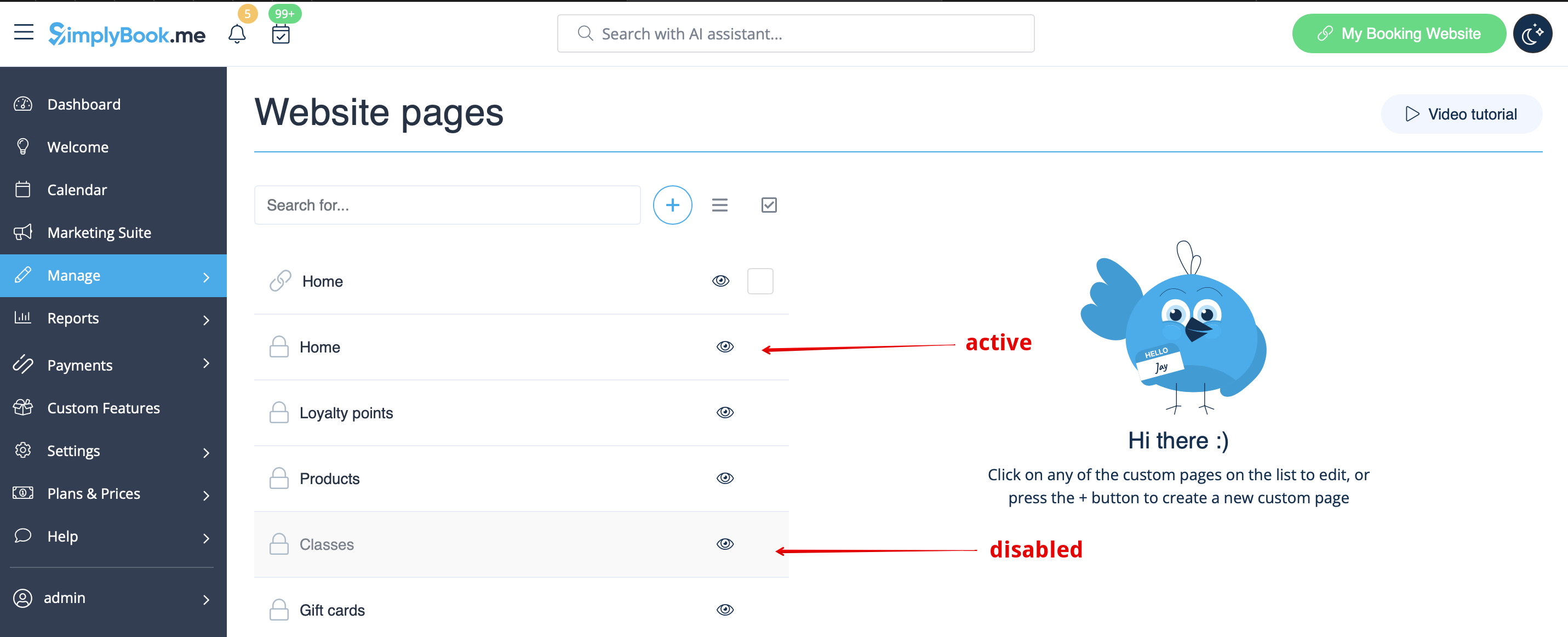
- 4. Du kan använda pilarna för att ändra ordningen på flikarna och ögonikonen för att dölja och visa sidor.
- Observera att om du döljer en sida går det fortfarande att komma åt den via en direktlänk.
- 5. Om du vill lägga till en ny anpassad sida klickar du på ikonen + längst upp och väljer alternativet Lägg till anpassad sida.
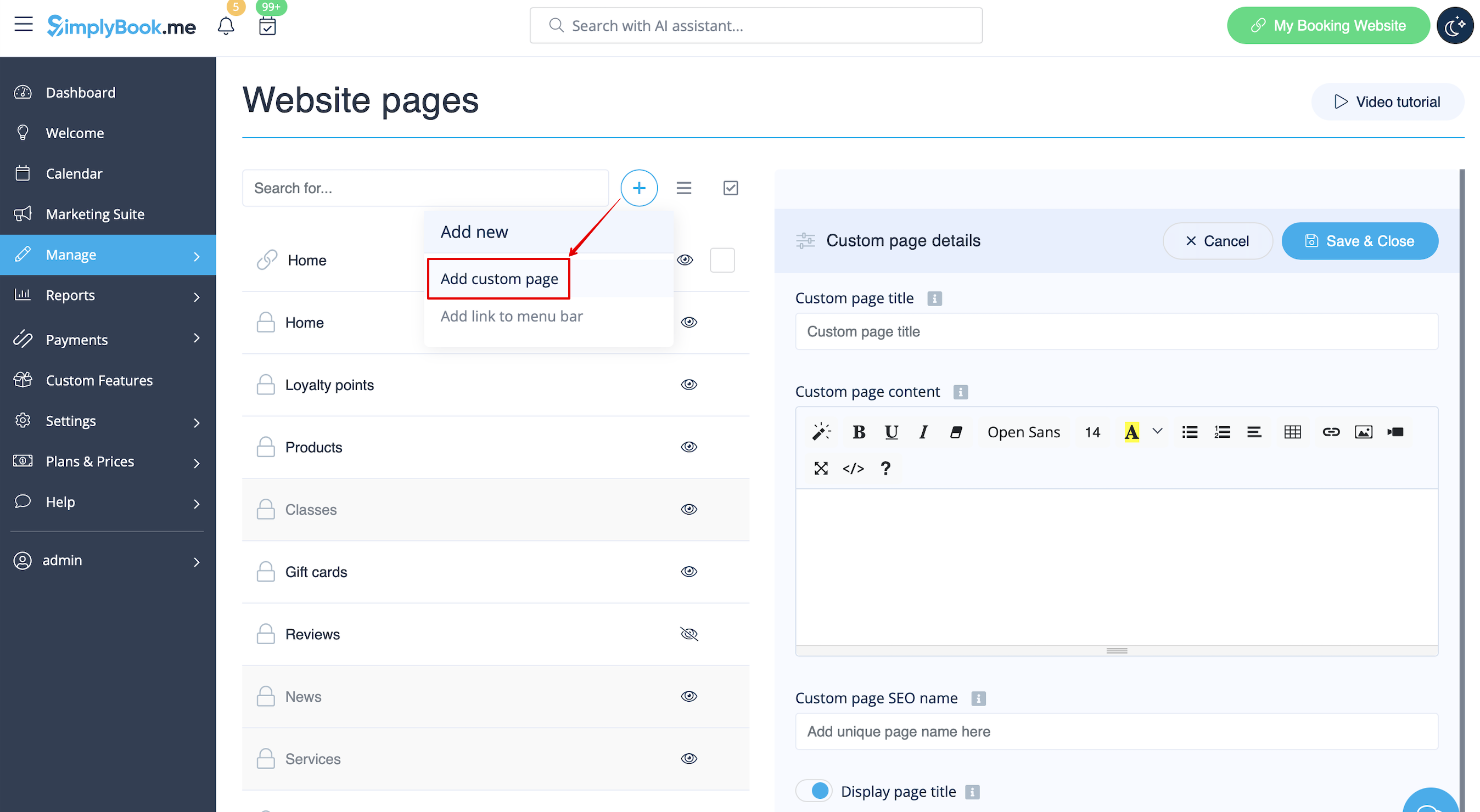
- 6. På höger sida visas menyn för att skapa sidor. Lägg till titel och önskat sidinnehåll.
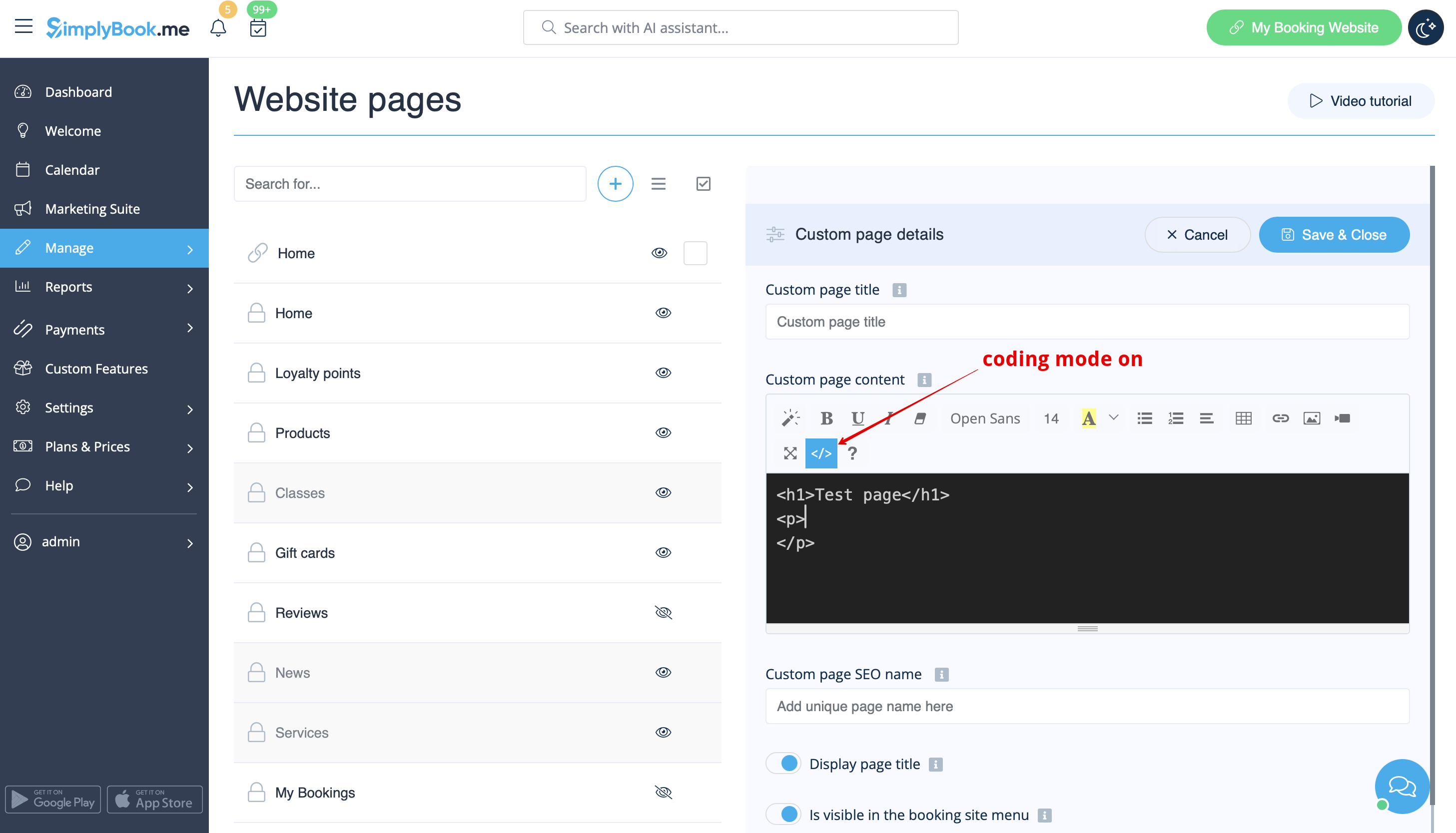
- Du kan använda den inbyggda HTML-redigeraren för att lägga till element eller, om du har kunskaper i HTML-kodning, växla till kodläge med ikonen "</>".
- Observera att du måste stänga av kodläget innan du sparar sidan för att koden ska sparas korrekt.
Hur man lägger till länkar
Det kan hända att du behöver omdirigera dina kunder till en annan sida (t.ex. din webbplats etc.).
I så fall kan du använda funktionen "Lägg till länk i menyraden".
- 1. Klicka på ikonen "+" högst upp och välj alternativet "Lägg till länk i menyraden".
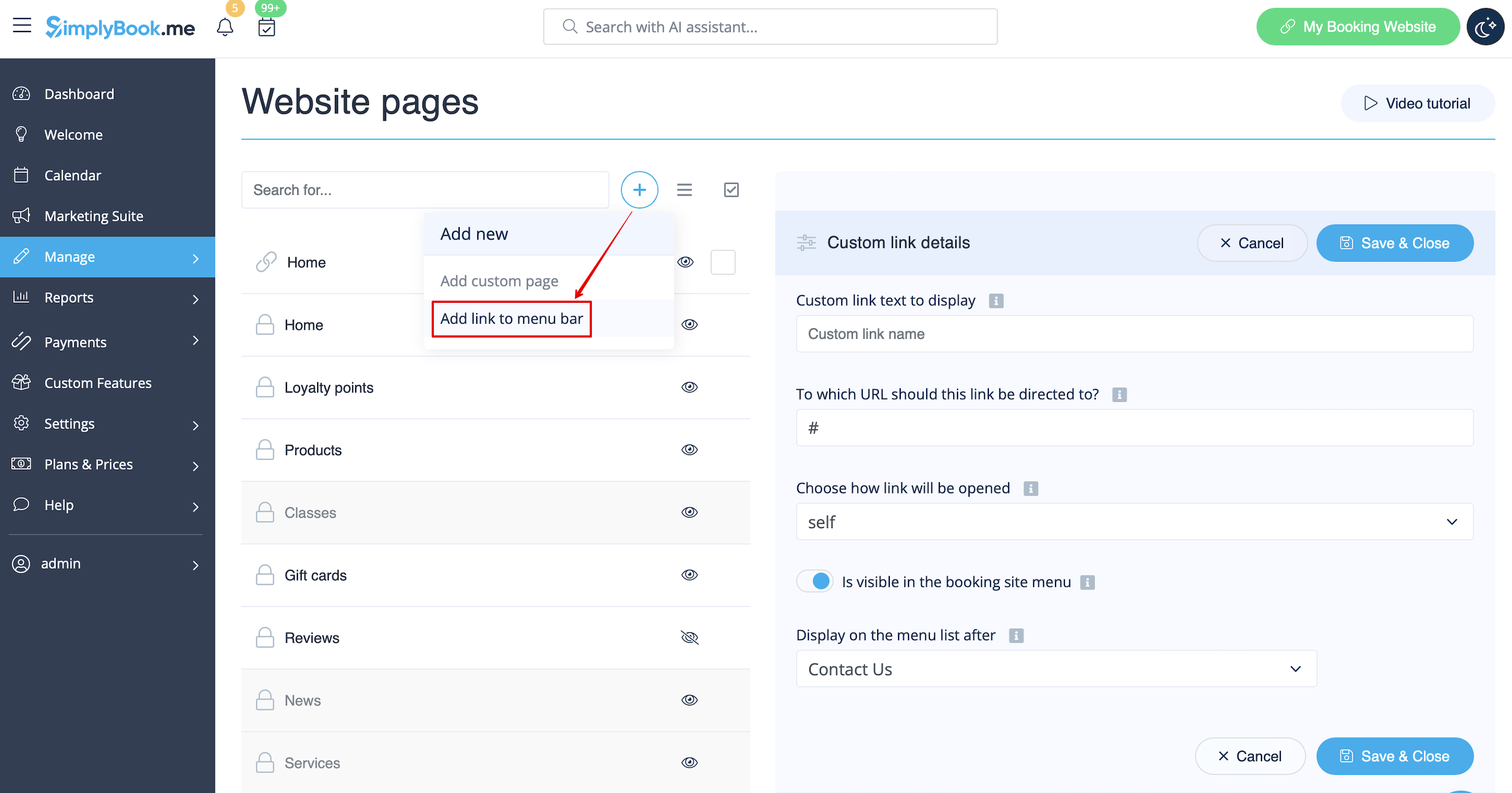
- 2. Lägg till den titel du vill visa i bokningssidans rubrik i fältet "Anpassad länktext att visa" och ange själva länken i motsvarande fält.
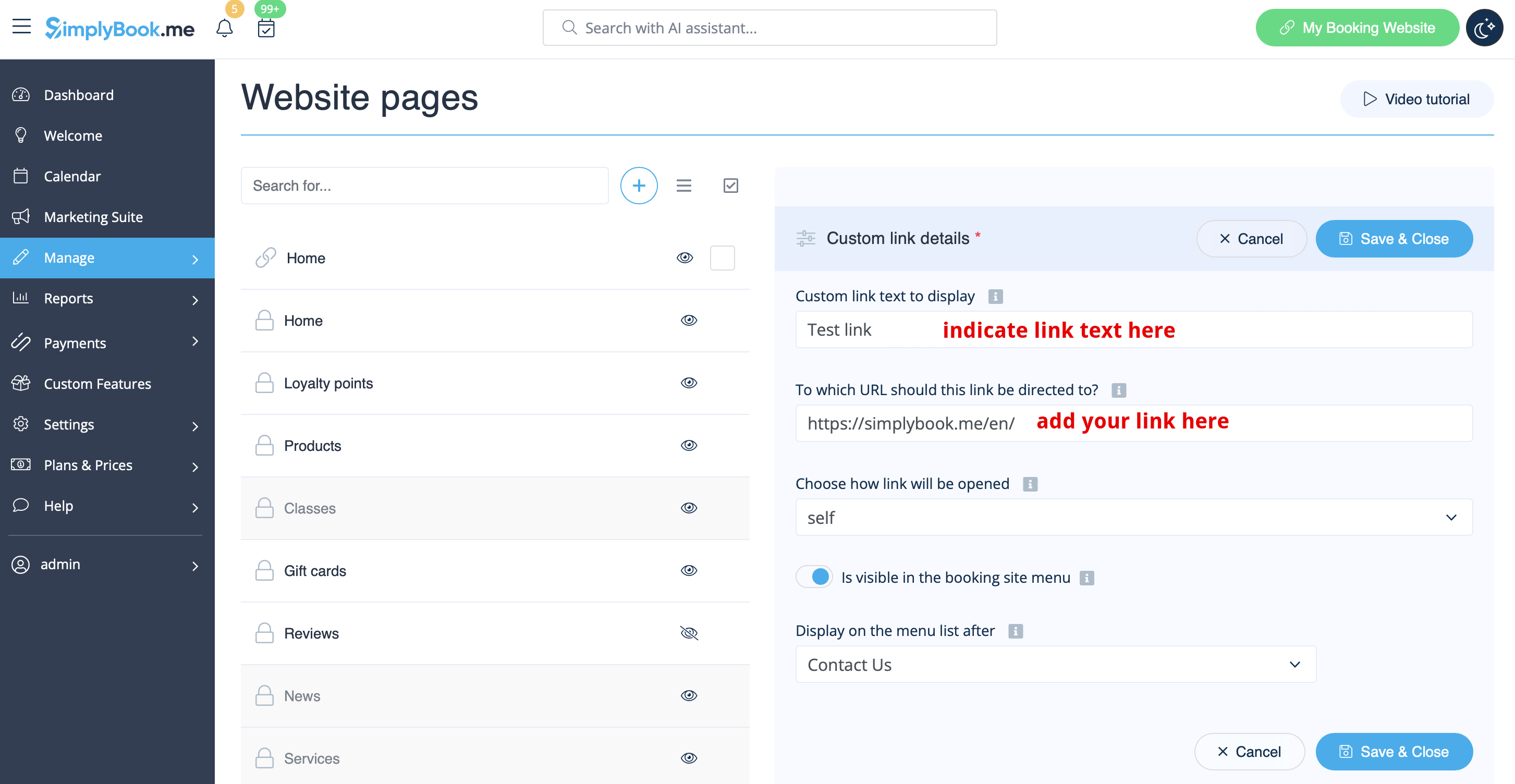
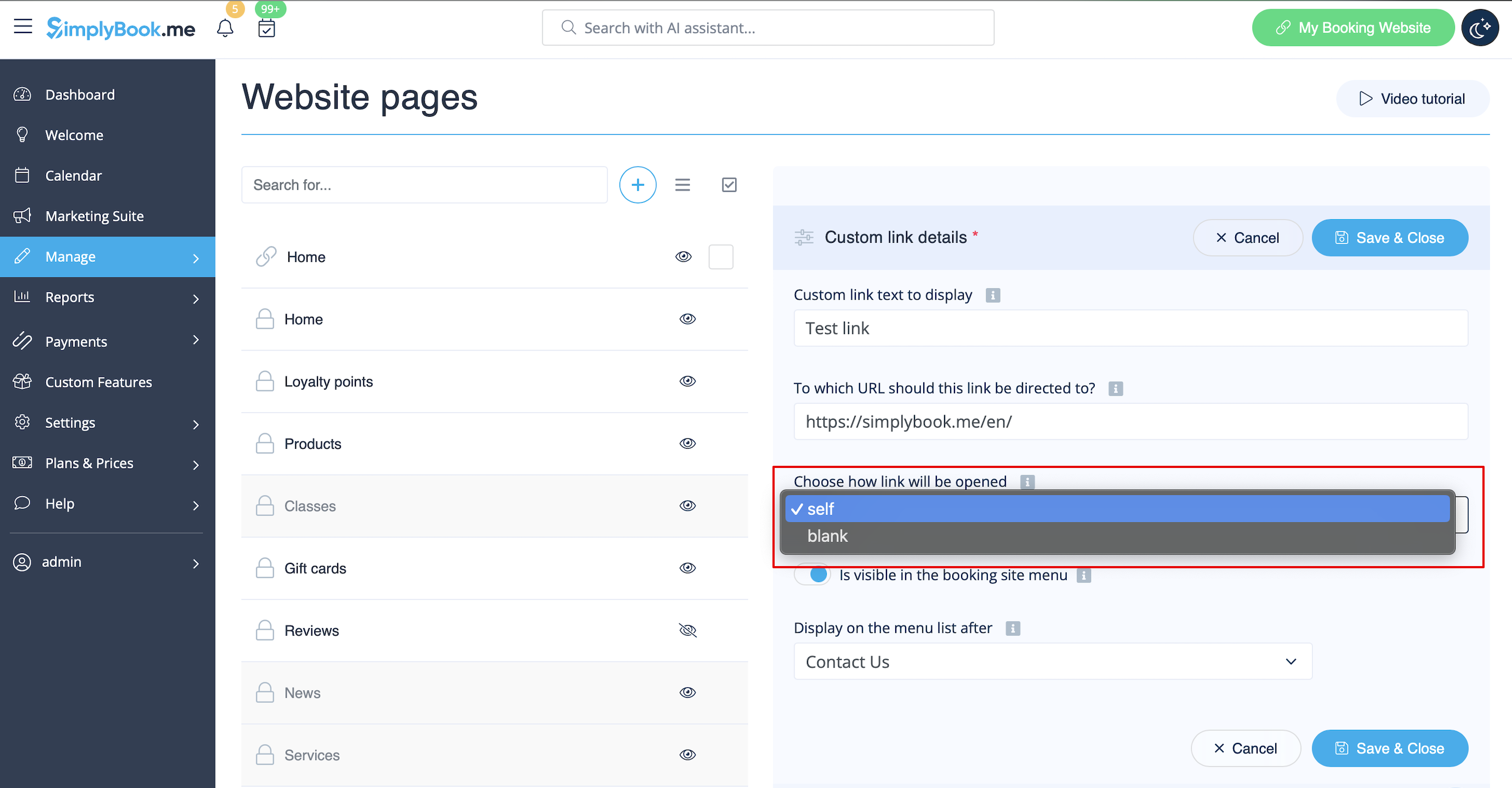
- 3. Du kan också välja om länken ska öppnas i en ny webbläsarflik eller i samma flik.
- Välj "själv" om du vill att sidan ska öppnas i samma flik eller "tom" om du vill att den ska öppnas i en separat flik i inställningen "Välj hur länken ska öppnas".