From SimplyBook.me
Created page with "Fonctionnalité personnalisée Facebook Pixel" Tags: Mobile edit Mobile web edit |
Updating to match new version of source page Tags: Mobile edit Mobile web edit |
||
| Line 2: | Line 2: | ||
{{#seo: | {{#seo: | ||
|title=Facebook Pixel Custom Feature - SimplyBook.me | |title=Facebook Pixel Custom Feature - SimplyBook.me | ||
<div class="mw-translate-fuzzy"> | |||
|description=Suivez l'activité des clients grâce à l'intégration de Facebook Pixel. Améliorez le ciblage et optimisez vos publicités. Activez cette fonctionnalité dès maintenant ! | |description=Suivez l'activité des clients grâce à l'intégration de Facebook Pixel. Améliorez le ciblage et optimisez vos publicités. Activez cette fonctionnalité dès maintenant ! | ||
</div> | |||
|titlemode=append | |titlemode=append | ||
|keywords=faq, frequently asked questions, booking software, appointment system questions, appointments online, calendar software, booking system, booking calendar, scheduling software, online appointment scheduling, online scheduling, plugins, custom features, additional functionality, pixel, facebook pixel, facebook tracking, statistics | |keywords=faq, frequently asked questions, booking software, appointment system questions, appointments online, calendar software, booking system, booking calendar, scheduling software, online appointment scheduling, online scheduling, plugins, custom features, additional functionality, pixel, facebook pixel, facebook tracking, statistics | ||
Revision as of 15:15, 2 February 2026

png
Gérez les analyses de votre site web de réservation avec Facebook Pixel
Remarque importante ! Cette fonctionnalité personnalisée n'est pas compatible avec les réservations Facebook et Instagram.
Guide d'intégration des outils d'analyse
- Comment utiliser
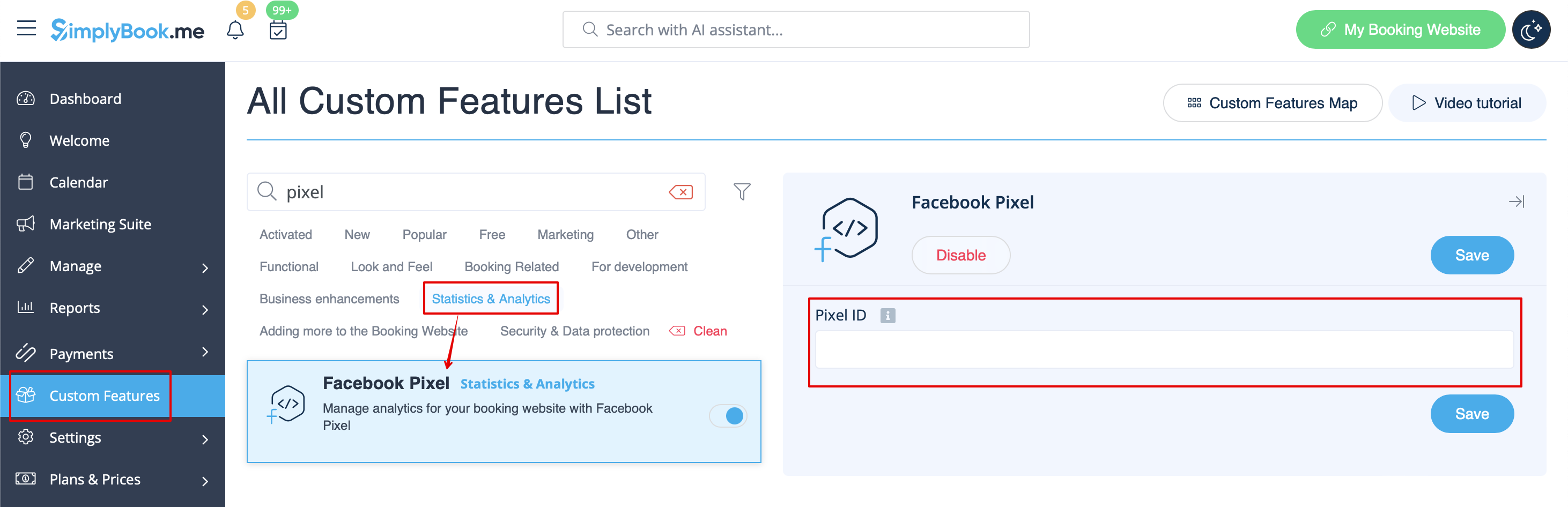
- 1. Activez Facebook Pixel sur votre page Fonctionnalités personnalisées, dans la section Statistiques et analyses.

- 2. Accédez à Sources de données sur votre page Facebook professionnelle et sélectionnez le pixel précédemment sélectionné ou créez-en un nouveau en cliquant sur le bouton Connecter les sources de données.
- 3. Copiez le code pixel à 16 chiffres .

- 4. Collez-le dans le champ ID du pixel sur SimplyBook.me. Enregistrez les paramètres.
- 5. (facultatif) Vous pouvez tester les événements à l'aide de l'onglet correspondant sur votre page Facebook professionnelle.
- Il vous suffit de coller l'URL de votre site web de réservation, d'y accéder et de parcourir les pages pour créer l'activité.
- Affichez les URL, les événements et leurs paramètres. Il est possible de voir les simples consultations de pages, le calendrier et les événements d'achat.


- 6. Dans l'onglet « Aperçu Facebook », vous pourrez voir les événements réels avec les détails dans les paramètres.

Liens utiles :
- Bannières de cookies : éléments essentiels et conseils pour les supprimer
- Guide d'intégration des outils d'analyse
