From SimplyBook.me
No edit summary |
Updating to match new version of source page Tags: Mobile edit Mobile web edit |
||
| Line 2: | Line 2: | ||
{{#seo: | {{#seo: | ||
|title=Facebook Pixel Custom Feature - SimplyBook.me | |title=Facebook Pixel Custom Feature - SimplyBook.me | ||
<div class="mw-translate-fuzzy"> | |||
|description=Verfolgen Sie Kundenaktivitäten mit der Facebook-Pixel-Integration. Optimieren Sie Anzeigen und Zielgruppen. Jetzt aktivieren! | |description=Verfolgen Sie Kundenaktivitäten mit der Facebook-Pixel-Integration. Optimieren Sie Anzeigen und Zielgruppen. Jetzt aktivieren! | ||
</div> | |||
|titlemode=append | |titlemode=append | ||
|keywords=faq, frequently asked questions, booking software, appointment system questions, appointments online, calendar software, booking system, booking calendar, scheduling software, online appointment scheduling, online scheduling, plugins, custom features, additional functionality, pixel, facebook pixel, facebook tracking, statistics | |keywords=faq, frequently asked questions, booking software, appointment system questions, appointments online, calendar software, booking system, booking calendar, scheduling software, online appointment scheduling, online scheduling, plugins, custom features, additional functionality, pixel, facebook pixel, facebook tracking, statistics | ||
Revision as of 15:15, 2 February 2026

Verwalten Sie Analysen für Ihre Buchungswebsite mit Facebook Pixel
Bitte beachten Sie! Diese benutzerdefinierte Funktion ist nicht kompatibel mit Facebook- und Instagram-Buchungen.
Anleitung zur Integration von Analysetools
- Verwendung
- 1. Aktivieren Sie Facebook Pixel auf Ihrer Seite " Benutzerdefinierte Funktionen " im Abschnitt " Statistiken und Analysen ".

- 2. Navigieren Sie auf Ihrer Facebook-Unternehmensseite zu "Datenquellen" und wählen Sie entweder das zuvor ausgewählte Pixel aus oder erstellen Sie ein neues, indem Sie auf die Schaltfläche "Datenquellen verbinden" klicken.
- 3. Kopieren Sie den 16-stelligen Pixel-Code.

- 4. Fügen Sie ihn in das Feld "Pixel-ID" auf der SimplyBook.me-Seite ein. Speichern Sie die Einstellungen.
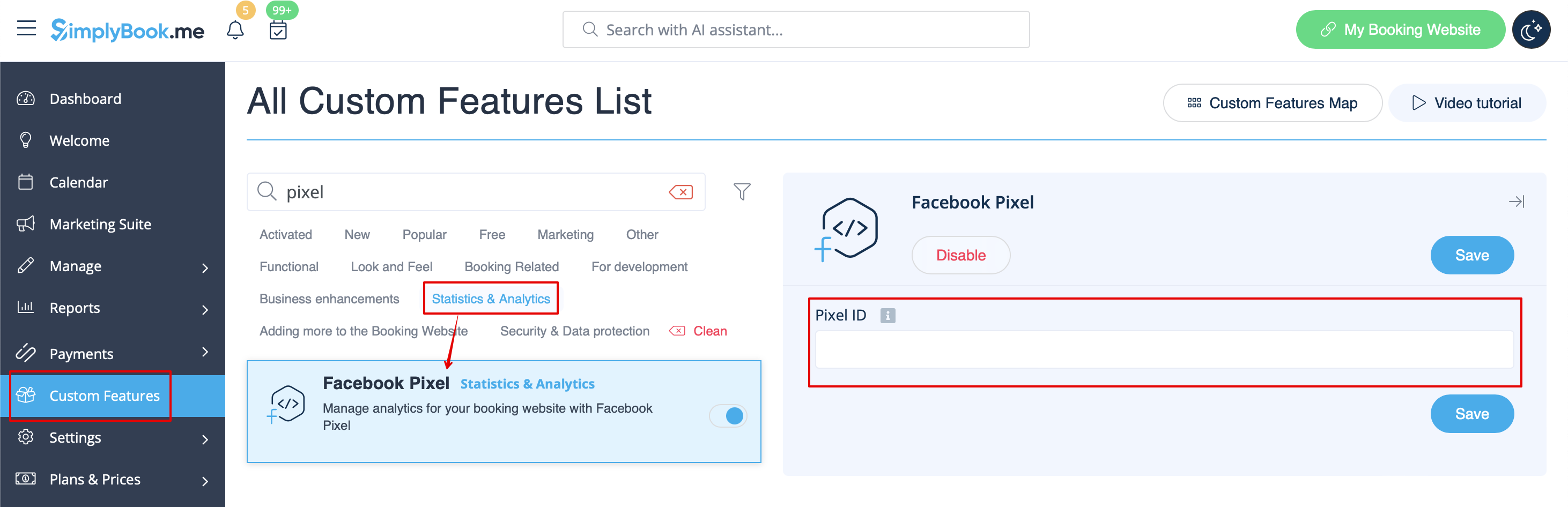
- 5. (optional) Sie können Ereignisse über die entsprechende Registerkarte auf Ihrer Facebook-Unternehmensseite testen.
- Fügen Sie dort einfach die URL Ihrer Buchungswebsite ein, navigieren Sie dorthin und gehen Sie die Seiten durch, um die Aktivität zu erstellen.
- Zeigen Sie die URLs, Ereignisse und deren Parameter an. Es ist möglich, einfache Seitenaufrufe, Termine und Kaufereignisse anzuzeigen.


- 6. Auf der Registerkarte "Übersicht " von Facebook können Sie die tatsächlichen Veranstaltungen mit den Details in den Parametern sehen.

Nützliche Links:
