From SimplyBook.me
Created page with "hur man använder " :" 1. Aktivera denna anpassade funktion på sidan "Anpassade funktioner". 1200px | center|link=https://help.simplybook.me/images/1/1d/Book_soon_enable_path_redesigned.png <br><br> :2. Gå till "Inställningar" nära detta alternativ. 1200px | center|link=https://help.simplybook.me/images/a/ac/Book_soon_settings_path_redesigned.png <br><br> :3. I inställninga..." |
Updating to match new version of source page |
||
| Line 2: | Line 2: | ||
{{#seo: | {{#seo: | ||
|title=Book Soon Notification System custom feature - SimplyBook.me | |title=Book Soon Notification System custom feature - SimplyBook.me | ||
<div class="mw-translate-fuzzy"> | |||
|beskrivning=Påminn kunderna om att boka innan tiderna blir fullbokade. Skicka meddelanden i god tid och öka antalet bokningar. Aktivera den här funktionen nu! | |beskrivning=Påminn kunderna om att boka innan tiderna blir fullbokade. Skicka meddelanden i god tid och öka antalet bokningar. Aktivera den här funktionen nu! | ||
</div> | |||
|titlemode=append | |titlemode=append | ||
|keywords=faq, frequently asked questions, booking software, appointment system questions, appointments online, calendar software, booking system, booking calendar, scheduling software, online appointment scheduling, online scheduling, plugins, custom features, book soon, book again, come again, book again reminder, come again reminder, notification, reminder | |keywords=faq, frequently asked questions, booking software, appointment system questions, appointments online, calendar software, booking system, booking calendar, scheduling software, online appointment scheduling, online scheduling, plugins, custom features, book soon, book again, come again, book again reminder, come again reminder, notification, reminder | ||
Revision as of 19:33, 2 February 2026

Se till att dina kunder kommer tillbaka! Denna anpassade funktion påminner dina kunder om att komma tillbaka genom att du kan skicka ett meddelande till dem x antal dagar efter deras bokning. Du kan till exempel skriva ett eget meddelande och skicka en påminnelse 30 dagar efter en bokning.
Observera!
- Denna anpassade funktion är endast tillgänglig med betalda prenumerationer.
- Kunderna måste prenumerera på ditt marknadsföringsmaterial för att kunna ta emot sådana meddelanden.
hur man använder "
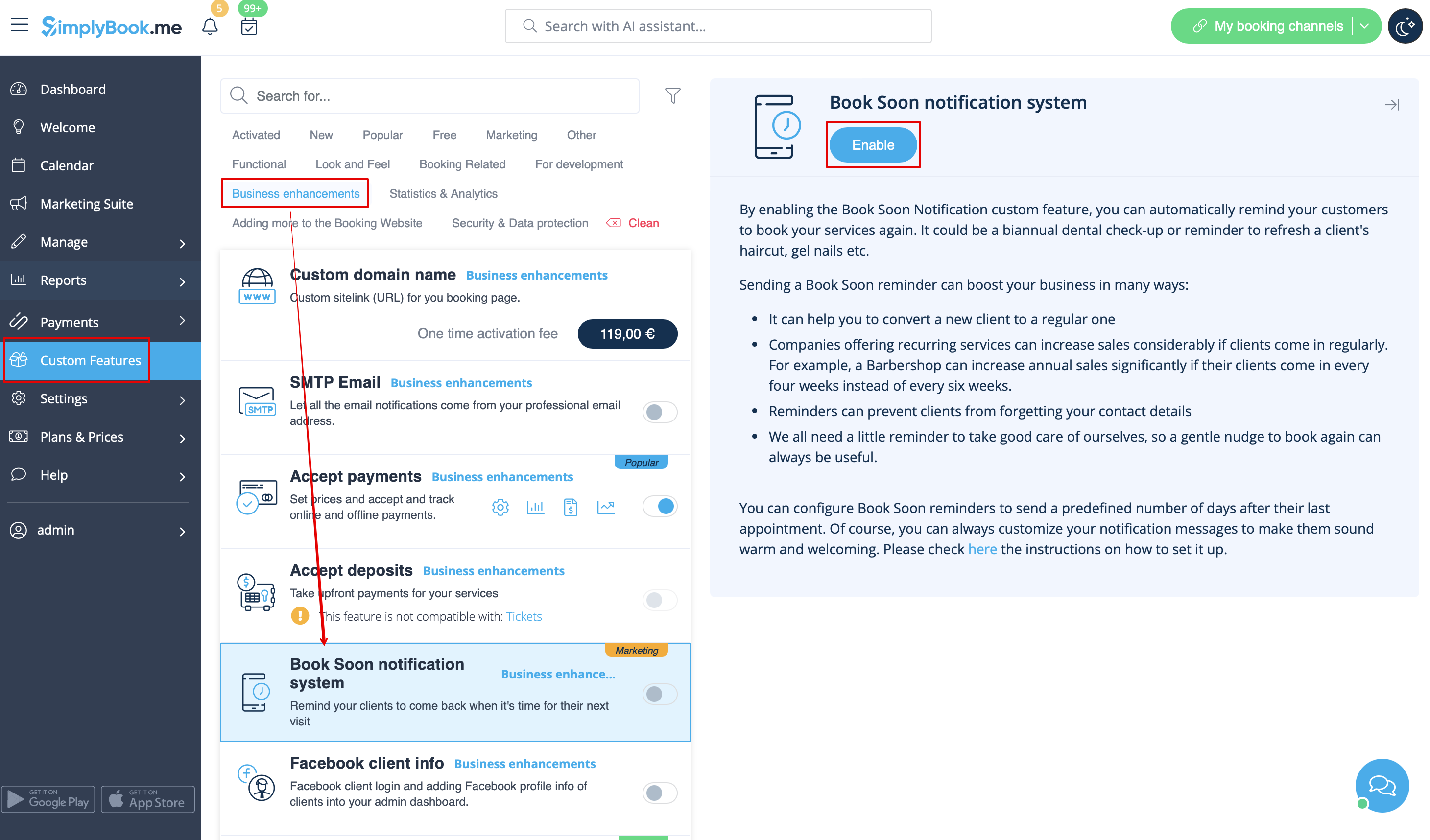
- " 1. Aktivera denna anpassade funktion på sidan "Anpassade funktioner".
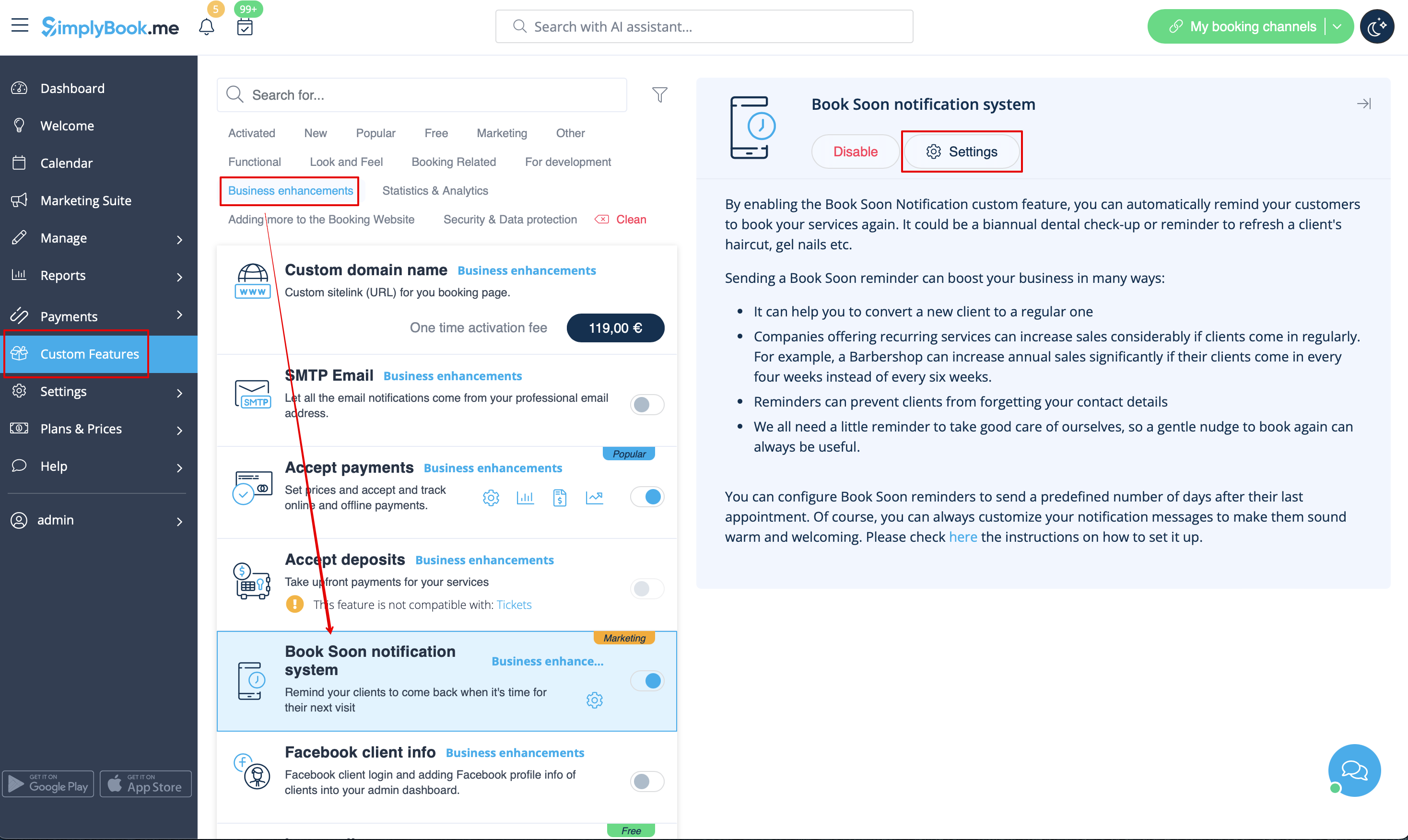
- 2. Gå till "Inställningar" nära detta alternativ.
- 3. I inställningarna trycker du på "Lägg till ny".

- 4. Konfigurera e-post- och/eller SMS-aviseringar genom att skriva ämne och text.
- Du kan använda följande variabler i ditt meddelande: [client_name], [client_phone], [client_email], [event](för tjänstens namn), [unit](för leverantörens namn), [code], [date_start], [time_start].
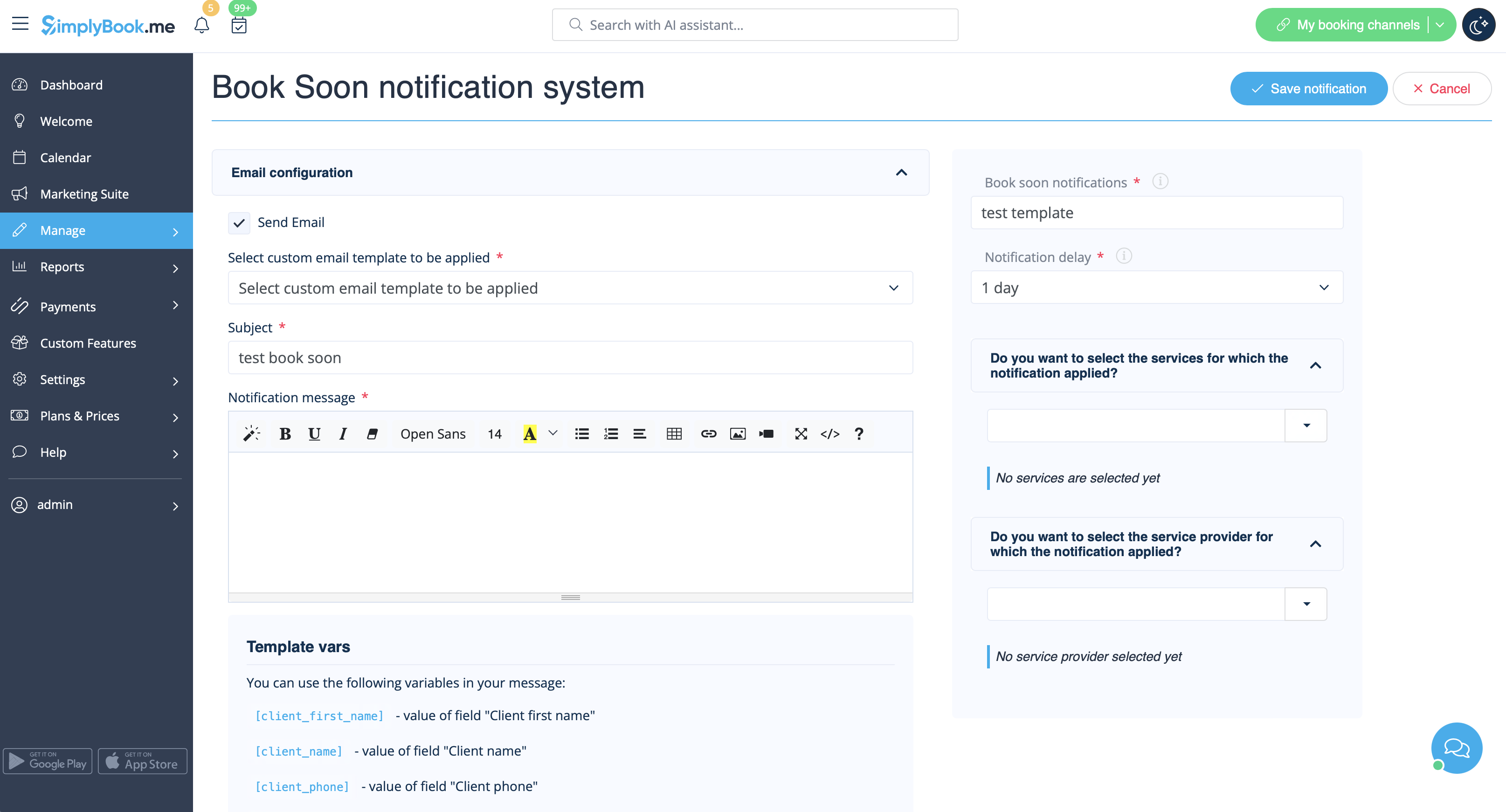
- 5. I fältet "Bokningsmeddelanden" namnger du detta meddelande för att skilja det från andra meddelanden som du kanske vill skapa i framtiden.
- 6. Ställ in fördröjning för aviseringar (antal dagar efter bokningen då aviseringen ska skickas)
- 7. Välj tjänst och leverantör som aviseringen ska gälla (valfritt).


