From SimplyBook.me
Created page with "comment utiliser l' :1. Activez cette fonctionnalité personnalisée dans la section Fonctionnalités personnalisées//Liées à la réservation. 1200px|border | center|link=https://help.simplybook.me/images/b/bf/Status_enable_path_redesigned.png <br><br> :2. Accédez aux paramètres de cette fonctionnalité personnalisée en cliquant sur « Gérer ». File:Status manage path redesigned.png|1200px|border | center|link=https://..." |
Updating to match new version of source page Tags: Mobile edit Mobile web edit |
||
| Line 1: | Line 1: | ||
<languages/> | <languages/> | ||
<div class="mw-translate-fuzzy"> | |||
{{#seo: |title=Fonctionnalité personnalisée « Statut » - SimplyBook.me |description=Suivez le statut des services et des réservations grâce à la fonctionnalité personnalisée Statut. Tenez vos clients informés et organisez-vous. Activez-la dès maintenant ! |titlemode=ajouter |keywords=fAQ, questions fréquemment posées, logiciel de réservation, questions sur le système de rendez-vous, rendez-vous en ligne, logiciel de calendrier, système de réservation, calendrier de réservation, logiciel de planification, planification de rendez-vous en ligne, planification en ligne, plugins, fonctionnalités personnalisées, fonctionnalités supplémentaires, statut, couleurs des réservations, marquer les réservations }} | {{#seo: |title=Fonctionnalité personnalisée « Statut » - SimplyBook.me |description=Suivez le statut des services et des réservations grâce à la fonctionnalité personnalisée Statut. Tenez vos clients informés et organisez-vous. Activez-la dès maintenant ! |titlemode=ajouter |keywords=fAQ, questions fréquemment posées, logiciel de réservation, questions sur le système de rendez-vous, rendez-vous en ligne, logiciel de calendrier, système de réservation, calendrier de réservation, logiciel de planification, planification de rendez-vous en ligne, planification en ligne, plugins, fonctionnalités personnalisées, fonctionnalités supplémentaires, statut, couleurs des réservations, marquer les réservations }} | ||
</div> | |||
Revision as of 15:47, 5 February 2026

Si vous avez une entreprise avec de nombreux prestataires et un service d'assistance qui accepte les clients, vous pouvez ajouter un statut aux événements afin de voir leur état. Cela permet, par exemple, de marquer un rendez-vous avec le statut « client arrivé », puis « client parti et paiement effectué », selon vos besoins.
comment utiliser l'
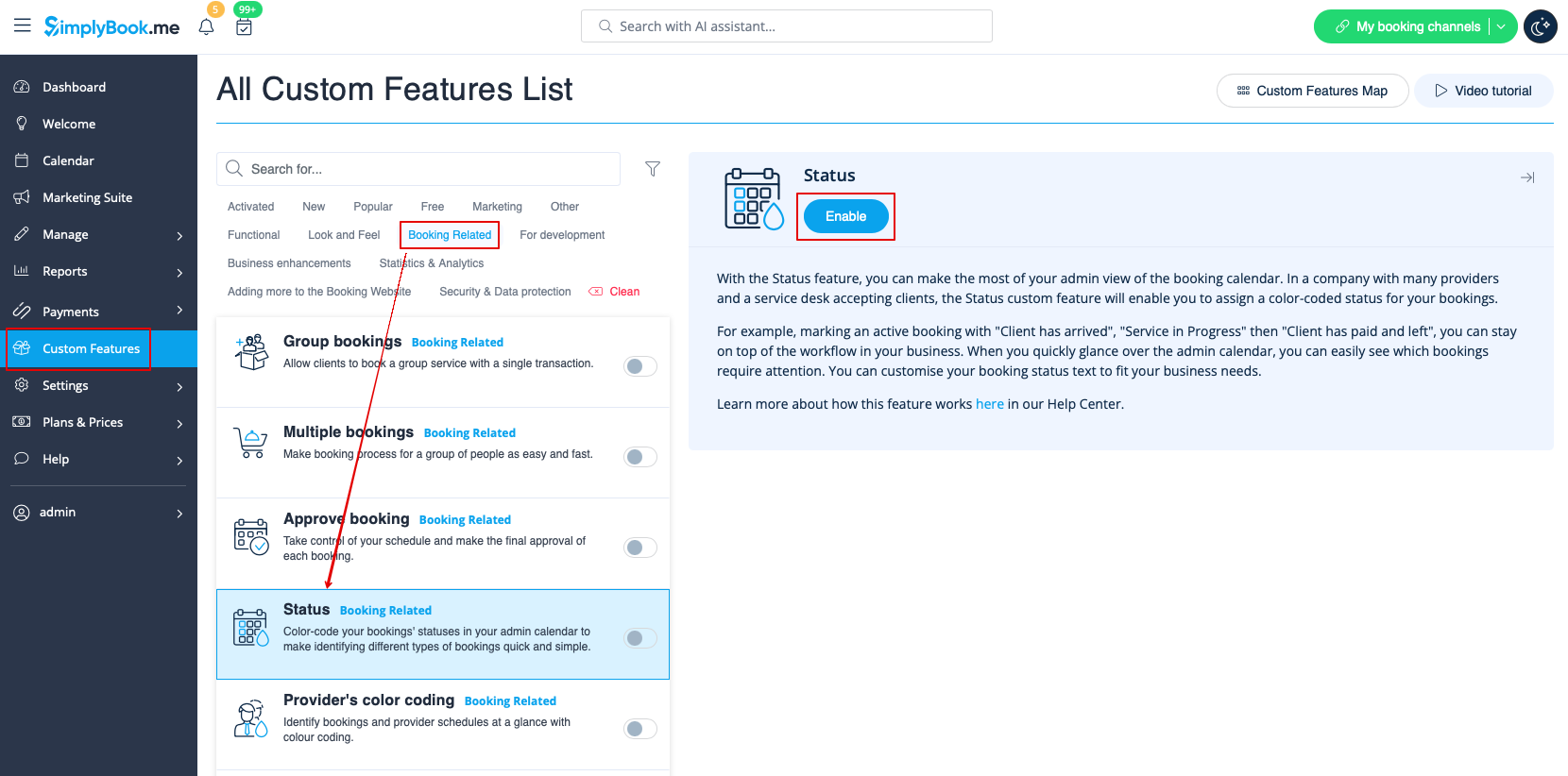
- 1. Activez cette fonctionnalité personnalisée dans la section Fonctionnalités personnalisées//Liées à la réservation.
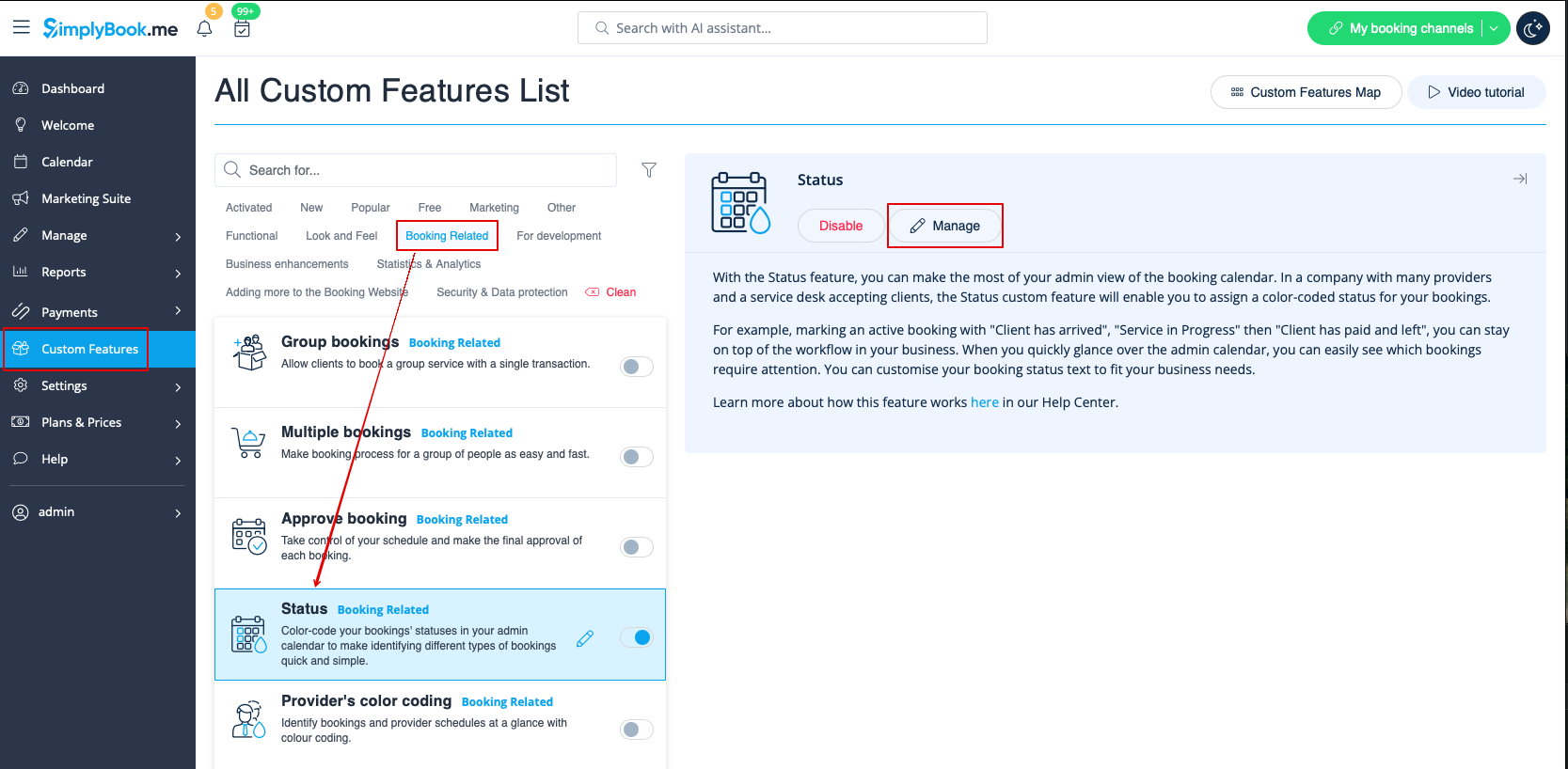
- 2. Accédez aux paramètres de cette fonctionnalité personnalisée en cliquant sur « Gérer ».
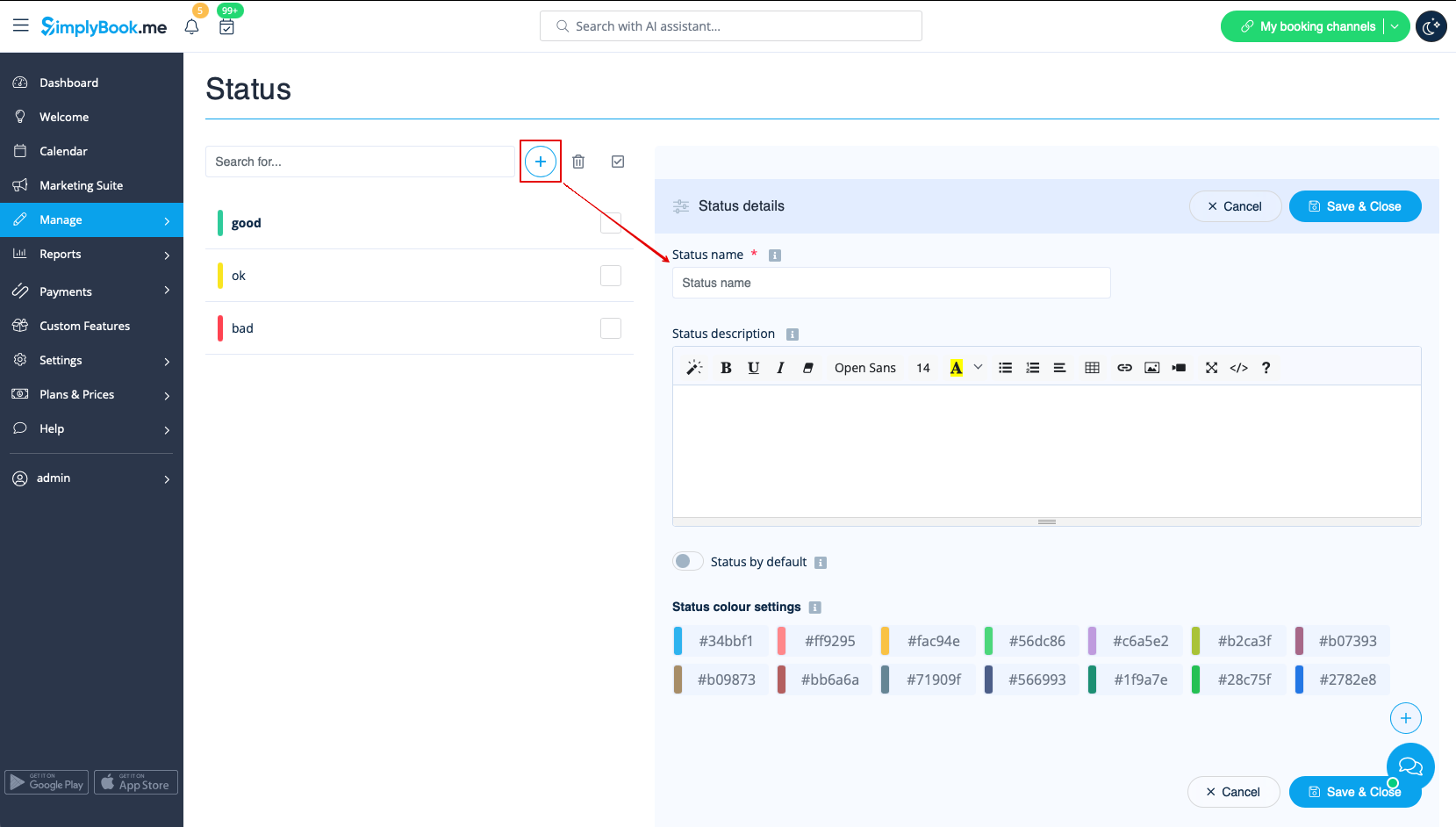
- 3. Appuyez sur « + » pour ajouter un nouveau statut.
- Saisissez le « Nom » et la « Description », puis attribuez une couleur à ce statut. Si vous laissez le bouton « Statut par défaut » activé, ce statut s'appliquera automatiquement à toutes les nouvelles réservations.