From SimplyBook.me
Created page with "comment utiliser :1. Activez la fonctionnalité « Politique d'annulation » sur votre page « Fonctionnalités personnalisées ». 1200px| center|link=https://help.simplybook.me/images/e/ec/Cancellation_policy_enable_path_redesigned.png <br><br> :2. Accédez à ses paramètres à droite. File:Cancellation poilicy settings path redesigned.png|1200px | center|link=https://help.simplybook.me/images/f/f9/Cancellation..." |
Updating to match new version of source page Tags: Mobile edit Mobile web edit |
||
| Line 2: | Line 2: | ||
{{#seo: | {{#seo: | ||
|title=Cancellation Policy custom feature - SimplyBook.me | |title=Cancellation Policy custom feature - SimplyBook.me | ||
<div class="mw-translate-fuzzy"> | |||
|description=Définissez des conditions d'annulation claires pour vos clients. Gérez les annulations tout en restant équitable. Activez cette fonctionnalité dès aujourd'hui ! | |description=Définissez des conditions d'annulation claires pour vos clients. Gérez les annulations tout en restant équitable. Activez cette fonctionnalité dès aujourd'hui ! | ||
</div> | |||
|titlemode=append | |titlemode=append | ||
|keywords=faq, frequently asked questions, booking software, appointment system questions, appointments online, calendar software, booking system, booking calendar, scheduling software, online appointment scheduling, online scheduling, plugins, custom features, cancellations, prohibit booking cancellation, prohibit appointment cancellation, do not allow cancellations, set cancellation time, cancel booking, cancel appointment | |keywords=faq, frequently asked questions, booking software, appointment system questions, appointments online, calendar software, booking system, booking calendar, scheduling software, online appointment scheduling, online scheduling, plugins, custom features, cancellations, prohibit booking cancellation, prohibit appointment cancellation, do not allow cancellations, set cancellation time, cancel booking, cancel appointment | ||
Revision as of 16:40, 5 February 2026

Vous pouvez limiter le délai pendant lequel les clients peuvent annuler leurs rendez-vous à l'aide de la fonctionnalité personnalisée « Politique d'annulation ». Il vous suffit de définir le nombre d'heures avant le rendez-vous pendant lequel l'annulation est possible ou d'interdire toute annulation. Si un client tente d'annuler un rendez-vous après le délai imparti, il verra s'afficher un message l'informant que la réservation ne peut pas être annulée.
Fonctionnalité personnalisée gratuite !
comment utiliser
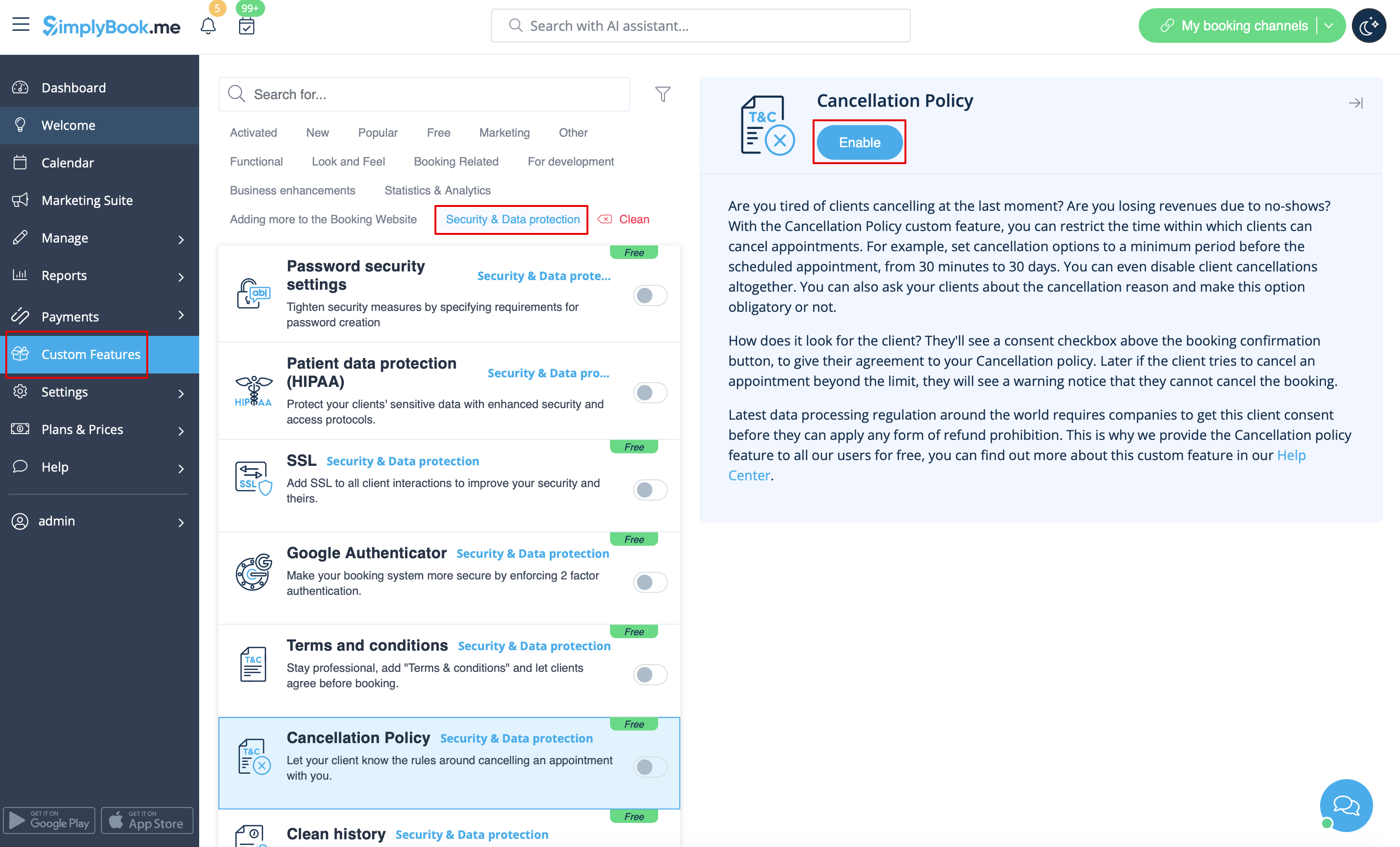
- 1. Activez la fonctionnalité « Politique d'annulation » sur votre page « Fonctionnalités personnalisées ».
- 2. Accédez à ses paramètres à droite.
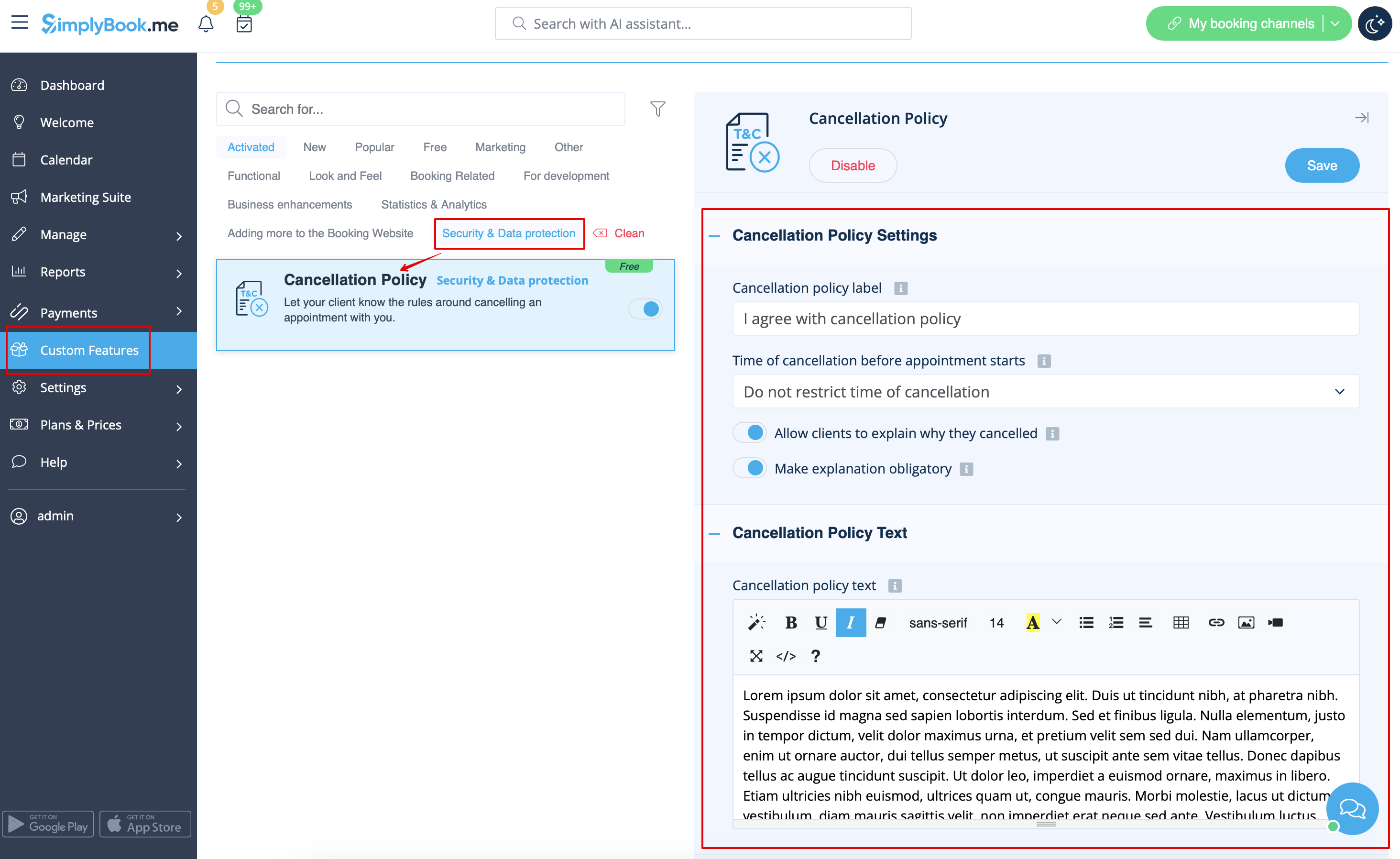
- 3. Ajoutez votre texte dans le champ correspondant et sélectionnez la période pendant laquelle les réservations peuvent être annulées
- (vous pouvez utiliser des balises HTML pour mettre en forme le texte selon vos besoins).
- 4. Vous pouvez également demander à vos clients la raison de l'annulation et rendre cette option obligatoire ou non.

