Created page with "Налаштування «Кілька локацій»" |
Updating to match new version of source page |
||
| Line 2: | Line 2: | ||
{{#seo: | {{#seo: | ||
|title=Multiple Locations custom feature - SimplyBook.me | |title=Multiple Locations custom feature - SimplyBook.me | ||
<div class="mw-translate-fuzzy"> | |||
|description=Керуйте декількома бізнес-локаціями з одного облікового запису. Спростіть планування між локаціями. Активуйте цю функцію зараз! | |description=Керуйте декількома бізнес-локаціями з одного облікового запису. Спростіть планування між локаціями. Активуйте цю функцію зараз! | ||
</div> | |||
|titlemode=append | |titlemode=append | ||
|keywords=faq, frequently asked questions, booking software, appointment system questions, appointments online, calendar software, booking system, booking calendar, scheduling software, online appointment scheduling, online scheduling, plugins, custom features, additional functionality, locations, several locations, provider location | |keywords=faq, frequently asked questions, booking software, appointment system questions, appointments online, calendar software, booking system, booking calendar, scheduling software, online appointment scheduling, online scheduling, plugins, custom features, additional functionality, locations, several locations, provider location | ||
Revision as of 19:39, 9 February 2026

Дозволяє створювати кілька місць надання послуг та пов'язувати їх з різними постачальниками послуг (співробітниками). Місця будуть показані як перший крок на сайті бронювання.
Як
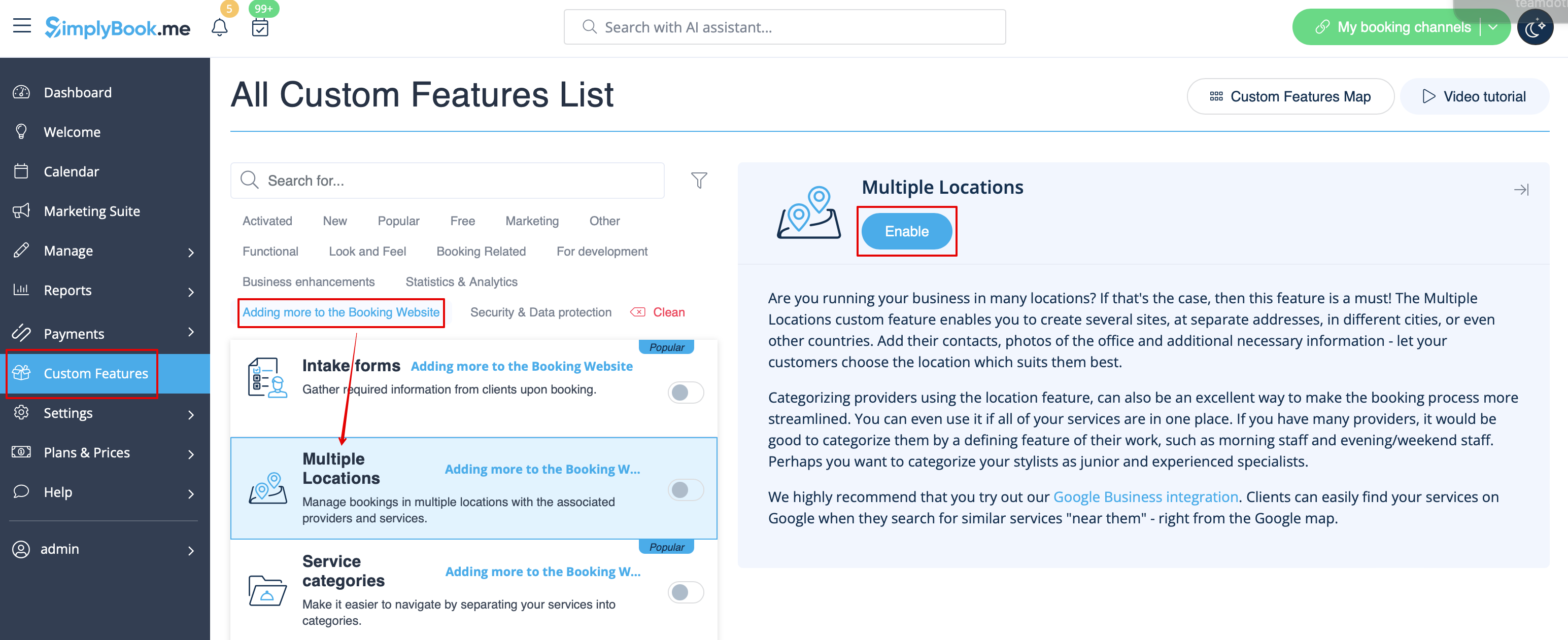
1. Увімкніть налаштування «Кілька місць» у розділі «Налаштування»//Додавання додаткових елементів на сайт бронювання.
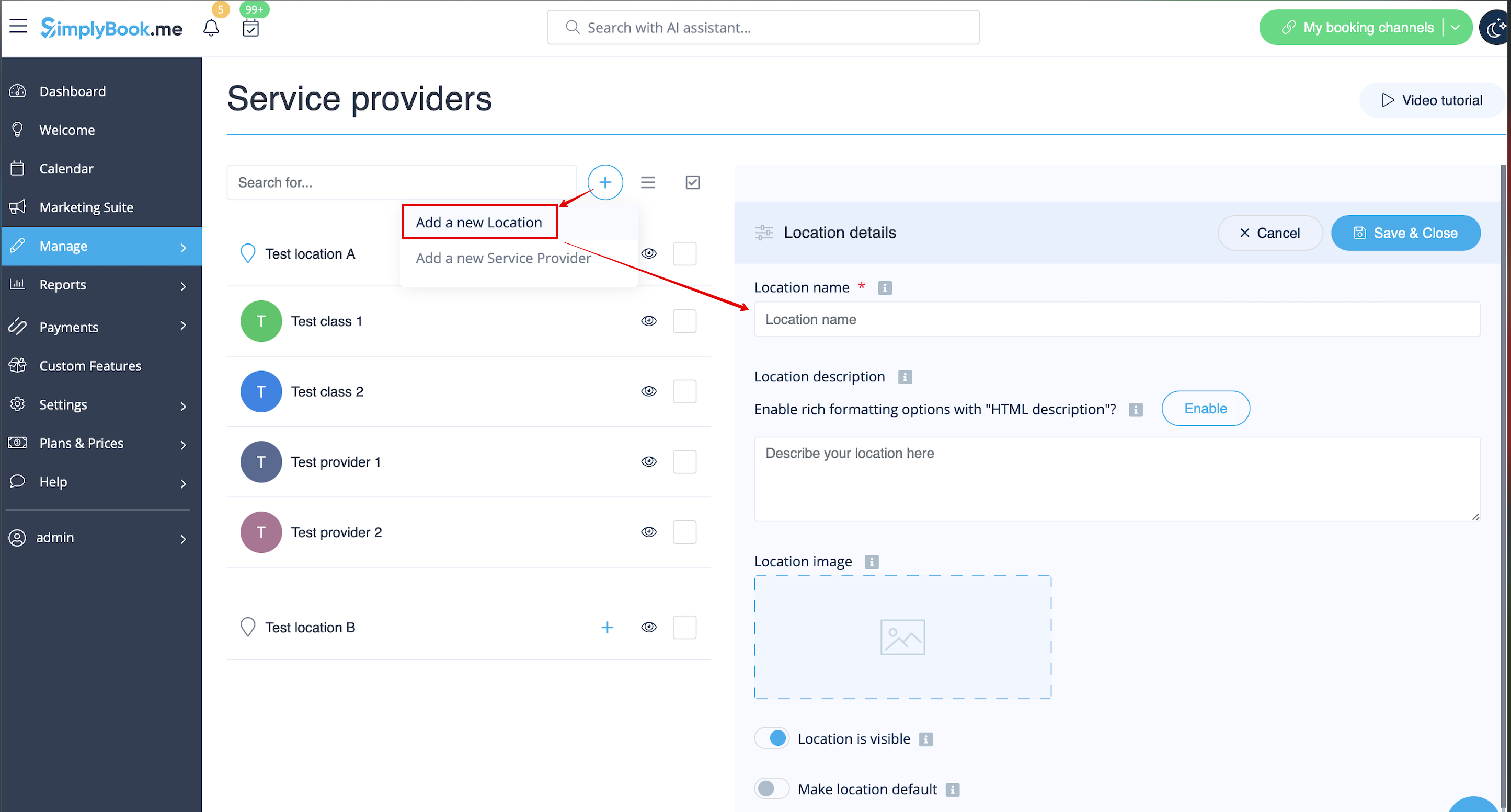
2. Додайте місця в налаштуваннях «Налаштування» або в «Керування»//«Постачальники послуг»//«Додати місце».
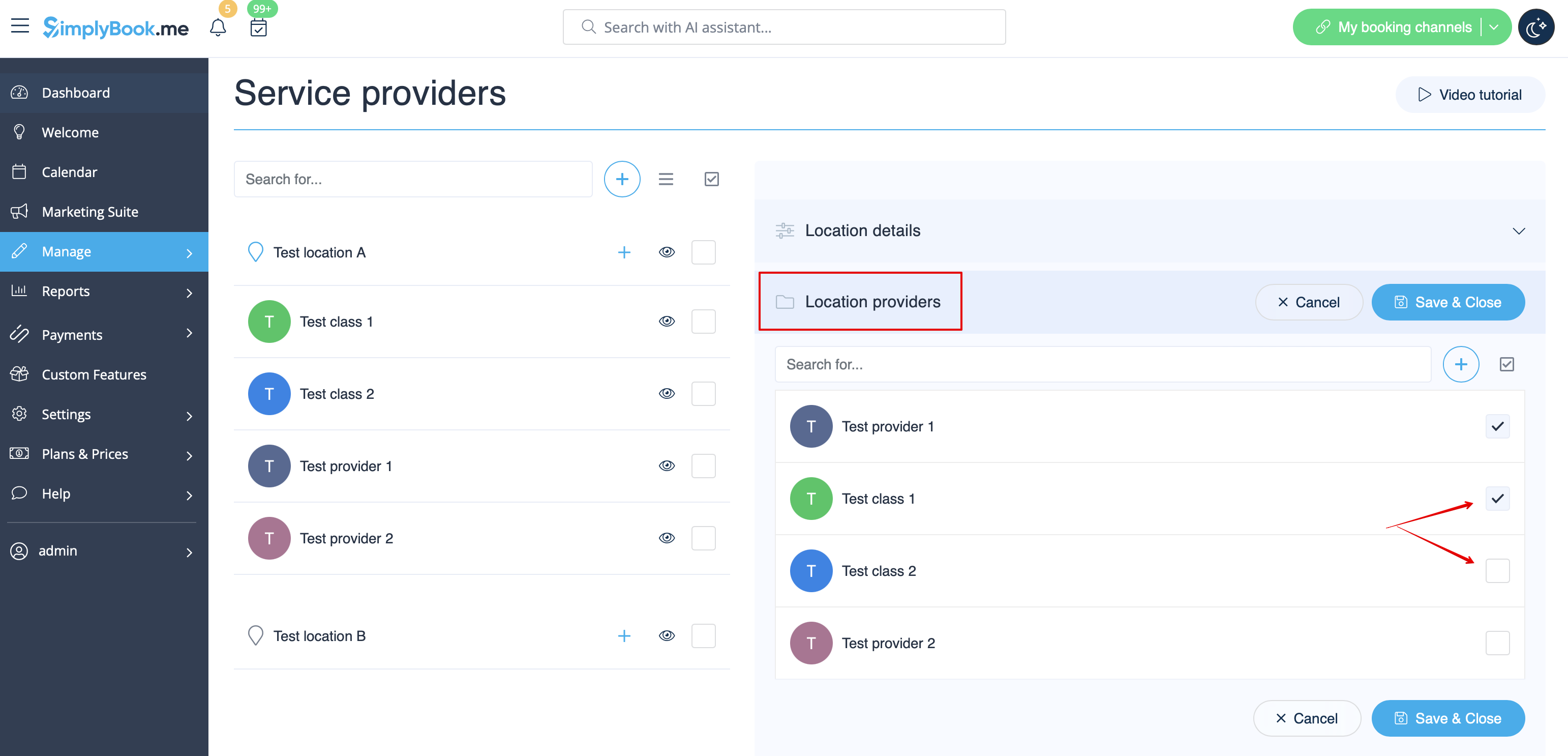
3. Натисніть на вкладку «Постачальники місць» для відповідного місця та встановіть необхідні прапорці, щоб пов'язати постачальників послуг з місцем.
4. (Необов'язково) У налаштуваннях // Загальні налаштування // Налаштування електронної пошти та SMS вставте наступні змінні у свої шаблони електронних листів:
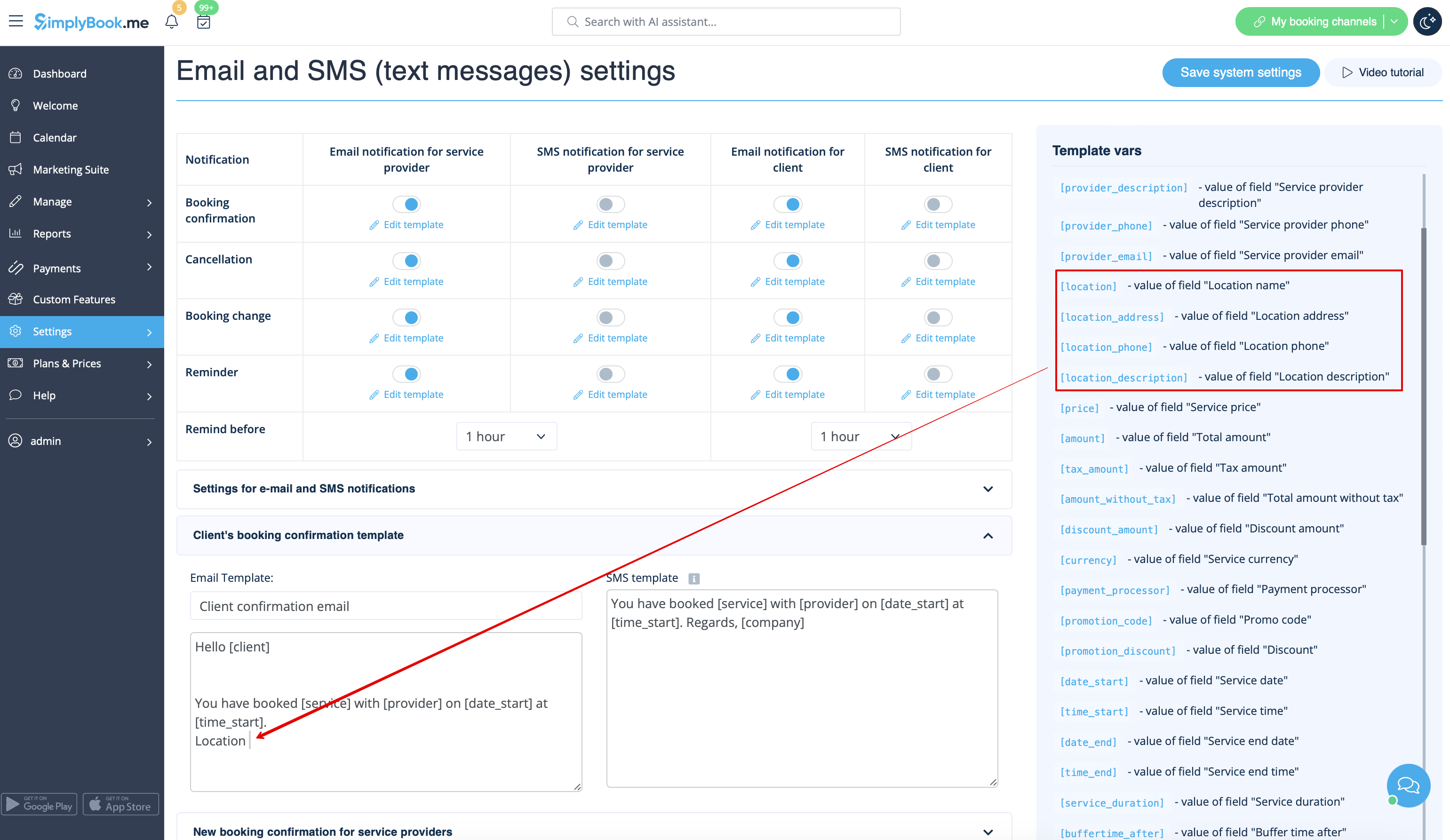
- [location] - значення поля «Назва місця розташування»
- [location_address] - значення поля «Адреса місця розташування»
- [location_phone] - значення поля «Телефон місця розташування»
- [location_description] - значення поля «Опис місця розташування»
Як встановити розклад для місця
Ви можете встановити індивідуальний графік для постачальника, а потім пов'язати постачальника з місцем розташування. Таким чином, робочий час постачальника, пов'язаного з місцем розташування, автоматично застосовуватиметься до місця розташування.
- 1. Щоб встановити індивідуальний графік для постачальника, перейдіть до Налаштування//Постачальники послуг//Робочий час або до Керування//Постачальники послуг//Графік постачальників послуг, де ви можете встановити години роботи, перерви та особливі дні для конкретних співробітників. Зверніть увагу, що години роботи співробітників повинні бути в межах годин роботи компанії.
- 2. Щоб пов'язати постачальника послуг з місцем розташування, перейдіть до «Управління» // «Постачальники послуг» // «Місця розташування постачальників послуг» і встановіть прапорці біля місць розташування, з якими повинен бути пов'язаний постачальник послуг.
Як пов'язати послугу з місцем розташування
Місця можуть бути пов'язані тільки з постачальниками послуг, тому якщо вам потрібно пов'язати послугу з конкретним місцем, спочатку потрібно пов'язати цю послугу з постачальником послуг:
- 1. У розділі «Керування//Постачальники послуг//Послуги», пов'язаному з цим постачальником послуг, встановіть прапорці біля послуг, пов'язаних з цим постачальником.
- 2. У розділі «Керування//Постачальники послуг//Місця розташування постачальника послуг» встановіть прапорці біля місць розташування, з якими повинен бути пов'язаний постачальник.
Приклад клієнтського інтерфейсу

