From SimplyBook.me
Created page with "= Modifier le format de la date = :Pour définir le format souhaité, accédez à Paramètres // Configuration principale // Format de la date.<br/><br/> 1200px| center|link=https://help.simplybook.me/images/d/d2/Date_format_settings_redesigned.png <br/><br/>" Tags: Mobile edit Mobile web edit |
Updating to match new version of source page |
||
| Line 1: | Line 1: | ||
<languages/> | <languages/> | ||
<div class="mw-translate-fuzzy"> | |||
{{#seo: |title=Paramètres de date et d'heure - SimplyBook.me |description=Configurez les paramètres de date et d'heure en fonction de vos heures d'ouverture. Assurez-vous que les horaires sont exacts. Découvrez comment ici ! |titlemode=ajouter |keywords=faq, foire aux questions, logiciel de réservation, questions sur le système de rendez-vous, rendez-vous en ligne, logiciel de calendrier, système de réservation, calendrier de réservation, logiciel de planification, planification de rendez-vous en ligne, planification en ligne, plugins, fonctionnalités personnalisées, lien vers la page de réservation personnalisée, nom de domaine, nom de domaine personnalisé, URL personnalisée }} | {{#seo: |title=Paramètres de date et d'heure - SimplyBook.me |description=Configurez les paramètres de date et d'heure en fonction de vos heures d'ouverture. Assurez-vous que les horaires sont exacts. Découvrez comment ici ! |titlemode=ajouter |keywords=faq, foire aux questions, logiciel de réservation, questions sur le système de rendez-vous, rendez-vous en ligne, logiciel de calendrier, système de réservation, calendrier de réservation, logiciel de planification, planification de rendez-vous en ligne, planification en ligne, plugins, fonctionnalités personnalisées, lien vers la page de réservation personnalisée, nom de domaine, nom de domaine personnalisé, URL personnalisée }} | ||
</div> | |||
<br/><br/> | <br/><br/> | ||
= Modification du format de l'heure AM/PM - 24 = | = Modification du format de l'heure AM/PM - 24 = | ||
Revision as of 20:01, 9 February 2026
Modification du format de l'heure AM/PM - 24
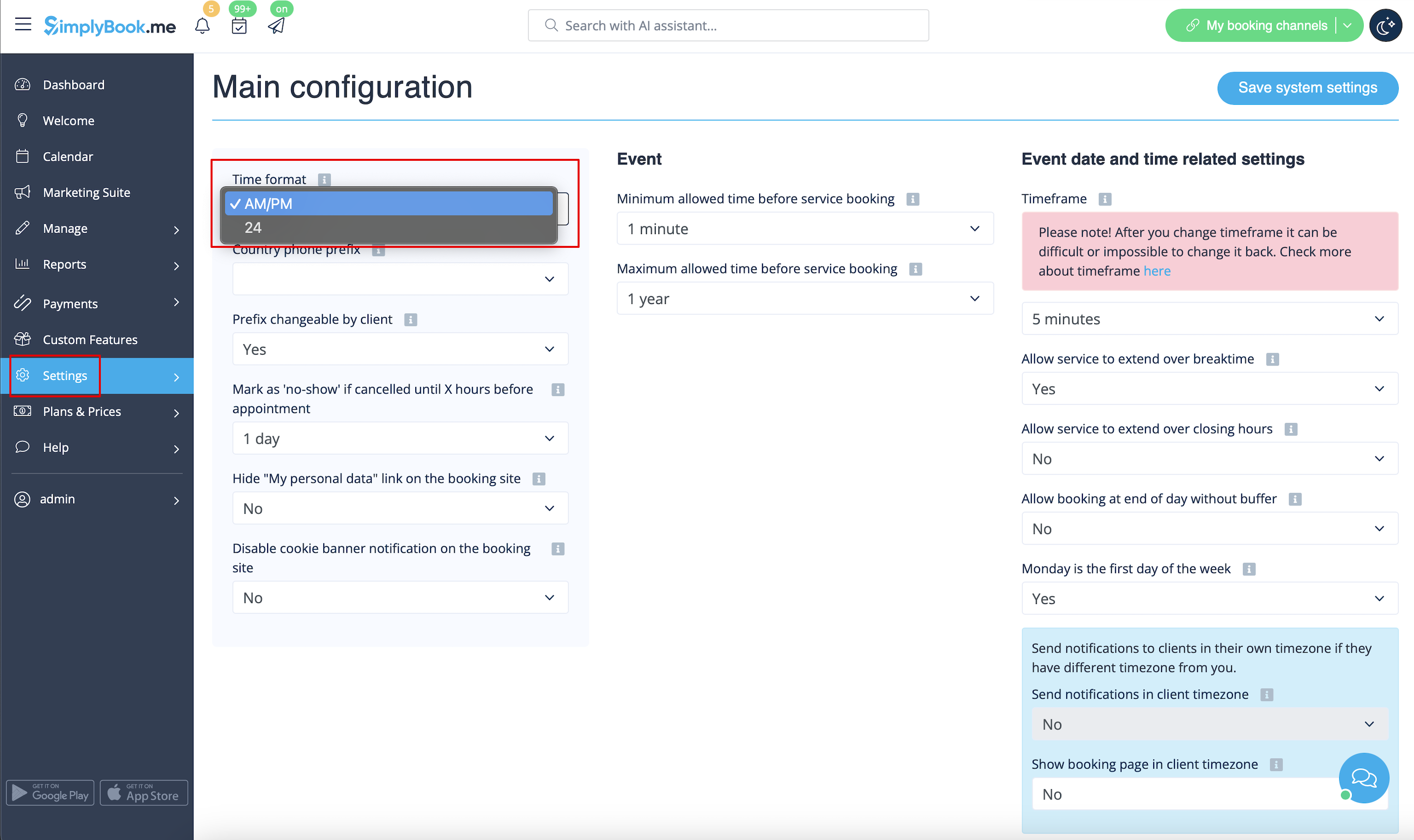
- Pour l'ajuster, veuillez vous rendre dans Paramètres // Configuration principale // Format de l'heure
Modifier le format de la date
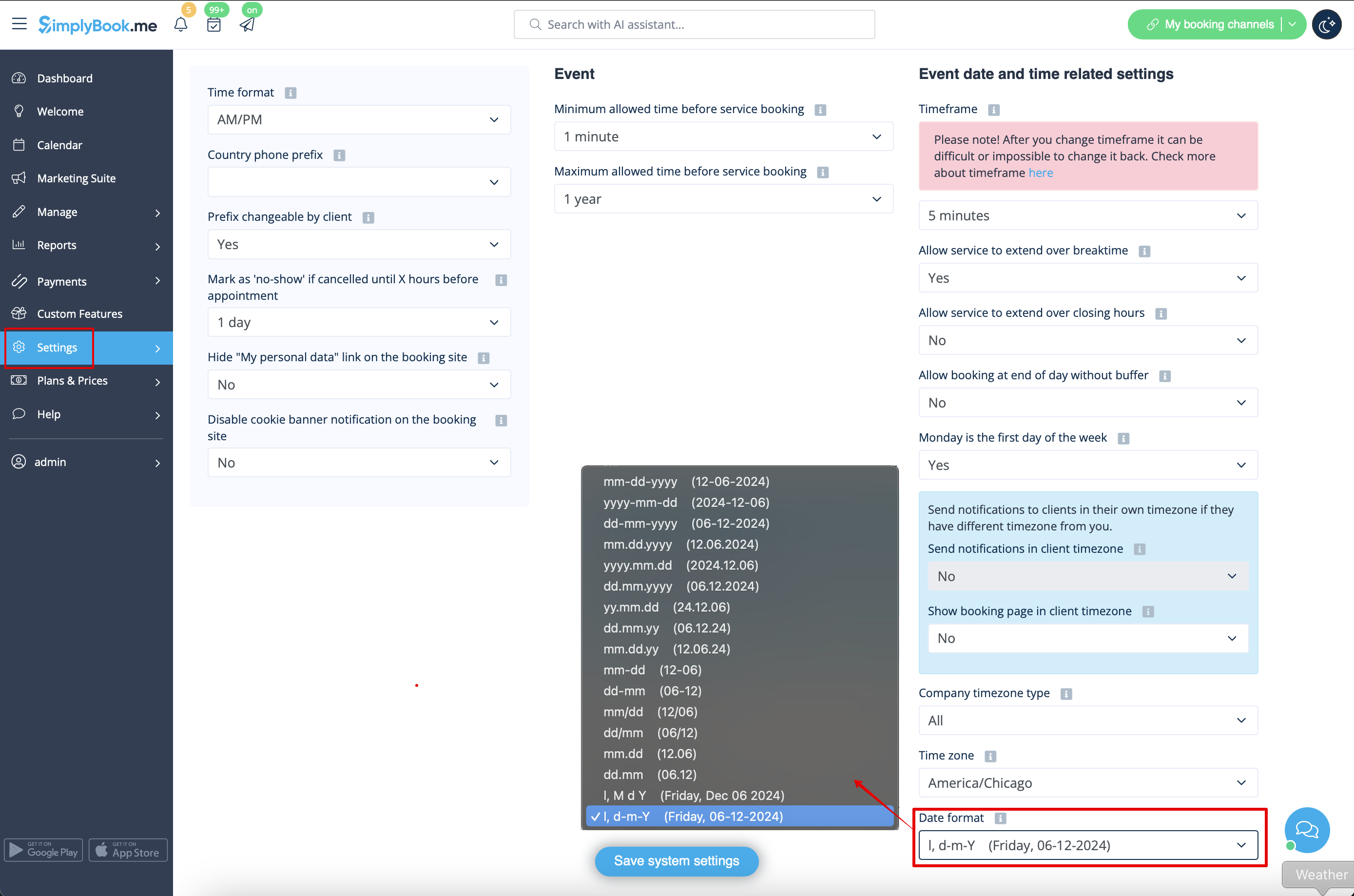
- Pour définir le format souhaité, accédez à Paramètres // Configuration principale // Format de la date.
Changer de fuseau horaire
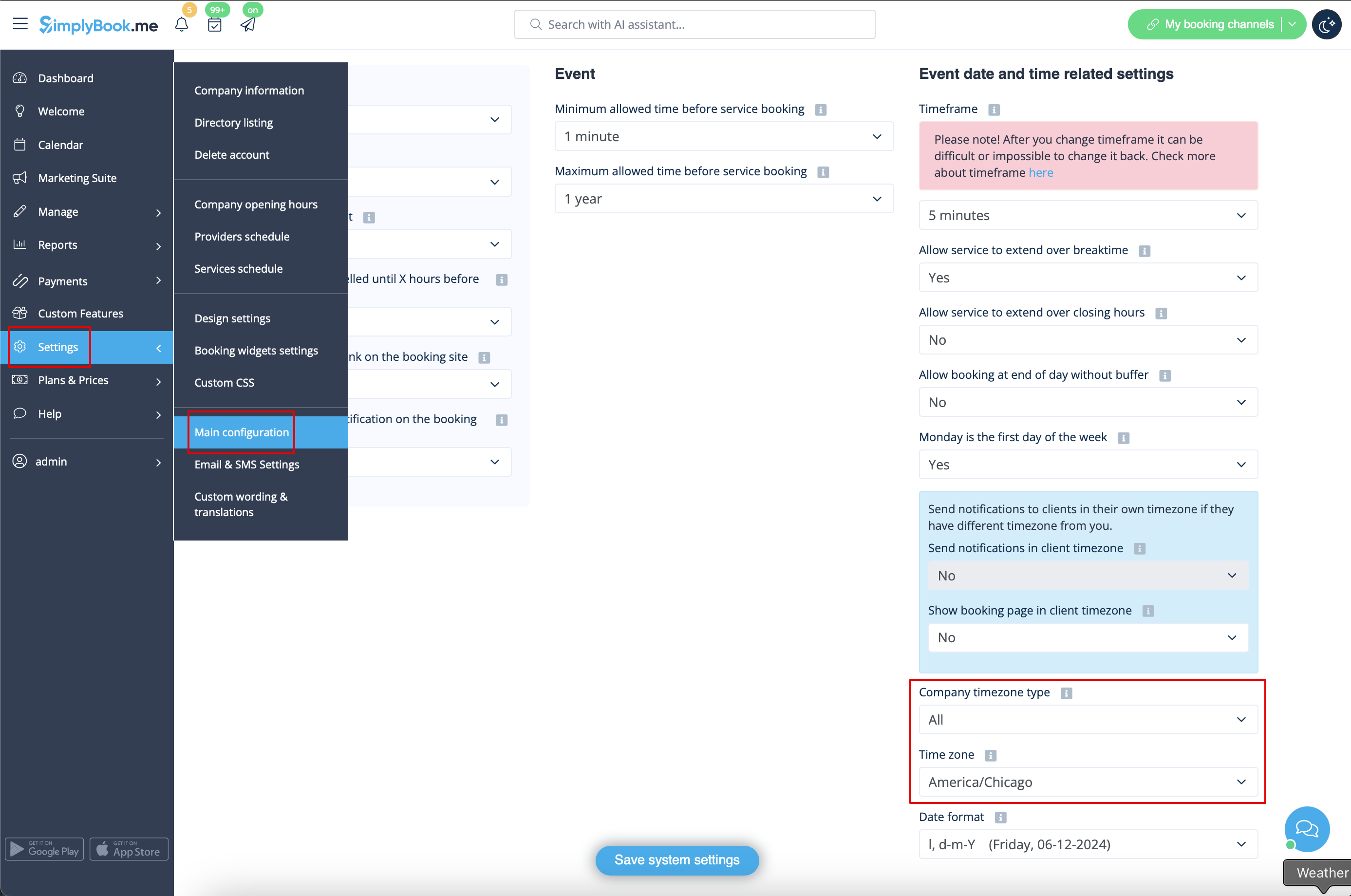
- L'heure indiquée sur la page de réservation correspond au fuseau horaire de l'entreprise. Vous pouvez modifier votre fuseau horaire dans Paramètres // Configuration principale // Fuseau horaire.
- Remarque importante ! Le fuseau horaire de l'entreprise définit le fuseau horaire de tous les prestataires créés dans le compte. Il n'est pas possible de définir un fuseau horaire distinct pour chaque prestataire.
Commencer le calendrier à partir du dimanche
- Pour le configurer, allez dans Paramètres // Configuration principale // Lundi est le premier jour de la semaine // Non.

Délai minimum autorisé avant la réservation d'un service
- Si vous devez limiter le délai de réservation de vos clients, vous pouvez définir le délai minimum avant la réservation d'un service dans Paramètres // Configuration principale. Par exemple, s'il est actuellement 14 h et que vous avez défini un délai minimum de 3 heures avant la réservation, le premier créneau disponible pour les clients ne sera qu'après 17 h. Ce paramètre peut vous aider à mieux préparer votre service et à éviter que les clients réservent à la dernière minute avant le service.

Délai maximum autorisé avant la réservation d'un service
- Si vous devez limiter le délai de réservation de vos clients, vous pouvez définir le délai maximum autorisé avant la réservation d'un service dans Paramètres // Configuration principale. Par exemple, si nous sommes lundi à 14 h et que vous avez défini un délai maximum de 3 jours avant la réservation, le dernier créneau disponible pour les clients sera uniquement à partir du jeudi après 14 h.
Afficher l'heure de fin
- Vous pouvez choisir d'afficher ou de masquer l'heure de fin du créneau horaire sur le site web de réservation. Cette option est disponible pour les mises en page de calendrier suivantes :
- modern
- slots weekly
- modern provider
- weekly classes
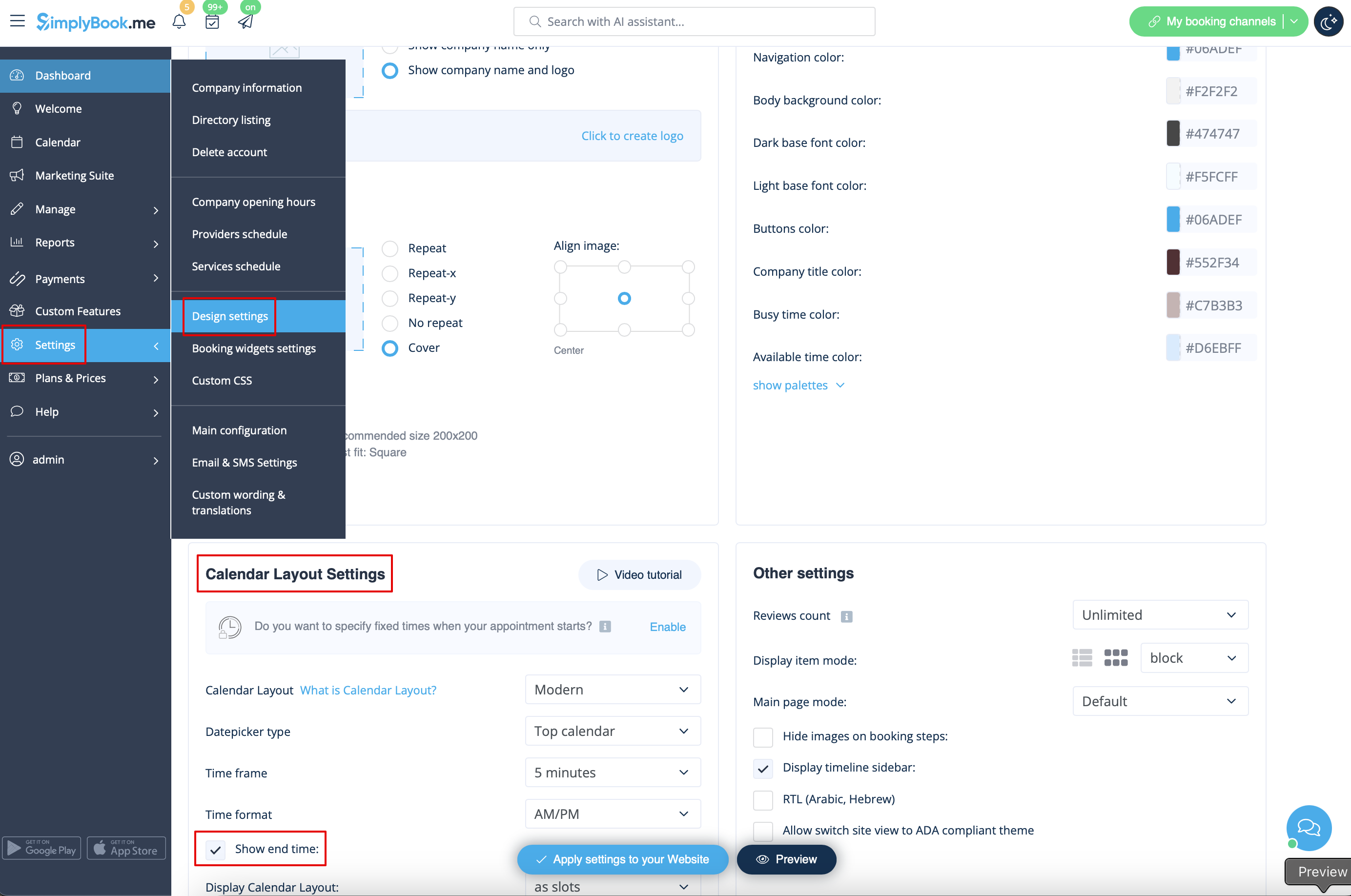
- Pour activer l'affichage de l'heure de fin, veuillez vous rendre dans Paramètres -> Paramètres de conception -> Paramètres de mise en page du calendrier -> Afficher l'heure de fin. Enregistrez les paramètres.
- La mise en page du calendrier des cours quotidiens affiche par défaut l'heure de fin de chaque créneau horaire. Elle est définie par le paramètre « Masquer la durée sur la page de réservation » dans Gérer -> Services/Cours -> sélectionnez le service/cours -> Détails de l'horaire.

