From SimplyBook.me
Created page with ":1. Dans votre page d'administration [https://simplybook.me/ Simplybook], récupérez le code dans <span style="background-color:#d4f8e5; padding:5px; border-radius:5px;">Paramètres</span> -> <span style="background-color:#d4f8e5; padding:5px; border-radius:5px;">Paramètres des widgets de réservation</span> -> <span style="background-color:#d4f8e5; padding:5px; border-radius:5px;">Widget iFrame</span> -> <span style="background-color:#d4f8e5; padding:5px; bor..." |
Updating to match new version of source page |
||
| Line 1: | Line 1: | ||
<languages/> | <languages/> | ||
<div class="mw-translate-fuzzy"> | |||
{{#seo: |title=Guide Go Daddy pour SimplyBook.me |description=Connectez votre page de réservation SimplyBook.me à votre domaine GoDaddy. Suivez notre guide pour commencer dès aujourd'hui ! |titlemode=ajouter |keywords=faq, foire aux questions, logiciel de réservation, questions sur le système de rendez-vous, rendez-vous en ligne, logiciel de calendrier, système de réservation, calendrier de réservation, logiciel de planification, planification de rendez-vous en ligne, planification en ligne, configuration, aide à la configuration, assistance, contenu d'aide }} | {{#seo: |title=Guide Go Daddy pour SimplyBook.me |description=Connectez votre page de réservation SimplyBook.me à votre domaine GoDaddy. Suivez notre guide pour commencer dès aujourd'hui ! |titlemode=ajouter |keywords=faq, foire aux questions, logiciel de réservation, questions sur le système de rendez-vous, rendez-vous en ligne, logiciel de calendrier, système de réservation, calendrier de réservation, logiciel de planification, planification de rendez-vous en ligne, planification en ligne, configuration, aide à la configuration, assistance, contenu d'aide }} | ||
</div> | |||
[[File:Godaddy-logo (2).png|left]]<br><br> | [[File:Godaddy-logo (2).png|left]]<br><br> | ||
Revision as of 16:28, 12 February 2026
.png)
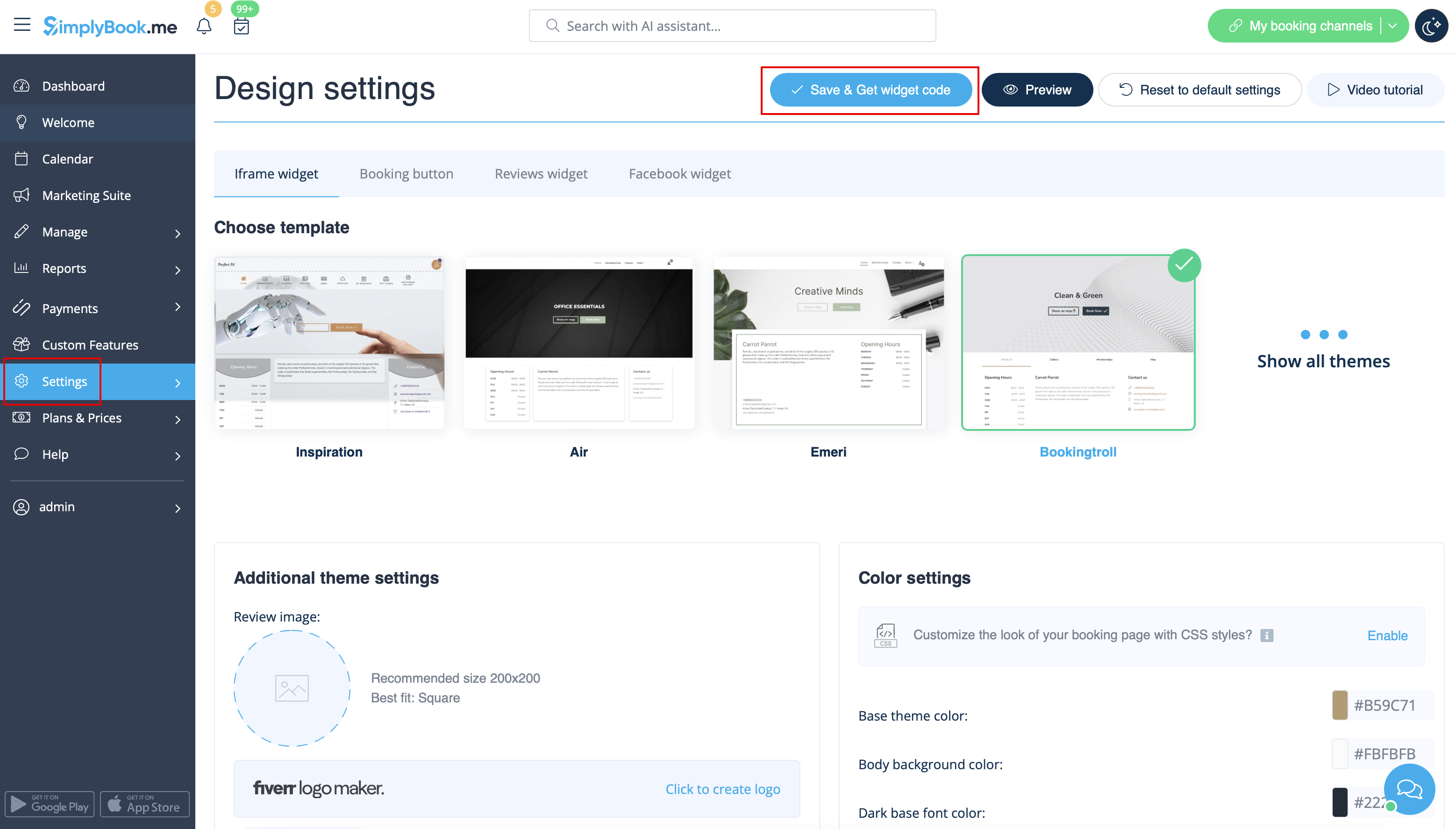
- 1. Dans votre page d'administration Simplybook, récupérez le code dans Paramètres -> Paramètres des widgets de réservation -> Widget iFrame -> Obtenir le code du widget.
- 2. Dans le système GoDaddy, connectez-vous à votre compte et accédez à l'édition du site web.
- 3. Cliquez sur Pages et sections.

- 4. Sélectionnez l'option Gérer les pages.

- 5. Dans le menu Pages, sélectionnez la page que vous souhaitez modifier ou ajoutez-en une nouvelle.

- 6. Dans les détails de la page, ajoutez le titre de la page, définissez les options d'apparence selon vos préférences et créez la page.

- 7. Passez à l'ajout d'une section.

- 8. Sélectionnez « Ajouter un bloc HTML » dans le menu latéral.

- 9. Collez le code que vous avez précédemment copié depuis l'interface SimplyBook.me dans la case correspondante.

- 10. Vérifiez l'aperçu et publiez les modifications.

