From SimplyBook.me
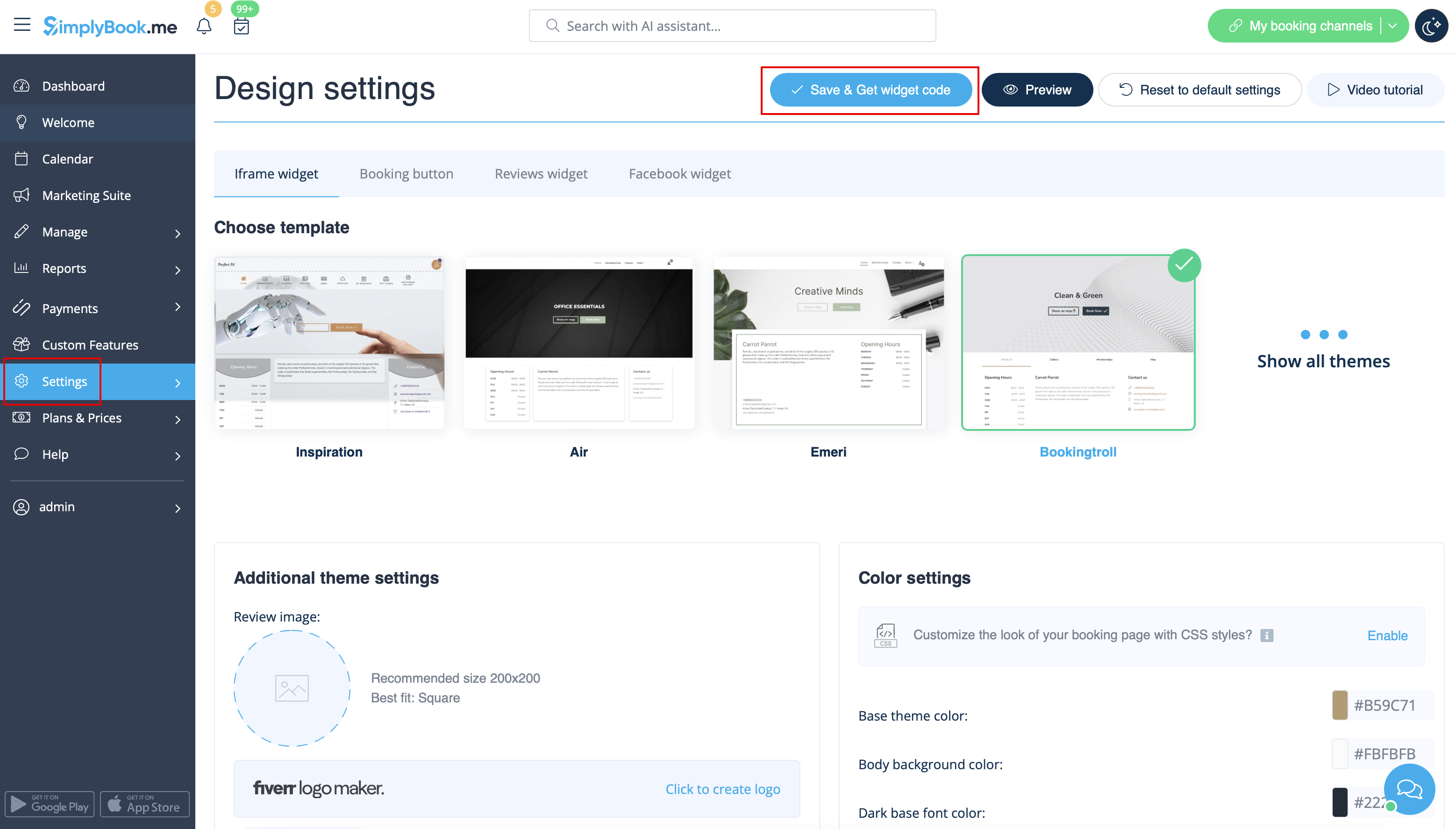
Created page with ":1. På din [https://simplybook.me/ Simplybook-administratörssida] hämtar du koden i <span style="background-color:#d4f8e5; padding:5px; border-radius:5px;">Inställningar</span> -> <span style="background-color:#d4f8e5; padding:5px; border-radius:5px;">Inställningar för bokningswidgets</span> -> <span style="background-color:#d4f8e5; padding:5px; border-radius:5px;">iFrame-widget</span> -> <span style="background-color:#d4f8e5; padding:5px; border-radius:5p..." |
Updating to match new version of source page Tags: Mobile edit Mobile web edit |
||
| Line 1: | Line 1: | ||
<languages/> | <languages/> | ||
<div class="mw-translate-fuzzy"> | |||
{{#seo: |title=Go Daddy-guide för SimplyBook.me |description=Anslut din SimplyBook.me-bokningssida till din GoDaddy-domän. Följ vår guide för att komma igång redan idag! |titlemode=lägg till |keywords=faq, vanliga frågor, bokningsprogramvara, frågor om bokningssystem, onlinebokningar, kalenderprogramvara, bokningssystem, bokningskalender, schemaläggningsprogramvara, onlinebokning, onlinebokning, installation, installationshjälp, support, hjälpinnehåll }} | {{#seo: |title=Go Daddy-guide för SimplyBook.me |description=Anslut din SimplyBook.me-bokningssida till din GoDaddy-domän. Följ vår guide för att komma igång redan idag! |titlemode=lägg till |keywords=faq, vanliga frågor, bokningsprogramvara, frågor om bokningssystem, onlinebokningar, kalenderprogramvara, bokningssystem, bokningskalender, schemaläggningsprogramvara, onlinebokning, onlinebokning, installation, installationshjälp, support, hjälpinnehåll }} | ||
</div> | |||
[[File:Godaddy-logo (2).png|left]]<br><br> | [[File:Godaddy-logo (2).png|left]]<br><br> | ||
Revision as of 16:29, 12 February 2026
.png)
- 1. På din Simplybook-administratörssida hämtar du koden i Inställningar -> Inställningar för bokningswidgets -> iFrame-widget -> Hämta widgetkod.
- 2. I GoDaddy- systemet loggar du in på ditt konto och går till webbplatsredigering.
- 3. Klicka på Sidor och avsnitt.

- 4. Välj alternativet Hantera sidor.

- 5. I sidmenyn väljer du den sida du vill ändra eller lägga till en ny.

- 6. I sidinformationen lägger du till sidrubrik, ställer in utseendet efter eget tycke och skapar sidan.

- 7. Fortsätt med att lägga till ett avsnitt.

- 8. Välj att lägga till HTML-block från sidomenyn.

- 9. Klistra in koden som du tidigare kopierade från SimplyBook.me-gränssnittet i motsvarande ruta.

- 10. Kontrollera förhandsvisningen och publicera ändringarna.

