From SimplyBook.me
Created page with ":2. Verbind met uw Zapier-account via de optie '''Quick connect''' 1200px|border | center|link=https://help.simplybook.me/images/8/84/Quick_connect_zapier.png <br><br> :3. Of u kunt kiezen voor een handmatige verbinding via inloggegevens. - Ga naar Zapier.com → App connections pagina en klik op de knop “Add connection”<br> File:Add connection zapeir side.png|1200px|border | center|link=https://help.simplybook.me/images/c/c2/Add_c..." |
No edit summary |
||
| Line 1: | Line 1: | ||
:2. Verbind met uw Zapier-account via de optie | :2. Verbind met uw Zapier-account via de ‘’’Quick connect’’’ optie | ||
[[File:Quick connect zapier.png|1200px|border | center|link=https://help.simplybook.me/images/8/84/Quick_connect_zapier.png]] | [[File:Quick connect zapier.png|1200px|border | center|link=https://help.simplybook.me/images/8/84/Quick_connect_zapier.png]] | ||
<br><br> | <br><br> | ||
:3. | :3. Nu kunt u al uw Zaps beheren zonder uw SimplyBook.me-account te verlaten. | ||
- | [[File:Zapier manage zaps in sb.png|1200px|border | center|link=https://help.simplybook.me/images/b/bd/Zapier_manage_zaps_in_sb.png]] | ||
[[File: | |||
<br><br> | <br><br> | ||
:4. Selecteer '''Bewerken''' naast degene die u eerder hebt gemaakt. U kunt ze hernoemen, de flows bewerken, in- of uitschakelen, of verwijderen indien nodig. Na elke actie wordt de pagina vernieuwd en worden de bijgewerkte Zap-informatie weergegeven. | |||
- | [[File:Edit zaps in sb.png|1200px|border | center|link=https://help.simplybook.me/images/c/cb/Edit_zaps_in_sb.png]] | ||
[[File: | |||
<br><br> | <br><br> | ||
:5. Als u een nieuwe wilt maken, klik dan op de knop '''+ Create Zap'''. | |||
[[File: | [[File:Create zap path.png|1200px|border | center|link=https://help.simplybook.me/images/2/24/Create_zap_path.png]] | ||
<br><br> | <br><br> | ||
: | :6. Zoek in de popup die verschijnt naar SimplyBook.me in de lijst met apps om te verbinden. | ||
[[File: | [[File:Zapier new sb as trigger.png|1200px|border | center|link=https://help.simplybook.me/images/1/13/Zapier_new_sb_as_trigger.png]] | ||
<br><br> | <br><br> | ||
: | :7. Kies de gewenste trigger en het account dat u eerder hebt verbonden. Klik op "Continue". | ||
[[File:Zapier | [[File:Zapier new choose trigger event.png|1200px|border | center|link=https://help.simplybook.me/images/4/45/Zapier_new_choose_trigger_event.png]] | ||
<br><br> | <br><br> | ||
:8. Test uw trigger, selecteer het voorbeeldrecord en ga verder naar de actie stap. | |||
:8. | |||
<br><br> | <br><br> | ||
:9. Zoek de gewenste app, verbind deze, test de stap. Publiceer uw Zap en sluit de popup. De pagina wordt vernieuwd en u ziet deze actief (met een groene stip) in uw Zap-lijst. | |||
<br><br><br><br> | |||
Latest revision as of 13:19, 15 April 2026
- 2. Verbind met uw Zapier-account via de ‘’’Quick connect’’’ optie

- 3. Nu kunt u al uw Zaps beheren zonder uw SimplyBook.me-account te verlaten.
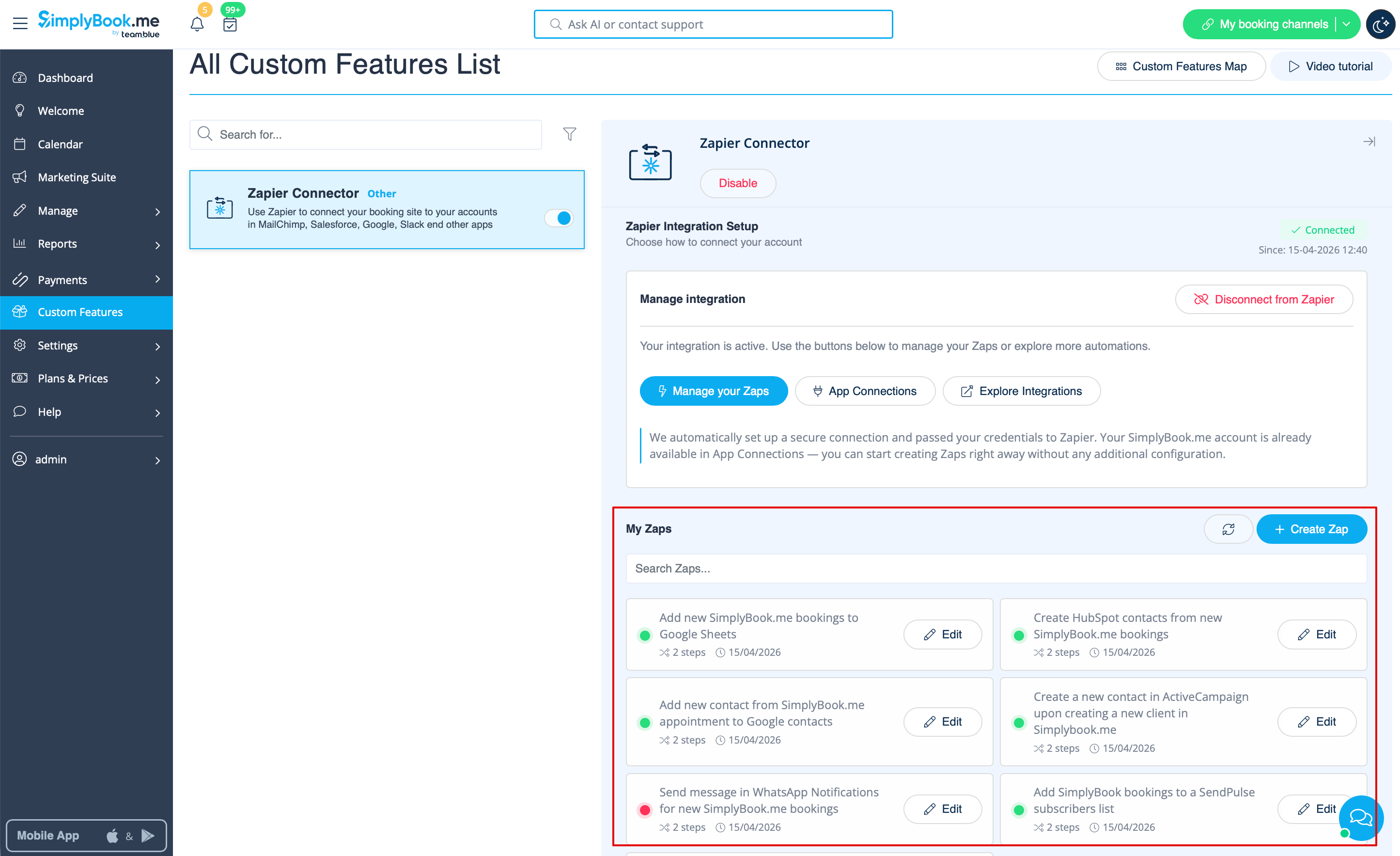
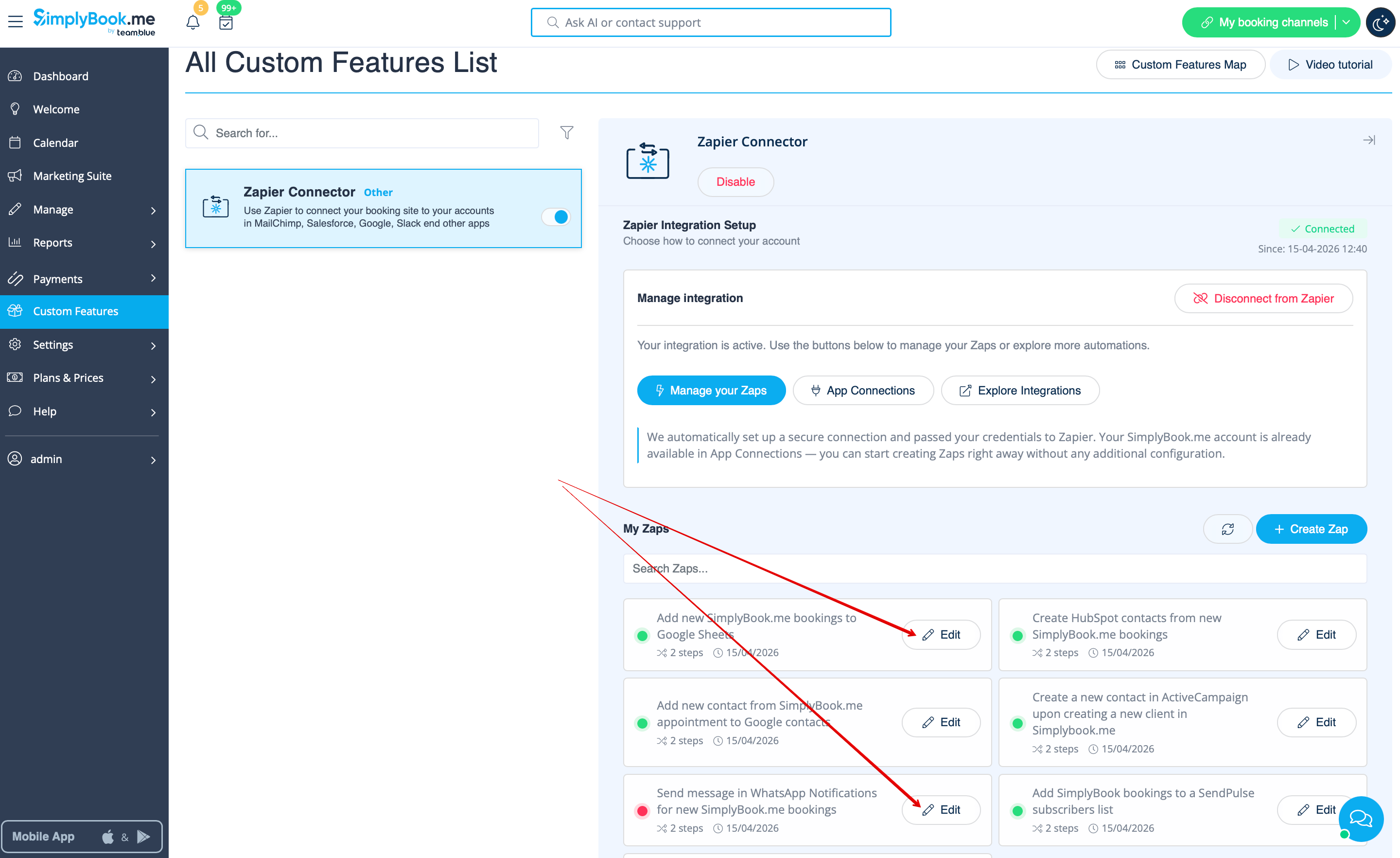
- 4. Selecteer Bewerken naast degene die u eerder hebt gemaakt. U kunt ze hernoemen, de flows bewerken, in- of uitschakelen, of verwijderen indien nodig. Na elke actie wordt de pagina vernieuwd en worden de bijgewerkte Zap-informatie weergegeven.
- 5. Als u een nieuwe wilt maken, klik dan op de knop + Create Zap.

- 6. Zoek in de popup die verschijnt naar SimplyBook.me in de lijst met apps om te verbinden.

- 7. Kies de gewenste trigger en het account dat u eerder hebt verbonden. Klik op "Continue".

- 8. Test uw trigger, selecteer het voorbeeldrecord en ga verder naar de actie stap.
- 9. Zoek de gewenste app, verbind deze, test de stap. Publiceer uw Zap en sluit de popup. De pagina wordt vernieuwd en u ziet deze actief (met een groene stip) in uw Zap-lijst.

