From SimplyBook.me
Created page with ":2. Anslut till ditt Zapier-konto via alternativet '''Quick connect''' 1200px|border | center|link=https://help.simplybook.me/images/8/84/Quick_connect_zapier.png <br><br> :3. Eller så kan du välja en manuell anslutning via inloggningsuppgifter. - Gå till Zapier.com → sidan App connections och klicka på knappen “Add connection”<br> File:Add connection zapeir side.png|1200px|border | center|link=https://help.simplybook.me/imag..." |
No edit summary |
||
| Line 1: | Line 1: | ||
:2. Anslut till ditt Zapier-konto | :2. Anslut till ditt Zapier-konto med alternativet ‘’’Quick connect’’’ | ||
[[File:Quick connect zapier.png|1200px|border | center|link=https://help.simplybook.me/images/8/84/Quick_connect_zapier.png]] | [[File:Quick connect zapier.png|1200px|border | center|link=https://help.simplybook.me/images/8/84/Quick_connect_zapier.png]] | ||
<br><br> | <br><br> | ||
:3. | :3. Nu kan du hantera alla dina Zaps utan att lämna ditt SimplyBook.me-konto. | ||
- | [[File:Zapier manage zaps in sb.png|1200px|border | center|link=https://help.simplybook.me/images/b/bd/Zapier_manage_zaps_in_sb.png]] | ||
[[File: | |||
<br><br> | <br><br> | ||
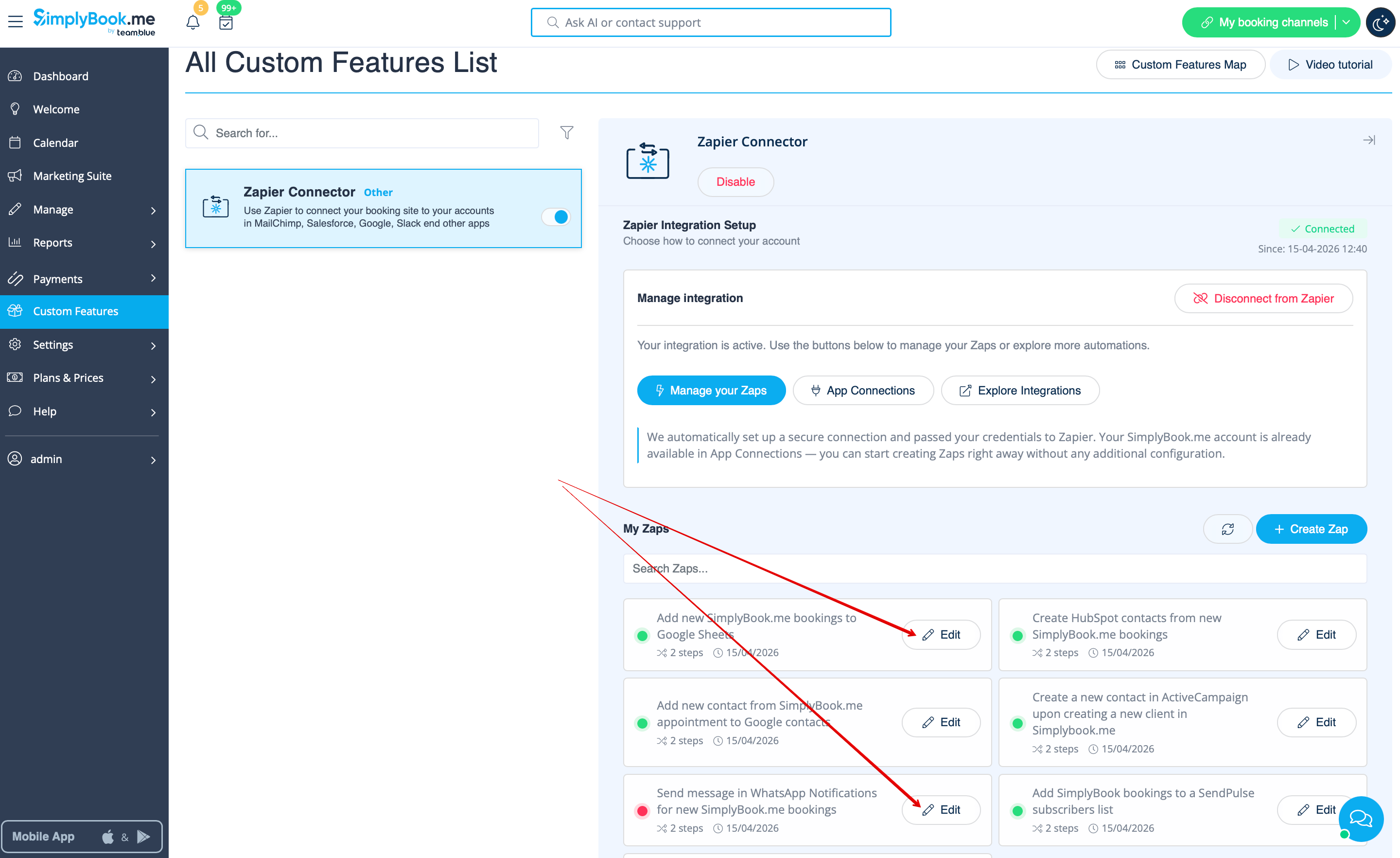
:4. Välj '''Redigera''' bredvid den du skapade tidigare. Du kan byta namn, redigera flöden, aktivera eller inaktivera, ta bort vid behov. Efter varje åtgärd uppdateras sidan och visar den uppdaterade Zap-informationen. | |||
[[File:Edit zaps in sb.png|1200px|border | center|link=https://help.simplybook.me/images/c/cb/Edit_zaps_in_sb.png]] | |||
[[File: | |||
<br><br> | <br><br> | ||
:5. Om du behöver skapa en ny, klicka på knappen '''+ Create Zap'''. | |||
[[File: | [[File:Create zap path.png|1200px|border | center|link=https://help.simplybook.me/images/2/24/Create_zap_path.png]] | ||
<br><br> | <br><br> | ||
: | :6. I popup-fönstret som visas, hitta SimplyBook.me i listan över appar att ansluta till. | ||
[[File: | [[File:Zapier new sb as trigger.png|1200px|border | center|link=https://help.simplybook.me/images/1/13/Zapier_new_sb_as_trigger.png]] | ||
<br><br> | <br><br> | ||
: | :7. Välj önskad trigger och det konto du tidigare har anslutit. Klicka på "Continue". | ||
[[File:Zapier | [[File:Zapier new choose trigger event.png|1200px|border | center|link=https://help.simplybook.me/images/4/45/Zapier_new_choose_trigger_event.png]] | ||
<br><br> | <br><br> | ||
:8. Testa din trigger, välj exempelposten och gå vidare till åtgärdssteget. | |||
:8. | |||
<br><br> | <br><br> | ||
:9. Hitta önskad app, anslut den, testa steget. Publicera din Zap och stäng popup-fönstret. Sidan uppdateras och du ser den aktiv (med en grön punkt) i din Zap-lista. | |||
<br><br><br><br> | |||
Latest revision as of 13:23, 15 April 2026
- 2. Anslut till ditt Zapier-konto med alternativet ‘’’Quick connect’’’

- 3. Nu kan du hantera alla dina Zaps utan att lämna ditt SimplyBook.me-konto.
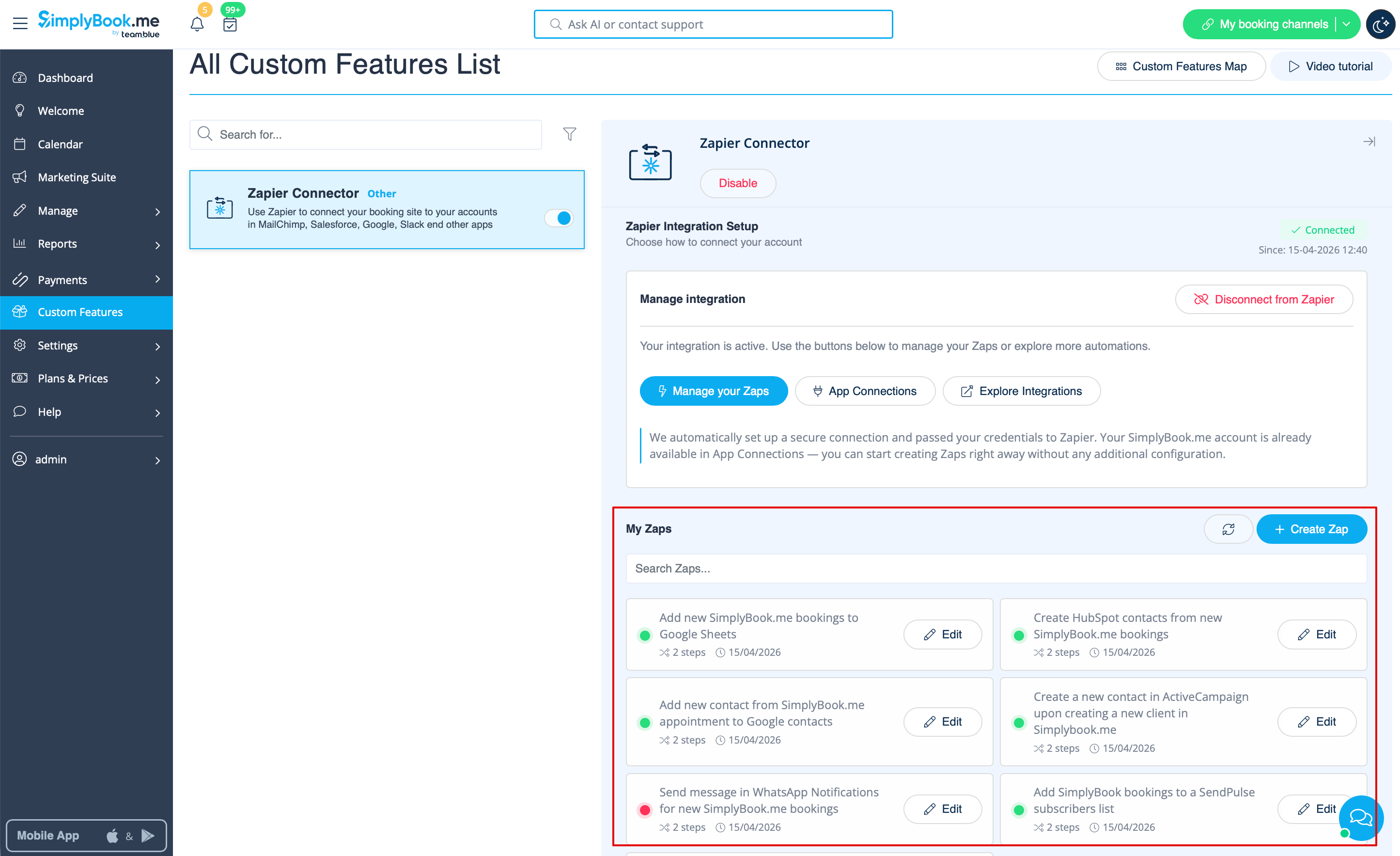
- 4. Välj Redigera bredvid den du skapade tidigare. Du kan byta namn, redigera flöden, aktivera eller inaktivera, ta bort vid behov. Efter varje åtgärd uppdateras sidan och visar den uppdaterade Zap-informationen.
- 5. Om du behöver skapa en ny, klicka på knappen + Create Zap.

- 6. I popup-fönstret som visas, hitta SimplyBook.me i listan över appar att ansluta till.

- 7. Välj önskad trigger och det konto du tidigare har anslutit. Klicka på "Continue".

- 8. Testa din trigger, välj exempelposten och gå vidare till åtgärdssteget.
- 9. Hitta önskad app, anslut den, testa steget. Publicera din Zap och stäng popup-fönstret. Sidan uppdateras och du ser den aktiv (med en grön punkt) i din Zap-lista.

