From SimplyBook.me
No edit summary |
Updating to match new version of source page |
||
| Line 1: | Line 1: | ||
<languages/> | <languages/> | ||
<div class="mw-translate-fuzzy"> | |||
<br><br> | <br><br> | ||
Ibland behöver bekräftelsemail skickas till mer än en e-postadress.<br> | Ibland behöver bekräftelsemail skickas till mer än en e-postadress.<br> | ||
| Line 6: | Line 7: | ||
'''Så här ställer du in det'''<br><br> | '''Så här ställer du in det'''<br><br> | ||
:'''1'''. Logga in på ditt Zapier-konto och klicka på „Create” för att lägga till en ny Zap. | :'''1'''. Logga in på ditt Zapier-konto och klicka på „Create” för att lägga till en ny Zap. | ||
</div> | |||
<div class="mw-translate-fuzzy"> | |||
[[File:Create new zap updated.png|1200px|border| center|link=https://help.simplybook.me/images/6/60/Create_new_zap_updated.png]] | [[File:Create new zap updated.png|1200px|border| center|link=https://help.simplybook.me/images/6/60/Create_new_zap_updated.png]] | ||
<br><br> | <br><br> | ||
</div> | |||
<div class="mw-translate-fuzzy"> | |||
:2.'''Nu''' ska du ställa in triggsteget. Triggen i sig är en ny bokning, så skriv "SimplyBook" i sökrutan och välj det alternativet. Spara detta steg. | :2.'''Nu''' ska du ställa in triggsteget. Triggen i sig är en ny bokning, så skriv "SimplyBook" i sökrutan och välj det alternativet. Spara detta steg. | ||
[[File:Zapier redesigned choose trigger event.png|1200px |center|link=https://help.simplybook.me/images/9/94/Zapier_redesigned_choose_trigger_event.png]] | [[File:Zapier redesigned choose trigger event.png|1200px |center|link=https://help.simplybook.me/images/9/94/Zapier_redesigned_choose_trigger_event.png]] | ||
<br><br> | <br><br> | ||
</div> | |||
<div class="mw-translate-fuzzy"> | |||
:'''3'''. I nästa steg kopplar du ditt SimplyBook.me-konto. Aktivera [[Custom_Features#Zapier_Connector |Zapier Connector]]-anpassningsfunktionen.<br> | :'''3'''. I nästa steg kopplar du ditt SimplyBook.me-konto. Aktivera [[Custom_Features#Zapier_Connector |Zapier Connector]]-anpassningsfunktionen.<br> | ||
Anslut till ditt Zapier-konto med alternativet ‚’’Quick connect’’‘. | Anslut till ditt Zapier-konto med alternativet ‚’’Quick connect’’‘. | ||
| Line 33: | Line 40: | ||
Du kan hoppa över teststeget och fortsätta med inställningen.'' | Du kan hoppa över teststeget och fortsätta med inställningen.'' | ||
<br><br> | <br><br> | ||
</div> | |||
<div class="mw-translate-fuzzy"> | |||
:4.'''Nu''' ska du ställa in åtgärder och eftersom det gäller e-postmeddelanden hittar du Gmail-alternativet med hjälp av sökrutan. | :4.'''Nu''' ska du ställa in åtgärder och eftersom det gäller e-postmeddelanden hittar du Gmail-alternativet med hjälp av sökrutan. | ||
[[File:Zapier redesigned gmail as action app.png|1200px|center|link=https://help.simplybook.me/images/0/01/Zapier_redesigned_gmail_as_action_app.png]] | [[File:Zapier redesigned gmail as action app.png|1200px|center|link=https://help.simplybook.me/images/0/01/Zapier_redesigned_gmail_as_action_app.png]] | ||
| Line 42: | Line 51: | ||
[[File:Zapier redesigned setup the email addresses.png|1200px |center|link=https://help.simplybook.me/images/5/5a/Zapier_redesigned_setup_the_email_addresses.png]] | [[File:Zapier redesigned setup the email addresses.png|1200px |center|link=https://help.simplybook.me/images/5/5a/Zapier_redesigned_setup_the_email_addresses.png]] | ||
<br><br> | <br><br> | ||
</div> | |||
<div class="mw-translate-fuzzy"> | |||
:7.'''Nu''' kommer du till mallsteget. | :7.'''Nu''' kommer du till mallsteget. | ||
:Använd tillgängliga variabler genom att klicka på textrutan och välja de nödvändiga från listan.<br> | :Använd tillgängliga variabler genom att klicka på textrutan och välja de nödvändiga från listan.<br> | ||
| Line 47: | Line 58: | ||
[[File:Zapier redesigned setup the email template.png|1200px | center|link=https://help.simplybook.me/images/5/5d/Zapier_redesigned_setup_the_email_template.png]] | [[File:Zapier redesigned setup the email template.png|1200px | center|link=https://help.simplybook.me/images/5/5d/Zapier_redesigned_setup_the_email_template.png]] | ||
<br><br> | <br><br> | ||
</div> | |||
<div class="mw-translate-fuzzy"> | |||
:8.'''Nu''' kan du aktivera din Zap. Den skickar automatiskt e-postmeddelanden till de angivna adresserna när en ny bokning tas emot av SimplyBook.me-systemet. | :8.'''Nu''' kan du aktivera din Zap. Den skickar automatiskt e-postmeddelanden till de angivna adresserna när en ny bokning tas emot av SimplyBook.me-systemet. | ||
[[File:Zapier redesigned enable zap.png|1200px|center|link=https://help.simplybook.me/images/9/9b/Zapier_redesigned_enable_zap.png]] | [[File:Zapier redesigned enable zap.png|1200px|center|link=https://help.simplybook.me/images/9/9b/Zapier_redesigned_enable_zap.png]] | ||
<br><br> | <br><br> | ||
</div> | |||
Revision as of 14:54, 17 April 2026
Ibland behöver bekräftelsemail skickas till mer än en e-postadress.
Och du kan använda Zapier för att göra detta.
Så här ställer du in det
- 1. Logga in på ditt Zapier-konto och klicka på „Create” för att lägga till en ny Zap.

- 2.Nu ska du ställa in triggsteget. Triggen i sig är en ny bokning, så skriv "SimplyBook" i sökrutan och välj det alternativet. Spara detta steg.

- 3. I nästa steg kopplar du ditt SimplyBook.me-konto. Aktivera Zapier Connector-anpassningsfunktionen.
Anslut till ditt Zapier-konto med alternativet ‚’’Quick connect’’‘.

Du kan också välja en manuell anslutning med inloggningsuppgifter.
- - Gå till Zapier.com -> App-anslutningssidan och klicka på knappen „Add connection”

- - Välj SimplyBook.me
- - Kopiera företagsinloggning, användarinloggning, generera och kopiera API-nyckeln från ditt SimplyBook.me-konto

- - Klistra in dem i motsvarande fält på Zapier.com och klicka på alternativet „Continue”. Kontot ansluts.

Om Zapier visar felet „We could not find the booking” vid teststeget, oroa dig inte. Det kan hända om ditt konto är nytt eller om du inte nyligen fått nya bokningar.
Du kan hoppa över teststeget och fortsätta med inställningen.
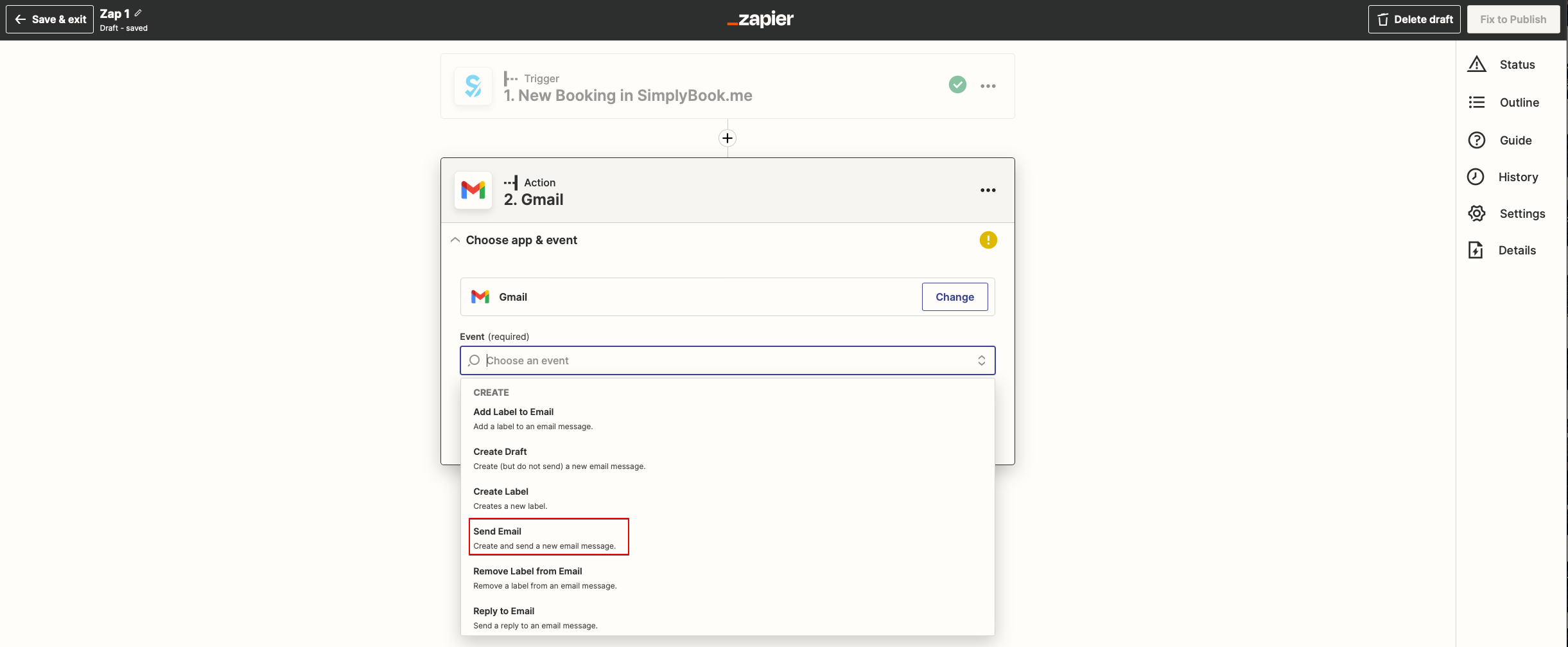
- 4.Nu ska du ställa in åtgärder och eftersom det gäller e-postmeddelanden hittar du Gmail-alternativet med hjälp av sökrutan.

- 5. Välj "Skicka e-post"i listan över tillgängliga åtgärder och anslut det Gmail-konto som ska användas för att skicka aviseringar.
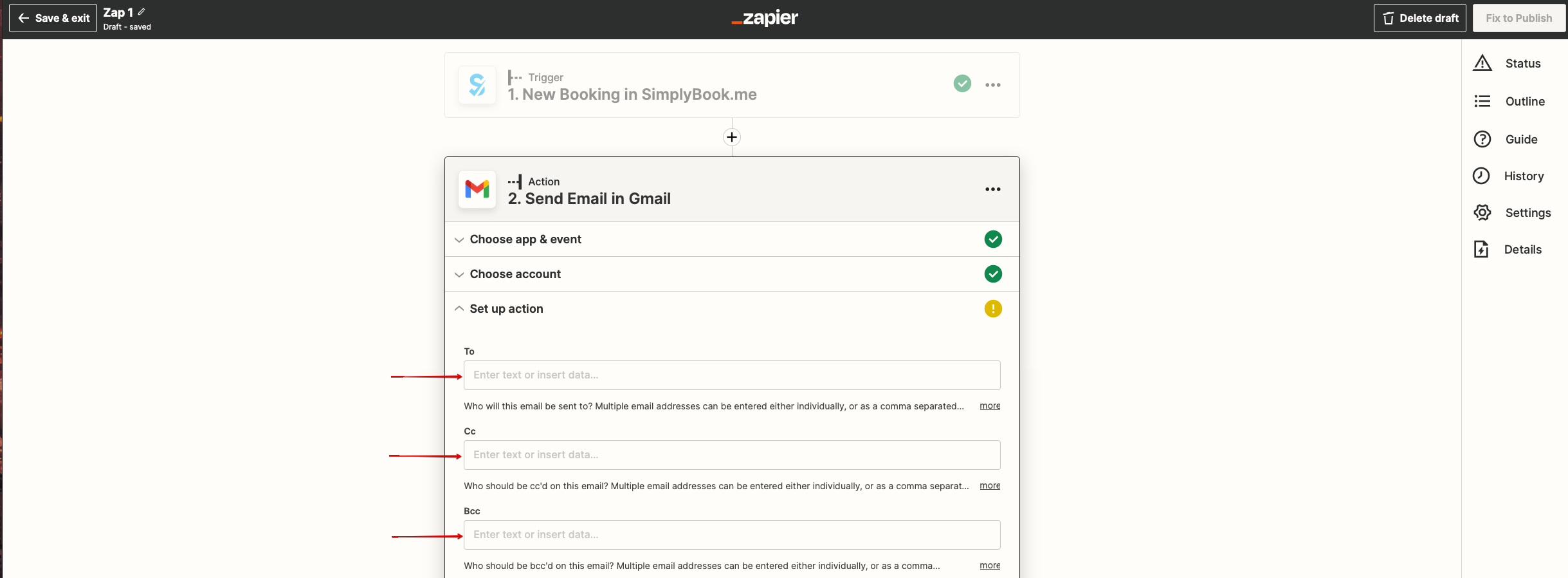
- 6. I nästa steg lägger du till den eller de e-postadresser som du vill att aviseringarna ska skickas till. Du kan bara lägga till en adress i e-postrutan "Till (obligatoriskt)" eller lägga till fler adresser med hjälp av alternativen "Cc" och "Bcc" eller genom att klicka på ikonen "+" för att lägga till en annan e-postruta.
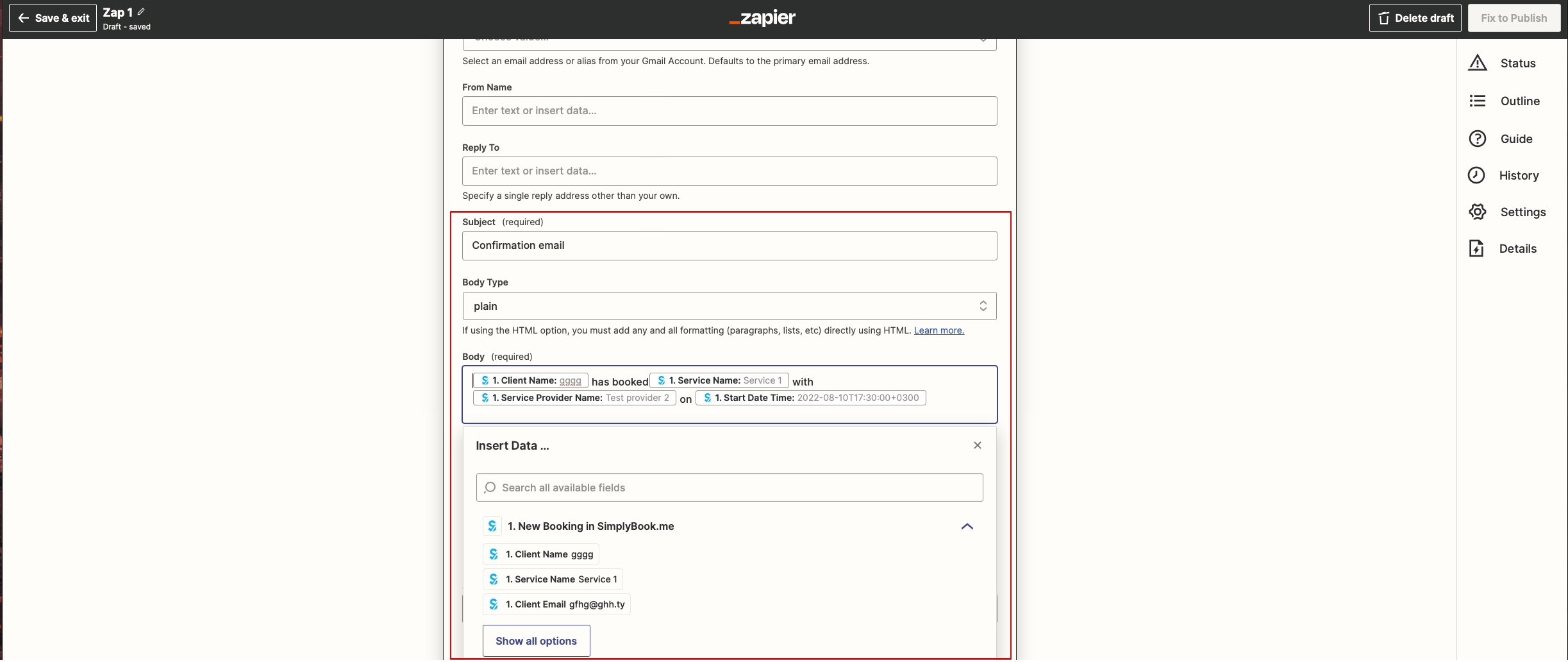
- 7.Nu kommer du till mallsteget.
- Använd tillgängliga variabler genom att klicka på textrutan och välja de nödvändiga från listan.
- Här kan du se ett exempel på hur en meddelandemall kan ställas in.
- 8.Nu kan du aktivera din Zap. Den skickar automatiskt e-postmeddelanden till de angivna adresserna när en ny bokning tas emot av SimplyBook.me-systemet.

