From SimplyBook.me
No edit summary |
Updating to match new version of source page Tags: Mobile edit Mobile web edit |
||
| Line 1: | Line 1: | ||
<languages/> | <languages/> | ||
<div class="mw-translate-fuzzy"> | |||
Nogle gange skal bekræftelses-e-mails sendes til mere end én e-mailadresse.<br> | Nogle gange skal bekræftelses-e-mails sendes til mere end én e-mailadresse.<br> | ||
Og du kan bruge Zapier til at gøre dette. | Og du kan bruge Zapier til at gøre dette. | ||
| Line 5: | Line 6: | ||
'''Sådan opsætter du det'''<br><br> | '''Sådan opsætter du det'''<br><br> | ||
:'''1'''. Log ind på din Zapier-konto, og klik på „Create” for at tilføje en ny Zap. | :'''1'''. Log ind på din Zapier-konto, og klik på „Create” for at tilføje en ny Zap. | ||
</div> | |||
<div class="mw-translate-fuzzy"> | |||
[[File:Create new zap updated.png|1200px|border| center|link=https://help.simplybook.me/images/6/60/Create_new_zap_updated.png]] | [[File:Create new zap updated.png|1200px|border| center|link=https://help.simplybook.me/images/6/60/Create_new_zap_updated.png]] | ||
<br><br> | <br><br> | ||
</div> | |||
<div class="mw-translate-fuzzy"> | |||
:2.'''Nu''' skal du opsætte trigger-trinnet. Triggeren er en ny booking, så skriv "SimplyBook" i søgefeltet og vælg denne mulighed. Gem dette trin. | :2.'''Nu''' skal du opsætte trigger-trinnet. Triggeren er en ny booking, så skriv "SimplyBook" i søgefeltet og vælg denne mulighed. Gem dette trin. | ||
[[File:Zapier redesigned choose trigger event.png|1200px |center|link=https://help.simplybook.me/images/9/94/Zapier_redesigned_choose_trigger_event.png]] | [[File:Zapier redesigned choose trigger event.png|1200px |center|link=https://help.simplybook.me/images/9/94/Zapier_redesigned_choose_trigger_event.png]] | ||
<br><br> | <br><br> | ||
</div> | |||
<div class="mw-translate-fuzzy"> | |||
:'''3'''. I næste trin skal du forbinde din SimplyBook.me-konto. Aktivér [[Custom_Features#Zapier_Connector |Zapier Connector]]-tilpasningsfunktionen.<br> | :'''3'''. I næste trin skal du forbinde din SimplyBook.me-konto. Aktivér [[Custom_Features#Zapier_Connector |Zapier Connector]]-tilpasningsfunktionen.<br> | ||
Forbind til din Zapier-konto ved at bruge optionen ‚’’Quick connect’’‘. | Forbind til din Zapier-konto ved at bruge optionen ‚’’Quick connect’’‘. | ||
| Line 32: | Line 39: | ||
Du kan springe testtrinnet over og fortsætte med opsætningen.'' | Du kan springe testtrinnet over og fortsætte med opsætningen.'' | ||
<br><br> | <br><br> | ||
</div> | |||
<div class="mw-translate-fuzzy"> | |||
:4.'''Nu''' skal du konfigurere handlingstrin, og da det vedrører e-mails, skal du finde Gmail-indstillingen ved hjælp af søgefeltet. | :4.'''Nu''' skal du konfigurere handlingstrin, og da det vedrører e-mails, skal du finde Gmail-indstillingen ved hjælp af søgefeltet. | ||
[[File:Zapier redesigned gmail as action app.png|1200px|center|link=https://help.simplybook.me/images/0/01/Zapier_redesigned_gmail_as_action_app.png]] | [[File:Zapier redesigned gmail as action app.png|1200px|center|link=https://help.simplybook.me/images/0/01/Zapier_redesigned_gmail_as_action_app.png]] | ||
| Line 41: | Line 50: | ||
[[File:Zapier redesigned setup the email addresses.png|1200px |center|link=https://help.simplybook.me/images/5/5a/Zapier_redesigned_setup_the_email_addresses.png]] | [[File:Zapier redesigned setup the email addresses.png|1200px |center|link=https://help.simplybook.me/images/5/5a/Zapier_redesigned_setup_the_email_addresses.png]] | ||
<br><br> | <br><br> | ||
</div> | |||
<div class="mw-translate-fuzzy"> | |||
:7.'''Nu''' kommer du til skabelontrinnet. | :7.'''Nu''' kommer du til skabelontrinnet. | ||
:Brug de tilgængelige variabler ved at klikke på tekstfeltet og vælge de nødvendige fra listen.<br> | :Brug de tilgængelige variabler ved at klikke på tekstfeltet og vælge de nødvendige fra listen.<br> | ||
| Line 46: | Line 57: | ||
[[File:Zapier redesigned setup the email template.png|1200px | center|link=https://help.simplybook.me/images/5/5d/Zapier_redesigned_setup_the_email_template.png]] | [[File:Zapier redesigned setup the email template.png|1200px | center|link=https://help.simplybook.me/images/5/5d/Zapier_redesigned_setup_the_email_template.png]] | ||
<br><br> | <br><br> | ||
</div> | |||
<div class="mw-translate-fuzzy"> | |||
:8.'''Nu''' kan du aktivere din Zap. Den sender automatisk e-mails til de angivne adresser, når SimplyBook.me-systemet modtager en ny booking. | :8.'''Nu''' kan du aktivere din Zap. Den sender automatisk e-mails til de angivne adresser, når SimplyBook.me-systemet modtager en ny booking. | ||
[[File:Zapier redesigned enable zap.png|1200px|center|link=https://help.simplybook.me/images/9/9b/Zapier_redesigned_enable_zap.png]] | [[File:Zapier redesigned enable zap.png|1200px|center|link=https://help.simplybook.me/images/9/9b/Zapier_redesigned_enable_zap.png]] | ||
<br><br> | <br><br> | ||
</div> | |||
Revision as of 14:54, 17 April 2026
Nogle gange skal bekræftelses-e-mails sendes til mere end én e-mailadresse.
Og du kan bruge Zapier til at gøre dette.
Sådan opsætter du det
- 1. Log ind på din Zapier-konto, og klik på „Create” for at tilføje en ny Zap.

- 2.Nu skal du opsætte trigger-trinnet. Triggeren er en ny booking, så skriv "SimplyBook" i søgefeltet og vælg denne mulighed. Gem dette trin.

- 3. I næste trin skal du forbinde din SimplyBook.me-konto. Aktivér Zapier Connector-tilpasningsfunktionen.
Forbind til din Zapier-konto ved at bruge optionen ‚’’Quick connect’’‘.

Du kan også vælge en manuel forbindelse via adgangsoplysninger.
- - Gå til Zapier.com -> App-forbindelsessiden, og klik på knappen „Add connection”

- - Vælg SimplyBook.me
- - Kopiér firma-login, bruger-login, generér og kopiér API-nøglen fra din SimplyBook.me-konto

- - Indsæt dem i de tilsvarende felter på Zapier-siden, og klik på „Continue”. Kontoen bliver forbundet.

Hvis Zapier viser fejlen „We could not find the booking” under testtrinnet, skal du ikke bekymre dig. Det kan ske, hvis din konto er ny, eller du ikke har fået nye bookinger for nylig.
Du kan springe testtrinnet over og fortsætte med opsætningen.
- 4.Nu skal du konfigurere handlingstrin, og da det vedrører e-mails, skal du finde Gmail-indstillingen ved hjælp af søgefeltet.

- 5. Vælg "Send e-mail"fra listen over tilgængelige handlinger, og forbind den Gmail-konto, der skal bruges til at sende meddelelser.
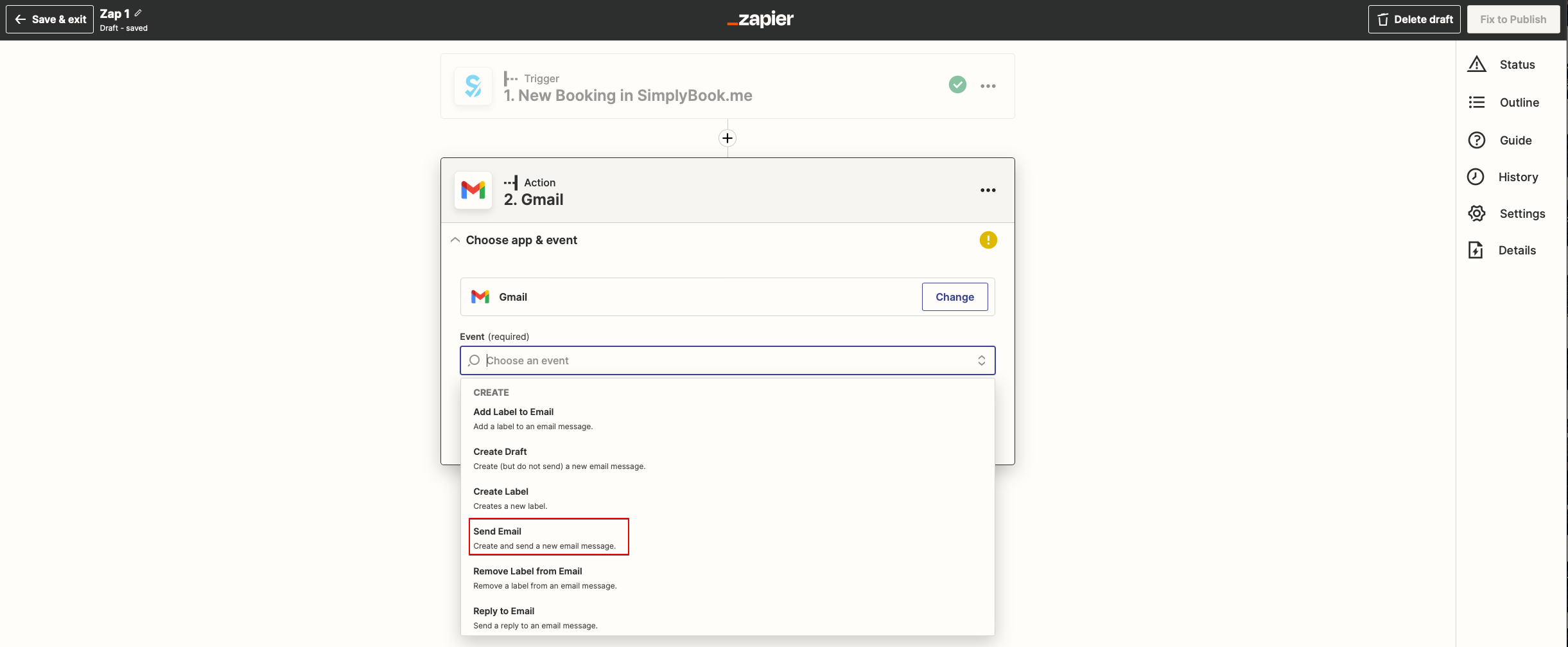
- 6. I det næste trin skal du tilføje den eller de e-mailadresser, som du ønsker, at meddelelsen skal sendes til. Du kan kun tilføje én adresse i feltet "Til (påkrævet)" eller tilføje flere adresser ved hjælp af "Cc" og "Bcc" eller ved at klikke på "+" for at tilføje et nyt e-mailfelt.
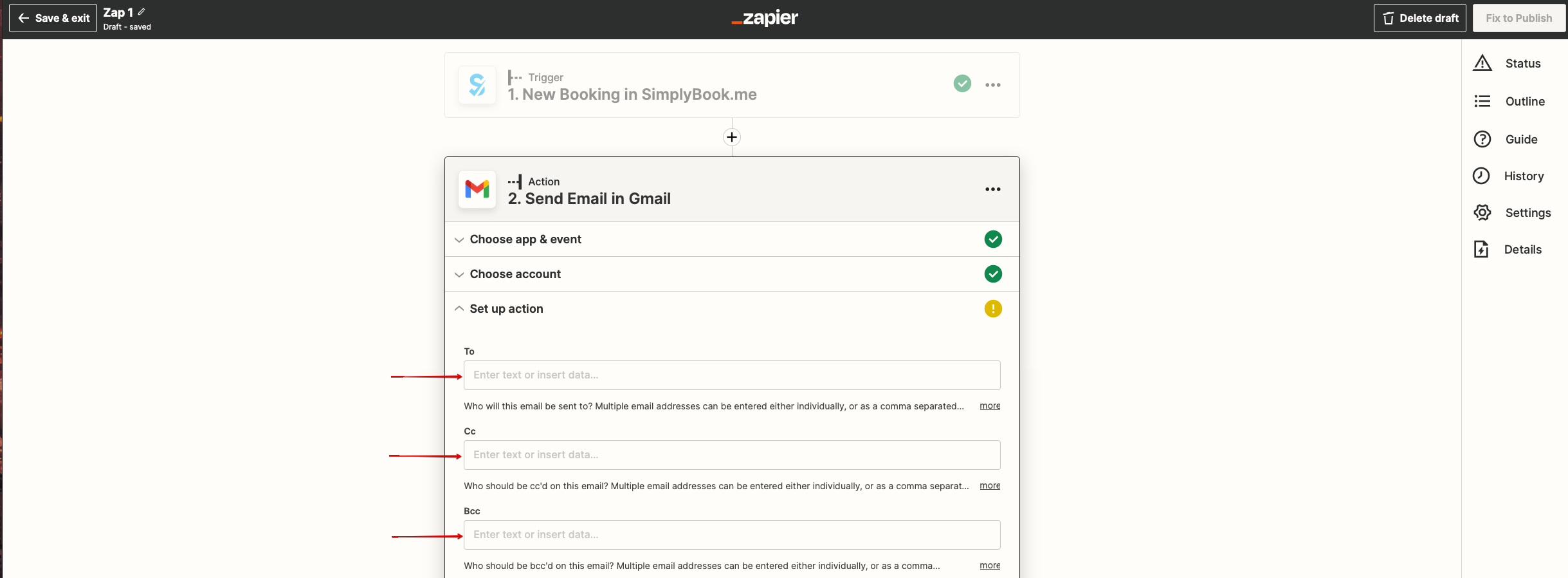
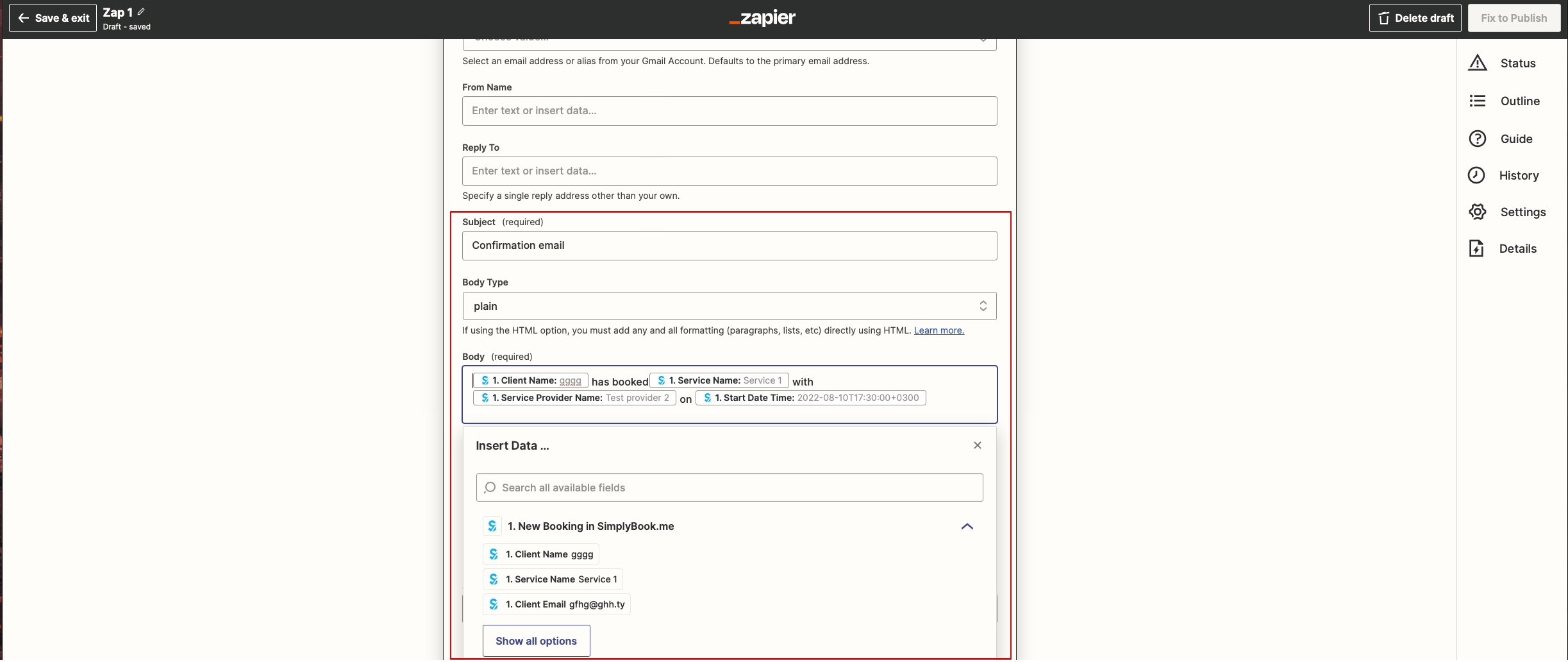
- 7.Nu kommer du til skabelontrinnet.
- Brug de tilgængelige variabler ved at klikke på tekstfeltet og vælge de nødvendige fra listen.
- Her kan du se et eksempel på, hvordan en notifikationsskabelon kan oprettes.
- 8.Nu kan du aktivere din Zap. Den sender automatisk e-mails til de angivne adresser, når SimplyBook.me-systemet modtager en ny booking.

