From SimplyBook.me
No edit summary |
Updating to match new version of source page |
||
| Line 1: | Line 1: | ||
<languages/> | <languages/> | ||
<div class="mw-translate-fuzzy"> | |||
Parfois, il peut être nécessaire d’envoyer des e-mails de confirmation à plusieurs adresses e-mail.<br> | Parfois, il peut être nécessaire d’envoyer des e-mails de confirmation à plusieurs adresses e-mail.<br> | ||
Et vous pouvez utiliser Zapier pour le faire. | Et vous pouvez utiliser Zapier pour le faire. | ||
| Line 5: | Line 6: | ||
'''Comment le configurer'''<br><br> | '''Comment le configurer'''<br><br> | ||
:'''1'''. Connectez-vous à votre compte Zapier et cliquez sur « Create » pour ajouter un nouveau Zap. | :'''1'''. Connectez-vous à votre compte Zapier et cliquez sur « Create » pour ajouter un nouveau Zap. | ||
</div> | |||
<div class="mw-translate-fuzzy"> | |||
[[File:Create new zap updated.png|1200px|border| center|link=https://help.simplybook.me/images/6/60/Create_new_zap_updated.png]] | [[File:Create new zap updated.png|1200px|border| center|link=https://help.simplybook.me/images/6/60/Create_new_zap_updated.png]] | ||
<br><br> | <br><br> | ||
</div> | |||
<div class="mw-translate-fuzzy"> | |||
:2. Vous allez'''maintenant''' configurer l'étape de déclenchement. Le déclencheur lui-même est une nouvelle réservation, veuillez donc taper « SimplyBook » dans la zone de recherche et sélectionner cette option. Enregistrez cette étape. | :2. Vous allez'''maintenant''' configurer l'étape de déclenchement. Le déclencheur lui-même est une nouvelle réservation, veuillez donc taper « SimplyBook » dans la zone de recherche et sélectionner cette option. Enregistrez cette étape. | ||
[[File:Zapier redesigned choose trigger event.png|1200px |center|link=https://help.simplybook.me/images/9/94/Zapier_redesigned_choose_trigger_event.png]] | [[File:Zapier redesigned choose trigger event.png|1200px |center|link=https://help.simplybook.me/images/9/94/Zapier_redesigned_choose_trigger_event.png]] | ||
<br><br> | <br><br> | ||
</div> | |||
<div class="mw-translate-fuzzy"> | |||
:'''3'''. À l’étape suivante, connectez votre compte SimplyBook.me. Activez la fonction personnalisée [[Custom_Features#Zapier_Connector |Zapier Connector]].<br> | :'''3'''. À l’étape suivante, connectez votre compte SimplyBook.me. Activez la fonction personnalisée [[Custom_Features#Zapier_Connector |Zapier Connector]].<br> | ||
Connectez-vous à votre compte Zapier en utilisant l’option « Quick connect ». | Connectez-vous à votre compte Zapier en utilisant l’option « Quick connect ». | ||
| Line 32: | Line 39: | ||
Vous pouvez passer l’étape de test et continuer la configuration.'' | Vous pouvez passer l’étape de test et continuer la configuration.'' | ||
<br><br> | <br><br> | ||
</div> | |||
<div class="mw-translate-fuzzy"> | |||
:4. Vous allez'''maintenant''' configurer les étapes de l'action. Comme celle-ci est liée aux e-mails, veuillez rechercher l'option Gmail à l'aide du champ de recherche. | :4. Vous allez'''maintenant''' configurer les étapes de l'action. Comme celle-ci est liée aux e-mails, veuillez rechercher l'option Gmail à l'aide du champ de recherche. | ||
[[File:Zapier redesigned gmail as action app.png|1200px|center|link=https://help.simplybook.me/images/0/01/Zapier_redesigned_gmail_as_action_app.png]] | [[File:Zapier redesigned gmail as action app.png|1200px|center|link=https://help.simplybook.me/images/0/01/Zapier_redesigned_gmail_as_action_app.png]] | ||
| Line 41: | Line 50: | ||
[[File:Zapier redesigned setup the email addresses.png|1200px |center|link=https://help.simplybook.me/images/5/5a/Zapier_redesigned_setup_the_email_addresses.png]] | [[File:Zapier redesigned setup the email addresses.png|1200px |center|link=https://help.simplybook.me/images/5/5a/Zapier_redesigned_setup_the_email_addresses.png]] | ||
<br><br> | <br><br> | ||
</div> | |||
<div class="mw-translate-fuzzy"> | |||
:7. Vous arrivez'''maintenant''' à l'étape du modèle. | :7. Vous arrivez'''maintenant''' à l'étape du modèle. | ||
:Veuillez utiliser les variables disponibles en cliquant sur la zone de texte et en sélectionnant celles qui vous intéressent dans la liste.<br> | :Veuillez utiliser les variables disponibles en cliquant sur la zone de texte et en sélectionnant celles qui vous intéressent dans la liste.<br> | ||
| Line 46: | Line 57: | ||
[[File:Zapier redesigned setup the email template.png|1200px | center|link=https://help.simplybook.me/images/5/5d/Zapier_redesigned_setup_the_email_template.png]] | [[File:Zapier redesigned setup the email template.png|1200px | center|link=https://help.simplybook.me/images/5/5d/Zapier_redesigned_setup_the_email_template.png]] | ||
<br><br> | <br><br> | ||
</div> | |||
<div class="mw-translate-fuzzy"> | |||
:8. Vous pouvez'''maintenant''' activer votre Zap. Il enverra automatiquement des e-mails aux adresses indiquées lorsque le système SimplyBook.me recevra une nouvelle réservation. | :8. Vous pouvez'''maintenant''' activer votre Zap. Il enverra automatiquement des e-mails aux adresses indiquées lorsque le système SimplyBook.me recevra une nouvelle réservation. | ||
[[File:Zapier redesigned enable zap.png|1200px|center|link=https://help.simplybook.me/images/9/9b/Zapier_redesigned_enable_zap.png]] | [[File:Zapier redesigned enable zap.png|1200px|center|link=https://help.simplybook.me/images/9/9b/Zapier_redesigned_enable_zap.png]] | ||
<br><br> | <br><br> | ||
</div> | |||
Revision as of 14:54, 17 April 2026
Parfois, il peut être nécessaire d’envoyer des e-mails de confirmation à plusieurs adresses e-mail.
Et vous pouvez utiliser Zapier pour le faire.
Comment le configurer
- 1. Connectez-vous à votre compte Zapier et cliquez sur « Create » pour ajouter un nouveau Zap.

- 2. Vous allezmaintenant configurer l'étape de déclenchement. Le déclencheur lui-même est une nouvelle réservation, veuillez donc taper « SimplyBook » dans la zone de recherche et sélectionner cette option. Enregistrez cette étape.

- 3. À l’étape suivante, connectez votre compte SimplyBook.me. Activez la fonction personnalisée Zapier Connector.
Connectez-vous à votre compte Zapier en utilisant l’option « Quick connect ».

Vous pouvez également choisir une connexion manuelle avec vos identifiants.
- - Allez sur Zapier.com -> page de connexions d’applications et cliquez sur le bouton « Add connection »

- - Sélectionnez SimplyBook.me
- - Copiez le login entreprise, le login utilisateur, générez et copiez la clé API depuis votre compte SimplyBook.me

- - Collez-les dans les champs correspondants sur Zapier.com et cliquez sur l’option « Continue ». Le compte sera connecté.

Si Zapier affiche l’erreur « We could not find the booking » lors de l’étape de test, ne vous inquiétez pas. Cela peut se produire si votre compte est nouveau ou si vous n’avez pas eu de nouvelles réservations récemment.
Vous pouvez passer l’étape de test et continuer la configuration.
- 4. Vous allezmaintenant configurer les étapes de l'action. Comme celle-ci est liée aux e-mails, veuillez rechercher l'option Gmail à l'aide du champ de recherche.

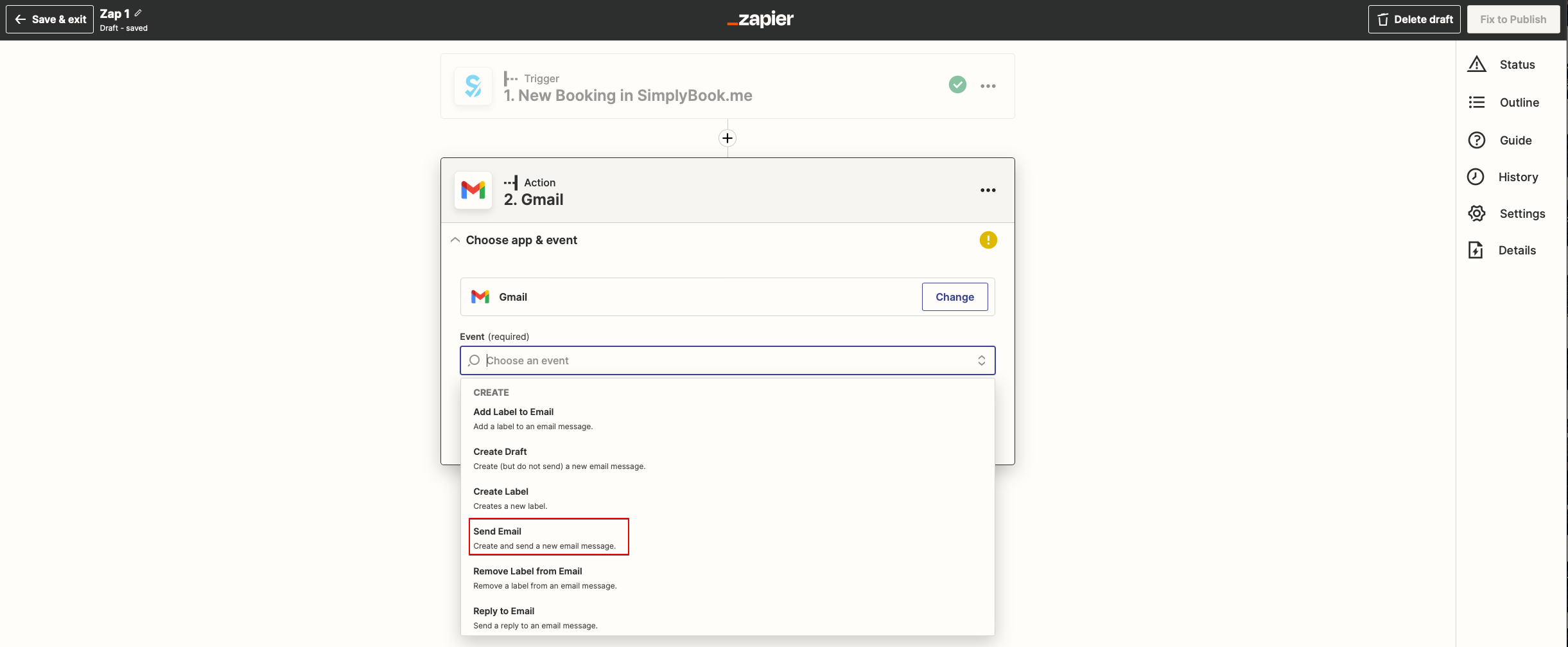
- 5. Dans la liste des actions disponibles, veuillez choisir « Envoyer un e-mail » et connecter le compte Gmail qui sera utilisé pour envoyer les notifications.
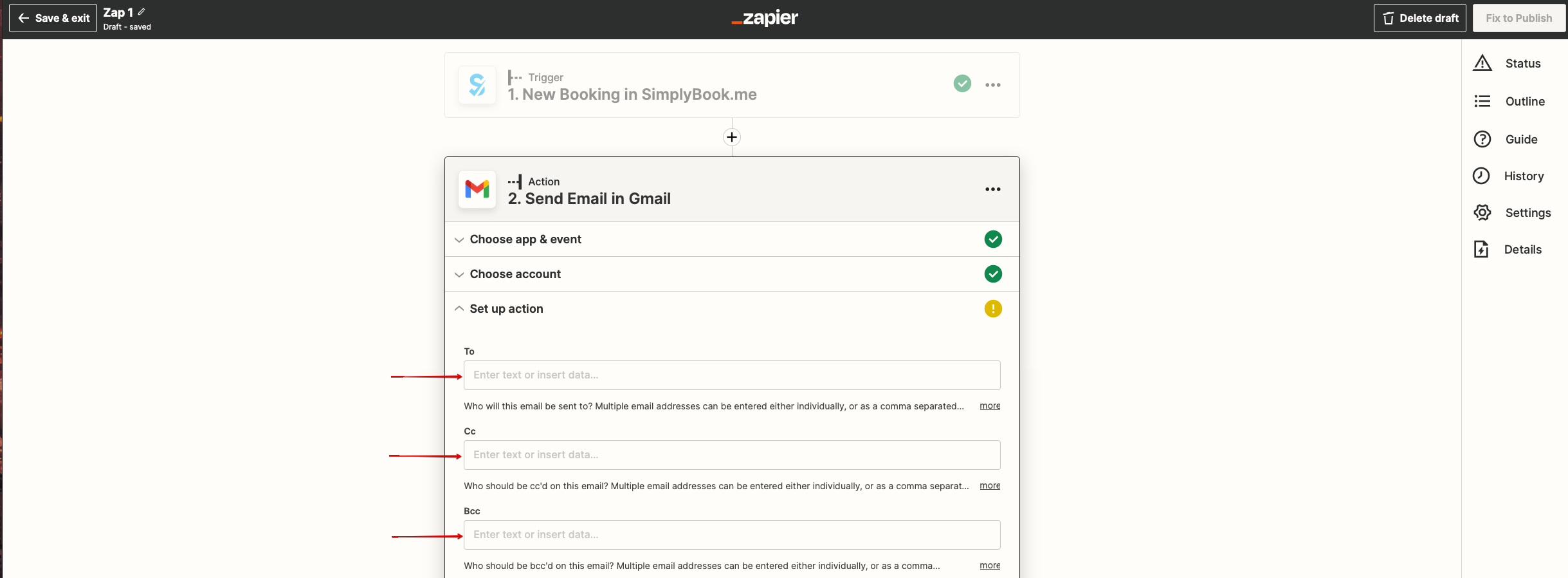
- 6. À l'étape suivante, veuillez ajouter la ou les adresses e-mail auxquelles vous souhaitez que les notifications soient envoyées. Vous pouvez ajouter une seule adresse dans le champ « À (obligatoire) » ou ajouter plusieurs adresses à l'aide des options « Cc » et « Cci » ou en cliquant sur l'icône « + » pour ajouter un autre champ e-mail.
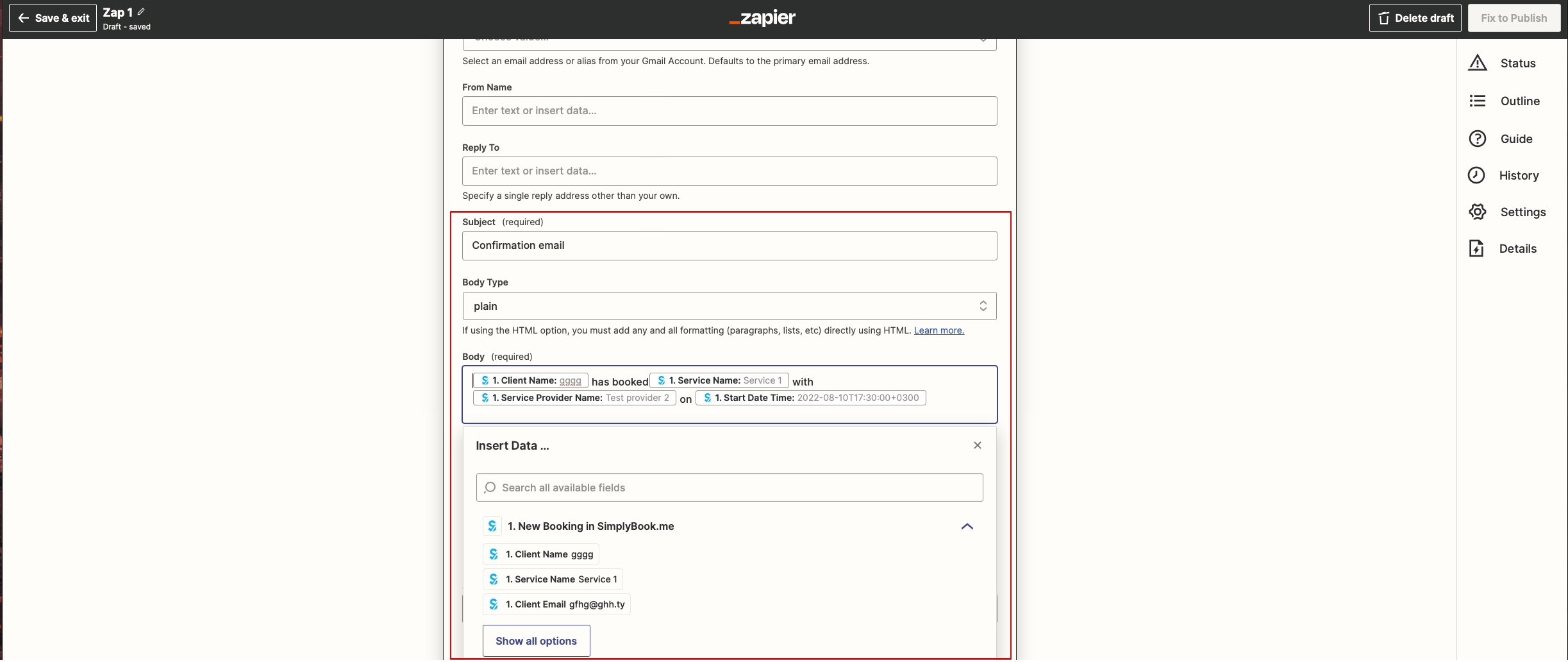
- 7. Vous arrivezmaintenant à l'étape du modèle.
- Veuillez utiliser les variables disponibles en cliquant sur la zone de texte et en sélectionnant celles qui vous intéressent dans la liste.
- Vous trouverez ici un exemple de configuration d'un modèle de notification.
- 8. Vous pouvezmaintenant activer votre Zap. Il enverra automatiquement des e-mails aux adresses indiquées lorsque le système SimplyBook.me recevra une nouvelle réservation.

