From SimplyBook.me
No edit summary |
Updating to match new version of source page Tags: Mobile edit Mobile web edit |
||
| Line 1: | Line 1: | ||
<languages/> | <languages/> | ||
<div class="mw-translate-fuzzy"> | |||
<br><br> | <br><br> | ||
Іноді підтверджувальні електронні листи потрібно надсилати на кілька адрес.<br> | Іноді підтверджувальні електронні листи потрібно надсилати на кілька адрес.<br> | ||
| Line 6: | Line 7: | ||
'''Як налаштувати'''<br><br> | '''Як налаштувати'''<br><br> | ||
:'''1'''. Увійдіть до свого облікового запису Zapier та натисніть «Create», щоб додати новий Zap. | :'''1'''. Увійдіть до свого облікового запису Zapier та натисніть «Create», щоб додати новий Zap. | ||
</div> | |||
<div class="mw-translate-fuzzy"> | |||
[[File:Create new zap updated.png|1200px|border| center|link=https://help.simplybook.me/images/6/60/Create_new_zap_updated.png]] | [[File:Create new zap updated.png|1200px|border| center|link=https://help.simplybook.me/images/6/60/Create_new_zap_updated.png]] | ||
<br><br> | <br><br> | ||
</div> | |||
<div class="mw-translate-fuzzy"> | |||
:2.'''Тепер''' ви налаштуєте крок тригера. Сам тригер — це нове бронювання, тому введіть «SimplyBook» у поле пошуку та виберіть цей варіант. Збережіть цей крок. | :2.'''Тепер''' ви налаштуєте крок тригера. Сам тригер — це нове бронювання, тому введіть «SimplyBook» у поле пошуку та виберіть цей варіант. Збережіть цей крок. | ||
[[File:Zapier redesigned choose trigger event.png|1200px |center|link=https://help.simplybook.me/images/9/94/Zapier_redesigned_choose_trigger_event.png]] | [[File:Zapier redesigned choose trigger event.png|1200px |center|link=https://help.simplybook.me/images/9/94/Zapier_redesigned_choose_trigger_event.png]] | ||
<br><br> | <br><br> | ||
</div> | |||
<div class="mw-translate-fuzzy"> | |||
:'''3'''. На наступному кроці підключіть свій обліковий запис SimplyBook.me. Увімкніть кастомну функцію [[Custom_Features#Zapier_Connector |Zapier Connector]].<br> | :'''3'''. На наступному кроці підключіть свій обліковий запис SimplyBook.me. Увімкніть кастомну функцію [[Custom_Features#Zapier_Connector |Zapier Connector]].<br> | ||
Підключіться до свого облікового запису Zapier за допомогою опції ‚’’Quick connect’’‘. | Підключіться до свого облікового запису Zapier за допомогою опції ‚’’Quick connect’’‘. | ||
| Line 33: | Line 40: | ||
Ви можете пропустити тестовий крок і продовжити налаштування.'' | Ви можете пропустити тестовий крок і продовжити налаштування.'' | ||
<br><br> | <br><br> | ||
</div> | |||
<div class="mw-translate-fuzzy"> | |||
:4.'''Тепер''' ви будете налаштовувати дії, і оскільки вони пов'язані з електронною поштою, знайдіть опцію Gmail за допомогою пошукового вікна. | :4.'''Тепер''' ви будете налаштовувати дії, і оскільки вони пов'язані з електронною поштою, знайдіть опцію Gmail за допомогою пошукового вікна. | ||
[[File:Zapier redesigned gmail as action app.png|1200px|center|link=https://help.simplybook.me/images/0/01/Zapier_redesigned_gmail_as_action_app.png]] | [[File:Zapier redesigned gmail as action app.png|1200px|center|link=https://help.simplybook.me/images/0/01/Zapier_redesigned_gmail_as_action_app.png]] | ||
| Line 42: | Line 51: | ||
[[File:Zapier redesigned setup the email addresses.png|1200px |center|link=https://help.simplybook.me/images/5/5a/Zapier_redesigned_setup_the_email_addresses.png]] | [[File:Zapier redesigned setup the email addresses.png|1200px |center|link=https://help.simplybook.me/images/5/5a/Zapier_redesigned_setup_the_email_addresses.png]] | ||
<br><br> | <br><br> | ||
</div> | |||
<div class="mw-translate-fuzzy"> | |||
:7.'''Тепер''' ви перейшли до кроку шаблону. | :7.'''Тепер''' ви перейшли до кроку шаблону. | ||
:Будь ласка, використовуйте доступні змінні, натиснувши на текстове поле та вибравши необхідні зі списку.<br> | :Будь ласка, використовуйте доступні змінні, натиснувши на текстове поле та вибравши необхідні зі списку.<br> | ||
| Line 47: | Line 58: | ||
[[File:Zapier redesigned setup the email template.png|1200px | center|link=https://help.simplybook.me/images/5/5d/Zapier_redesigned_setup_the_email_template.png]] | [[File:Zapier redesigned setup the email template.png|1200px | center|link=https://help.simplybook.me/images/5/5d/Zapier_redesigned_setup_the_email_template.png]] | ||
<br><br> | <br><br> | ||
</div> | |||
<div class="mw-translate-fuzzy"> | |||
:8.'''Тепер''' ви можете увімкнути Zap. Він автоматично надсилатиме електронні листи на вказані адреси, коли система SimplyBook.me отримає нове бронювання. | :8.'''Тепер''' ви можете увімкнути Zap. Він автоматично надсилатиме електронні листи на вказані адреси, коли система SimplyBook.me отримає нове бронювання. | ||
[[File:Zapier redesigned enable zap.png|1200px|center|link=https://help.simplybook.me/images/9/9b/Zapier_redesigned_enable_zap.png]] | [[File:Zapier redesigned enable zap.png|1200px|center|link=https://help.simplybook.me/images/9/9b/Zapier_redesigned_enable_zap.png]] | ||
<br><br> | <br><br> | ||
</div> | |||
Revision as of 14:54, 17 April 2026
Іноді підтверджувальні електронні листи потрібно надсилати на кілька адрес.
Ви можете скористатися Zapier для цього.
Як налаштувати
- 1. Увійдіть до свого облікового запису Zapier та натисніть «Create», щоб додати новий Zap.

- 2.Тепер ви налаштуєте крок тригера. Сам тригер — це нове бронювання, тому введіть «SimplyBook» у поле пошуку та виберіть цей варіант. Збережіть цей крок.

- 3. На наступному кроці підключіть свій обліковий запис SimplyBook.me. Увімкніть кастомну функцію Zapier Connector.
Підключіться до свого облікового запису Zapier за допомогою опції ‚’’Quick connect’’‘.

Або ви можете обрати ручне підключення за допомогою облікових даних.
- - Перейдіть на Zapier.com -> сторінку підключень додатків і натисніть кнопку «Add connection»

- - Оберіть SimplyBook.me
- - Скопіюйте логін компанії, логін користувача, згенеруйте та скопіюйте API-ключ зі свого облікового запису SimplyBook.me

- - Вставте їх у відповідні поля на стороні Zapier і натисніть «Continue». Обліковий запис буде підключено.

Якщо Zapier під час тестового кроку показує помилку «We could not find the booking», не хвилюйтеся. Це може статися, якщо ваш обліковий запис новий або якщо ви не отримували нових бронювань останнім часом.
Ви можете пропустити тестовий крок і продовжити налаштування.
- 4.Тепер ви будете налаштовувати дії, і оскільки вони пов'язані з електронною поштою, знайдіть опцію Gmail за допомогою пошукового вікна.

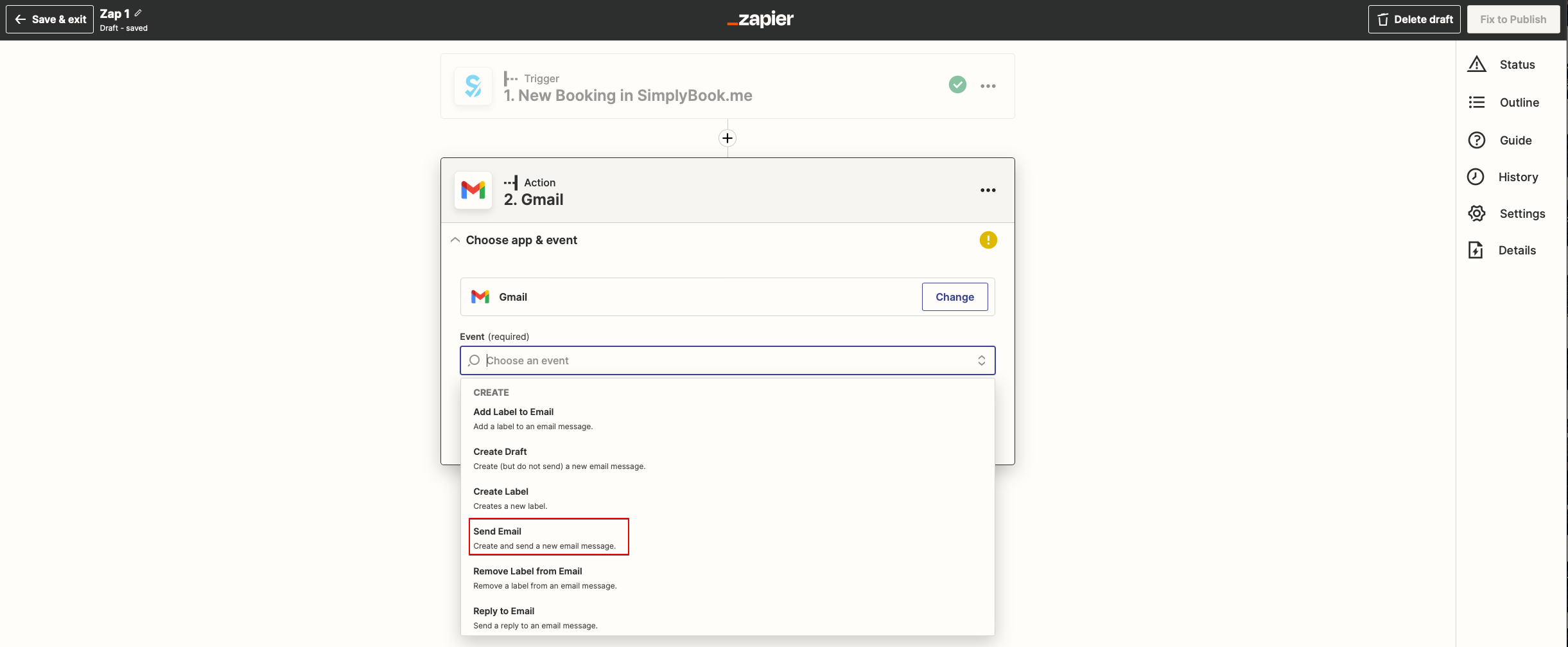
- 5. Зі списку доступних дій виберіть «Надіслати електронний лист» і підключіть обліковий запис Gmail, який буде використовуватися для надсилання сповіщень.
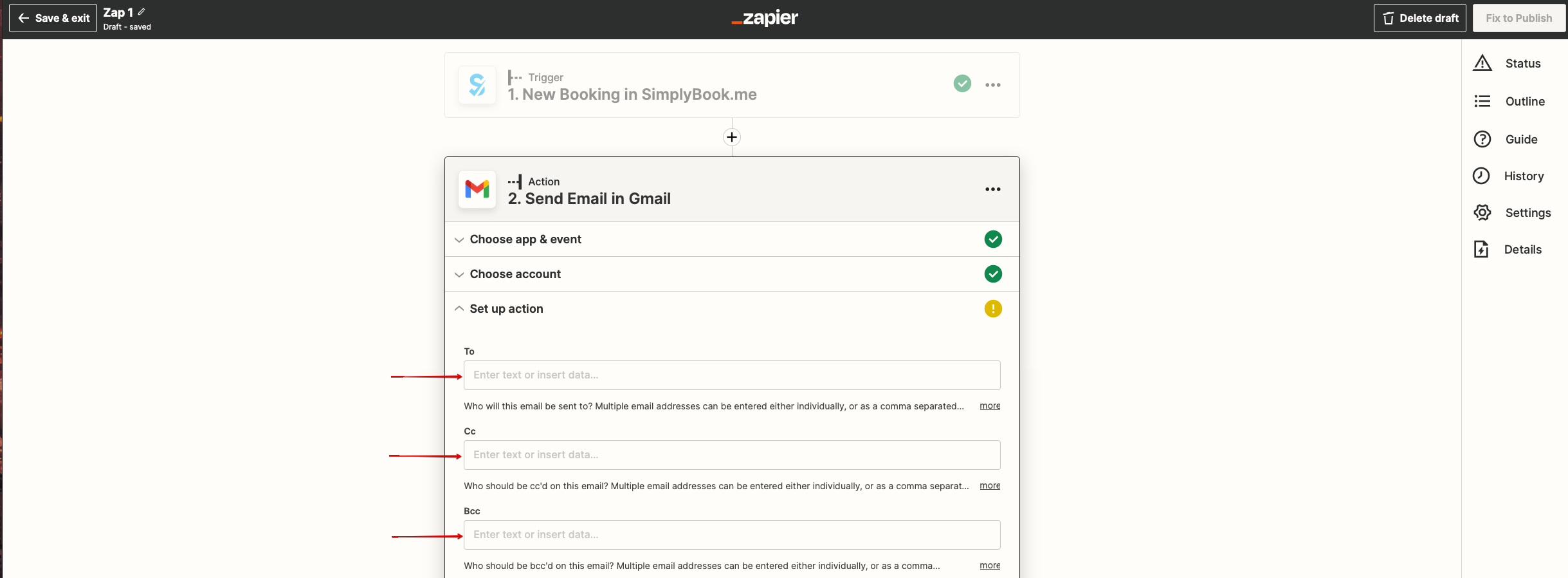
- 6. На наступному кроці додайте адресу (адреси) електронної пошти, на яку (які) ви хочете надсилати сповіщення. Ви можете додати тільки одну адресу в поле «Кому (обов'язково)» або додати кілька адрес за допомогою опцій «Копія» та «Прихована копія» або натиснувши на значок «+», щоб додати ще одне поле електронної пошти.
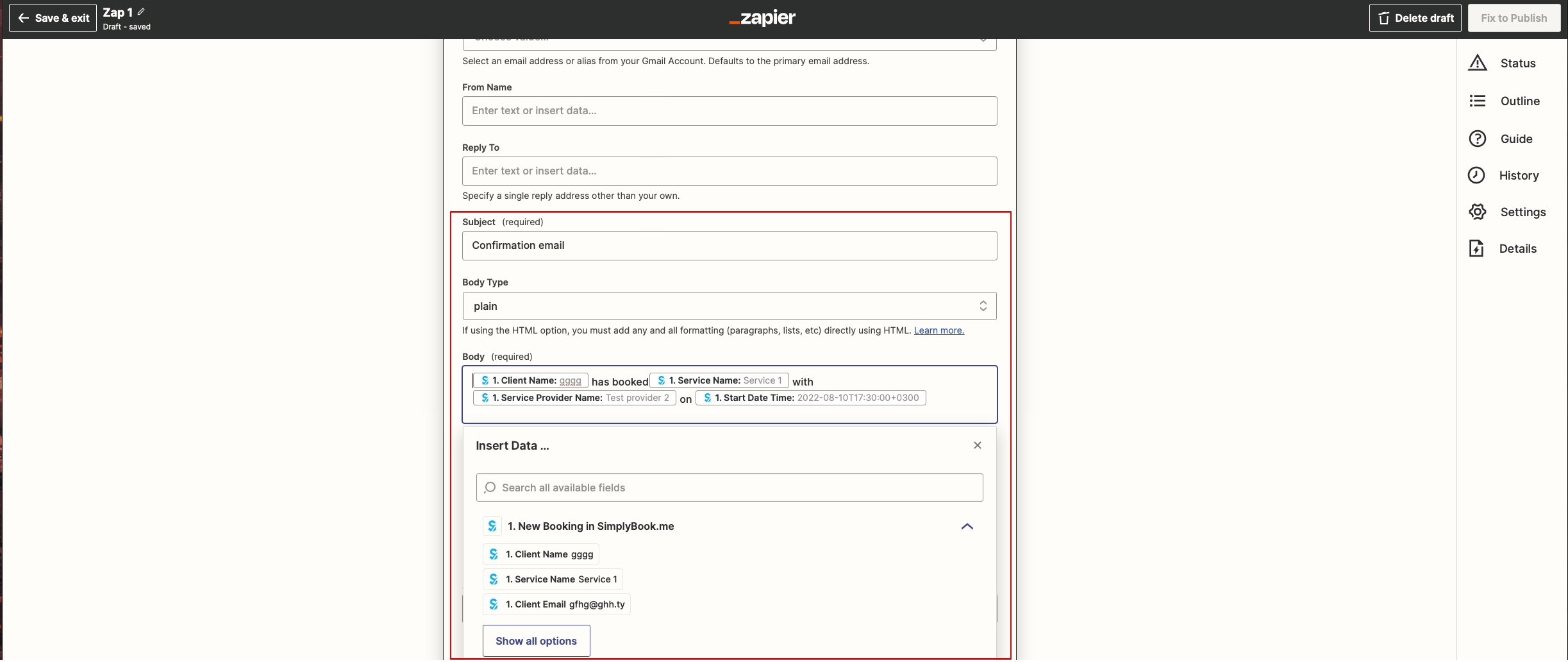
- 7.Тепер ви перейшли до кроку шаблону.
- Будь ласка, використовуйте доступні змінні, натиснувши на текстове поле та вибравши необхідні зі списку.
- Тут ви можете побачити приклад того, як можна налаштувати шаблон повідомлення.
- 8.Тепер ви можете увімкнути Zap. Він автоматично надсилатиме електронні листи на вказані адреси, коли система SimplyBook.me отримає нове бронювання.

