From SimplyBook.me
Created page with ":1. Aktivieren Sie die <span style="background-color:#d4f8e5; padding:5px; border-radius:5px;">Zapier-Connector</span> Custom Feature auf Ihrer <span style="background-color:#d4f8e5; padding:5px; border-radius:5px;">Seite für Custom Features</span>. 1200px| center|link=https://help.simplybook.me/images/b/b9/Zapier_enable_path_redesigned.png <br><br> :2. Verbinden Sie sich mit Ihrem Zapier-Konto über die Option ‘’’Quick c..." |
No edit summary |
||
| Line 1: | Line 1: | ||
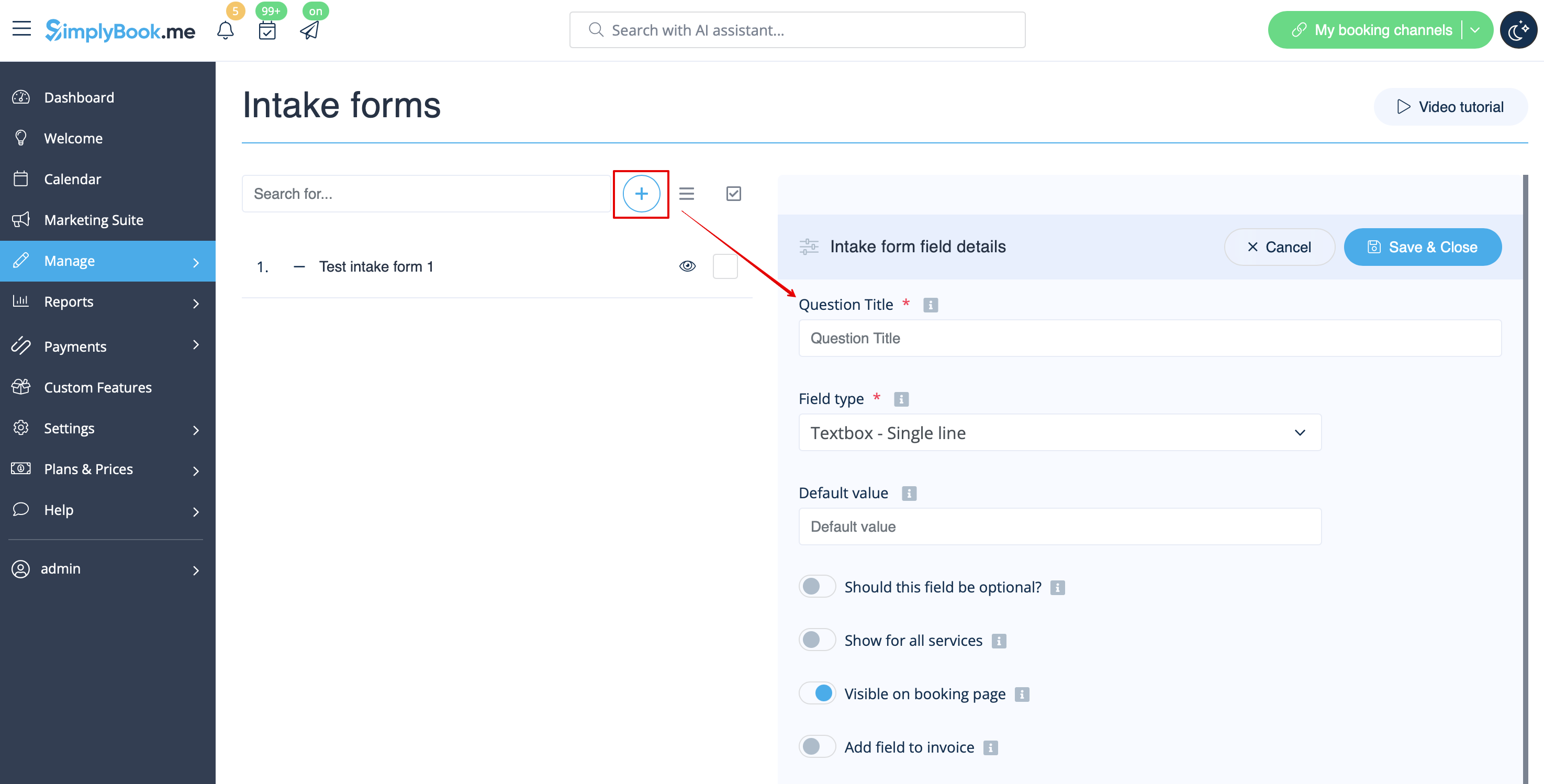
:1. Aktivieren Sie die <span style="background-color:#d4f8e5; padding:5px; border-radius:5px;">Zapier-Connector</span> Custom Feature auf Ihrer <span style="background-color:#d4f8e5; padding:5px; border-radius:5px;"> | :1. Erstellen Sie ein Aufnahmeformular für den zweiten Empfänger in der Admin-[https://simplybook.me/ Simplybook]-App mithilfe der [[Custom_Features#Intake_Forms | Aufnahmeformulare Custom Feature]]. | ||
[[File:Create new single line form redesigned.png|1200px| center|link=https://help.simplybook.me/images/b/b1/Create_new_single_line_form_redesigned.png]] | |||
<br><br> | |||
:2. Nach dem Erstellen eines Aufnahmeformulars sehen Sie den Variablennamen am Ende der Variablenliste unter Einstellungen//E-Mail- und SMS-Einstellungen | |||
[[File:Intake form variable redesigned.png|1200px | center|link=https://help.simplybook.me/images/a/a3/Intake_form_variable_redesigned.png]] | |||
<br><br> | |||
:3. In diesem Bild ist es [data_field_30] (kann aber auch data_field_2, data_field_3 usw. sein). Diese Variable enthält die alternative E-Mail-Adresse, die für die Synchronisierung mit Gmail benötigt wird.<br><br> | |||
:4. Erstellen Sie dann eine Testbuchung auf Ihrer [https://simplybook.me/ Simplybook]-Buchungsseite. Dies ist erforderlich, um das System darüber zu informieren, dass das neue Formular im System erstellt wurde und für die weitere Verwendung bereit ist. <br><br> | |||
:5. Aktivieren Sie die <span style="background-color:#d4f8e5; padding:5px; border-radius:5px;">Zapier-Connector</span> Custom Feature auf Ihrer <span style="background-color:#d4f8e5; padding:5px; border-radius:5px;">Custom Features</span>-Seite. | |||
[[File:Zapier enable path redesigned.png|1200px| center|link=https://help.simplybook.me/images/b/b9/Zapier_enable_path_redesigned.png]] | [[File:Zapier enable path redesigned.png|1200px| center|link=https://help.simplybook.me/images/b/b9/Zapier_enable_path_redesigned.png]] | ||
<br><br> | <br><br> | ||
: | :6. Verbinden Sie sich mit Ihrem Zapier-Konto über die Option '''Schnellverbindung''' | ||
[[File:Quick connect zapier.png|1200px|border | center|link=https://help.simplybook.me/images/8/84/Quick_connect_zapier.png]] | [[File:Quick connect zapier.png|1200px|border | center|link=https://help.simplybook.me/images/8/84/Quick_connect_zapier.png]] | ||
<br><br> | <br><br> | ||
: | :7. Klicken Sie auf die Schaltfläche '''+ Zap erstellen'''. | ||
[[File:Create zap path.png|1200px|border | center|link=https://help.simplybook.me/images/2/24/Create_zap_path.png]] | |||
[[File: | |||
<br><br> | <br><br> | ||
: | :8. Suchen Sie im angezeigten Popup SimplyBook.me in der Liste der zu verbindenden Apps. | ||
[[File:Zapier | [[File:Zapier new sb as trigger.png|1200px|border | center|link=https://help.simplybook.me/images/1/13/Zapier_new_sb_as_trigger.png]] | ||
<br><br> | <br><br> | ||
: | :9. Wählen Sie „Neue Buchung" als Auslöser und das Konto, das Sie zuvor verbunden haben. Klicken Sie auf „Weiter". | ||
[[File:Zapier new choose trigger event.png|1200px|border | center|link=https://help.simplybook.me/images/4/45/Zapier_new_choose_trigger_event.png]] | |||
<br><br> | <br><br> | ||
: | :10. Testen Sie Ihren Auslöser, wählen Sie den Beispieldatensatz aus und fahren Sie mit dem Aktionsschritt fort. | ||
<br><br> | <br><br> | ||
: | :11. Fahren Sie mit dem „Aktionsschritt" fort – verbinden und verifizieren Sie Ihr Gmail-Konto. Stellen Sie die Aktion so ein, dass eine E-Mail gesendet wird, wenn die Buchung ausgelöst wird. | ||
[[File:Zapier redesigned gmail as action app.png|1200px | center|link=https://help.simplybook.me/images/0/01/Zapier_redesigned_gmail_as_action_app.png]] | [[File:Zapier redesigned gmail as action app.png|1200px | center|link=https://help.simplybook.me/images/0/01/Zapier_redesigned_gmail_as_action_app.png]] | ||
<br><br> | <br><br> | ||
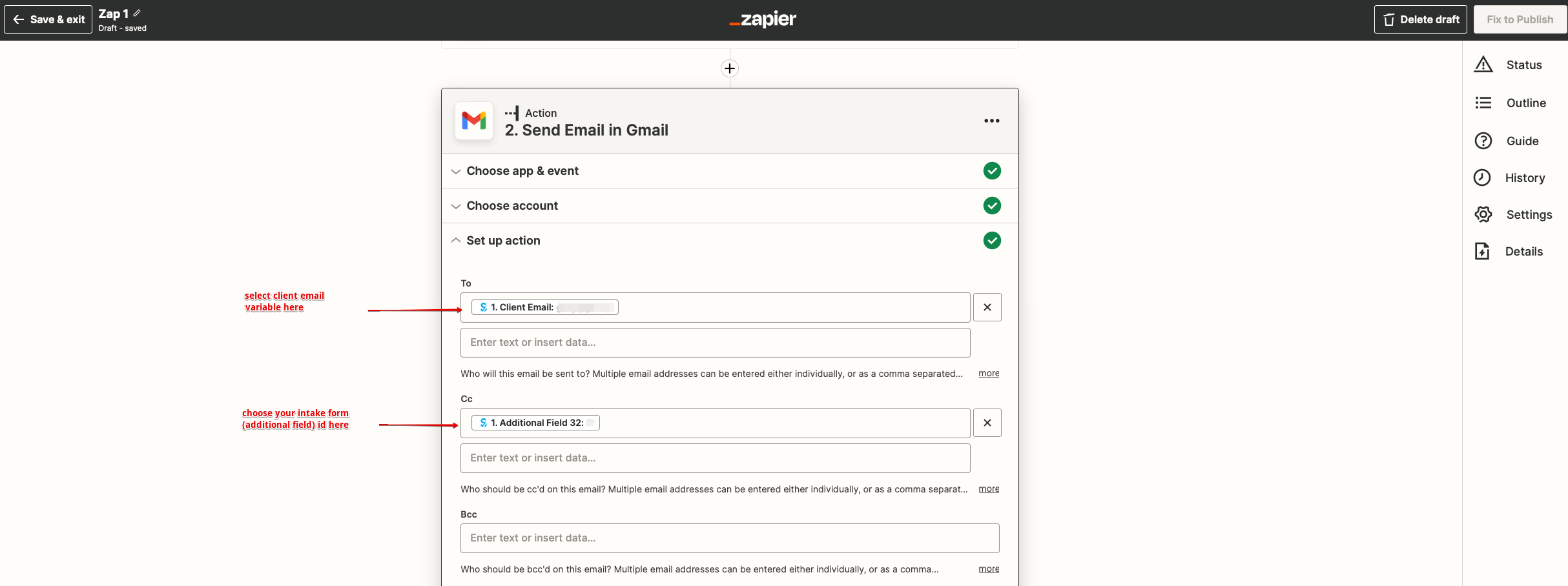
: | :12. Fügen Sie E-Mail-Empfänger in den Feldern „An:" und „Cc:" hinzu. Bitte verwenden Sie die Variablen für den korrekten Zap-Betrieb (wählen Sie die Variable Ihres kürzlich erstellten Aufnahmeformulars aus). | ||
[[File:Zapier redesigned email setup variables selection.png|1200px | center|link=https://help.simplybook.me/images/5/5e/Zapier_redesigned_email_setup_variables_selection.png]] | [[File:Zapier redesigned email setup variables selection.png|1200px | center|link=https://help.simplybook.me/images/5/5e/Zapier_redesigned_email_setup_variables_selection.png]] | ||
<br><br> | <br><br> | ||
:'''Bitte beachten Sie''', dass Ihr Kunde 2 E-Mail-Benachrichtigungen erhält, eine von [https://simplybook.me/ Simplybook] (sofort gesendet) und eine von Zapier (5 Minuten nach der Buchung gesendet). Sie können E-Mail-Benachrichtigungen für Kunden in [https://simplybook.me/ Simplybook] Einstellungen//E-Mail- und SMS-Einstellungen deaktivieren, indem Sie die entsprechenden | :'''Bitte beachten Sie''', dass Ihr Kunde 2 E-Mail-Benachrichtigungen erhält, eine von [https://simplybook.me/ Simplybook] (sofort gesendet) und eine von Zapier (wird 5 Minuten nach der Buchung gesendet). Sie können E-Mail-Benachrichtigungen für Kunden in den [https://simplybook.me/ Simplybook]-Einstellungen//E-Mail- und SMS-Einstellungen deaktivieren, indem Sie die entsprechenden Kontrollkästchen deaktivieren.<br><br> | ||
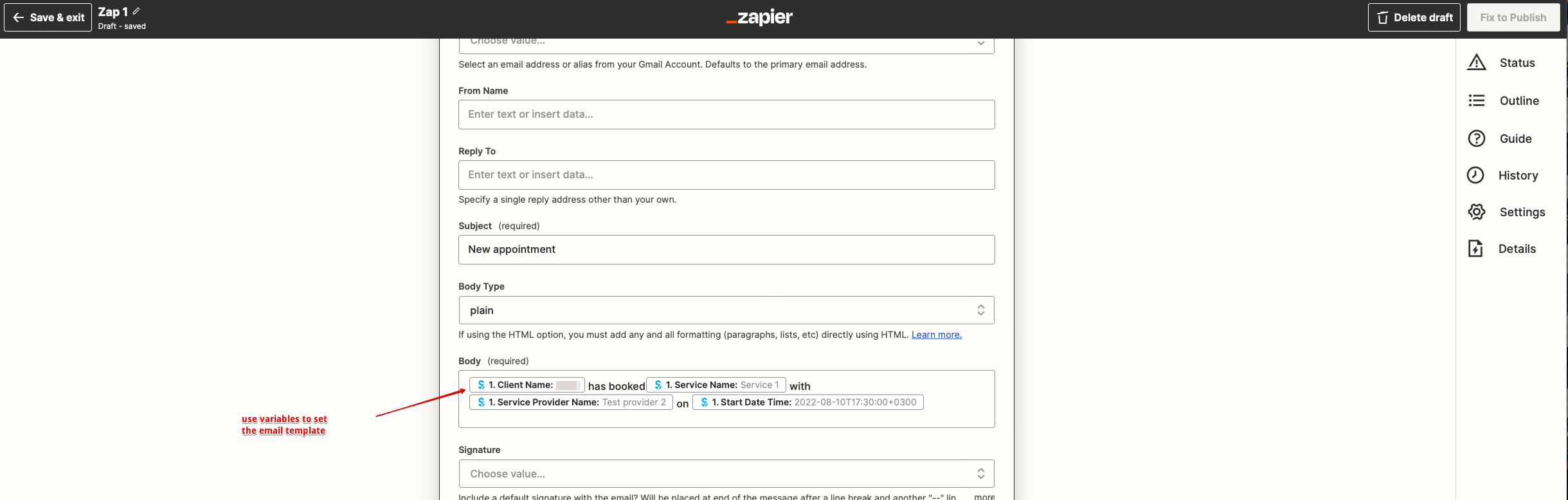
: | :13. Richten Sie dann den E-Mail-Vorlagentext ein. Fügen Sie außerdem die erforderlichen Variablen hinzu, die in der tatsächlichen E-Mail durch die Buchungsinformationen ersetzt werden. Sie können eine detailliertere und reichhaltigere Benachrichtigung erstellen als die im Beispiel gezeigte. | ||
[[File:Zapier redesigned email template setup.png|1200px | center|link=https://help.simplybook.me/images/1/1d/Zapier_redesigned_email_template_setup.png]] | [[File:Zapier redesigned email template setup.png|1200px | center|link=https://help.simplybook.me/images/1/1d/Zapier_redesigned_email_template_setup.png]] | ||
<br><br> | <br><br> | ||
: | :14. Testen Sie Ihren neu erstellten Zap und aktivieren Sie ihn. | ||
[[File:Zapier redesigned enable zap.png|1200px | center|link=https://help.simplybook.me/images/9/9b/Zapier_redesigned_enable_zap.png]] | [[File:Zapier redesigned enable zap.png|1200px | center|link=https://help.simplybook.me/images/9/9b/Zapier_redesigned_enable_zap.png]] | ||
<br><br> | <br><br> | ||
Herzlichen Glückwunsch, Sie haben eine neue Verbindung erstellt, die Kopien von Bestätigungs-E-Mails an verschiedene Empfänger sendet! | Herzlichen Glückwunsch, Sie haben eine neue Verbindung erstellt, die Kopien von Bestätigungs-E-Mails an verschiedene Empfänger sendet! | ||
<br><br> | <br><br> | ||
Latest revision as of 15:18, 17 April 2026
- 1. Erstellen Sie ein Aufnahmeformular für den zweiten Empfänger in der Admin-Simplybook-App mithilfe der Aufnahmeformulare Custom Feature.
- 2. Nach dem Erstellen eines Aufnahmeformulars sehen Sie den Variablennamen am Ende der Variablenliste unter Einstellungen//E-Mail- und SMS-Einstellungen
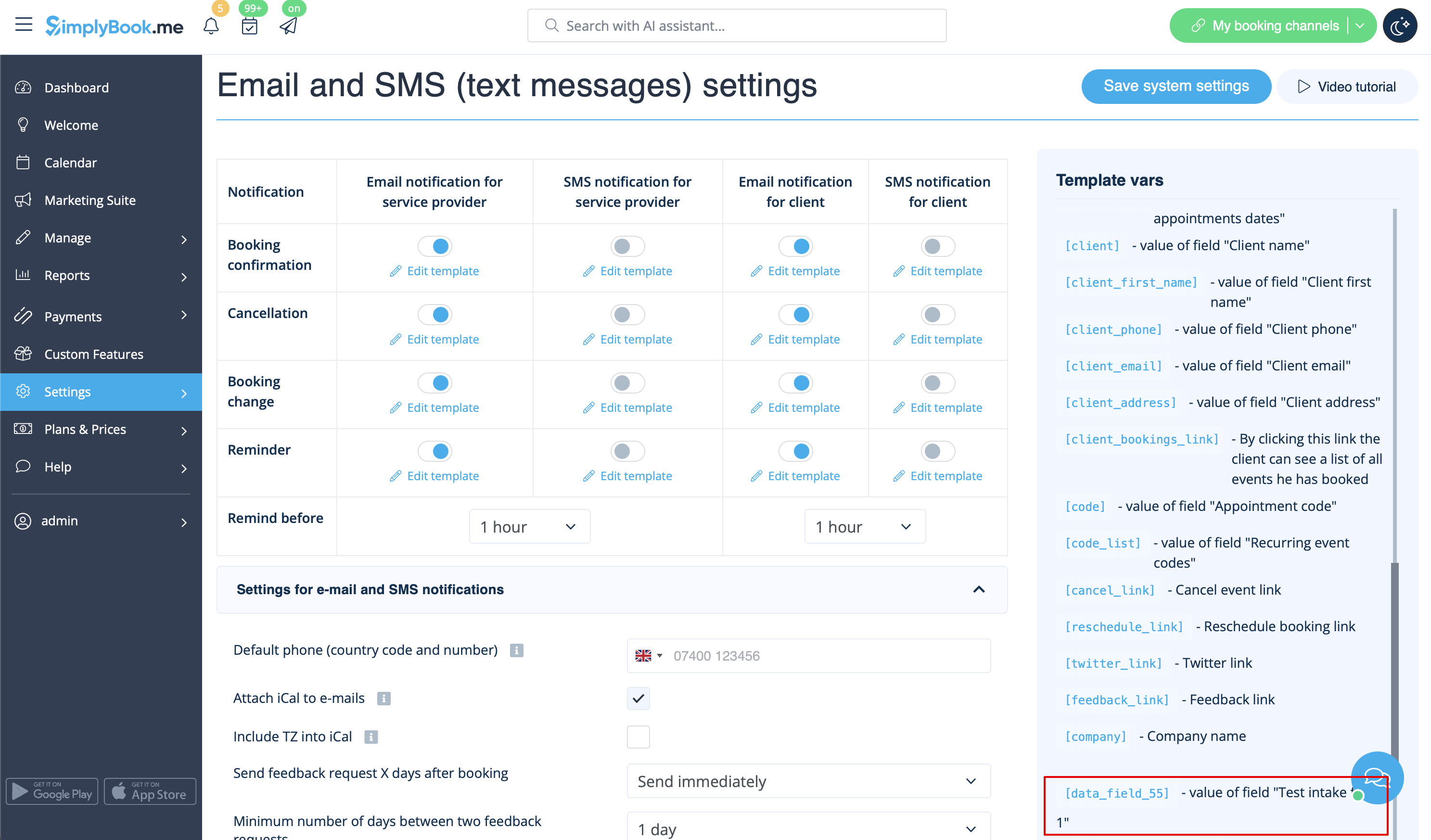
- 3. In diesem Bild ist es [data_field_30] (kann aber auch data_field_2, data_field_3 usw. sein). Diese Variable enthält die alternative E-Mail-Adresse, die für die Synchronisierung mit Gmail benötigt wird.
- 4. Erstellen Sie dann eine Testbuchung auf Ihrer Simplybook-Buchungsseite. Dies ist erforderlich, um das System darüber zu informieren, dass das neue Formular im System erstellt wurde und für die weitere Verwendung bereit ist.
- 5. Aktivieren Sie die Zapier-Connector Custom Feature auf Ihrer Custom Features-Seite.

- 6. Verbinden Sie sich mit Ihrem Zapier-Konto über die Option Schnellverbindung

- 7. Klicken Sie auf die Schaltfläche + Zap erstellen.

- 8. Suchen Sie im angezeigten Popup SimplyBook.me in der Liste der zu verbindenden Apps.

- 9. Wählen Sie „Neue Buchung" als Auslöser und das Konto, das Sie zuvor verbunden haben. Klicken Sie auf „Weiter".

- 10. Testen Sie Ihren Auslöser, wählen Sie den Beispieldatensatz aus und fahren Sie mit dem Aktionsschritt fort.
- 11. Fahren Sie mit dem „Aktionsschritt" fort – verbinden und verifizieren Sie Ihr Gmail-Konto. Stellen Sie die Aktion so ein, dass eine E-Mail gesendet wird, wenn die Buchung ausgelöst wird.

- 12. Fügen Sie E-Mail-Empfänger in den Feldern „An:" und „Cc:" hinzu. Bitte verwenden Sie die Variablen für den korrekten Zap-Betrieb (wählen Sie die Variable Ihres kürzlich erstellten Aufnahmeformulars aus).
- Bitte beachten Sie, dass Ihr Kunde 2 E-Mail-Benachrichtigungen erhält, eine von Simplybook (sofort gesendet) und eine von Zapier (wird 5 Minuten nach der Buchung gesendet). Sie können E-Mail-Benachrichtigungen für Kunden in den Simplybook-Einstellungen//E-Mail- und SMS-Einstellungen deaktivieren, indem Sie die entsprechenden Kontrollkästchen deaktivieren.
- 13. Richten Sie dann den E-Mail-Vorlagentext ein. Fügen Sie außerdem die erforderlichen Variablen hinzu, die in der tatsächlichen E-Mail durch die Buchungsinformationen ersetzt werden. Sie können eine detailliertere und reichhaltigere Benachrichtigung erstellen als die im Beispiel gezeigte.
- 14. Testen Sie Ihren neu erstellten Zap und aktivieren Sie ihn.

Herzlichen Glückwunsch, Sie haben eine neue Verbindung erstellt, die Kopien von Bestätigungs-E-Mails an verschiedene Empfänger sendet!

