From SimplyBook.me
No edit summary |
Updating to match new version of source page |
||
| Line 21: | Line 21: | ||
'''Відеоурок <p><youtube>x4ieBYMKTbU</youtube></p>''' | '''Відеоурок <p><youtube>x4ieBYMKTbU</youtube></p>''' | ||
<br><br> | <br><br> | ||
<div class="mw-translate-fuzzy"> | |||
;Як користуватися функцією « | ;Як користуватися функцією « | ||
:» 1. Увімкніть цю функцію за одноразовою оплатою (точну ціну ви побачите у своєму обліковому записі) на сторінці «Custom features» (Налаштування). | :» 1. Увімкніть цю функцію за одноразовою оплатою (точну ціну ви побачите у своєму обліковому записі) на сторінці «Custom features» (Налаштування). | ||
| Line 29: | Line 29: | ||
[[File:Custom domain settings path redesigned.png|1200px| center|link=https://help.simplybook.me/images/e/ef/Custom_domain_settings_path_redesigned.png]] | [[File:Custom domain settings path redesigned.png|1200px| center|link=https://help.simplybook.me/images/e/ef/Custom_domain_settings_path_redesigned.png]] | ||
<br><br> | <br><br> | ||
</div> | |||
<div class="mw-translate-fuzzy"> | |||
:3. Потім у контролері домену потрібно знайти місце, де ви встановили записи DNS, і встановити запис A на IP-адресу, зазначену в налаштуваннях цієї функції. | :3. Потім у контролері домену потрібно знайти місце, де ви встановили записи DNS, і встановити запис A на IP-адресу, зазначену в налаштуваннях цієї функції. | ||
:'''Зверніть увагу!''' Запис AAAA (IPv6) не можна встановлювати, інакше SSL-сертифікат не буде видано. | :'''Зверніть увагу!''' Запис AAAA (IPv6) не можна встановлювати, інакше SSL-сертифікат не буде видано. | ||
| Line 37: | Line 39: | ||
:''Якщо ви бажаєте змінити ім'я власного домену на інше, це можна зробити за додаткову плату, оскільки потрібно створити нові SSL-сертифікати. У налаштуваннях цієї функції буде кнопка, яка дозволить вам обробити зміну, якщо це необхідно. Для отримання додаткової інформації зверніться до служби підтримки.'' | :''Якщо ви бажаєте змінити ім'я власного домену на інше, це можна зробити за додаткову плату, оскільки потрібно створити нові SSL-сертифікати. У налаштуваннях цієї функції буде кнопка, яка дозволить вам обробити зміну, якщо це необхідно. Для отримання додаткової інформації зверніться до служби підтримки.'' | ||
<br><br> | <br><br> | ||
</div> | |||
<div lang="en" dir="ltr" class="mw-content-ltr"> | |||
==How to set domain with Simply.com== | |||
:1. Enable Custom Domain feature per one-time payment(you will see the exact price in your account) on your Custom features page. | |||
[[File:Custom domain enable path redesigned.png|1200px | center|link=https://help.simplybook.me/images/a/a3/Custom_domain_enable_path_redesigned.png]] | |||
<br><br> | |||
:2. Go to its "Settings" by selecting the corresponding option on the right side of the page. | |||
[[File:Custom domain settings path redesigned.png|1200px| center|link=https://help.simplybook.me/images/e/ef/Custom_domain_settings_path_redesigned.png]] | |||
<br><br> | |||
:3. Click “Purchase domain”<br> | |||
:This opens Simply.com in a new browser tab with your session pre-configured. | |||
[[File:Simply.com domain purchase path.png|1200px| center|link=https://help.simplybook.me/images/d/d1/Simply.com_domain_purchase_path.png]] | |||
<br><br> | |||
:4. Choose and buy your domain at Simply.com: | |||
* Search for your desired domain name | |||
* Select a suitable option and complete checkout on Simply.com | |||
<br> | |||
:5. Wait for automatic configuration | |||
:After purchase, Simply.com points DNS to our servers and sends us a confirmation. No manual action is needed for default setups. | |||
<br><br> | |||
:6. Return to Custom Domain settings. The status should change to Connected. An SSL certificate is issued automatically shortly after connection. | |||
<br><br> | |||
</div> | |||
Корисні посилання: | Корисні посилання: | ||
*[[Special:MyLanguage/Cookie Banners: Essentials and Tips for Removal|Банери cookie: основні відомості та поради щодо видалення]] | *[[Special:MyLanguage/Cookie Banners: Essentials and Tips for Removal|Банери cookie: основні відомості та поради щодо видалення]] | ||
<br><br> | <br><br> | ||
Revision as of 08:45, 1 June 2026

Ця опція дозволяє встановити власне посилання (URL) на сторінку бронювання з підключенням через захищений канал. Якщо ви маєте власний домен, тепер ви можете просто використовувати сайт бронювання з цією назвою або піддомен цієї назви (частина URL-адреси сайту бронювання /v2/ не може бути змінена).
Зверніть увагу!
- Ця функція не сумісна з налаштуванням «Інформація про клієнта» у Facebook.
- Cloudflare не підтримується. Щоб використовувати власний домен, створіть A-запис з параметром «Тільки DNS», який напряму вказує на наш сервер, з вимкненим Cloudflare.
Відеоурок
- Як користуватися функцією «
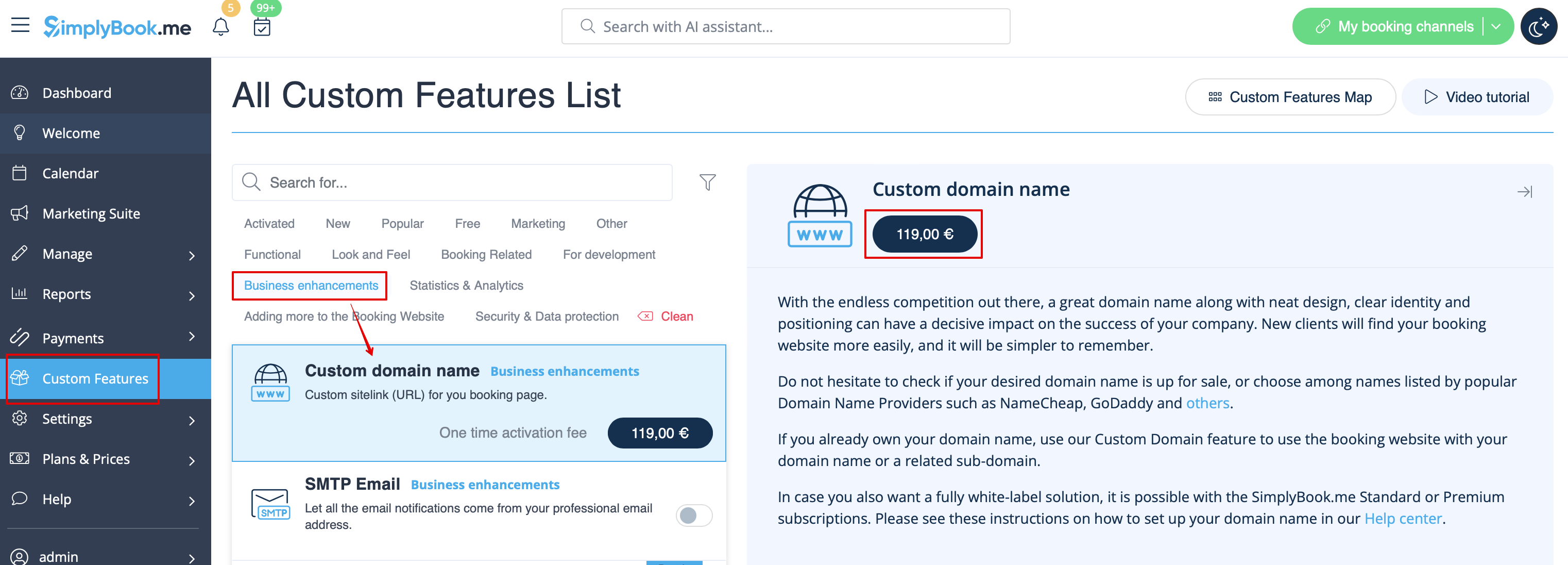
- » 1. Увімкніть цю функцію за одноразовою оплатою (точну ціну ви побачите у своєму обліковому записі) на сторінці «Custom features» (Налаштування).
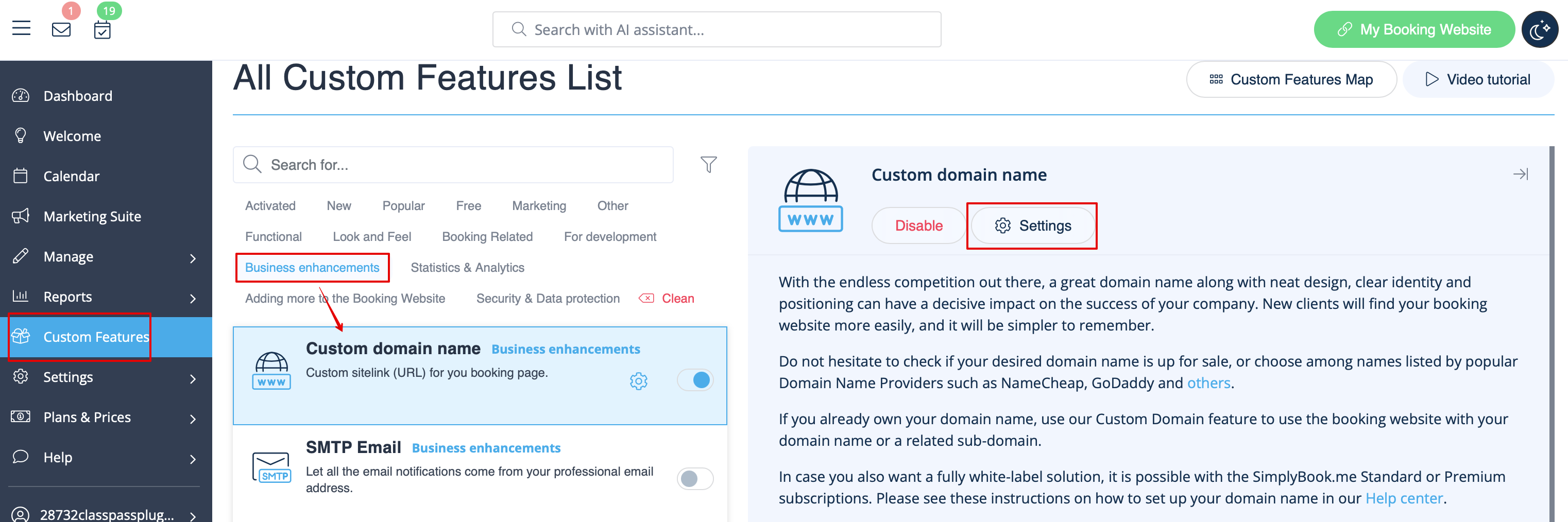
- 2. Перейдіть до «Settings» (Налаштування), вибравши відповідну опцію в правій частині сторінки.
- 3. Потім у контролері домену потрібно знайти місце, де ви встановили записи DNS, і встановити запис A на IP-адресу, зазначену в налаштуваннях цієї функції.
- Зверніть увагу! Запис AAAA (IPv6) не можна встановлювати, інакше SSL-сертифікат не буде видано.
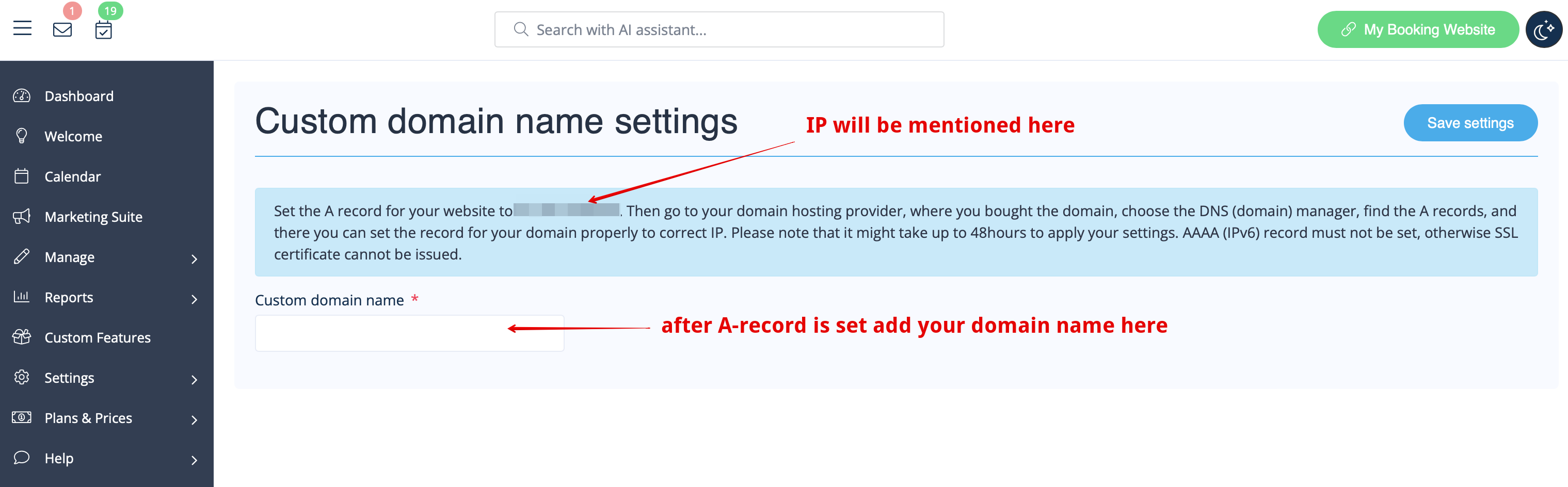
- Після встановлення записів A введіть ім'я домену, яке ви хочете використовувати, у його налаштуваннях і збережіть.
- Після цього ми автоматично отримаємо запит і застосуємо налаштування на нашому боці (це може зайняти деякий час — зазвичай близько 24-48 годин). Як тільки вони будуть застосовані, ваше доменне ім'я почне працювати для сайту бронювання.
- Якщо ви бажаєте змінити ім'я власного домену на інше, це можна зробити за додаткову плату, оскільки потрібно створити нові SSL-сертифікати. У налаштуваннях цієї функції буде кнопка, яка дозволить вам обробити зміну, якщо це необхідно. Для отримання додаткової інформації зверніться до служби підтримки.
How to set domain with Simply.com
- 1. Enable Custom Domain feature per one-time payment(you will see the exact price in your account) on your Custom features page.
- 2. Go to its "Settings" by selecting the corresponding option on the right side of the page.
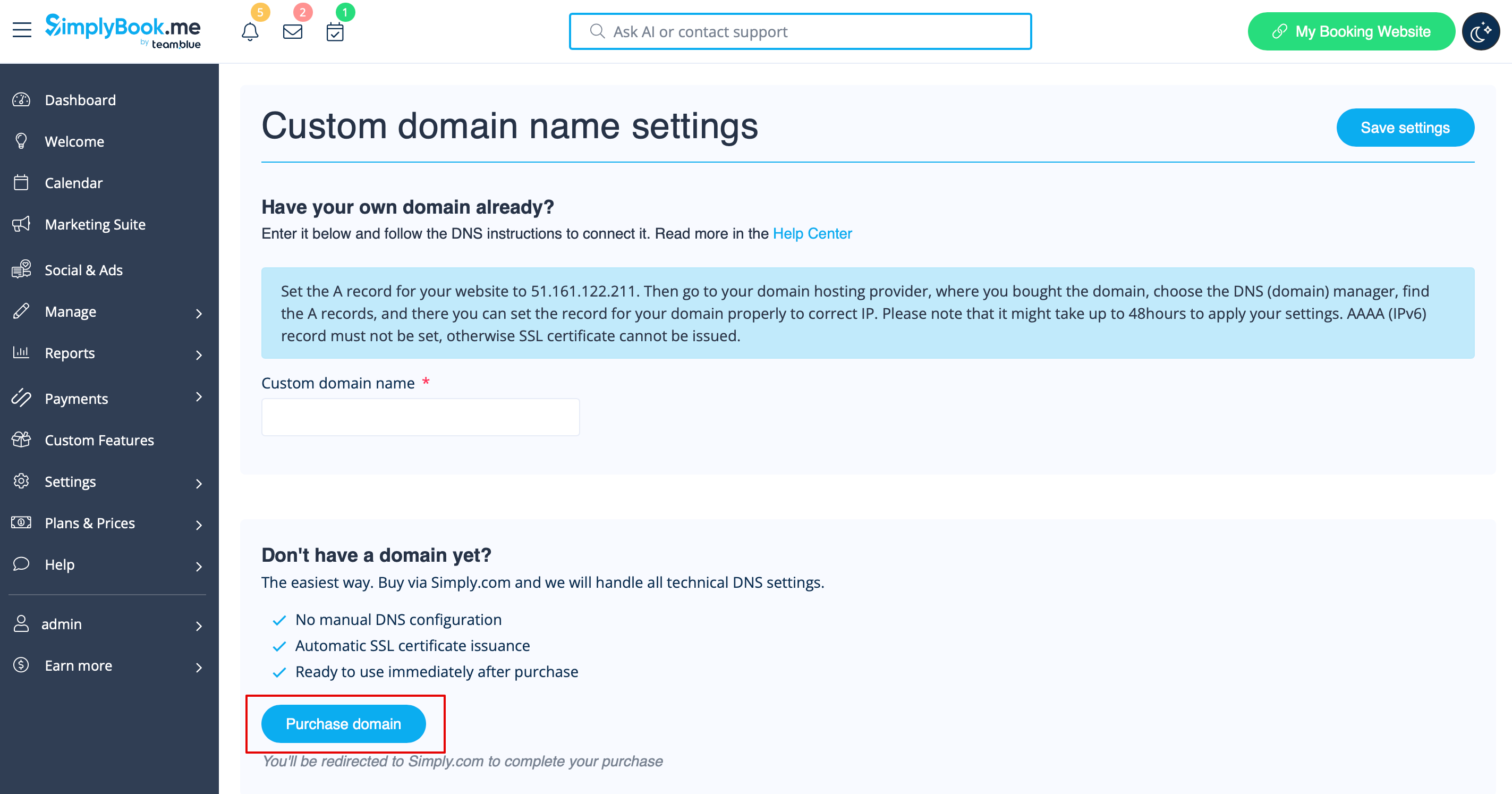
- 3. Click “Purchase domain”
- This opens Simply.com in a new browser tab with your session pre-configured.
- 4. Choose and buy your domain at Simply.com:
- Search for your desired domain name
- Select a suitable option and complete checkout on Simply.com
- 5. Wait for automatic configuration
- After purchase, Simply.com points DNS to our servers and sends us a confirmation. No manual action is needed for default setups.
- 6. Return to Custom Domain settings. The status should change to Connected. An SSL certificate is issued automatically shortly after connection.
Корисні посилання:
